-
Versionshinweise für Rolling Patches
-
Versionshinweise für XenMobile Server 10.16
-
-
-
XenMobile AutoDiscovery Service
-
-
Geräterichtlinie zum Importieren von iOS- und macOS-Profilen
-
This content has been machine translated dynamically.
Dieser Inhalt ist eine maschinelle Übersetzung, die dynamisch erstellt wurde. (Haftungsausschluss)
Cet article a été traduit automatiquement de manière dynamique. (Clause de non responsabilité)
Este artículo lo ha traducido una máquina de forma dinámica. (Aviso legal)
此内容已经过机器动态翻译。 放弃
このコンテンツは動的に機械翻訳されています。免責事項
이 콘텐츠는 동적으로 기계 번역되었습니다. 책임 부인
Este texto foi traduzido automaticamente. (Aviso legal)
Questo contenuto è stato tradotto dinamicamente con traduzione automatica.(Esclusione di responsabilità))
This article has been machine translated.
Dieser Artikel wurde maschinell übersetzt. (Haftungsausschluss)
Ce article a été traduit automatiquement. (Clause de non responsabilité)
Este artículo ha sido traducido automáticamente. (Aviso legal)
この記事は機械翻訳されています.免責事項
이 기사는 기계 번역되었습니다.책임 부인
Este artigo foi traduzido automaticamente.(Aviso legal)
这篇文章已经过机器翻译.放弃
Questo articolo è stato tradotto automaticamente.(Esclusione di responsabilità))
Translation failed!
XenMobile® AutoDiscovery-Dienst
Der AutoDiscovery-Dienst vereinfacht den Registrierungsprozess für Benutzer durch E-Mail-basierte URL-Erkennung. Der AutoDiscovery-Dienst bietet außerdem Funktionen wie Registrierungsüberprüfung, Zertifikat-Pinning und weitere Vorteile für Citrix Workspace™-Kunden. Der in Citrix Cloud™ gehostete Dienst ist ein wichtiger Bestandteil vieler XenMobile-Bereitstellungen.
Mit dem AutoDiscovery-Dienst können Benutzer:
- Ihre Anmeldeinformationen für das Unternehmensnetzwerk verwenden, um ihre Geräte zu registrieren.
- Keine Details zur XenMobile Server-Adresse eingeben.
- Ihren Benutzernamen im UPN-Format (User Principal Name) eingeben. Zum Beispiel:
user@mycompany.com.
Wir empfehlen Ihnen, den AutoDiscovery-Dienst für Umgebungen mit hoher Sicherheit zu verwenden. Der AutoDiscovery-Dienst unterstützt Public-Key-Zertifikat-Pinning, das Man-in-the-Middle-Angriffe verhindert. Zertifikat-Pinning stellt sicher, dass das von Ihrem Unternehmen signierte Zertifikat verwendet wird, wenn Citrix-Clients mit XenMobile kommunizieren. Um das Zertifikat-Pinning für Ihre XenMobile-Sites zu konfigurieren, wenden Sie sich an den Citrix Support. Weitere Informationen zum Zertifikat-Pinning finden Sie unter Zertifikat-Pinning.
Um auf den AutoDiscovery-Dienst zuzugreifen, navigieren Sie zu https://adsui.cloud.com (kommerziell) oder https://adsui.cem.cloud.us (Behörden).
Voraussetzungen
- Der neue AutoDiscovery-Dienst in Citrix Cloud erfordert die neueste Version von Secure Hub:
- Für iOS: Secure Hub Version 21.6.0 oder höher
-
Für Android: Secure Hub Version 21.8.5 oder höher
Geräte, die mit früheren Versionen von Secure Hub ausgeführt werden, können Dienstunterbrechungen erfahren.
-
Um auf den neuen AutoDiscovery-Dienst zuzugreifen, müssen Sie über ein Citrix Cloud-Administratorkonto mit Vollzugriff verfügen. Der AutoDiscovery-Dienst unterstützt keine Administratorkonten mit benutzerdefiniertem Zugriff. Wenn Sie kein Konto haben, lesen Sie Registrierung für Citrix Cloud.
Citrix hat alle vorhandenen AutoDiscovery-Datensätze ohne Dienstunterbrechung zu Citrix Cloud migriert. Die migrierten Datensätze werden nicht automatisch in der neuen Konsole angezeigt. Sie müssen Domänen im neuen AutoDiscovery-Dienst zurückfordern, um den Besitz nachzuweisen. Weitere Informationen finden Sie unter CTX312339.
- Bevor Sie den AutoDiscovery-Dienst für Ihre Endpoint Management-Bereitstellungen verwenden, überprüfen und beanspruchen Sie Ihre Domäne. Sie können bis zu 10 Domänen beanspruchen. Die Beanspruchung ordnet die verifizierte Domäne dem AutoDiscovery-Dienst zu. Um mehr als 10 Domänen zu beanspruchen, öffnen Sie ein SRE-Ticket oder wenden Sie sich an den technischen Support von Citrix.
- Verwenden Sie die Einstellung MAM-Port anstelle von Citrix Gateway-FQDN, um den MAM-Datenverkehr an Ihr Rechenzentrum zu leiten. Wenn Sie einen vollqualifizierten Domänennamen zusammen mit dem Port Ihres Citrix Gateways eingeben, verwendet das Clientgerät die Konfiguration aus der Einstellung MAM-Port.
- Wenn ein Ad-Blocker das Öffnen der Site verhindert, stellen Sie sicher, dass Sie den Ad-Blocker für die gesamte Website deaktivieren.
Domäne beanspruchen
-
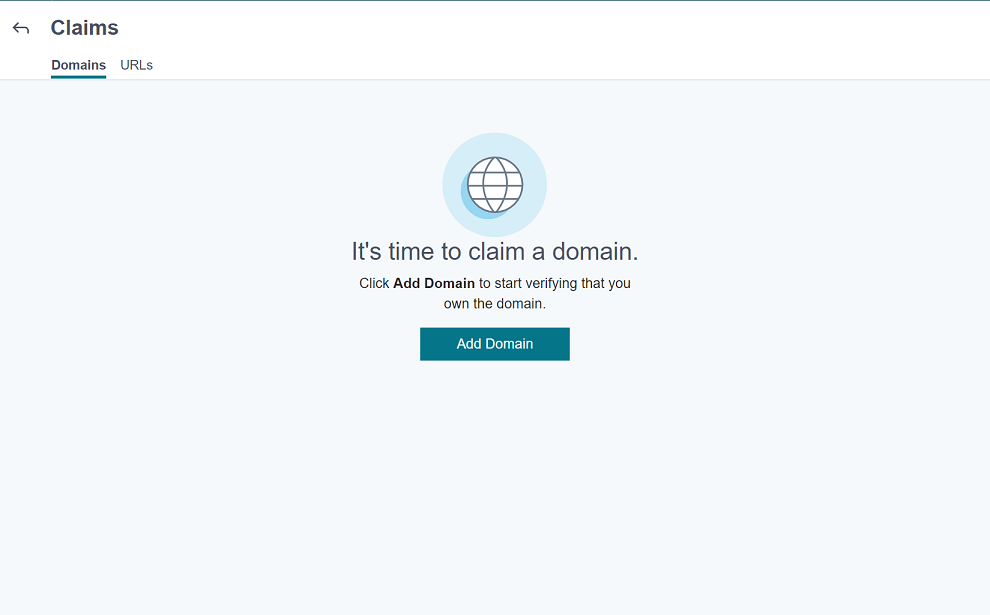
Klicken Sie auf der Registerkarte Claims > Domains auf Add Domain.
-
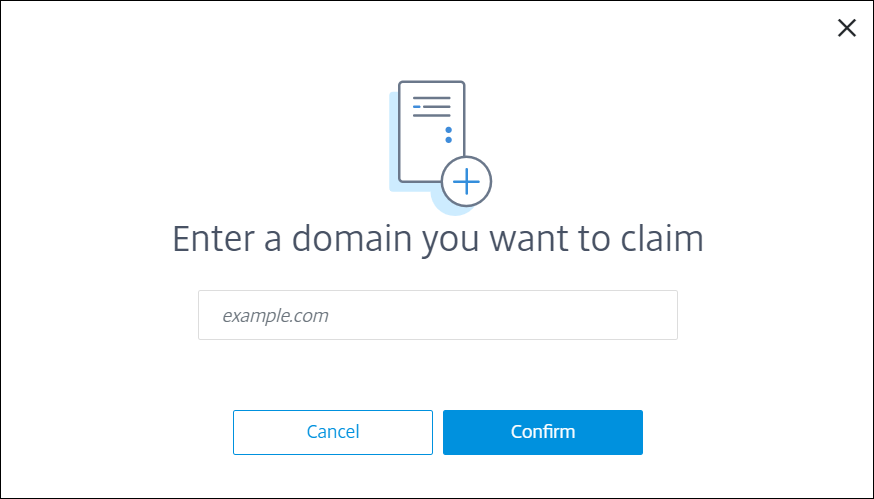
Geben Sie im angezeigten Dialogfeld den Domänennamen Ihrer XenMobile-Umgebung ein und klicken Sie dann auf Confirm. Ihre Domäne wird unter Claims > Domains angezeigt.
-
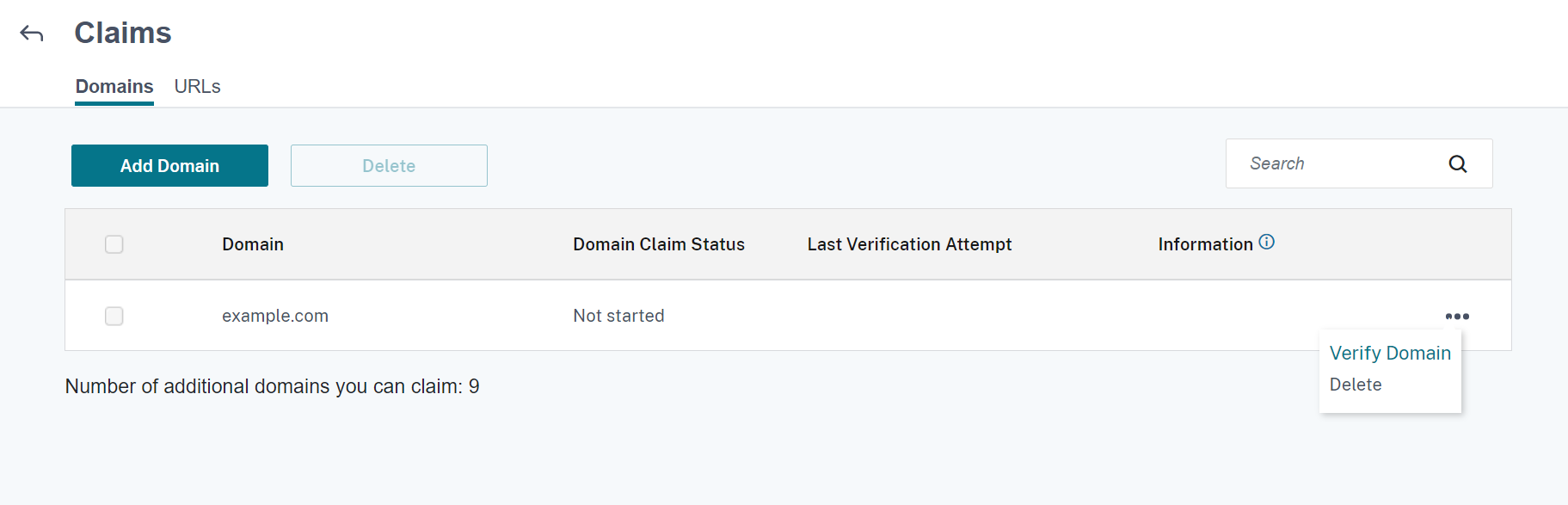
Klicken Sie bei der hinzugefügten Domäne auf das Ellipsenmenü und wählen Sie Verify Domain, um den Verifizierungsprozess zu starten. Die Seite Verify your domain wird angezeigt.
-
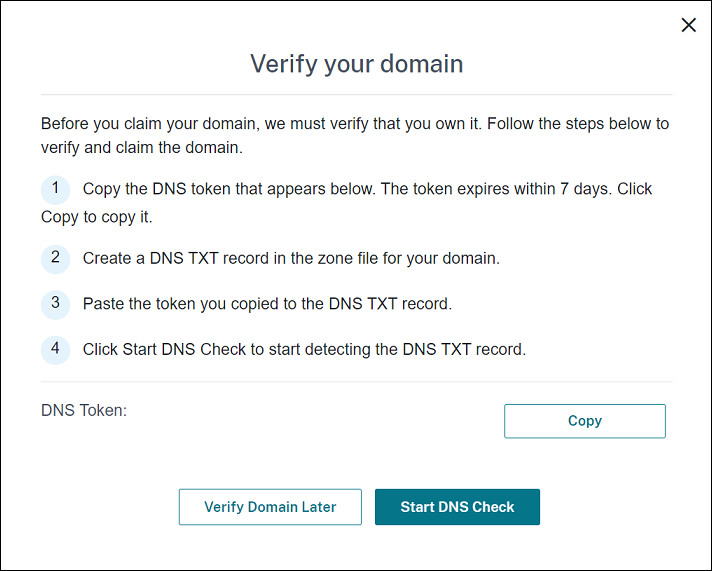
Befolgen Sie auf der Seite Verify your domain die Anweisungen, um den Besitz der Domäne zu verifizieren.
-
Klicken Sie auf Copy, um das DNS-Token in die Zwischenablage zu kopieren.
-
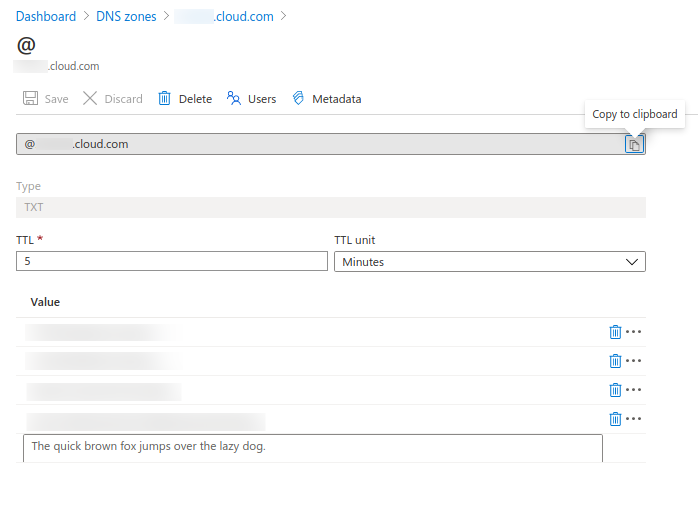
Erstellen Sie einen DNS-TXT-Eintrag in der Zonendatei für Ihre Domäne. Gehen Sie dazu zum Portal Ihres Domain-Hosting-Anbieters und fügen Sie das kopierte DNS-Token hinzu.
Der folgende Screenshot zeigt ein Portal eines Domain-Hosting-Anbieters. Ihr Portal kann anders aussehen.
-
Klicken Sie in Citrix Cloud auf der Seite Verify your domain auf Start DNS Check, um die Erkennung Ihres DNS-TXT-Eintrags zu starten. Wenn Sie die Domäne später verifizieren möchten, klicken Sie auf Verify Domain Later.
Der Verifizierungsprozess dauert in der Regel etwa eine Stunde. Es kann jedoch bis zu zwei Tage dauern, bis eine Antwort zurückgegeben wird. Es ist in Ordnung, sich während der Statusprüfung ab- und wieder anzumelden.
Nach Abschluss der Konfiguration ändert sich der Status Ihrer Domäne von Pending zu Verified.
-
-
Nachdem Sie Ihre Domäne beansprucht haben, geben Sie Informationen zum AutoDiscovery-Dienst an. Klicken Sie auf das Ellipsenmenü der hinzugefügten Domäne und dann auf Add Endpoint Management Info. Die Seite AutoDiscovery Service Information wird angezeigt.
-
Geben Sie die folgenden Informationen ein und klicken Sie dann auf Save.
-
Endpoint Management Server FQDN: Geben Sie den vollqualifizierten Domänennamen des XenMobile Servers ein. Zum Beispiel:
example.xm.cloud.com. Diese Einstellung wird für MDM- und MAM-Kontrolldatenverkehr verwendet. -
Citrix Gateway FQDN: Geben Sie den vollqualifizierten Domänennamen des Citrix Gateways im Format FQDN oder FQDN:Port ein. Zum Beispiel:
example.com. Diese Einstellung wird verwendet, um den MAM-Datenverkehr an Ihr Rechenzentrum zu leiten. Lassen Sie dieses Feld für reine MDM-Bereitstellungen leer.Hinweis:
Citrix empfiehlt, die Einstellung MAM-Port anstelle von Citrix Gateway FQDN zu verwenden, um den MAM-Datenverkehr zu steuern. Wenn Sie einen vollqualifizierten Domänennamen zusammen mit dem Port Ihres Citrix Gateways eingeben, verwendet das Clientgerät die Konfiguration aus der Einstellung MAM-Port.
-
Instance Name: Geben Sie den Instanznamen des XenMobile Servers ein, den Sie zuvor konfiguriert haben. Wenn Sie sich bezüglich Ihres Instanznamens nicht sicher sind, lassen Sie den Standardwert zdm.
-
MDM Port: Geben Sie den Port ein, der für MDM-Kontrolldatenverkehr und MDM-Registrierung verwendet wird. Für Cloud-basierte Dienste ist der Standardwert 443.
-
MAM Port: Geben Sie den Port ein, der für MAM-Kontrolldatenverkehr, MAM-Registrierung, iOS-Registrierung und App-Enumeration verwendet wird. Für Cloud-basierte Dienste ist der Standardwert 8443.
-
AutoDiscovery für Windows-Geräte anfordern
Wenn Sie Windows-Geräte registrieren möchten, gehen Sie wie folgt vor:
-
Wenden Sie sich an den Citrix Support und erstellen Sie eine Supportanfrage, um Windows AutoDiscovery zu aktivieren.
-
Besorgen Sie sich ein öffentlich signiertes, nicht-Wildcard-SSL-Zertifikat für
enterpriseenrollment.mycompany.com. Der Teilmycompany.comist die Domäne, die die Konten enthält, die Benutzer zur Registrierung verwenden. Fügen Sie das SSL-Zertifikat im .pfx-Format und dessen Kennwort der im vorherigen Schritt erstellten Supportanfrage bei.Um mehr als eine Domäne zur Registrierung von Windows-Geräten zu verwenden, können Sie auch ein Multi-Domänen-Zertifikat mit der folgenden Struktur verwenden:
- Ein SubjectDN mit einem CN, der die primäre Domäne angibt, die es bedient (z. B. enterpriseenrollment.mycompany1.com).
- Die entsprechenden SANs für die verbleibenden Domänen (z. B. enterpriseenrollment.mycompany2.com, enterpriseenrollment.mycompany3.com usw.).
-
Erstellen Sie einen kanonischen Namen (CNAME)-Eintrag in Ihrem DNS und ordnen Sie die Adresse Ihres SSL-Zertifikats (enterpriseenrollment.mycompany.com)
autodisc.xm.cloud.comzu.Wenn ein Windows-Gerätebenutzer sich mit einem UPN registriert, führt der Citrix-Registrierungsserver Folgendes aus:
- Stellt die Details Ihres XenMobile Servers bereit.
- Weist das Gerät an, ein gültiges Zertifikat von XenMobile anzufordern.
An diesem Punkt können Sie alle unterstützten Geräte registrieren. Gehen Sie zum nächsten Abschnitt, um die Bereitstellung von Ressourcen für Geräte vorzubereiten.
Teilen
Teilen
In diesem Artikel
This Preview product documentation is Citrix Confidential.
You agree to hold this documentation confidential pursuant to the terms of your Citrix Beta/Tech Preview Agreement.
The development, release and timing of any features or functionality described in the Preview documentation remains at our sole discretion and are subject to change without notice or consultation.
The documentation is for informational purposes only and is not a commitment, promise or legal obligation to deliver any material, code or functionality and should not be relied upon in making Citrix product purchase decisions.
If you do not agree, select I DO NOT AGREE to exit.