Richtlinie für verwaltete Konfigurationen
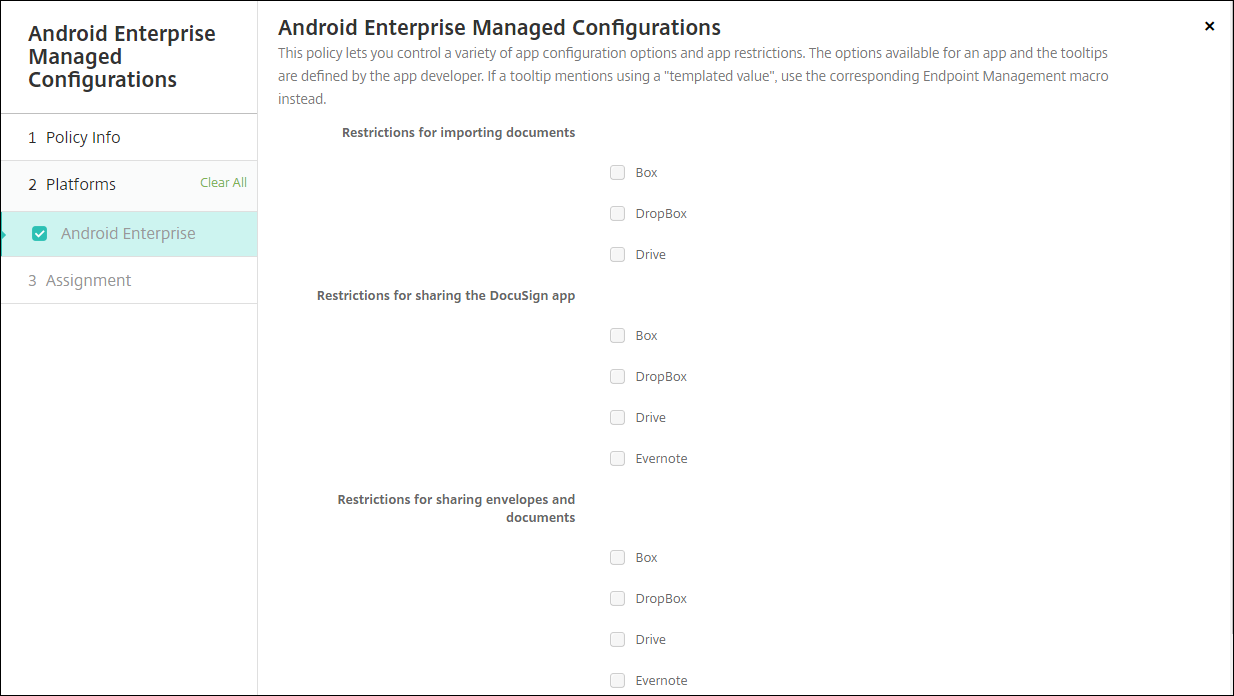
Die Geräterichtlinie für verwaltete Konfigurationen steuert verschiedene App-Konfigurationsoptionen und App-Einschränkungen. Der App-Entwickler definiert die für eine App verfügbaren Optionen und Tooltips. Wenn ein Tooltip die Verwendung eines “Vorlagenwerts” erwähnt, verwenden Sie stattdessen das entsprechende XenMobile-Makro. Weitere Informationen finden Sie unter Übersicht über die Remote-Konfiguration (auf der Android-Entwicklerseite) und Makros.
Die App-Konfigurationseinstellungen können Elemente wie die folgenden umfassen:
- E-Mail-Einstellungen der App
- Zulassen oder Blockieren von URLs für einen Webbrowser
- Option zur Steuerung der App-Inhaltssynchronisierung über eine Mobilfunkverbindung oder nur über eine Wi-Fi-Verbindung
Informationen zu den Einstellungen, die für Ihre Apps angezeigt werden, erhalten Sie vom App-Entwickler.
Voraussetzungen
- Führen Sie die Android Enterprise-Setup-Aufgaben bei Google aus und verbinden Sie Android Enterprise mit Managed Google Play. Weitere Informationen finden Sie unter Android Enterprise.
- Fügen Sie Android Enterprise-Apps zu XenMobile hinzu. Weitere Informationen finden Sie unter Hinzufügen von Apps zu XenMobile.
Um diese Richtlinie hinzuzufügen oder zu konfigurieren, navigieren Sie zu Konfigurieren > Geräterichtlinien. Weitere Informationen finden Sie unter Geräterichtlinien.
Anforderungen für Per-App-VPNs
Um ein Per-App-VPN für AE zu erstellen, müssen Sie zusätzlich zur Konfiguration der Richtlinie für verwaltete Konfigurationen weitere Schritte ausführen. Außerdem müssen Sie überprüfen, ob die folgenden Voraussetzungen erfüllt sind:
- On-Premises Citrix Gateway
- Die folgenden Anwendungen sind auf dem Gerät installiert:
- Citrix SSO
- Citrix Secure Hub™
Ein allgemeiner Workflow zum Konfigurieren eines Per-App-VPN für AE-Geräte ist wie folgt:
-
Konfigurieren Sie ein VPN-Profil, wie in diesem Artikel beschrieben.
-
Konfigurieren Sie Citrix ADC so, dass es Datenverkehr vom Per-App-VPN akzeptiert. Details finden Sie unter Vollständige VPN-Einrichtung auf Citrix Gateway.
Android Enterprise-Einstellungen
Nachdem Sie sich entschieden haben, eine Geräterichtlinie für verwaltete Konfigurationen hinzuzufügen, wird eine Aufforderung zur Auswahl einer App angezeigt. Wenn keine Android Enterprise-Apps zu XenMobile® hinzugefügt wurden, können Sie nicht fortfahren.
Nachdem Sie eine App ausgewählt haben, konfigurieren Sie die Richtlinieneinstellungen. Die Einstellungen sind für jede App spezifisch.
VPN-Profile für Android Enterprise konfigurieren
Stellen Sie VPN-Profile für Android Enterprise-Geräte über die Citrix SSO-App mit der Geräterichtlinie für verwaltete Konfigurationen bereit.
Fügen Sie zunächst Citrix SSO als Google Play Store-App zur XenMobile-Konsole hinzu. Siehe Hinzufügen einer öffentlichen App Store-App.
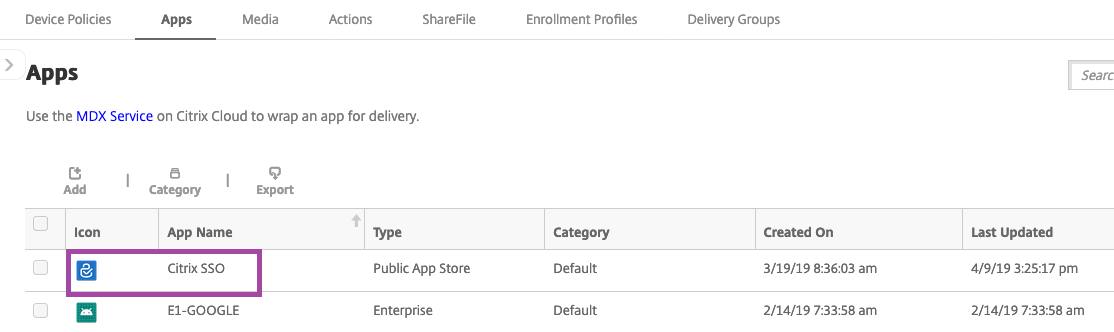
Eine verwaltete Android Enterprise-Konfiguration für Citrix SSO erstellen
Konfigurieren Sie die Geräterichtlinie für verwaltete Konfigurationen für Citrix SSO, um VPN-Profile zu erstellen. Geräte, auf denen die Citrix SSO-App installiert und die Richtlinie bereitgestellt ist, haben Zugriff auf die von Ihnen erstellten VPN-Profile.
Sie benötigen den FQDN und den Port Ihres Citrix Gateways.
-
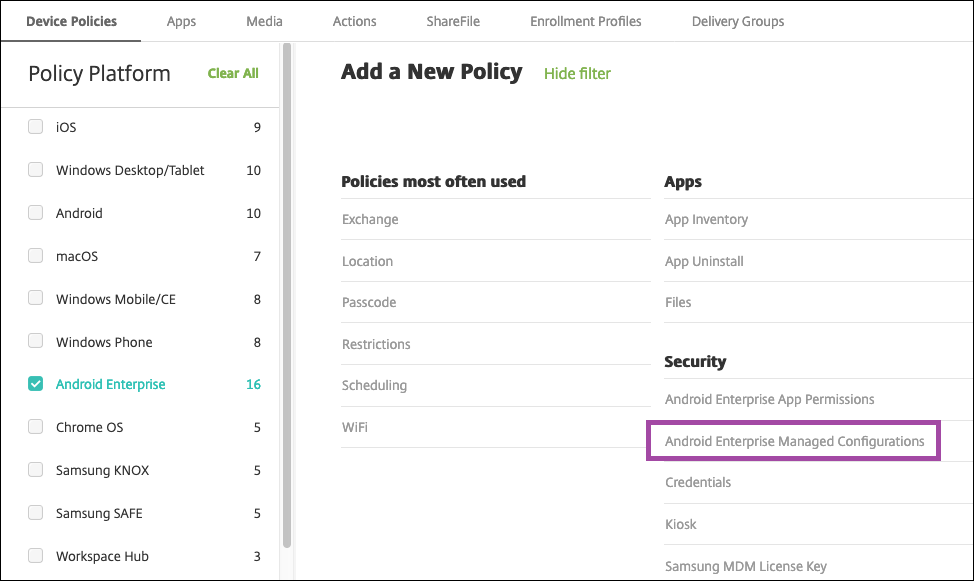
Klicken Sie in der XenMobile-Konsole auf Konfigurieren > Geräterichtlinien. Klicken Sie auf Hinzufügen.
-
Wählen Sie Android Enterprise. Klicken Sie auf Verwaltete Konfigurationen.
-
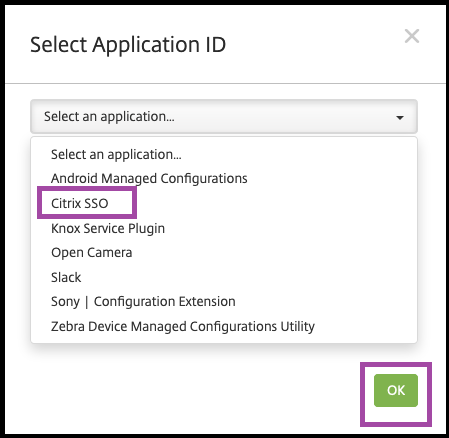
Wenn das Fenster Anwendungs-ID auswählen angezeigt wird, wählen Sie Citrix SSO aus der Liste und klicken Sie auf OK.
-
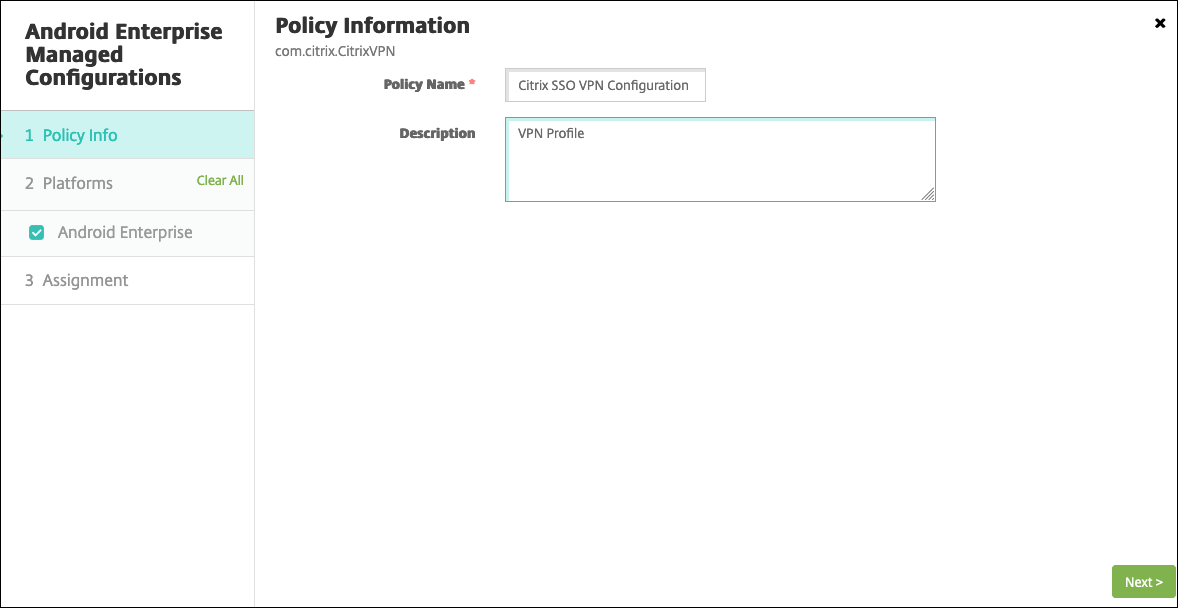
Geben Sie einen Namen und eine Beschreibung für Ihre Citrix SSO VPN-Konfiguration ein. Klicken Sie auf Weiter.
-
Konfigurieren Sie die VPN-Profilparameter.
-
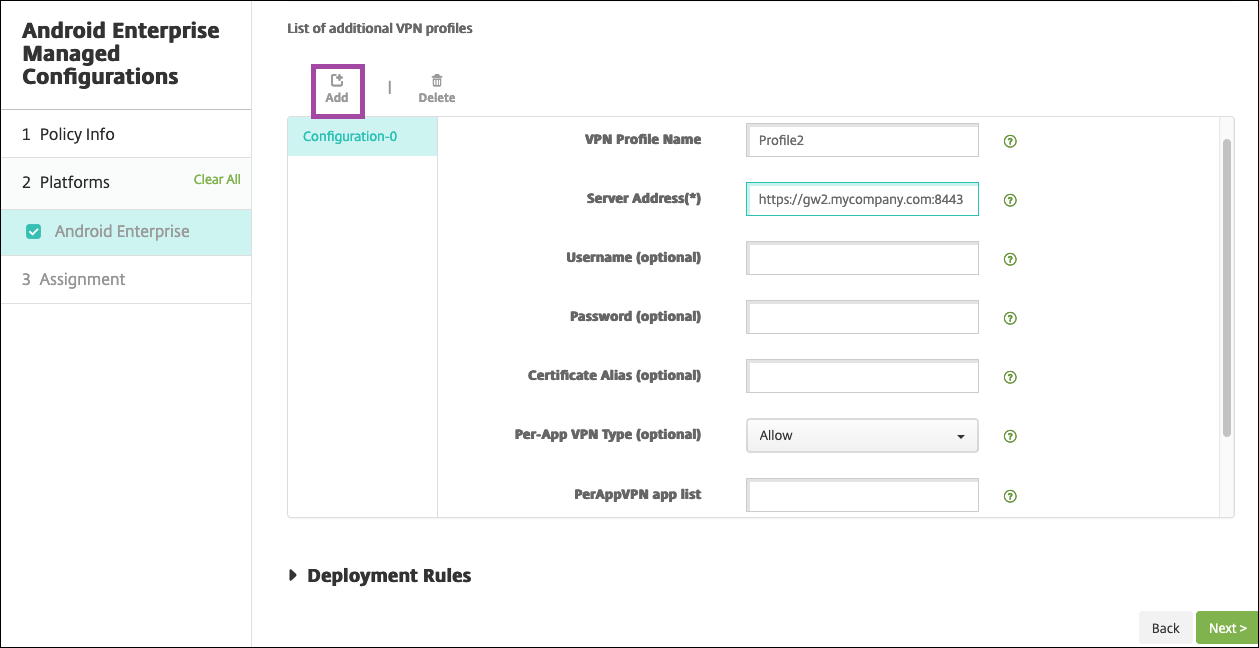
VPN-Profilname. Geben Sie einen Namen für das VPN-Profil ein. Wenn Sie mehrere VPN-Profile erstellen, verwenden Sie für jedes einen eindeutigen Namen. Wenn Sie keinen Namen angeben, wird die Adresse, die Sie im Feld Serveradresse eingeben, als VPN-Profilname verwendet.
-
Serveradresse(*). Geben Sie den FQDN Ihres Citrix Gateways ein. Wenn der Port Ihres Citrix Gateways nicht 443 ist, geben Sie auch Ihren Port ein. Verwenden Sie das URL-Format. Beispiel:
https://gateway.mycompany.com:8443. -
Benutzername (optional). Geben Sie den Benutzernamen an, den Endbenutzer zur Authentifizierung am Citrix Gateway verwenden. Sie können das XenMobile-Makro {user.username} für dieses Feld verwenden. (Siehe Makros.) Wenn Sie keinen Benutzernamen angeben, werden Benutzer aufgefordert, einen Benutzernamen einzugeben, wenn sie sich mit Citrix Gateway verbinden.
-
Kennwort (optional). Geben Sie das Kennwort an, das Endbenutzer zur Authentifizierung am Citrix Gateway verwenden. Wenn Sie kein Kennwort angeben, werden Benutzer aufgefordert, ein Kennwort einzugeben, wenn sie sich mit Citrix Gateway verbinden.
-
Zertifikatsalias (optional). Geben Sie einen Zertifikatsalias ein. Der Zertifikatsalias erleichtert der App den Zugriff auf das Zertifikat. Wenn derselbe Zertifikatsalias mit der Geräterichtlinie für Anmeldeinformationen verwendet wird, ruft die App das Zertifikat ab und authentifiziert das VPN ohne Zutun des Benutzers.
-
Per-App-VPN-Typ (optional). Wenn Sie ein Per-App-VPN verwenden, um einzuschränken, welche Apps dieses VPN nutzen, können Sie diese Einstellung konfigurieren. Wenn Sie Zulassen auswählen, wird der Netzwerkverkehr für die in der PerAppVPN-App-Liste aufgeführten App-Paketnamen über das VPN geleitet. Der Netzwerkverkehr aller anderen Apps wird außerhalb des VPN geleitet. Wenn Sie Nicht zulassen auswählen, wird der Netzwerkverkehr für die in der PerAppVPN-App-Liste aufgeführten App-Paketnamen außerhalb des VPN geleitet. Der Netzwerkverkehr aller anderen Apps wird über das VPN geleitet. Standard ist Zulassen.
-
PerAppVPN-App-Liste. Eine Liste von Apps, deren Datenverkehr im VPN zugelassen oder blockiert wird, abhängig vom Wert des Per-App-VPN-Typs. Listen Sie die App-Paketnamen durch Kommas oder Semikolons getrennt auf. App-Paketnamen sind Groß-/Kleinschreibung-sensitiv und müssen genau so in dieser Liste erscheinen, wie sie im Google Play Store erscheinen. Diese Liste ist optional. Lassen Sie diese Liste leer, um ein geräteweites VPN bereitzustellen.
-
Standard-VPN-Profil. Geben Sie den Namen des VPN-Profils ein, das verwendet werden soll, wenn Benutzer in der Benutzeroberfläche der Citrix SSO-App den Verbindungsschalter anstelle eines bestimmten Profils antippen. Wenn dieses Feld leer gelassen wird, wird das Hauptprofil für die Verbindung verwendet. Wenn nur ein Profil konfiguriert ist, wird es als Standardprofil markiert. Für ein Always-On-VPN muss dieses Feld auf den Namen des VPN-Profils gesetzt werden, das für die Einrichtung eines Always-On-VPN verwendet werden soll.
-
Benutzerprofile deaktivieren. Wenn diese Einstellung auf EIN steht, können Benutzer keine eigenen VPNs auf ihren Geräten erstellen. Wenn diese Einstellung auf AUS steht, können Benutzer eigene VPNs auf ihren Geräten erstellen. Standard ist AUS.
-
Nicht vertrauenswürdige Server blockieren. Diese Einstellung ist AUS, wenn ein selbstsigniertes Zertifikat für Citrix Gateway verwendet wird oder wenn das Stammzertifikat der CA, die das Citrix Gateway-Zertifikat ausstellt, nicht in der System-CA-Liste enthalten ist. Wenn diese Einstellung auf EIN steht, validiert das Android-Betriebssystem das Citrix Gateway-Zertifikat. Schlägt die Validierung fehl, ist die Verbindung nicht zulässig. Der Standardwert ist EIN.
-
-
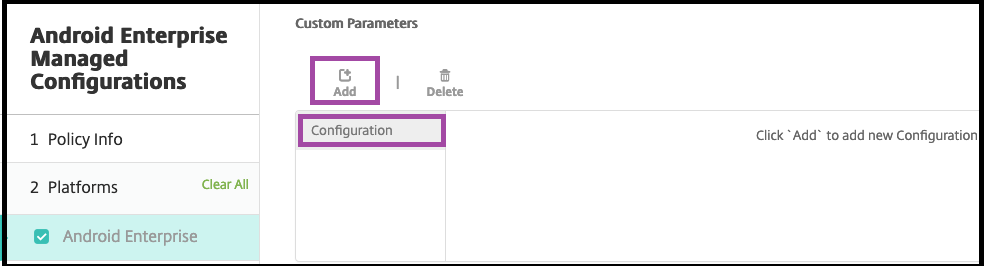
Optional können Sie benutzerdefinierte Parameter erstellen. Die benutzerdefinierten Parameter XenMobileDeviceId und UserAgent werden unterstützt. Wählen Sie die aktuelle VPN-Konfiguration aus und klicken Sie auf Hinzufügen.
-
Erstellen Sie einen benutzerdefinierten Parameter:
-
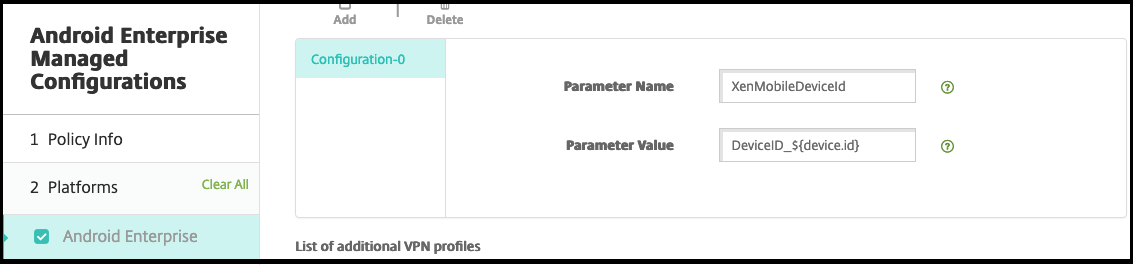
Parametername. Geben Sie XenMobileDeviceId ein. Dieses Feld ist die Geräte-ID, die für die Netzwerkzugriffsprüfung basierend auf der Geräteregistrierung in XenMobile verwendet wird. Wenn XenMobile das Gerät registriert und verwaltet, ist die VPN-Verbindung zulässig. Andernfalls wird die Authentifizierung zum Zeitpunkt der VPN-Einrichtung verweigert.
-
Parameterwert. Damit XenMobile den Registrierungs- und Verwaltungsstatus der Geräte bestimmen kann, wird der Wert von XenMobileDeviceID auf
DeviceID_${device.id}gesetzt.
-
-
Um einen weiteren benutzerdefinierten Parameter zu erstellen, klicken Sie erneut auf Hinzufügen. Erstellen Sie diesen benutzerdefinierten Parameter.
-
Parametername. Geben Sie UserAgent ein. Dieser Text wird an den HTTP-Header User-Agent angehängt, um eine zusätzliche Überprüfung am Citrix Gateway durchzuführen. Der Wert dieses Textes wird von der Citrix SSO-App beim Kommunizieren mit dem Citrix Gateway an den HTTP-Header User-Agent angehängt.
-
Parameterwert. Geben Sie den Text ein, den Sie an den HTTP-Header User-Agent anhängen möchten. Dieser Text muss den HTTP User-Agent-Spezifikationen entsprechen.
-
-
-
Optional können Sie weitere VPN-Profilkonfigurationen erstellen. Klicken Sie unter der Liste der Konfigurationen auf Hinzufügen. Eine neue Konfiguration wird in der Liste angezeigt. Wählen Sie die neue Konfiguration aus und wiederholen Sie Schritt 5 und optional Schritt 6.
-
Wenn Sie alle gewünschten VPN-Profile erstellt haben, klicken Sie auf Weiter.
-
Konfigurieren Sie Bereitstellungsregeln für diese verwaltete Konfiguration für Citrix SSO.
-
Klicken Sie auf Speichern.
Diese verwaltete Konfiguration für Citrix SSO wird nun in Ihrer Liste der konfigurierten Geräterichtlinien angezeigt.
Um Always-On für die von Ihnen konfigurierten VPN-Profile zu aktivieren, legen Sie die XenMobile-Geräterichtlinie für Optionen fest.
Hinweis: Citrix Secure Hub 19.5.5 oder höher ist für Always-On-VPN für Android Enterprise erforderlich.
Zugreifen auf VPN-Profile vom Gerät
Um auf die von Ihnen erstellten VPN-Profile zuzugreifen, installieren Android Enterprise-Benutzer Citrix SSO aus dem Google Play Store.
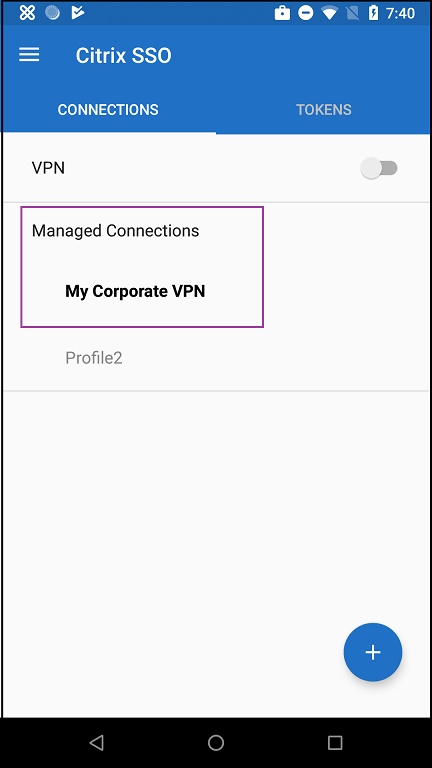
Das oder die von Ihnen konfigurierten VPN-Profile erscheinen im Bereich Verwaltete Verbindungen der App. Benutzer tippen auf das VPN-Profil, um sich über dieses VPN-Profil zu verbinden.
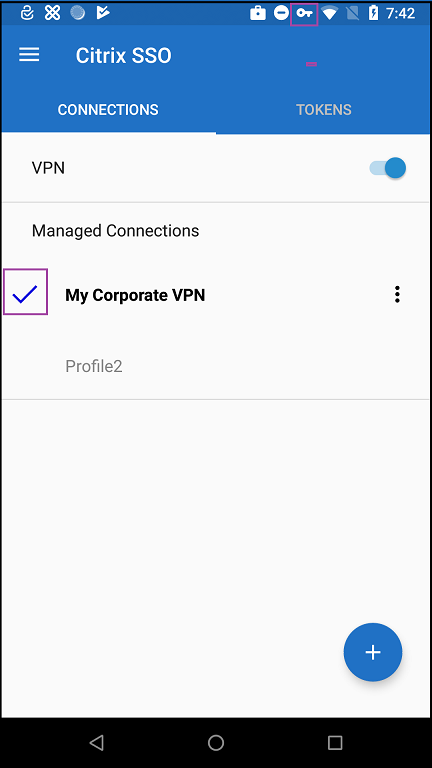
Nachdem sich Benutzer authentifiziert und verbunden haben, erscheint ein Häkchen neben dem VPN-Profil. Das Schlüsselsymbol zeigt an, dass das VPN verbunden ist.
Zebra Android-Geräte mit Zebra OEMConfig verwalten
Verwalten Sie Zebra Android-Geräte mit dem Verwaltungstool Zebra Technologies OEMConfig. Informationen zur Zebra OEMConfig-App finden Sie auf der Zebra Technologies-Website.
XenMobile unterstützt Zebra OEMConfig Version 9.2 und höher. Informationen zu den Systemanforderungen für die Installation von Zebra OEMConfig auf Geräten finden Sie unter OEMConfig Setup auf der Zebra Technologies-Website.
Fügen Sie zunächst die Zebra OEMConfig-App als Google Play Store-App zur XenMobile-Konsole hinzu. Siehe Hinzufügen einer öffentlichen App Store-App.
Eine verwaltete Android Enterprise-Konfiguration für die Zebra OEMConfig-App erstellen
Konfigurieren Sie die Geräterichtlinie für verwaltete Konfigurationen für die Zebra OEMConfig-App. Die Richtlinie gilt für Zebra-Geräte, auf denen die Zebra OEMConfig-App installiert und die Richtlinie bereitgestellt ist.
-
Klicken Sie in der XenMobile-Konsole auf Konfigurieren > Geräterichtlinien. Klicken Sie auf Hinzufügen.
-
Wählen Sie Android Enterprise. Klicken Sie auf Verwaltete Konfigurationen.
-
Wenn das Fenster Anwendungs-ID auswählen angezeigt wird, wählen Sie ZebraOEMConfig powered by MX aus der Liste und klicken Sie auf OK.
-
Geben Sie einen Namen und eine Beschreibung für Ihre Zebra OEMConfig-Konfiguration ein. Klicken Sie auf Weiter.
-
Geben Sie einen Namen für die Zebra OEMConfig-Konfiguration ein.
- Konfigurieren Sie die verfügbaren Parameter. Zum Beispiel:
- Um die Kamera auf der Vorderseite des Geräts zu deaktivieren, wählen Sie Kamerakonfiguration und setzen Sie Verwendung der Frontkamera auf Aus.
- Um das Zeitformat des Geräts zu ändern, wählen Sie Uhrkonfiguration und setzen Sie Zeitformat auf 12 für das 12-Stunden-Format oder 24 für das 24-Stunden-Format. Eine Liste und Beschreibungen aller verfügbaren Konfigurationen finden Sie unter Zebra Managed Configurations auf der Zebra Technologies-Website.
-
Optional können Sie weitere Zebra OEMConfig-Konfigurationen erstellen. Klicken Sie unter der Liste der Konfigurationen auf Hinzufügen. Eine neue Konfiguration wird in der Liste angezeigt. Wählen Sie die neue Konfiguration aus und konfigurieren Sie die Parameter.
-
Wenn Sie alle gewünschten Zebra OEMConfig-Konfigurationen erstellt haben, klicken Sie auf Weiter.
-
Konfigurieren Sie Bereitstellungsregeln für diese verwaltete Konfiguration für Zebra OEMConfig.
- Klicken Sie auf Speichern.