
SCEP-Geräterichtlinie
Diese Richtlinie ermöglicht es Ihnen, iOS- und macOS-Geräte so zu konfigurieren, dass sie ein Zertifikat über das Simple Certificate Enrollment Protocol (SCEP) von einem externen SCEP-Server abrufen. Wenn Sie ein Zertifikat über SCEP von einer mit XenMobile verbundenen PKI an das Gerät übermitteln möchten, müssen Sie eine PKI-Entität und einen PKI-Anbieter im verteilten Modus erstellen. Weitere Informationen finden Sie unter PKI-Entitäten.
Um diese Richtlinie hinzuzufügen oder zu konfigurieren, gehen Sie zu Konfigurieren > Geräterichtlinien. Weitere Informationen finden Sie unter Geräterichtlinien.
iOS-Einstellungen
-
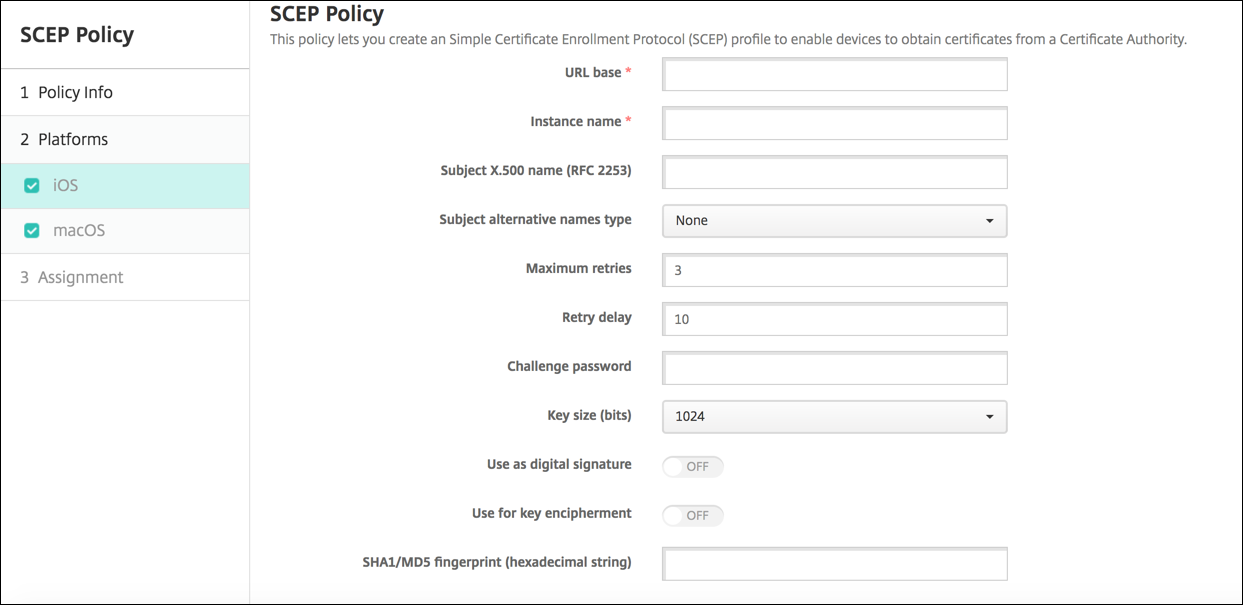
URL-Basis: Geben Sie die Adresse des SCEP-Servers ein, um festzulegen, wohin SCEP-Anfragen über HTTP oder HTTPS gesendet werden. Der private Schlüssel wird nicht mit der Zertifikatsignieranforderung (CSR) gesendet, daher kann es sicher sein, die Anforderung unverschlüsselt zu senden. Wenn jedoch das Einmalpasswort wiederverwendet werden darf, müssen Sie HTTPS verwenden, um das Passwort zu schützen. Dieser Schritt ist erforderlich.
-
Instanzname: Geben Sie eine beliebige Zeichenfolge ein, die der SCEP-Server erkennt. Zum Beispiel kann es ein Domänenname wie example.org sein. Wenn eine CA mehrere CA-Zertifikate hat, können Sie dieses Feld verwenden, um die erforderliche Domäne zu unterscheiden. Dieser Schritt ist erforderlich.
-
X.500-Subjektname (RFC 2253): Geben Sie die Darstellung eines X.500-Namens ein, der als Array aus Objektbezeichner (OID) und Wert dargestellt wird. Zum Beispiel: /C=US/O=Apple Inc./CN=foo/1.2.5.3=bar, was übersetzt werden könnte in: \[ \[ \["C", "US"\] \], \[ \["O", "Apple Inc."\] \], ..., \[ \["1.2.5.3", "bar" \] \] \]. Sie können OIDs als durch Punkte getrennte Zahlen mit Abkürzungen für Land (C), Ort (L), Bundesstaat (ST), Organisation (O), Organisationseinheit (OU) und allgemeinen Namen (CN) darstellen.
-
Typ der alternativen Subjektnamen: Klicken Sie in der Dropdown-Liste auf einen alternativen Namenstyp. Die SCEP-Richtlinie kann einen optionalen alternativen Namenstyp angeben, der die von der CA für die Ausstellung eines Zertifikats benötigten Werte bereitstellt. Sie können Keine, RFC 822-Name, DNS-Name oder URI angeben.
-
Maximale Wiederholungsversuche: Geben Sie an, wie oft ein Gerät einen erneuten Versuch unternehmen kann, wenn der SCEP-Server eine PENDING-Antwort sendet. Der Standardwert ist 3.
-
Wiederholungsverzögerung: Geben Sie die Anzahl der Sekunden ein, die zwischen aufeinanderfolgenden Wiederholungsversuchen gewartet werden soll. Der erste Wiederholungsversuch wird ohne Verzögerung unternommen. Der Standardwert ist 10.
-
Challenge-Passwort: Geben Sie ein vorab freigegebenes Geheimnis ein.
-
Schlüsselgröße (Bits): Wählen Sie 2048 oder höher als Schlüsselgröße in Bits.
-
Als digitale Signatur verwenden: Geben Sie an, ob das Zertifikat als digitale Signatur verwendet werden soll. Wenn jemand das Zertifikat zur Überprüfung einer digitalen Signatur verwendet, z. B. um zu überprüfen, ob ein Zertifikat von einer CA ausgestellt wurde, würde der SCEP-Server überprüfen, ob das Zertifikat auf diese Weise verwendet werden kann, bevor der öffentliche Schlüssel zum Entschlüsseln des Hashs verwendet wird.
-
Zur Schlüsselverschlüsselung verwenden: Geben Sie an, ob das Zertifikat zur Schlüsselverschlüsselung verwendet werden soll. Wenn ein Server den öffentlichen Schlüssel in einem von einem Client bereitgestellten Zertifikat verwendet, um zu überprüfen, ob ein Datenteil mit dem privaten Schlüssel verschlüsselt wurde, würde der Server zuerst prüfen, ob das Zertifikat zur Schlüsselverschlüsselung verwendet werden kann. Wenn nicht, schlägt der Vorgang fehl.
-
SHA1/MD5-Fingerabdruck (hexadezimale Zeichenfolge): Wenn Ihre CA HTTP verwendet, geben Sie in diesem Feld den Fingerabdruck des CA-Zertifikats an, den das Gerät verwendet, um die Authentizität der CA-Antwort während der Registrierung zu bestätigen. Sie können einen SHA1- oder MD5-Fingerabdruck eingeben oder ein Zertifikat auswählen, um dessen Signatur zu importieren.
-
Richtlinieneinstellungen
-
Richtlinie entfernen: Wählen Sie eine Methode zum Planen der Richtlinienentfernung. Verfügbare Optionen sind Datum auswählen und Dauer bis zur Entfernung (in Stunden)
-
Datum auswählen: Klicken Sie auf den Kalender, um das spezifische Datum für die Entfernung auszuwählen.
-
Dauer bis zur Entfernung (in Stunden): Geben Sie eine Zahl (in Stunden) ein, bis die Richtlinie entfernt wird. Nur verfügbar für iOS 6.0 und höher.
-
-
macOS-Einstellungen
-
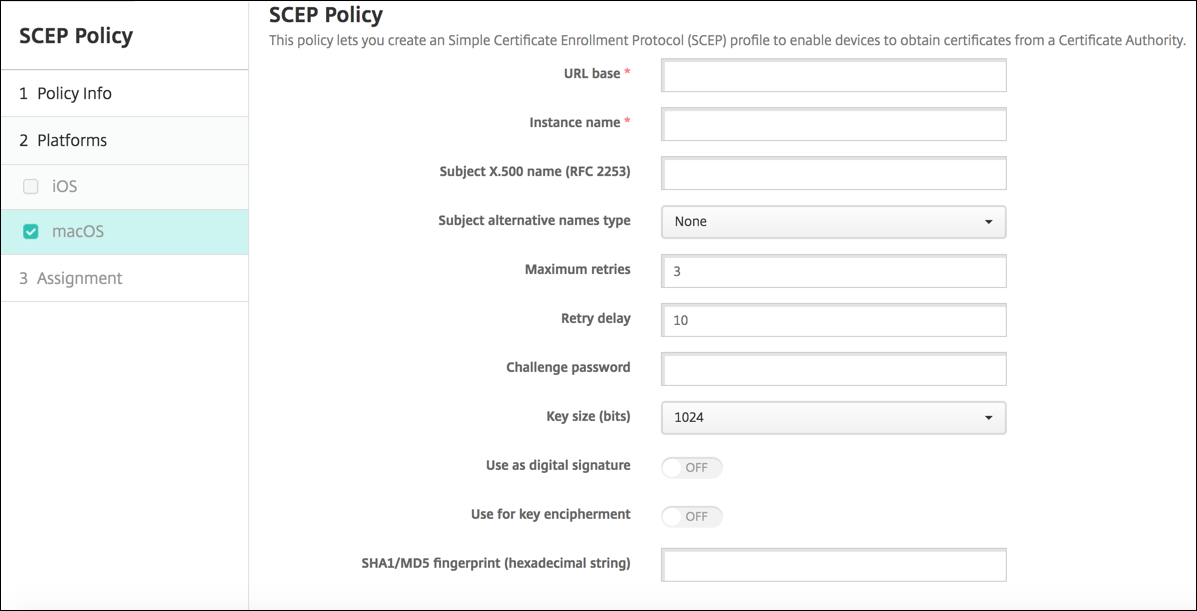
Basis-URL: Geben Sie die Adresse des SCEP-Servers ein, um festzulegen, wohin SCEP-Anfragen über HTTP oder HTTPS gesendet werden. Der private Schlüssel wird nicht mit der Zertifikatsanforderung (CSR) gesendet, daher kann es sicher sein, die Anforderung unverschlüsselt zu senden. Wenn jedoch das Einmalpasswort wiederverwendet werden darf, müssen Sie HTTPS verwenden, um das Passwort zu schützen. Dieser Schritt ist erforderlich.
-
Instanzname: Geben Sie eine beliebige Zeichenfolge ein, die der SCEP-Server erkennt. Zum Beispiel kann es ein Domänenname wie example.org sein. Wenn eine CA mehrere CA-Zertifikate hat, können Sie dieses Feld verwenden, um die erforderliche Domäne zu unterscheiden. Dieser Schritt ist erforderlich.
-
X.500-Subjektname (RFC 2253): Geben Sie die Darstellung eines X.500-Namens ein, der als Array von Objektbezeichner (OID) und Wert dargestellt wird. Zum Beispiel /C=US/O=Apple Inc./CN=foo/1.2.5.3=bar, was übersetzt würde in: \[ \[ \["C", "US"\] \], \[ \["O", "Apple Inc."\] \], ..., \[ \["1.2.5.3", "bar" \] \] \]. Sie können OIDs als punktierte Zahlen mit Abkürzungen für Land (C), Ort (L), Bundesstaat (ST), Organisation (O), Organisationseinheit (OU) und allgemeinen Namen (CN) darstellen.
-
Typ der alternativen Subjektnamen: Klicken Sie in der Dropdown-Liste auf einen alternativen Namenstyp. Die SCEP-Richtlinie kann einen optionalen alternativen Namenstyp angeben, der die von der CA zum Ausstellen eines Zertifikats benötigten Werte bereitstellt. Sie können Keine, RFC 822-Name, DNS-Name oder URI angeben.
-
Maximale Wiederholungsversuche: Geben Sie an, wie oft ein Gerät einen erneuten Versuch unternehmen kann, wenn der SCEP-Server eine PENDING-Antwort sendet. Der Standardwert ist 3.
-
Wiederholungsverzögerung: Geben Sie die Anzahl der Sekunden ein, die zwischen aufeinanderfolgenden Wiederholungsversuchen gewartet werden soll. Der erste Wiederholungsversuch wird ohne Verzögerung durchgeführt. Der Standardwert ist 10.
-
Challenge-Passwort: Geben Sie ein vorab freigegebenes Geheimnis ein.
-
Schlüsselgröße (Bits): Wählen Sie 2048 oder höher als Schlüsselgröße in Bits.
-
Als digitale Signatur verwenden: Geben Sie an, ob das Zertifikat als digitale Signatur verwendet werden soll. Wenn jemand das Zertifikat zur Überprüfung einer digitalen Signatur verwendet, z. B. um zu überprüfen, ob ein Zertifikat von einer Zertifizierungsstelle (CA) ausgestellt wurde, würde der SCEP-Server überprüfen, ob das Zertifikat auf diese Weise verwendet werden kann, bevor der öffentliche Schlüssel zum Entschlüsseln des Hashs verwendet wird.
-
Für Schlüsselverschlüsselung verwenden: Geben Sie an, ob das Zertifikat für die Schlüsselverschlüsselung verwendet werden soll. Wenn ein Server den öffentlichen Schlüssel in einem vom Client bereitgestellten Zertifikat verwendet, um zu überprüfen, ob ein Datenelement mit dem privaten Schlüssel verschlüsselt wurde, würde der Server zuerst prüfen, ob das Zertifikat für die Schlüsselverschlüsselung verwendet werden kann. Ist dies nicht der Fall, schlägt der Vorgang fehl.
-
SHA1/MD5-Fingerabdruck (hexadezimale Zeichenfolge): Wenn Ihre Zertifizierungsstelle (CA) HTTP verwendet, geben Sie in diesem Feld den Fingerabdruck des CA-Zertifikats an, den das Gerät verwendet, um die Authentizität der CA-Antwort während der Registrierung zu bestätigen. Sie können einen SHA1- oder MD5-Fingerabdruck eingeben oder ein Zertifikat auswählen, um dessen Signatur zu importieren.
-
Richtlinieneinstellungen
-
Richtlinie entfernen: Wählen Sie eine Methode zum Planen der Richtlinienentfernung. Verfügbare Optionen sind Datum auswählen und Dauer bis zur Entfernung (in Stunden)
-
Datum auswählen: Klicken Sie auf den Kalender, um das spezifische Datum für die Entfernung auszuwählen.
-
Dauer bis zur Entfernung (in Stunden): Geben Sie eine Zahl (in Stunden) ein, bis die Richtlinie entfernt wird.
-
-
Benutzer darf Richtlinie entfernen: Sie können auswählen, wann Benutzer die Richtlinie von ihrem Gerät entfernen können. Wählen Sie im Menü Immer, Passcode erforderlich oder Nie. Wenn Sie Passcode erforderlich auswählen, geben Sie einen Passcode in das Feld Passcode für Entfernung ein.
-
Profilbereich: Wählen Sie, ob diese Richtlinie für einen Benutzer oder ein gesamtes System gilt. Die Standardeinstellung ist Benutzer. Diese Option ist nur unter macOS 10.7 und höher verfügbar.
-