Geräte registrieren
Um Benutzergeräte remote und sicher zu verwalten, registrieren Sie Benutzergeräte in XenMobile. Die XenMobile-Clientsoftware wird auf dem Benutzergerät installiert und die Benutzeridentität authentifiziert. Anschließend werden XenMobile und das Benutzerprofil installiert. Danach können Sie in der XenMobile-Konsole Geräteverwaltungsaufgaben ausführen. Sie können Richtlinien anwenden, Apps bereitstellen, Daten auf das Gerät übertragen sowie verlorene oder gestohlene Geräte sperren, löschen und lokalisieren.
Die Registrierung bei Azure Active Directory wird für iOS-, Android- sowie Windows 10- und Windows 11-Geräte unterstützt. Weitere Informationen zum Konfigurieren von Azure als Identitätsanbieter (IdP) finden Sie unter XenMobile-Integration mit Azure Active Directory als IdP.
Hinweis:
Bevor Sie iOS-Gerätebenutzer registrieren können, müssen Sie ein APNs-Zertifikat anfordern. Weitere Informationen finden Sie unter Zertifikate und Authentifizierung.
Um Konfigurationsoptionen für Benutzer und Geräte zu aktualisieren, navigieren Sie zur Seite Verwalten > Registrierungseinladungen. Weitere Informationen finden Sie unter Registrierungseinladung senden in diesem Artikel.
Android-Geräte
Hinweis:
Informationen zur Registrierung von Android Enterprise-Geräten finden Sie unter Android Enterprise.
- Gehen Sie im Google Play Store auf Ihrem Android-Gerät, laden Sie die Citrix Secure Hub™-App herunter und tippen Sie dann auf die App.
- Wenn Sie zur Installation der App aufgefordert werden, klicken Sie auf Weiter und dann auf Installieren.
- Nachdem Secure Hub installiert wurde, tippen Sie auf Öffnen.
- Geben Sie Ihre Unternehmensanmeldeinformationen ein, z. B. Ihren XenMobile-Servernamen, den Benutzerprinzipalnamen (UPN) oder Ihre E-Mail-Adresse. Klicken Sie dann auf Weiter.
- Tippen Sie im Bildschirm Geräteadministrator aktivieren auf Aktivieren.
- Geben Sie Ihr Unternehmenspasswort ein und tippen Sie dann auf Anmelden.
- Je nachdem, wie XenMobile konfiguriert ist, werden Sie möglicherweise aufgefordert, eine Citrix PIN zu erstellen. Sie können die PIN verwenden, um sich bei Secure Hub und anderen XenMobile-fähigen Apps wie Secure Mail und Citrix Files anzumelden. Sie geben Ihre Citrix PIN zweimal ein. Geben Sie im Bildschirm Citrix PIN erstellen eine PIN ein.
- Geben Sie die PIN erneut ein. Secure Hub wird geöffnet. Sie können dann auf den XenMobile Store zugreifen, um die Apps anzuzeigen, die Sie auf Ihrem Android-Gerät installieren können.
- Wenn Sie XenMobile so konfiguriert haben, dass Apps nach der Registrierung automatisch auf Geräte übertragen werden, werden Benutzer aufgefordert, die Apps zu installieren. Außerdem werden die in XenMobile konfigurierten Richtlinien auf dem Gerät bereitgestellt. Tippen Sie auf Installieren, um die App zu installieren.
So heben Sie die Registrierung eines Android-Geräts auf und registrieren es erneut
Benutzer können die Registrierung innerhalb von Secure Hub aufheben. Wenn Benutzer die Registrierung mit dem folgenden Verfahren aufheben, wird das Gerät weiterhin im Gerätebestand in der XenMobile-Konsole angezeigt. Sie können jedoch keine Aktionen auf dem Gerät ausführen. Sie können das Gerät nicht verfolgen und die Gerätekonformität nicht überwachen.
-
Tippen Sie, um die Secure Hub-App zu öffnen.
-
Je nachdem, ob Sie ein Telefon oder ein Tablet haben, gehen Sie wie folgt vor:
Auf einem Telefon:
-
Wischen Sie vom linken Bildschirmrand, um einen Einstellungsbereich zu öffnen.
-
Tippen Sie auf Einstellungen, tippen Sie auf Konten und dann auf Konto löschen.
Auf einem Tablet:
-
Tippen Sie auf den Pfeil neben Ihrer E-Mail-Adresse in der oberen rechten Ecke.
-
Tippen Sie auf Einstellungen, tippen Sie auf Konten und dann auf Konto löschen.
-
-
Tippen Sie auf Neu registrieren. Eine Meldung wird angezeigt, um zu bestätigen, dass Sie Ihr Gerät erneut registrieren möchten.
-
Tippen Sie auf OK.
Ihr Gerät ist abgemeldet.
-
Befolgen Sie die Anweisungen auf dem Bildschirm, um Ihr Gerät erneut zu registrieren.
iOS-Geräte registrieren
Dieser Abschnitt zeigt, wie Benutzer iOS-Geräte (12.2 oder höher) im XenMobile Server registrieren. Weitere Informationen zur iOS-Registrierung finden Sie im folgenden Video:
- Gehen Sie im Apple Store auf Ihrem iOS-Gerät, laden Sie die Citrix Secure Hub-App herunter und tippen Sie dann auf die App.
- Wenn Sie zur Installation der App aufgefordert werden, tippen Sie auf Weiter und dann auf Installieren.
- Nachdem Secure Hub installiert wurde, tippen Sie auf Öffnen.
- Geben Sie Ihre Unternehmensanmeldeinformationen ein, z. B. Ihren XenMobile-Servernamen, den Benutzerprinzipalnamen (UPN) oder Ihre E-Mail-Adresse. Klicken Sie dann auf Weiter.
-
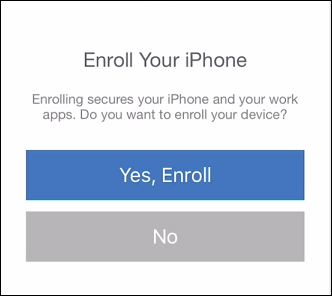
Tippen Sie auf Ja, registrieren, um Ihr iOS-Gerät zu registrieren.
-
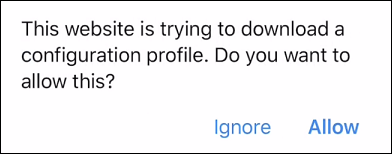
Nachdem Sie Ihre Anmeldeinformationen eingegeben haben, tippen Sie auf Zulassen, wenn Sie dazu aufgefordert werden, um das Konfigurationsprofil herunterzuladen.
-
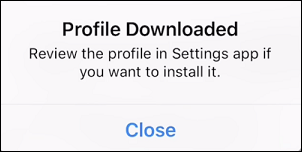
Nachdem Sie das Konfigurationsprofil heruntergeladen haben, tippen Sie auf Schließen.
- Installieren Sie in Ihren Geräteeinstellungen das iOS-Zertifikat und fügen Sie das Gerät der Liste der vertrauenswürdigen Geräte hinzu.
-
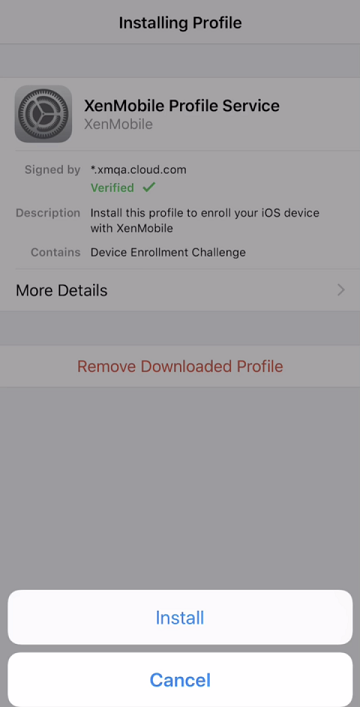
Gehen Sie zu Einstellungen > Allgemein > Profil > XenMobile-Profildienst und tippen Sie auf Installieren, um das Profil hinzuzufügen.
-
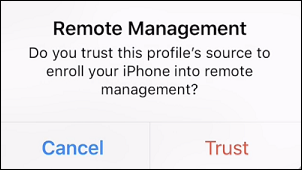
Tippen Sie im Benachrichtigungsfenster auf Vertrauen, um Ihr Gerät für die Remote-Verwaltung zu registrieren.
-
- Melden Sie sich bei Secure Hub an. Wenn Sie sich bei MDM+MAM registrieren: Nachdem Ihre Anmeldeinformationen überprüft wurden, erstellen und bestätigen Sie Ihre Citrix PIN, wenn Sie dazu aufgefordert werden.
- Nach Abschluss des Workflows ist das Gerät registriert. Sie können dann auf den App Store zugreifen, um die Apps anzuzeigen, die Sie auf Ihrem iOS-Gerät installieren können.
iOS-Geräte
-
Laden Sie die Secure Hub-App aus dem Apple iTunes App Store auf das Gerät herunter und installieren Sie die App dann auf dem Gerät.
-
Tippen Sie auf dem Home-Bildschirm des iOS-Geräts auf die Secure Hub-App.
-
Wenn die Secure Hub-App geöffnet wird, geben Sie die vom Helpdesk bereitgestellte Serveradresse ein.
Die angezeigten Bildschirme können je nach Konfiguration von XenMobile von diesen Beispielen abweichen.
-
Geben Sie bei Aufforderung Ihren Benutzernamen und Ihr Passwort oder Ihre PIN ein. Klicken Sie auf Weiter.
-
Wenn Sie zur Registrierung aufgefordert werden, klicken Sie auf Ja, registrieren und geben Sie dann Ihre Anmeldeinformationen ein, wenn Sie dazu aufgefordert werden.
-
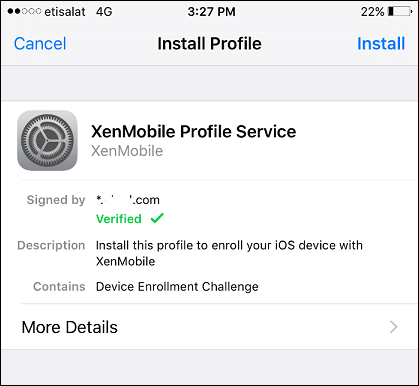
Tippen Sie auf Installieren, um die Citrix Profile Services zu installieren.
-
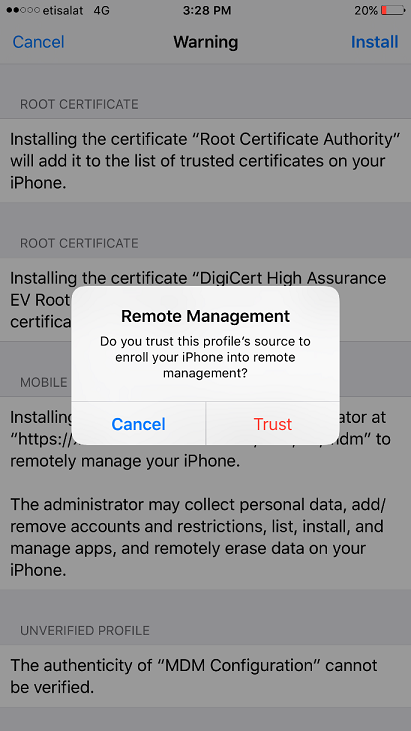
Tippen Sie auf Vertrauen.
-
Tippen Sie auf Öffnen und geben Sie dann Ihre Anmeldeinformationen ein.
macOS-Geräte
XenMobile bietet zwei Methoden zur Registrierung von Geräten, auf denen macOS ausgeführt wird. Beide Methoden ermöglichen es macOS-Benutzern, sich drahtlos direkt von ihren Geräten aus zu registrieren.
-
Registrierungseinladung an Benutzer senden: Diese Registrierungsmethode ermöglicht es Ihnen, einen der folgenden Registrierungssicherheitsmodi für macOS-Geräte festzulegen:
-
Benutzername + Passwort
-
Benutzername + PIN
-
Zwei Faktoren
Wenn der Benutzer den Anweisungen in der Registrierungseinladung folgt, wird ein Anmeldebildschirm mit dem ausgefüllten Benutzernamen angezeigt.
-
-
Installationslink an Benutzer senden: Diese Registrierungsmethode für macOS-Geräte sendet Benutzern einen Registrierungslink, den sie in Safari- oder Chrome-Browsern öffnen können. Ein Benutzer registriert sich dann, indem er seinen Benutzernamen und sein Passwort eingibt.
Um die Verwendung eines Registrierungslinks für macOS-Geräte zu verhindern, setzen Sie die Servereigenschaft Enable macOS OTAE auf false. Infolgedessen können macOS-Benutzer nur über eine Registrierungseinladung registrieren.
Registrierungseinladung an Benutzer senden
-
Richten Sie optional macOS-Geräterichtlinien in der XenMobile-Konsole ein. Weitere Informationen zu Geräterichtlinien finden Sie unter Geräterichtlinien.
-
Fügen Sie eine Einladung zur macOS-Benutzerregistrierung hinzu. Weitere Informationen finden Sie unter Registrierungseinladung senden in diesem Artikel.
-
Nachdem Benutzer die Einladung erhalten und auf den Link geklickt haben, wird der folgende Bildschirm im Safari-Browser angezeigt. XenMobile füllt den Benutzernamen aus. Wenn Sie Zwei-Faktor für den Registrierungssicherheitsmodus gewählt haben, wird ein weiteres Feld angezeigt.
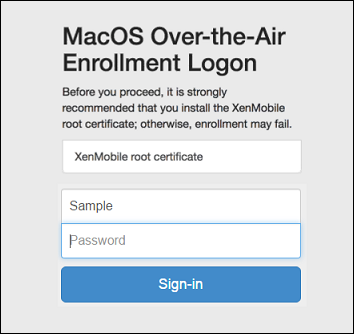
-
Benutzer installieren Zertifikate nach Bedarf. Ob Benutzern die Aufforderung zur Installation von Zertifikaten angezeigt wird, hängt davon ab, ob Sie Folgendes für macOS konfiguriert haben: Ein öffentlich vertrauenswürdiges SSL-Zertifikat und ein öffentlich vertrauenswürdiges digitales Signaturzertifikat. Weitere Informationen zu Zertifikaten finden Sie unter Zertifikate und Authentifizierung.
-
Benutzer geben die angeforderten Anmeldeinformationen ein.
Die Mac-Geräterichtlinien werden installiert. Sie können Macs nun mit XenMobile verwalten, genau wie Sie mobile Geräte verwalten.
Benutzern einen Installationslink senden
-
Richten Sie optional macOS-Geräterichtlinien in der XenMobile-Konsole ein. Weitere Informationen zu Geräterichtlinien finden Sie unter Geräterichtlinien.
-
Senden Sie den Registrierungslink
https://serverFQDN:8443/instanceName/macos/otae, den Benutzer in Safari- oder Chrome-Browsern öffnen können.- serverFQDN ist der vollqualifizierte Domänenname (FQDN) des Servers, auf dem XenMobile ausgeführt wird.
- Port 8443 ist der standardmäßige sichere Port. Wenn Sie einen anderen Port konfiguriert haben, verwenden Sie diesen Port anstelle von 8443.
- Der instanceName, oft als zdm angezeigt, ist der Name, der während der Serverinstallation angegeben wurde.
Weitere Informationen zum Senden von Installationslinks finden Sie unter Einen Installationslink senden.
-
Benutzer installieren Zertifikate nach Bedarf. Wenn Sie ein öffentlich vertrauenswürdiges SSL-Zertifikat und ein digitales Signaturzertifikat für iOS und macOS konfiguriert haben, wird Benutzern die Aufforderung zur Installation der Zertifikate angezeigt. Weitere Informationen zu Zertifikaten finden Sie unter Zertifikate und Authentifizierung.
-
Benutzer melden sich an ihren Macs an.
Die Mac-Geräterichtlinien werden installiert. Sie können Macs nun mit XenMobile verwalten, genau wie Sie mobile Geräte verwalten.
Windows-Geräte
Windows 10- und Windows 11-Geräte registrieren sich bei Azure als föderiertes Mittel zur Active Directory-Authentifizierung. Sie können Windows 10- und Windows 11-Geräte auf eine der folgenden Arten mit Microsoft Azure AD verbinden:
- Registrieren Sie sich bei MDM als Teil des Azure AD Join sofort nach dem ersten Einschalten des Geräts.
- Registrieren Sie sich bei MDM als Teil des Azure AD Join über die Windows-Einstellungsseite, nachdem das Gerät konfiguriert wurde.
Sie können Geräte in XenMobile registrieren, die die folgenden Windows-Betriebssysteme ausführen:
- Windows 10
- Windows 11
Benutzer können sich direkt über ihre Geräte registrieren.
Hinweis:
Bei Windows 10 RS2 Phone und Tablet wird ein Benutzer während der erneuten Registrierung nicht nach der Server-URL gefragt. Um dieses Problem zu umgehen, starten Sie das Gerät neu. Oder tippen Sie auf dem E-Mail-Adressbildschirm auf das X neben Verbindung zu einem Dienst herstellen, um zur Server-URL-Seite zu gelangen. Dies ist ein Problem eines Drittanbieters.
Sie müssen AutoDiscovery und den Windows-Ermittlungsdienst für die Benutzerregistrierung konfigurieren, um die Verwaltung unterstützter Windows-Geräte zu ermöglichen.
Bevor Windows-Gerätebenutzer sich über Azure registrieren können, müssen Sie die Microsoft Azure-Servereinstellungen in XenMobile konfigurieren. Details finden Sie unter Microsoft Azure Active Directory-Servereinstellungen.
Windows-Geräte mit Self-Discovery registrieren
Um die Verwaltung von Windows-Geräten zu ermöglichen, empfiehlt Citrix, den AutoDiscovery-Dienst und den Windows-Ermittlungsdienst zu konfigurieren. Details finden Sie unter XenMobile AutoDiscovery Service.
-
Suchen Sie auf dem Gerät nach allen verfügbaren Windows-Updates und installieren Sie diese.
-
Tippen Sie im Charms-Menü auf Einstellungen und dann auf Konten > Auf Arbeits- oder Schulkonto zugreifen > Mit Arbeits- oder Schulkonto verbinden.
-
Für Windows 10 und Windows 11: Geben Sie Ihre geschäftliche E-Mail-Adresse ein und tippen Sie dann auf Weiter. Für Windows 8.1: Tippen Sie auf Geräteverwaltung aktivieren. Um sich als lokaler Benutzer zu registrieren, geben Sie eine nicht existierende E-Mail-Adresse mit dem korrekten Domänennamen ein (z. B.
foo@mydomain.com). Dies ermöglicht es Ihnen, eine bekannte Microsoft-Einschränkung zu umgehen, bei der die Registrierung durch die integrierte Geräteverwaltung unter Windows erfolgt; geben Sie im Dialogfeld Verbindung zu einem Dienst herstellen den Benutzernamen und das Kennwort ein, die dem lokalen Benutzer zugeordnet sind. Das Gerät findet automatisch einen XenMobile-Server und startet den Registrierungsprozess. -
Geben Sie Ihr Kennwort ein. Verwenden Sie das Kennwort, das einem Konto zugeordnet ist, das Teil einer Benutzergruppe in XenMobile ist.
-
Für Windows 10 und Windows 11: Geben Sie im Dialogfeld Nutzungsbedingungen an, dass Sie der Verwaltung Ihres Geräts zustimmen, und tippen Sie dann auf Akzeptieren. Für Windows 8.1: Geben Sie im Dialogfeld Apps und Dienste vom IT-Administrator zulassen an, dass Sie der Verwaltung Ihres Geräts zustimmen, und tippen Sie dann auf Aktivieren.
Windows-Geräte ohne Self-Discovery registrieren
Es ist möglich, Windows-Geräte ohne AutoDiscovery zu registrieren. Citrix empfiehlt jedoch, AutoDiscovery zu konfigurieren. Die Registrierung ohne AutoDiscovery führt zu einem Aufruf von Port 80, bevor eine Verbindung zur gewünschten URL hergestellt wird, daher wird dies nicht als Best Practice für die Produktionsbereitstellung angesehen. Citrix empfiehlt, diesen Prozess nur in Testumgebungen und bei Proof-of-Concept-Bereitstellungen zu verwenden.
-
Suchen Sie auf dem Gerät nach allen verfügbaren Windows-Updates und installieren Sie diese.
-
Für Windows 10 und Windows 11: Tippen Sie im Charms-Menü auf Einstellungen und dann auf Konten > Auf Arbeits- oder Schulkonto zugreifen > Mit Arbeits- oder Schulkonto verbinden. Für Windows 8.1: Tippen Sie auf PC-Einstellungen > Netzwerk > Arbeitsplatz.
-
Geben Sie Ihre geschäftliche E-Mail-Adresse ein.
-
Für Windows 10 und Windows 11: Wenn AutoDiscovery nicht konfiguriert ist, wird eine Option angezeigt, in der Sie die Serverdetails eingeben können, wie in Schritt 5 beschrieben. Für Windows 8.1: Wenn Serveradresse automatisch erkennen auf Ein eingestellt ist, tippen Sie, um die Option Aus zu schalten.
-
Geben Sie für Windows 10 und Windows 11 im Feld Serveradresse eingeben die Adresse ein:
https://serverfqdn:8443/serverInstance/wpe.Wenn ein anderer Port als 8443 für nicht authentifizierte SSL-Verbindungen verwendet wird, verwenden Sie diese Portnummer anstelle von 8443 in dieser Adresse.
Für Windows 8.1: Geben Sie die Serveradresse im folgenden Format ein:
https://serverfqdn:8443/serverInstance/Discovery.svc.Wenn ein anderer Port als 8443 für nicht authentifizierte SSL-Verbindungen verwendet wird, verwenden Sie diese Portnummer anstelle von 8443 in dieser Adresse.
-
Geben Sie Ihr Kennwort ein.
-
Für Windows 10 und Windows 11: Geben Sie im Dialogfeld Nutzungsbedingungen an, dass Sie der Verwaltung Ihres Geräts zustimmen, und tippen Sie dann auf Akzeptieren. Für Windows 8.1: Geben Sie im Dialogfeld Apps und Dienste vom IT-Administrator zulassen an, dass Sie der Verwaltung Ihres Geräts zustimmen, und tippen Sie dann auf Aktivieren.
Eine Registrierungseinladung senden
In der XenMobile-Konsole können Sie eine Registrierungseinladung an Benutzer mit iOS-, macOS-, Android Enterprise- und älteren Android-Geräten senden. Sie können auch einen Installationslink an Benutzer mit iOS-, Android Enterprise- oder älteren Android-Geräten senden.
Registrierungseinladungen werden wie folgt gesendet:
-
Wenn die Registrierungseinladung für einen lokalen Benutzer oder einen Active Directory-Benutzer bestimmt ist: Der Benutzer erhält die Einladung per SMS an die von Ihnen angegebene Telefonnummer und den angegebenen Netzbetreibernamen.
-
Wenn die Registrierungseinladung für eine Gruppe bestimmt ist: Die Benutzer erhalten Einladungen per SMS. Wenn Active Directory-Benutzer eine E-Mail-Adresse und eine Mobiltelefonnummer in Active Directory haben, erhalten sie die Einladung. Lokale Benutzer erhalten die Einladung an die in den Benutzereigenschaften angegebene E-Mail-Adresse und Telefonnummer.
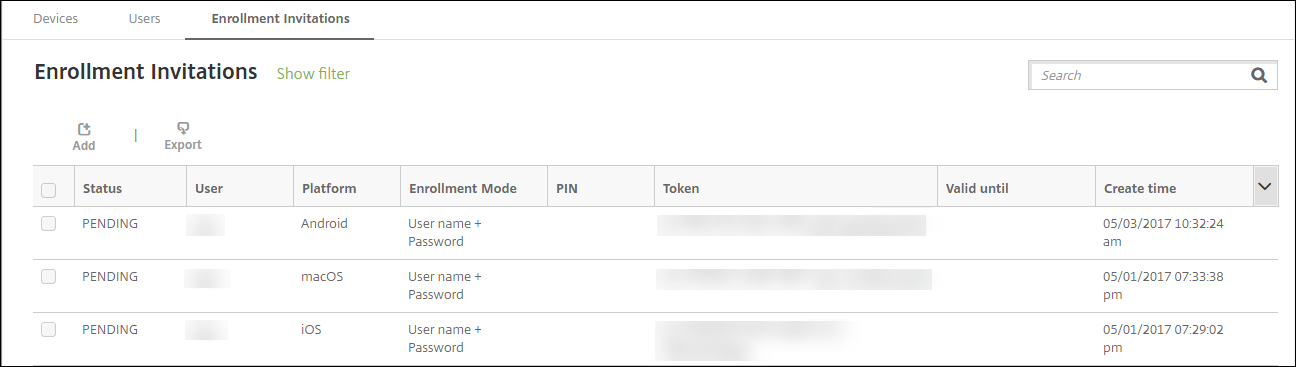
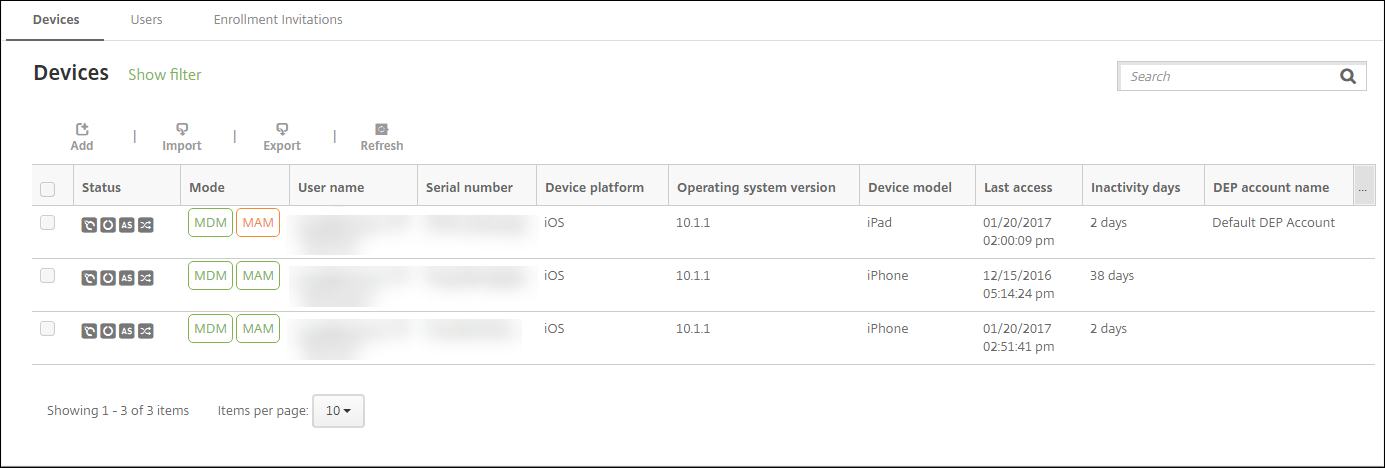
Nachdem sich Benutzer registriert haben, werden ihre Geräte unter Verwalten > Geräte als verwaltet angezeigt. Der Status der Einladungs-URL wird als Eingelöst angezeigt.
Voraussetzungen
- XenMobile Server im Enterprise (XME)- oder MDM-Modus konfiguriert
- LDAP konfiguriert
-
Bei Verwendung lokaler Gruppen und lokaler Benutzer:
-
Eine oder mehrere lokale Gruppen.
-
Lokale Benutzer, die lokalen Gruppen zugewiesen sind.
-
Bereitstellungsgruppen sind lokalen Gruppen zugeordnet.
-
-
Bei Verwendung von Active Directory:
- Bereitstellungsgruppen sind Active Directory-Gruppen zugeordnet.
Eine Registrierungseinladung erstellen
-
Klicken Sie in der XenMobile-Konsole auf Verwalten > Registrierungseinladungen. Die Seite Registrierungseinladungen wird angezeigt.

-
Klicken Sie auf Hinzufügen. Ein Menü mit Registrierungsoptionen wird angezeigt.
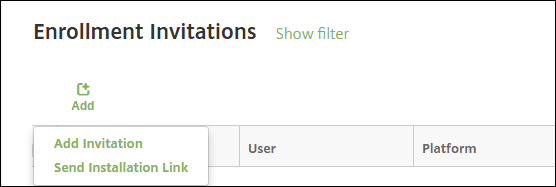
- Um eine Registrierungseinladung an einen Benutzer oder eine Gruppe zu senden, klicken Sie auf Einladung hinzufügen.
- Um einen Registrierungsinstallationslink über SMTP oder SMS an eine Liste von Empfängern zu senden, klicken Sie auf Installationslink senden.
Das Senden von Registrierungseinladungen und Installationslinks wird nach diesen Schritten beschrieben.
-
Klicken Sie auf Einladung hinzufügen. Der Bildschirm Registrierungseinladung wird angezeigt.
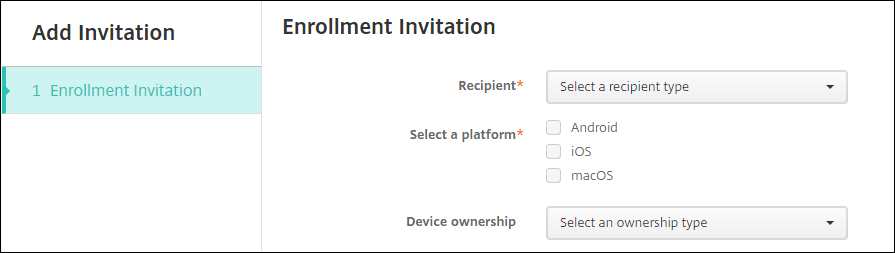
-
Konfigurieren Sie diese Einstellungen:
- Empfänger: Wählen Sie Gruppe oder Benutzer.
-
Plattform auswählen: Wenn Empfänger auf Gruppe eingestellt ist, werden alle Plattformen ausgewählt. Sie können die Plattformauswahl ändern. Wenn Empfänger auf Benutzer eingestellt ist, sind keine Plattformen ausgewählt. Wählen Sie eine Plattform aus.
Um eine Registrierungseinladung für Android Enterprise-Geräte zu erstellen, wählen Sie Android > Android Enterprise.
- Gerätebesitz: Wählen Sie Unternehmen oder Mitarbeiter.
Die Einstellungen für Benutzer oder Gruppen werden wie in den folgenden Abschnitten beschrieben angezeigt.
So senden Sie eine Registrierungseinladung an einen Benutzer
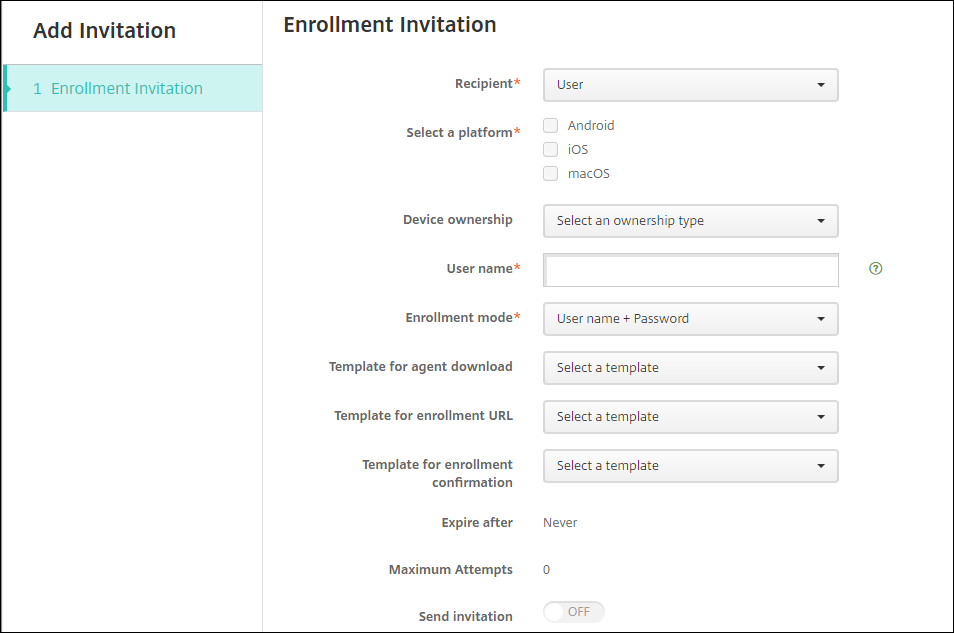
-
Konfigurieren Sie diese Benutzer-Einstellungen:
- Benutzername: Geben Sie einen Benutzernamen ein. Der Benutzer muss im XenMobile Server als lokaler Benutzer oder als Benutzer im Active Directory vorhanden sein. Wenn der Benutzer lokal ist, stellen Sie sicher, dass die E-Mail-Eigenschaft des Benutzers festgelegt ist, damit Sie diesem Benutzer Benachrichtigungen senden können. Wenn der Benutzer im Active Directory ist, stellen Sie sicher, dass LDAP konfiguriert ist.
- Geräteinfo: Diese Einstellung wird nicht angezeigt, wenn Sie mehrere Plattformen oder nur macOS auswählen. Wählen Sie Seriennummer, UDID oder IMEI. Nachdem Sie eine Option ausgewählt haben, wird ein Feld angezeigt, in das Sie den entsprechenden Wert für das Gerät eingeben können.
- Telefonnummer: Diese Einstellung wird nicht angezeigt, wenn Sie mehrere Plattformen oder nur macOS auswählen. Geben Sie optional die Telefonnummer des Benutzers ein.
- Anbieter: Diese Einstellung wird nicht angezeigt, wenn Sie mehrere Plattformen oder nur macOS auswählen. Wählen Sie einen Anbieter aus, der der Telefonnummer des Benutzers zugeordnet werden soll.
-
Registrierungsmodus: Wählen Sie den Registrierungssicherheitsmodus für Benutzer aus. Die Standardeinstellung ist Benutzername + Kennwort. Einige der folgenden Optionen sind nicht für alle Plattformen verfügbar:
- Benutzername + Kennwort
- Hohe Sicherheit
- Einladungs-URL
- Einladungs-URL + PIN
- Einladungs-URL + Kennwort
- Zwei Faktoren
- Benutzername + PIN
Um Registrierungseinladungen zu senden, können Sie nur die Registrierungssicherheitsmodi Einladungs-URL, Einladungs-URL + PIN oder Einladungs-URL + Kennwort verwenden. Für Geräte, die sich mit Benutzername + Kennwort, Zwei Faktoren oder Benutzername + PIN registrieren, müssen Benutzer ihre Anmeldeinformationen manuell in Secure Hub eingeben.
Eine PIN für die Registrierung wird auch als Einmal-PIN bezeichnet. Solche PINs sind nur gültig, wenn der Benutzer sich registriert.
Hinweis:
Wenn Sie einen Registrierungssicherheitsmodus auswählen, der eine PIN enthält, wird das Feld Vorlage für Registrierungs-PIN angezeigt, in dem Sie auf Registrierungs-PIN klicken.
- Vorlage für Agent-Download: Wählen Sie die Download-Link-Vorlage mit dem Namen Download-Link. Diese Vorlage gilt für alle unterstützten Plattformen.
- Vorlage für Registrierungs-URL: Wählen Sie Registrierungseinladung.
- Vorlage für Registrierungsbestätigung: Wählen Sie Registrierungsbestätigung.
- Ablauf nach: Dieses Feld wird festgelegt, wenn Sie den Registrierungsmodus konfigurieren, und gibt an, wann die Registrierung abläuft. Weitere Informationen zum Konfigurieren von Registrierungssicherheitsmodi finden Sie unter Registrierungssicherheitsmodi konfigurieren.
- Maximale Versuche: Dieses Feld wird festgelegt, wenn Sie den Registrierungsmodus konfigurieren, und gibt die maximale Anzahl der Registrierungsvorgänge an. Weitere Informationen zum Konfigurieren von Registrierungssicherheitsmodi finden Sie unter Registrierungssicherheitsmodi konfigurieren.
- Einladung senden: Wählen Sie EIN, um die Einladung sofort zu senden. Wählen Sie AUS, um die Einladung zur Tabelle auf der Seite Registrierungseinladungen hinzuzufügen, aber nicht zu senden.
-
Klicken Sie auf Speichern und senden, wenn Sie Einladung senden aktiviert haben. Andernfalls klicken Sie auf Speichern. Die Einladung wird in der Tabelle auf der Seite Registrierungseinladungen angezeigt.
So senden Sie eine Registrierungseinladung an eine Gruppe
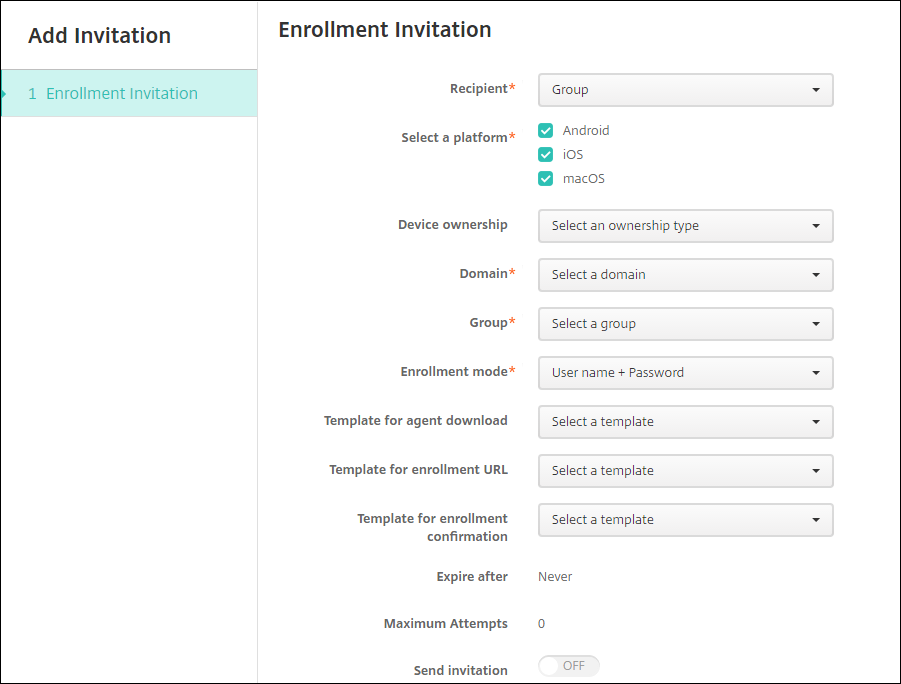
Die folgende Abbildung zeigt die Einstellungen zum Konfigurieren einer Registrierungseinladung an eine Gruppe.
-
Konfigurieren Sie diese Einstellungen:
- Domäne: Wählen Sie die Domäne der Gruppe aus, die die Einladung erhalten soll.
- Gruppe: Wählen Sie die Gruppe aus, die die Einladung erhalten soll.
-
Registrierungsmodus: Wählen Sie aus, wie sich Benutzer in der Gruppe registrieren sollen. Die Standardeinstellung ist Benutzername + Kennwort. Einige der folgenden Optionen sind nicht für alle Plattformen verfügbar:
- Benutzername + Kennwort
- Hohe Sicherheit
- Einladungs-URL
- Einladungs-URL + PIN
- Einladungs-URL + Kennwort
- Zwei Faktoren
- Benutzername + PIN
Um Registrierungseinladungen zu senden, können Sie nur die Registrierungssicherheitsmodi Einladungs-URL, Einladungs-URL + PIN oder Einladungs-URL + Kennwort verwenden. Für Geräte, die sich mit Benutzername + Kennwort, Zwei Faktoren oder Benutzername + PIN registrieren, müssen Benutzer ihre Anmeldeinformationen manuell in Secure Hub eingeben.
Es werden nur die Registrierungssicherheitsmodi angezeigt, die für jede der ausgewählten Plattformen gültig sind.
Hinweis:
Wenn Sie einen Registrierungssicherheitsmodus auswählen, der eine PIN enthält, wird das Feld Vorlage für Registrierungs-PIN angezeigt, in dem Sie auf Registrierungs-PIN klicken.
- Vorlage für Agent-Download: Wählen Sie die Download-Link-Vorlage mit dem Namen Download-Link:. Diese Vorlage gilt für alle unterstützten Plattformen.
- Vorlage für Registrierungs-URL: Wählen Sie Registrierungseinladung.
- Vorlage für Registrierungsbestätigung: Wählen Sie Registrierungsbestätigung.
- Ablauf nach: Dieses Feld wird festgelegt, wenn Sie den Registrierungsmodus konfigurieren, und gibt an, wann die Registrierung abläuft. Weitere Informationen zum Konfigurieren von Registrierungssicherheitsmodi finden Sie unter Registrierungssicherheitsmodi konfigurieren.
- Maximale Versuche: Dieses Feld wird festgelegt, wenn Sie den Registrierungsmodus konfigurieren, und gibt die maximale Anzahl der Registrierungsvorgänge an. Weitere Informationen zum Konfigurieren von Registrierungssicherheitsmodi finden Sie unter Registrierungssicherheitsmodi konfigurieren.
- Einladung senden: Wählen Sie EIN, um die Einladung sofort zu senden. Wählen Sie AUS, um die Einladung zur Tabelle auf der Seite Registrierungseinladungen hinzuzufügen, aber nicht zu senden.
-
Klicken Sie auf Speichern und senden, wenn Sie Einladung senden aktiviert haben. Andernfalls klicken Sie auf Speichern. Die Einladung wird in der Tabelle auf der Seite Registrierungseinladung angezeigt.
So senden Sie einen Installationslink
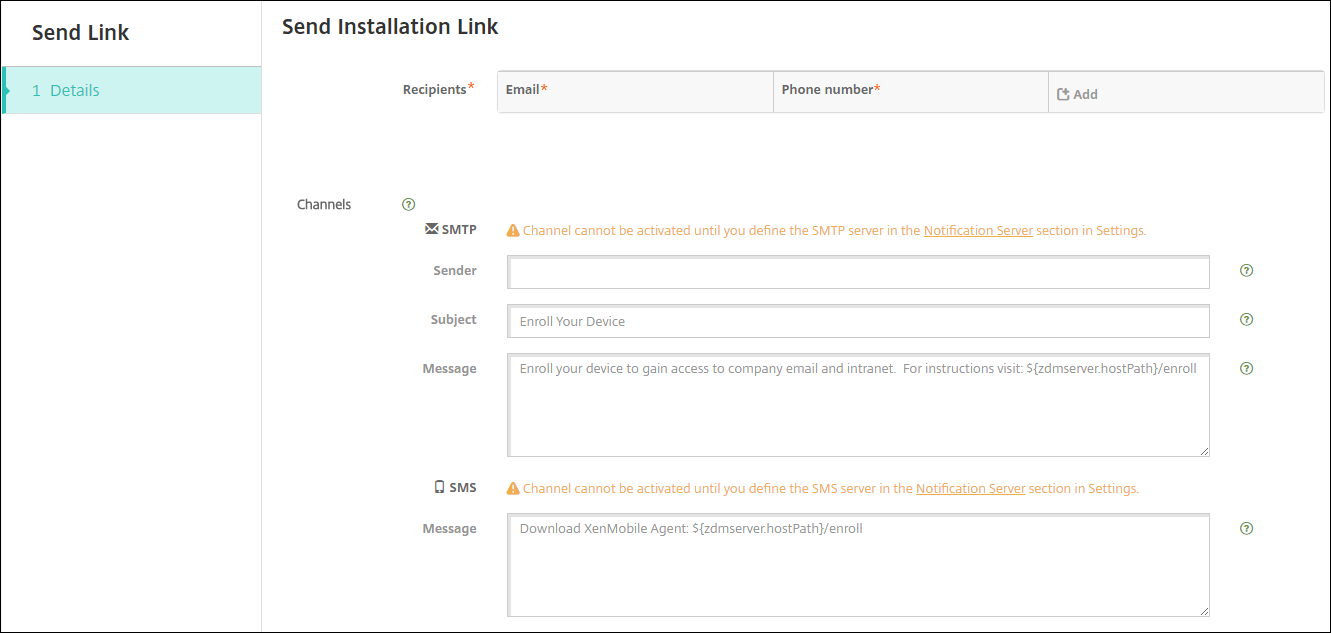
Bevor Sie einen Registrierungsinstallationslink senden können, müssen Sie Kanäle (SMTP oder SMS) auf dem Benachrichtigungsserver über die Seite Einstellungen konfigurieren. Weitere Informationen finden Sie unter Benachrichtigungen.
-
Konfigurieren Sie diese Einstellungen und klicken Sie dann auf Speichern.
-
Empfänger: Klicken Sie für jeden Empfänger, den Sie hinzufügen möchten, auf Hinzufügen und führen Sie dann Folgendes aus:
- E-Mail: Geben Sie die E-Mail-Adresse des Empfängers ein. Dieses Feld ist erforderlich.
- Telefonnummer: Geben Sie die Telefonnummer des Empfängers ein. Dieses Feld ist erforderlich.
Hinweis:
Um einen vorhandenen Empfänger zu löschen, fahren Sie mit der Maus über die Zeile mit dem Eintrag und klicken Sie dann auf das Papierkorbsymbol auf der rechten Seite. Ein Bestätigungsdialogfeld wird angezeigt. Klicken Sie auf Löschen, um den Eintrag zu löschen, oder auf Abbrechen, um den Eintrag beizubehalten.
Um einen vorhandenen Empfänger zu bearbeiten, fahren Sie mit der Maus über die Zeile mit dem Eintrag und klicken Sie dann auf das Stiftsymbol auf der rechten Seite. Aktualisieren Sie den Eintrag und klicken Sie dann auf Speichern, um den geänderten Eintrag zu speichern, oder auf Abbrechen, um den Eintrag unverändert zu lassen.
- Kanäle: Wählen Sie einen Kanal aus, der zum Senden des Registrierungsinstallationslinks verwendet werden soll. Sie können Benachrichtigungen über SMTP oder SMS senden. Diese Kanäle können erst aktiviert werden, nachdem Sie die Servereinstellungen auf der Seite Einstellungen unter Benachrichtigungsserver konfiguriert haben. Weitere Informationen finden Sie unter Benachrichtigungen.
-
SMTP: Konfigurieren Sie diese optionalen Einstellungen. Wenn Sie in diesen Feldern nichts eingeben, werden die Standardwerte verwendet, die in der für die ausgewählte Plattform konfigurierten Benachrichtigungsvorlage angegeben sind:
- Absender: Geben Sie einen optionalen Absender ein.
- Betreff: Geben Sie einen optionalen Betreff für die Nachricht ein. Zum Beispiel: “Registrieren Sie Ihr Gerät.”
- Nachricht: Geben Sie eine optionale Nachricht ein, die an den Empfänger gesendet werden soll. Zum Beispiel: “Registrieren Sie Ihr Gerät, um Zugriff auf Organisations-Apps und E-Mails zu erhalten.”
-
SMS: Konfigurieren Sie diese Einstellung. Wenn Sie in diesem Feld nichts eingeben, wird der Standardwert verwendet, der in der für die ausgewählte Plattform konfigurierten Benachrichtigungsvorlage angegeben ist:
- Nachricht: Geben Sie eine Nachricht ein, die an die Empfänger gesendet werden soll. Dieses Feld ist für SMS-basierte Benachrichtigungen erforderlich.
Hinweis: In Nordamerika werden SMS-Nachrichten, die 160 Zeichen überschreiten, in mehreren Nachrichten zugestellt.
-
Empfänger: Klicken Sie für jeden Empfänger, den Sie hinzufügen möchten, auf Hinzufügen und führen Sie dann Folgendes aus:
-
Klicken Sie auf Senden.
Hinweis:
Wenn Ihre Umgebung sAMAccountName verwendet: Nachdem Benutzer die Einladung erhalten und auf den Link geklickt haben, müssen sie den Benutzernamen bearbeiten, um die Authentifizierung abzuschließen. Der Benutzername wird in der Form
sAMAccountName@domainname.comangezeigt. Benutzer müssen den Teil@domainname.comentfernen.
Registrierungssicherheitsmodi nach Plattform
Die folgende Tabelle zeigt die Sicherheitsmodi, die Sie zur Registrierung von Benutzergeräten verwenden können. In der Tabelle gibt Ja an, welche Geräteplattformen bestimmte Registrierungs- und Verwaltungsmodi mit verschiedenen Registrierungsprofilen unterstützen.
| MDM-Registrierungssicherheitsmodus | MAM-Registrierungssicherheitsmodus auf Citrix Gateway | Verwaltungsmodi | Unterstützt verschiedene Registrierungsprofile | Android (Legacy) | Android Enterprise | iOS (Benutzerregistrierungsmodus) | iOS | macOS | Windows |
|---|---|---|---|---|---|---|---|---|---|
| Azure AD und Okta als Identitätsanbieter über Citrix Cloud™ | Clientzertifikat | MDM+MAM oder MDM | Ja | Ja | Ja | Ja | Ja | Nein | Nein |
| Benutzername + Kennwort | LDAP, LDAP + Clientzertifikat und nur Clientzertifikat | MDM+MAM, MDM oder MAM (MAM-only-Modus unterstützt keine Clientzertifikate auf Citrix Gateway) | Ja | Ja | Ja | Ja | Ja | Ja | Ja |
| Einladungs-URL | Clientzertifikat | MDM+MAM oder MDM | Ja | Ja | Ja | Nein | Ja | Nein | Nein |
| Einladungs-URL + PIN | Clientzertifikat | MDM+MAM oder MDM | Ja | Ja | Ja | Nein | Ja | Nein | Nein |
| Einladungs-URL + Kennwort | LDAP, LDAP + Clientzertifikat und nur Clientzertifikat | MDM+MAM oder MDM | Ja | Ja | Ja | Nein | Ja | Nein | Nein |
| Zwei-Faktor-Authentifizierung (Benutzername + Kennwort + PIN) | LDAP, LDAP + Clientzertifikat und nur Clientzertifikat | MDM+MAM oder MDM | Ja | Ja | Ja | Nein | Ja | Ja | Nein |
| Benutzername + PIN | Clientzertifikat | MDM+MAM oder MDM | Ja | Ja | Ja | Nein | Ja | Ja | Nein |
Im Folgenden wird beschrieben, wie sich die Registrierungssicherheitsmodi auf iOS-, Android- und Android Enterprise-Geräten verhalten:
-
Benutzername + Kennwort (Standard)
- Sendet dem Benutzer eine einzelne Benachrichtigung mit einer Registrierungs-URL. Wenn der Benutzer auf die URL klickt, öffnet sich Secure Hub. Der Benutzer gibt dann einen Benutzernamen und ein Kennwort ein, um das Gerät in XenMobile zu registrieren.
-
Einladungs-URL
- Sendet dem Benutzer eine einzelne Benachrichtigung mit einer Registrierungs-URL. Wenn der Benutzer auf die URL klickt, öffnet sich Secure Hub. Der XenMobile Server-Name und die Schaltfläche Ja, registrieren werden angezeigt. Der Benutzer tippt auf Ja, registrieren, um das Gerät in XenMobile zu registrieren.
-
Einladungs-URL + PIN
- Sendet dem Benutzer die folgenden E-Mails:
- Eine E-Mail mit einer Registrierungs-URL, über die der Benutzer das Gerät in XenMobile über Secure Hub registrieren kann.
- Eine E-Mail mit einer Einmal-PIN, die der Benutzer bei der Registrierung des Geräts zusammen mit dem Active Directory- (oder lokalen) Kennwort des Benutzers eingeben muss.
- In diesem Modus registriert sich der Benutzer nur über die Registrierungs-URL in der Benachrichtigung. Wenn der Benutzer die Benachrichtigungseinladung verliert, kann er sich nicht registrieren. Sie können jedoch eine weitere Einladung senden.
- Sendet dem Benutzer die folgenden E-Mails:
-
Einladungs-URL + Kennwort
- Sendet dem Benutzer eine einzelne Benachrichtigung mit einer Registrierungs-URL. Wenn der Benutzer auf die URL klickt, öffnet sich Secure Hub. Der XenMobile Server-Name wird zusammen mit einem Feld angezeigt, in das der Benutzer ein Kennwort eingeben kann.
-
Zwei Faktoren
- Sendet dem Benutzer eine einzelne Benachrichtigung mit einer Registrierungs-URL und einer Einmal-PIN. Wenn der Benutzer auf die URL klickt, öffnet sich Secure Hub. Der XenMobile Server-Name wird zusammen mit zwei Feldern angezeigt, in die der Benutzer ein Kennwort und die PIN-Nummer eingeben kann.
-
Benutzername + PIN
- Sendet dem Benutzer die folgenden E-Mails:
- Eine E-Mail mit einer Registrierungs-URL, über die der Benutzer Secure Hub herunterladen und installieren kann. Nachdem Secure Hub geöffnet wurde, wird der Benutzer aufgefordert, einen Benutzernamen und ein Kennwort einzugeben, um das Gerät in XenMobile zu registrieren.
- Eine E-Mail mit einer Einmal-PIN, die der Benutzer bei der Registrierung des Geräts zusammen mit dem Active Directory- (oder lokalen) Kennwort des Benutzers eingeben muss.
- Wenn der Benutzer die Benachrichtigungseinladung verliert, kann er sich nicht registrieren. Sie können jedoch eine weitere Einladung senden.
- Sendet dem Benutzer die folgenden E-Mails:
Im Folgenden wird beschrieben, wie sich die Registrierungssicherheitsmodi auf macOS-Geräten verhalten:
-
Benutzername + Kennwort
- Sendet dem Benutzer eine einzelne Benachrichtigung mit einer Registrierungs-URL. Wenn der Benutzer auf die URL klickt, öffnet sich der Safari-Browser. Eine Anmeldeseite wird angezeigt, die den Benutzer auffordert, einen Benutzernamen und ein Kennwort einzugeben, um das Gerät in XenMobile zu registrieren.
-
Zwei Faktoren
- Sendet dem Benutzer eine einzelne Benachrichtigung mit einer Registrierungs-URL und einer Einmal-PIN. Wenn der Benutzer auf die URL klickt, öffnet sich der Safari-Browser. Eine Anmeldeseite wird angezeigt, die zwei Felder anzeigt, in die der Benutzer ein Kennwort und die PIN-Nummer eingeben kann.
-
Benutzername + PIN
- Sendet dem Benutzer die folgenden E-Mails:
- Eine E-Mail mit einer Registrierungs-URL. Wenn der Benutzer auf die URL klickt, öffnet sich der Safari-Browser. Eine Anmeldeseite wird angezeigt, die den Benutzer auffordert, einen Benutzernamen und ein Kennwort einzugeben, um das Gerät in XenMobile zu registrieren.
- Eine E-Mail mit einer Einmal-PIN, die der Benutzer bei der Registrierung des Geräts zusammen mit dem Active Directory- (oder lokalen) Kennwort des Benutzers eingeben muss.
- Wenn der Benutzer die Benachrichtigungseinladung verliert, kann er sich nicht registrieren. Sie können jedoch eine weitere Einladung senden.
- Sendet dem Benutzer die folgenden E-Mails:
Sie können keine Registrierungseinladungen an Windows-Geräte senden. Windows-Benutzer registrieren sich direkt über ihre Geräte.