WLAN-Geräterichtlinie
Sie erstellen neue oder bearbeiten vorhandene WLAN-Geräterichtlinien in XenMobile® über die Seite Konfigurieren > Geräterichtlinien. WLAN-Richtlinien ermöglichen es Ihnen, zu verwalten, wie Benutzer ihre Geräte mit WLAN-Netzwerken verbinden, indem Sie die folgenden Elemente definieren:
- Netzwerknamen und -typen
- Authentifizierungs- und Sicherheitsrichtlinien
- Proxyserver-Nutzung
- Weitere WLAN-bezogene Details
Um diese Richtlinie hinzuzufügen oder zu konfigurieren, gehen Sie zu Konfigurieren > Geräterichtlinien. Weitere Informationen finden Sie unter Geräterichtlinien.
Voraussetzungen
Bevor Sie eine Richtlinie erstellen, stellen Sie sicher, dass Sie diese Schritte ausführen:
- Erstellen Sie alle Zustellungsgruppen, die Sie verwenden möchten.
- Kennen Sie den Netzwerknamen und -typ.
- Kennen Sie alle Authentifizierungs- oder Sicherheitstypen, die Sie verwenden möchten.
- Kennen Sie alle Proxyserver-Informationen, die Sie möglicherweise benötigen.
- Installieren Sie alle erforderlichen CA-Zertifikate.
- Halten Sie alle erforderlichen gemeinsamen Schlüssel bereit.
- Erstellen Sie die PKI-Entität für die zertifikatbasierte Authentifizierung.
- Konfigurieren Sie Anmeldeinformationsanbieter.
Weitere Informationen finden Sie unter Authentifizierung und den zugehörigen Unterartikeln.
iOS-Einstellungen
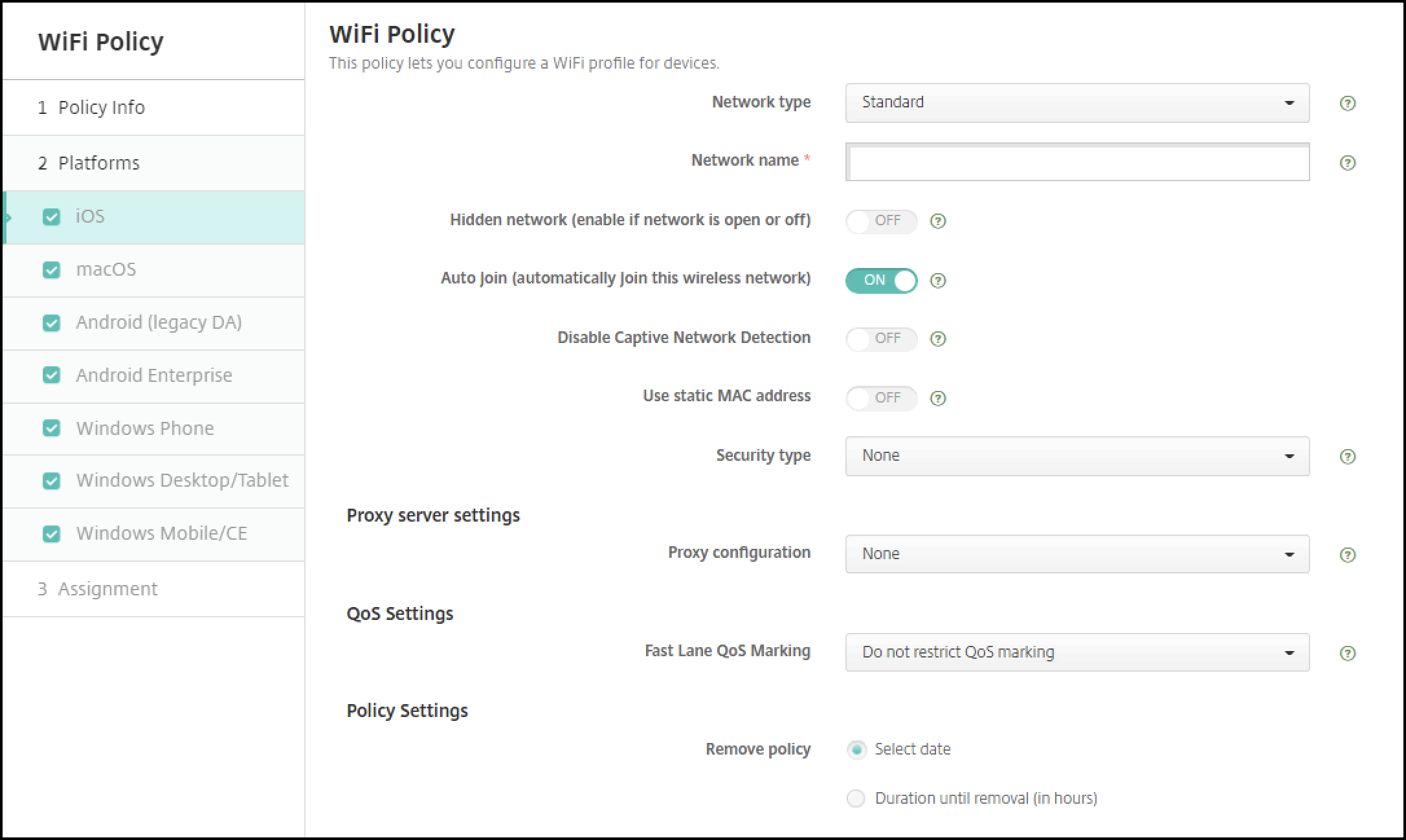
- Netzwerktyp: Wählen Sie in der Liste Standard, Legacy Hotspot oder Hotspot 2.0 aus, um den Netzwerktyp festzulegen, den Sie verwenden möchten.
- Netzwerkname: Geben Sie die SSID ein, die in der Liste der verfügbaren Netzwerke für das Gerät angezeigt wird. Gilt nicht für Hotspot 2.0.
- Verborgenes Netzwerk (aktivieren, wenn das Netzwerk offen oder deaktiviert ist): Wählen Sie aus, ob das Netzwerk verborgen ist.
- Automatisches Beitreten (diesem drahtlosen Netzwerk automatisch beitreten): Wählen Sie aus, ob dem Netzwerk automatisch beigetreten werden soll. Wenn ein iOS-Gerät bereits mit einem anderen Netzwerk verbunden ist, tritt es diesem Netzwerk nicht bei. Der Benutzer muss die Verbindung zum vorherigen Netzwerk trennen, bevor sich das Gerät automatisch verbindet. Die Standardeinstellung ist Ein.
- Statische MAC-Adresse verwenden: MAC-Adressen sind eindeutige Kennungen, die ein Gerät innerhalb eines Netzwerks überträgt. Um die Privatsphäre zu erhöhen, können iOS- und iPadOS-Geräte bei jeder Verbindung mit einem Netzwerk eine andere MAC-Adresse verwenden. Wenn Ein, verwendet das Gerät immer dieselbe MAC-Adresse, wenn es sich mit diesem Netzwerk verbindet. Wenn Aus, verwendet das Gerät bei jeder Verbindung mit diesem Netzwerk eine andere MAC-Adresse. Die Standardeinstellung ist Aus.
-
Sicherheitstyp: Wählen Sie in der Liste den Sicherheitstyp aus, den Sie verwenden möchten. Gilt nicht für Hotspot 2.0.
- Keine – Erfordert keine weitere Konfiguration.
- WEP
- WPA/WPA2 Personal
- Beliebig (Personal)
- WEP Enterprise
- WPA/WPA2 Enterprise: Die Verwendung von WPA-2 Enterprise erfordert die Konfiguration des Simple Certificate Enrollment Protocol (SCEP). XenMobile kann dann das Zertifikat an die Geräte senden, um sich beim WLAN-Server zu authentifizieren. Um SCEP zu konfigurieren, gehen Sie zur Seite „Verteilung“ unter Einstellungen > Anmeldeinformationsanbieter. Weitere Informationen finden Sie unter Anmeldeinformationsanbieter.
- Beliebig (Enterprise)
Die folgenden Abschnitte listen die Optionen auf, die Sie für jeden der oben genannten Verbindungstypen konfigurieren.
WPA-, WPA Personal-, Beliebig (Personal)-Einstellungen für iOS
Kennwort: Geben Sie ein optionales Kennwort ein. Wenn Sie dieses Feld leer lassen, werden Benutzer möglicherweise zur Eingabe ihres Kennworts aufgefordert, wenn sie sich anmelden.
WEP Enterprise-, WPA Enterprise-, WPA2 Enterprise-, Beliebig (Enterprise)-Einstellungen für iOS
Wenn Sie eine dieser Einstellungen auswählen, werden deren Einstellungen nach den Proxyserver-Einstellungen aufgeführt.
- Protokolle, akzeptierte EAP-Typen: Aktivieren Sie die EAP-Typen, die Sie unterstützen möchten, und konfigurieren Sie dann die zugehörigen Einstellungen. Die Standardeinstellung ist Aus für jeden der verfügbaren EAP-Typen.
- Innere Authentifizierung (TTLS): Nur erforderlich, wenn Sie TTLS aktivieren. Wählen Sie in der Liste die zu verwendende innere Authentifizierungsmethode aus. Die Optionen sind: PAP, CHAP, MSCHAP oder MSCHAPv2. Die Standardeinstellung ist MSCHAPv2.
-
Protokolle, EAP-FAST: Wählen Sie aus, ob geschützte Zugangsdaten (PACs) verwendet werden sollen.
- Wenn Sie PAC verwenden wählen, wählen Sie aus, ob ein Bereitstellungs-PAC verwendet werden soll.
- Wenn Sie Bereitstellungs-PAC wählen, wählen Sie aus, ob ein anonymer TLS-Handshake zwischen dem Endbenutzer-Client und XenMobile zugelassen werden soll.
- Bereitstellungs-PAC anonym
- Wenn Sie Bereitstellungs-PAC wählen, wählen Sie aus, ob ein anonymer TLS-Handshake zwischen dem Endbenutzer-Client und XenMobile zugelassen werden soll.
- Wenn Sie PAC verwenden wählen, wählen Sie aus, ob ein Bereitstellungs-PAC verwendet werden soll.
-
Authentifizierung:
- Benutzername: Geben Sie einen Benutzernamen ein.
- Kennwort pro Verbindung: Wählen Sie aus, ob bei jeder Anmeldung der Benutzer ein Kennwort erforderlich ist.
- Kennwort: Geben Sie ein optionales Kennwort ein. Wenn Sie dieses Feld leer lassen, werden Benutzer möglicherweise zur Eingabe ihres Kennworts aufgefordert, wenn sie sich anmelden.
- Identitätsnachweis (Keystore- oder PKI-Nachweis): Wählen Sie in der Liste den Typ des Identitätsnachweises aus. Die Standardeinstellung ist Keine.
- Äußere Identität: Nur erforderlich, wenn Sie PEAP, TTLS oder EAP-FAST aktivieren. Geben Sie den extern sichtbaren Benutzernamen ein. Sie können die Sicherheit erhöhen, indem Sie einen generischen Begriff wie „anonym“ eingeben, damit der Benutzername nicht sichtbar ist.
- TLS-Zertifikat erforderlich: Wählen Sie aus, ob ein TLS-Zertifikat erforderlich ist.
-
Vertrauen
-
Vertrauenswürdige Zertifikate: Um ein vertrauenswürdiges Zertifikat hinzuzufügen, klicken Sie auf Hinzufügen und gehen Sie für jedes Zertifikat, das Sie hinzufügen möchten, wie folgt vor:
- Anwendung: Wählen Sie in der Liste die Anwendung aus, die Sie hinzufügen möchten.
- Klicken Sie auf Speichern, um das Zertifikat zu speichern, oder auf Abbrechen.
-
Vertrauenswürdige Serverzertifikatnamen: Um vertrauenswürdige allgemeine Serverzertifikatnamen hinzuzufügen, klicken Sie auf Hinzufügen und gehen Sie für jeden Namen, den Sie hinzufügen möchten, wie folgt vor:
- Zertifikat: Geben Sie den Namen des Serverzertifikats ein. Sie können Platzhalter verwenden, um den Namen anzugeben, z. B. wpa.*.example.com.
- Klicken Sie auf Speichern, um den Zertifikatnamen zu speichern, oder auf Abbrechen.
-
Vertrauenswürdige Zertifikate: Um ein vertrauenswürdiges Zertifikat hinzuzufügen, klicken Sie auf Hinzufügen und gehen Sie für jedes Zertifikat, das Sie hinzufügen möchten, wie folgt vor:
- Vertrauensausnahmen zulassen: Wählen Sie aus, ob das Dialogfeld für die Zertifikatsvertrauensstellung auf den Geräten der Benutzer angezeigt wird, wenn ein Zertifikat nicht vertrauenswürdig ist. Die Standardeinstellung ist Ein.
-
Proxyserver-Einstellungen
- Proxykonfiguration: Wählen Sie in der Liste Keine, Manuell oder Automatisch aus, um festzulegen, wie die VPN-Verbindung über einen Proxyserver geleitet wird, und konfigurieren Sie dann alle zusätzlichen Optionen. Die Standardeinstellung ist Keine, was keine weitere Konfiguration erfordert.
- Wenn Sie Manuell wählen, konfigurieren Sie diese Einstellungen:
- Hostname/IP-Adresse: Geben Sie den Hostnamen oder die IP-Adresse des Proxyservers ein.
- Port: Geben Sie die Proxyserver-Portnummer ein.
- Benutzername: Geben Sie einen optionalen Benutzernamen zur Authentifizierung am Proxyserver ein.
- Kennwort: Geben Sie ein optionales Kennwort zur Authentifizierung am Proxyserver ein.
- Wenn Sie Automatisch wählen, konfigurieren Sie diese Einstellungen:
- Server-URL: Geben Sie die URL der PAC-Datei ein, die die Proxykonfiguration definiert.
- Direkte Verbindung zulassen, wenn PAC nicht erreichbar ist: Wählen Sie aus, ob Benutzern erlaubt werden soll, sich direkt mit dem Ziel zu verbinden, wenn die PAC-Datei nicht erreichbar ist. Die Standardeinstellung ist Ein. Diese Option ist nur unter iOS 7.0 und höher verfügbar.
-
Richtlinieneinstellungen
-
Richtlinie entfernen: Wählen Sie eine Methode zur Planung der Richtlinienentfernung. Verfügbare Optionen sind Datum auswählen und Dauer bis zur Entfernung (in Stunden)
- Datum auswählen: Klicken Sie auf den Kalender, um das spezifische Datum für die Entfernung auszuwählen.
- Dauer bis zur Entfernung (in Stunden): Geben Sie eine Zahl in Stunden ein, bis die Richtlinienentfernung erfolgt. Nur für iOS 6.0 und höher verfügbar.
-
Richtlinie entfernen: Wählen Sie eine Methode zur Planung der Richtlinienentfernung. Verfügbare Optionen sind Datum auswählen und Dauer bis zur Entfernung (in Stunden)
macOS-Einstellungen
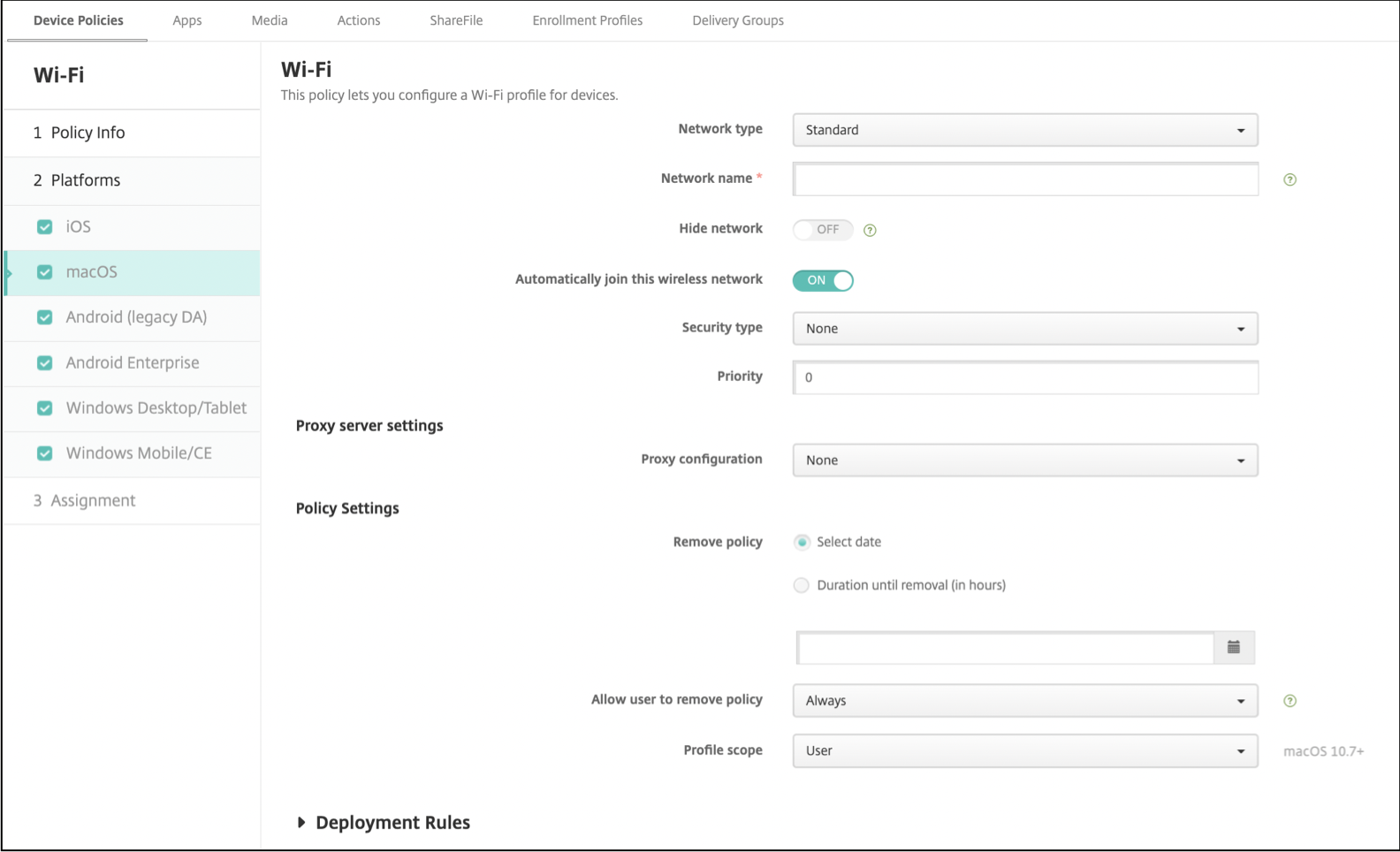
- Netzwerktyp: Wählen Sie in der Liste Standard, Legacy Hotspot oder Hotspot 2.0 aus, um den Netzwerktyp festzulegen, den Sie verwenden möchten.
- Netzwerkname: Geben Sie die SSID ein, die in der Liste der verfügbaren Netzwerke für das Gerät angezeigt wird. Gilt nicht für Hotspot 2.0.
- Netzwerk ausblenden: Wählen Sie aus, ob Sie das Netzwerk ausblenden möchten.
- Diesem drahtlosen Netzwerk automatisch beitreten: Wählen Sie aus, ob dem Netzwerk automatisch beigetreten werden soll. Wenn ein Gerät bereits mit einem anderen Netzwerk verbunden ist, tritt es diesem Netzwerk nicht bei. Der Benutzer muss die Verbindung zum vorherigen Netzwerk trennen, bevor sich das Gerät automatisch verbindet. Die Standardeinstellung ist Ein.
-
Sicherheitstyp: Wählen Sie in der Liste den Sicherheitstyp aus, den Sie verwenden möchten. Gilt nicht für Hotspot 2.0.
- Keine – Erfordert keine weitere Konfiguration.
- WEP
- WPA/WPA2 Personal
- Beliebig (Personal)
- WEP Enterprise
- WPA/WPA2 Enterprise
- Beliebig (Enterprise)
- Priorität: Wenn Sie mehrere Netzwerke haben, geben Sie eine Zahl in das Feld Priorität ein, um die Priorität der Netzwerkverbindung festzulegen. Das Gerät wählt das Netzwerk mit der niedrigsten Zahl.
Die folgenden Abschnitte listen die Optionen auf, die Sie für jeden der oben genannten Verbindungstypen konfigurieren.
WPA-, WPA Personal-, WPA 2 Personal-, Beliebig (Personal)-Einstellungen für macOS
- Kennwort: Geben Sie ein optionales Kennwort ein. Wenn Sie dieses Feld leer lassen, werden Benutzer möglicherweise zur Eingabe ihres Kennworts aufgefordert, wenn sie sich anmelden.
WEP Enterprise-, WPA Enterprise-, WPA2 Enterprise-, Beliebig (Enterprise)-Einstellungen für macOS
Wenn Sie eine dieser Einstellungen auswählen, werden deren Einstellungen nach den Proxyserver-Einstellungen aufgeführt.
- Protokolle, akzeptierte EAP-Typen: Aktivieren Sie die EAP-Typen, die Sie unterstützen möchten, und konfigurieren Sie dann die zugehörigen Einstellungen. Die Standardeinstellung ist Aus für jeden der verfügbaren EAP-Typen.
- Innere Authentifizierung (TTLS): Nur erforderlich, wenn Sie TTLS aktivieren. Wählen Sie in der Liste die zu verwendende innere Authentifizierungsmethode aus. Die Optionen sind: PAP, CHAP, MSCHAP oder MSCHAPv2. Die Standardeinstellung ist MSCHAPv2.
-
Protokolle, EAP-FAST: Wählen Sie aus, ob geschützte Zugangsdaten (PACs) verwendet werden sollen.
- Wenn Sie PAC verwenden wählen, wählen Sie aus, ob ein Bereitstellungs-PAC verwendet werden soll.
- Wenn Sie Bereitstellungs-PAC wählen, wählen Sie aus, ob ein anonymer TLS-Handshake zwischen dem Endbenutzer-Client und XenMobile zugelassen werden soll.
- Bereitstellungs-PAC anonym
- Wenn Sie Bereitstellungs-PAC wählen, wählen Sie aus, ob ein anonymer TLS-Handshake zwischen dem Endbenutzer-Client und XenMobile zugelassen werden soll.
- Wenn Sie PAC verwenden wählen, wählen Sie aus, ob ein Bereitstellungs-PAC verwendet werden soll.
-
Authentifizierung:
- Benutzername: Geben Sie einen Benutzernamen ein.
- Kennwort pro Verbindung: Wählen Sie aus, ob bei jeder Anmeldung der Benutzer ein Kennwort erforderlich ist.
- Kennwort: Geben Sie ein optionales Kennwort ein. Wenn Sie dieses Feld leer lassen, werden Benutzer möglicherweise zur Eingabe ihres Kennworts aufgefordert, wenn sie sich anmelden.
- Identitätsnachweis (Keystore- oder PKI-Nachweis): Wählen Sie in der Liste den Typ des Identitätsnachweises aus. Die Standardeinstellung ist Keine.
- Äußere Identität: Nur erforderlich, wenn Sie PEAP, TTLS oder EAP-FAST aktivieren. Geben Sie den extern sichtbaren Benutzernamen ein. Sie können die Sicherheit erhöhen, indem Sie einen generischen Begriff wie „anonym“ eingeben, damit der Benutzername nicht sichtbar ist.
- TLS-Zertifikat erforderlich: Wählen Sie aus, ob ein TLS-Zertifikat erforderlich ist.
-
Vertrauen
-
Vertrauenswürdige Zertifikate: Um ein vertrauenswürdiges Zertifikat hinzuzufügen, klicken Sie auf Hinzufügen und gehen Sie für jedes Zertifikat, das Sie hinzufügen möchten, wie folgt vor:
- Anwendung: Wählen Sie in der Liste die Anwendung aus, die Sie hinzufügen möchten.
- Klicken Sie auf Speichern, um das Zertifikat zu speichern, oder auf Abbrechen.
-
Vertrauenswürdige Serverzertifikatnamen: Um vertrauenswürdige allgemeine Serverzertifikatnamen hinzuzufügen, klicken Sie auf Hinzufügen und gehen Sie für jeden Namen, den Sie hinzufügen möchten, wie folgt vor:
- Zertifikat: Geben Sie den Namen des Serverzertifikats ein, das Sie hinzufügen möchten. Sie können Platzhalter verwenden, um den Namen anzugeben, z. B. wpa.*.example.com.
- Klicken Sie auf Speichern, um den Zertifikatnamen zu speichern, oder auf Abbrechen.
-
Vertrauenswürdige Zertifikate: Um ein vertrauenswürdiges Zertifikat hinzuzufügen, klicken Sie auf Hinzufügen und gehen Sie für jedes Zertifikat, das Sie hinzufügen möchten, wie folgt vor:
- Vertrauensausnahmen zulassen: Wählen Sie aus, ob das Dialogfeld für die Zertifikatsvertrauensstellung auf den Geräten der Benutzer angezeigt wird, wenn ein Zertifikat nicht vertrauenswürdig ist. Die Standardeinstellung ist Ein.
- Als Anmeldefensterkonfiguration verwenden: Wählen Sie aus, ob dieselben Anmeldeinformationen, die im Anmeldefenster eingegeben wurden, zur Authentifizierung des Benutzers verwendet werden sollen.
-
Proxyserver-Einstellungen
- Proxykonfiguration: Wählen Sie in der Liste Keine, Manuell oder Automatisch aus, um festzulegen, wie die VPN-Verbindung über einen Proxyserver geleitet wird, und konfigurieren Sie dann alle zusätzlichen Optionen. Die Standardeinstellung ist Keine, was keine weitere Konfiguration erfordert.
- Wenn Sie Manuell wählen, konfigurieren Sie diese Einstellungen:
- Hostname/IP-Adresse: Geben Sie den Hostnamen oder die IP-Adresse des Proxyservers ein.
- Port: Geben Sie die Proxyserver-Portnummer ein.
- Benutzername: Geben Sie einen optionalen Benutzernamen zur Authentifizierung am Proxyserver ein.
- Kennwort: Geben Sie ein optionales Kennwort zur Authentifizierung am Proxyserver ein.
- Wenn Sie Automatisch wählen, konfigurieren Sie diese Einstellungen:
- Server-URL: Geben Sie die URL der PAC-Datei ein, die die Proxykonfiguration definiert.
- Direkte Verbindung zulassen, wenn PAC nicht erreichbar ist: Wählen Sie aus, ob Benutzern erlaubt werden soll, sich direkt mit dem Ziel zu verbinden, wenn die PAC-Datei nicht erreichbar ist. Die Standardeinstellung ist Ein. Diese Option ist nur unter iOS 7.0 und höher verfügbar.
Android-Einstellungen
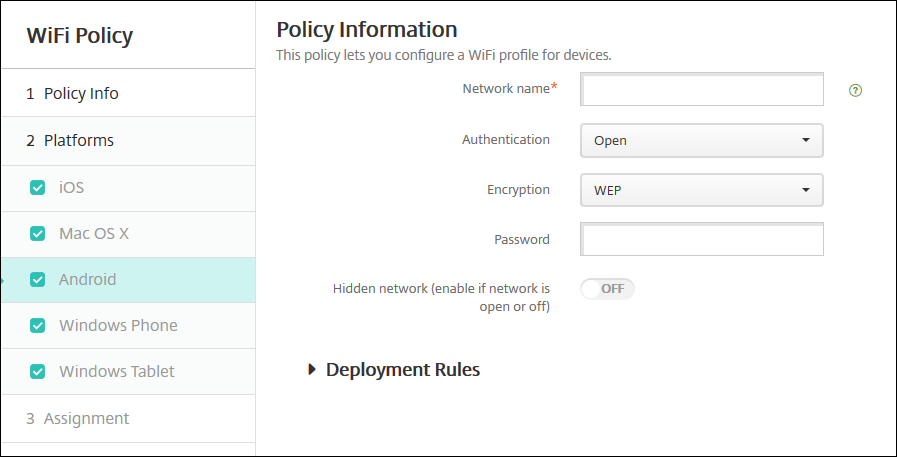
- Netzwerkname: Geben Sie die SSID ein, die in der Liste der verfügbaren Netzwerke auf dem Benutzergerät angezeigt wird.
-
Authentifizierung: Wählen Sie in der Liste den Sicherheitstyp aus, der mit der WLAN-Verbindung verwendet werden soll.
- Offen
- Freigegeben
- WPA
- WPA-PSK
- WPA2
- WPA2-PSK
- 802.1x EAP
Die folgenden Abschnitte listen die Optionen auf, die Sie für jeden der oben genannten Verbindungstypen konfigurieren.
Offene, freigegebene Einstellungen für Android
- Verschlüsselung: Wählen Sie in der Liste entweder Deaktiviert oder WEP aus. Die Standardeinstellung ist WEP.
- Kennwort: Geben Sie ein optionales Kennwort ein.
WPA-, WPA-PSK-, WPA2-, WPA2-PSK-Einstellungen für Android
- Verschlüsselung: Wählen Sie in der Liste entweder TKIP oder AES aus. Die Standardeinstellung ist TKIP.
- Kennwort: Geben Sie ein optionales Kennwort ein.
802.1x-Einstellungen für Android
- EAP-Typ: Wählen Sie in der Liste PEAP, TLS oder TTLS aus. Die Standardeinstellung ist PEAP.
- Kennwort: Geben Sie ein optionales Kennwort ein.
- Authentifizierungsphase 2: Wählen Sie in der Liste Keine, PAP, MSCHAP, MSCHAPPv2 oder GTC aus. Die Standardeinstellung ist PAP.
- Identität: Geben Sie den optionalen Benutzernamen und die Domäne ein.
- Anonym: Geben Sie den optionalen, extern sichtbaren Benutzernamen ein. Sie können die Sicherheit erhöhen, indem Sie einen generischen Begriff wie „anonym“ eingeben, damit der Benutzername nicht sichtbar ist.
- CA-Zertifikat: Wählen Sie in der Liste das zu verwendende Zertifikat aus.
- Identitätsnachweis: Wählen Sie in der Liste den zu verwendenden Identitätsnachweis aus. Die Standardeinstellung ist Keine.
- Verborgenes Netzwerk (aktivieren, wenn das Netzwerk offen oder deaktiviert ist): Wählen Sie aus, ob das Netzwerk verborgen ist.
Android Enterprise-Einstellungen
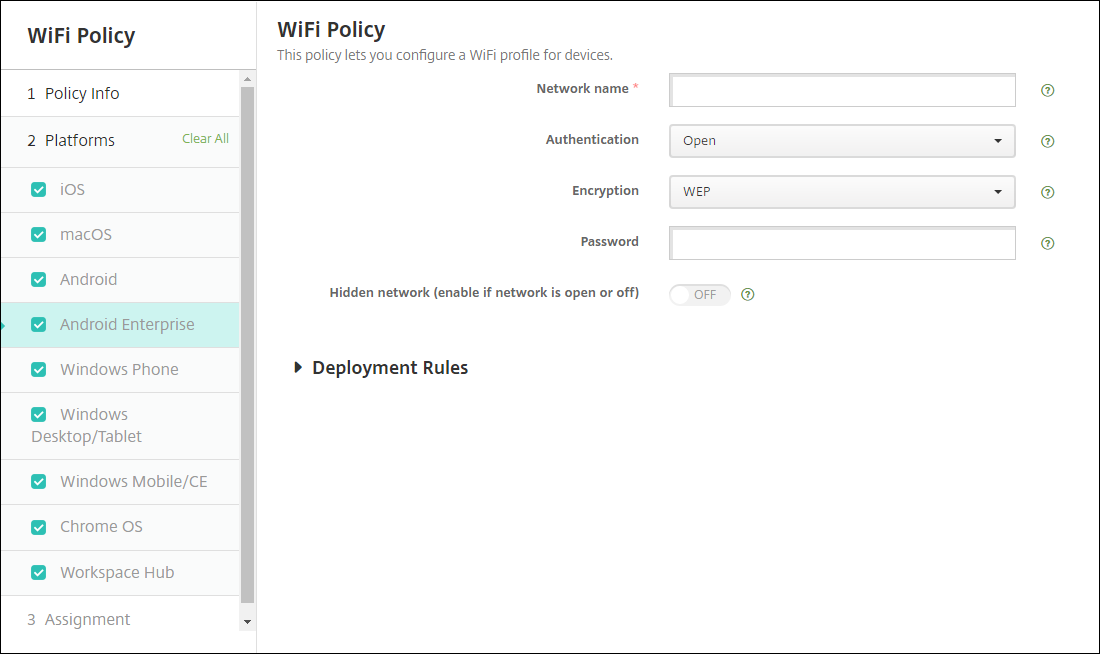
- Netzwerkname: Geben Sie die SSID ein, die in der Liste der verfügbaren Netzwerke auf dem Benutzergerät angezeigt wird.
-
Authentifizierung: Wählen Sie in der Liste den Sicherheitstyp aus, der mit der WLAN-Verbindung verwendet werden soll.
- Offen
- Freigegeben
- WPA
- WPA-PSK
- WPA2
- WPA2-PSK
- 802.1x EAP
Die folgenden Abschnitte listen die Optionen auf, die Sie für jeden der oben genannten Verbindungstypen konfigurieren.
Offene, freigegebene Einstellungen für Android Enterprise
- Verschlüsselung: Wählen Sie in der Liste entweder Deaktiviert oder WEP aus. Die Standardeinstellung ist WEP.
- Kennwort: Geben Sie ein optionales Kennwort ein.
WPA-, WPA-PSK-, WPA2-, WPA2-PSK-Einstellungen für Android Enterprise
- Verschlüsselung: Wählen Sie in der Liste entweder TKIP oder AES aus. Die Standardeinstellung ist TKIP.
- Kennwort: Geben Sie ein optionales Kennwort ein.
802.1x-Einstellungen für Android Enterprise
- EAP-Typ: Wählen Sie in der Liste PEAP, TLS oder TTLS aus. Die Standardeinstellung ist PEAP.
- Kennwort: Geben Sie ein optionales Kennwort ein.
- Authentifizierungsphase 2: Wählen Sie in der Liste Keine, PAP, MSCHAP, MSCHAPPv2 oder GTC aus. Die Standardeinstellung ist PAP.
- Identität: Geben Sie den optionalen Benutzernamen und die Domäne ein.
- Anonym: Geben Sie den optionalen, extern sichtbaren Benutzernamen ein. Sie können die Sicherheit erhöhen, indem Sie einen generischen Begriff wie „anonym“ eingeben, damit der Benutzername nicht sichtbar ist.
- CA-Zertifikat: Wählen Sie in der Liste das zu verwendende Zertifikat aus.
-
Domäne: Geben Sie den erforderlichen Domänennamen ein. Weitere Informationen finden Sie unter Domäne.
Hinweis:
Wenn Sie die WLAN-Richtlinie auf Geräten konfigurieren, die unter Android 13 oder höher ausgeführt werden, müssen die Felder CA-Zertifikat und Domäne zwingend aktualisiert werden. Wenn sie nicht aktualisiert werden, schlägt die Konfiguration fehl.
- Identitätsnachweis: Wählen Sie in der Liste den zu verwendenden Identitätsnachweis aus. Die Standardeinstellung ist Keine.
- Verborgenes Netzwerk (aktivieren, wenn das Netzwerk offen oder deaktiviert ist): Wählen Sie aus, ob das Netzwerk verborgen ist.
Windows 10- und Windows 11-Einstellungen
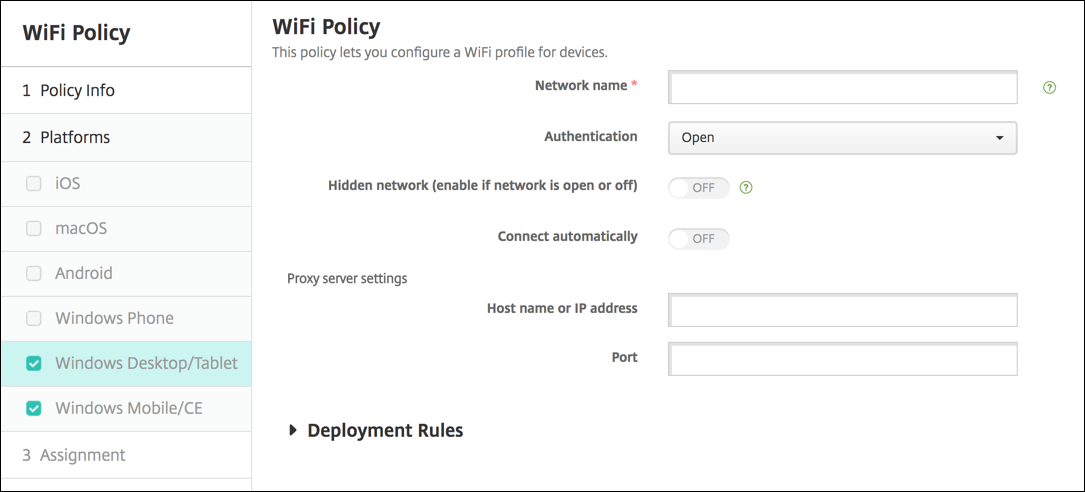
-
Authentifizierung: Klicken Sie in der Dropdown-Liste auf den Sicherheitstyp, den Sie mit der WLAN-Verbindung verwenden möchten.
- Offen
- WPA Personal
- WPA-2 Personal
- WPA Enterprise
- WPA-2 Enterprise: Die Verwendung von WPA-2 Enterprise erfordert die Konfiguration von SCEP. Die SCEP-Konfiguration ermöglicht XenMobile, das Zertifikat an Geräte zu senden, um sich beim WLAN-Server zu authentifizieren. Um SCEP zu konfigurieren, gehen Sie zur Seite Verteilung unter Einstellungen > Anmeldeinformationsanbieter. Weitere Informationen finden Sie unter Anmeldeinformationsanbieter.
Die folgenden Abschnitte listen die Optionen auf, die Sie für jeden der oben genannten Verbindungstypen konfigurieren.
Offene Einstellungen für Windows 10 und Windows 11
- Verborgenes Netzwerk (aktivieren, wenn das Netzwerk offen oder deaktiviert ist): Wählen Sie aus, ob das Netzwerk verborgen ist.
- Automatisch verbinden: Wählen Sie aus, ob die Verbindung zum Netzwerk automatisch hergestellt werden soll.
WPA Personal-, WPA-2 Personal-Einstellungen für Windows 10 und Windows 11
- Verschlüsselung: Wählen Sie in der Liste entweder AES oder TKIP aus, um den Verschlüsselungstyp festzulegen. Die Standardeinstellung ist AES.
- Verborgenes Netzwerk (aktivieren, wenn das Netzwerk offen oder deaktiviert ist): Wählen Sie aus, ob das Netzwerk verborgen ist.
- Automatisch verbinden: Wählen Sie aus, ob die Verbindung zum Netzwerk automatisch hergestellt werden soll.
WPA-2 Enterprise-Einstellungen für Windows 10 und Windows 11
- Verschlüsselung: Wählen Sie in der Liste entweder AES oder TKIP aus, um den Verschlüsselungstyp festzulegen. Die Standardeinstellung ist AES.
- EAP-Typ: Wählen Sie in der Liste entweder PEAP-MSCHAPv2 oder TLS aus, um den EAP-Typ festzulegen. Die Standardeinstellung ist PEAP-MSCHAPv2.
- Verbinden, wenn verborgen: Wählen Sie aus, ob das Netzwerk verborgen ist.
- Automatisch verbinden: Wählen Sie aus, ob die Verbindung zum Netzwerk automatisch hergestellt werden soll.
- Zertifikat über SCEP übertragen: Wählen Sie aus, ob das Zertifikat mithilfe des Simple Certificate Enrollment Protocol (SCEP) an Benutzergeräte übertragen werden soll.
- Anmeldeinformationsanbieter für SCEP: Wählen Sie in der Liste den SCEP-Anmeldeinformationsanbieter aus. Die Standardeinstellung ist Keine.