Integration mit Apple Education-Funktionen
Sie können XenMobile® als Ihre MDM-Lösung (Mobile Device Management) in einer Umgebung verwenden, die Apple Education nutzt. Die XenMobile-Unterstützung umfasst den Apple School Manager (ASM) und die Classroom-App für das iPad. Die Geräterichtlinie „XenMobile Education Configuration“ konfiguriert Lehrer- und Schülergeräte für die Verwendung mit Apple Education.
Sie stellen Lehrern und Schülern vorkonfigurierte und betreute iPads zur Verfügung. Diese Konfiguration umfasst die ASM-Registrierung in XenMobile, ein mit einem neuen Kennwort konfiguriertes Managed Apple ID-Konto sowie erforderliche Volumenlizenz-Apps und iBooks.
Im Folgenden sind die wichtigsten Funktionen der XenMobile-Unterstützung für Apple Education aufgeführt.
Apple School Manager
ASM ist ein Dienst, mit dem Sie iOS- (iPadOS-)Geräte und macOS-Laptops, die in Bildungseinrichtungen verwendet werden, einrichten, bereitstellen und verwalten können. ASM umfasst ein webbasiertes Portal, das IT-Administratoren Folgendes ermöglicht:
-
Zuweisen von Apple Deployment Program-Geräten zu verschiedenen MDM-Servern.
-
Kauf von Volumenlizenzen für Apps und iBooks
-
Massenweise Erstellung von Managed Apple IDs. Diese angepassten Apple IDs ermöglichen den Zugriff auf Apple-Dienste wie das Speichern von Dokumenten in iCloud Drive und die Registrierung für Kurse im Apple App Store.
Sie können XenMobile mehrere ASM-Konten hinzufügen. Diese Funktion ermöglicht es Ihnen beispielsweise, verschiedene Registrierungseinstellungen und Setup-Assistent-Optionen nach Bildungseinheit oder Abteilung zu verwenden. Anschließend verknüpfen Sie ASM-Konten mit verschiedenen Geräterichtlinien.
Nachdem Sie ein ASM-Konto zur XenMobile-Konsole hinzugefügt haben, ruft XenMobile Klassen- und Teilnehmerinformationen ab. Während der Geräteeinrichtung führt XenMobile folgende Schritte aus:
- Registriert die Geräte.
- Installiert die für die Bereitstellung konfigurierten Ressourcen, wie z. B. Geräterichtlinien (Education Configuration, Startbildschirm-Layout usw.).
- Installiert auch Apps und iBooks, die über Volumenlizenzen erworben wurden.
Anschließend stellen Sie die vorkonfigurierten Geräte Lehrern und Schülern zur Verfügung. Wenn ein Gerät verloren geht oder gestohlen wird, können Sie die MDM-Funktion „Verlorener Modus“ verwenden, um Geräte zu sperren und zu lokalisieren.
Classroom-App für iPad
Die Classroom-App für das iPad ermöglicht es Lehrern, sich mit Schülergeräten zu verbinden und diese zu verwalten. Sie können Gerätebildschirme anzeigen, Apps auf iPads öffnen sowie Weblinks teilen und öffnen.
Classroom ist kostenlos im App Store erhältlich. Sie laden die App in die XenMobile-Konsole hoch. Anschließend verwenden Sie die Geräterichtlinie „Education Configuration“, um die Classroom-App zu konfigurieren, die Sie auf Lehrergeräten bereitstellen.
Weitere Informationen zu Apple Education-Funktionen finden Sie auf der Apple Education-Website und im Apple Education Deployment Guide auf derselben Website.
Voraussetzungen
-
Citrix Gateway
-
Registrierungsprofil für MDM+MAM konfiguriert.
-
Apple iPad der dritten Generation (Mindestversion) oder iPad Mini, mit iOS 9.3 (Mindestversion)
Hinweis:
XenMobile validiert ASM-Benutzerkonten nicht anhand von LDAP oder Active Directory. Sie können XenMobile jedoch mit LDAP oder Active Directory verbinden, um Benutzer und Geräte zu verwalten, die nicht mit ASM-Lehrern oder -Schülern in Verbindung stehen. Sie können beispielsweise Active Directory verwenden, um Secure Mail und Secure Web für andere ASM-Mitglieder, wie z. B. IT-Administratoren und Manager, bereitzustellen.
Da ASM-Lehrer und -Schüler lokale Benutzer sind, ist es nicht erforderlich, Citrix Secure Hub™ auf ihren Geräten bereitzustellen.
Die MAM-Registrierung, die die Citrix Gateway-Authentifizierung umfasst, unterstützt keine lokalen Benutzer (nur Active Directory-Benutzer). Daher stellt XenMobile nur erforderliche Volumenlizenz-Apps und iBooks auf Lehrer- und Schülergeräten bereit.
Apple School Manager und XenMobile konfigurieren
Nachdem Sie iPads von Apple oder von autorisierten Apple-Händlern oder Mobilfunkanbietern erworben haben: Befolgen Sie den Workflow in diesem Abschnitt, um Ihr ASM-Konto und Ihre Geräte einzurichten. Dieser Workflow umfasst Schritte, die Sie im ASM-Portal und in der XenMobile-Konsole ausführen.
Befolgen Sie diese Anweisungen, um Ihre Integration für alle iPads zu konfigurieren, die Sie im One-to-One-Modell (ein iPad pro Schüler) oder für Lehrer-iPads (nicht geteilt) verwenden. Informationen zum Konfigurieren von Shared iPads finden Sie unter Shared iPads konfigurieren.
Schritt 1: Erstellen Sie Ihr Apple School Manager-Konto und schließen Sie den Setup-Assistenten ab
Wenn Sie ein Upgrade vom Apple Deployment Program planen, lesen Sie den Apple Support-Artikel Upgrade your institution to ASM. Um Ihr ASM-Konto zu erstellen, gehen Sie zu https://school.apple.com/ und folgen Sie den Anweisungen zur Registrierung. Wenn Sie sich zum ersten Mal bei ASM anmelden, wird der Setup-Assistent geöffnet.
-
Informationen zu ASM-Voraussetzungen, dem Setup-Assistenten und Verwaltungsaufgaben finden Sie im Apple School Manager User Guide.
-
Verwenden Sie beim Einrichten eines ASM einen Domänennamen, der sich vom Domänennamen für das Active Directory unterscheidet. Stellen Sie dem Domänennamen für ASM beispielsweise etwas wie
appleidvoran. -
Wenn Sie ASM mit Ihren Teilnehmerdaten verbinden, erstellt ASM Managed Apple IDs für Lehrer und Schüler. Ihre Teilnehmerdaten umfassen Lehrer, Schüler und Klassen. Informationen zum Hinzufügen von Teilnehmerdaten zu ASM finden Sie im zuvor erwähnten ASM-Benutzerhandbuch.
-
Sie können das Format der Managed Apple ID für Ihre Institution anpassen, wie im zuvor erwähnten ASM-Benutzerhandbuch beschrieben.
Wichtig:
Ändern Sie Managed Apple IDs nicht, nachdem Sie ASM-Informationen in XenMobile importiert haben.
-
Wenn Sie Geräte über Wiederverkäufer oder Mobilfunkanbieter erworben haben, verknüpfen Sie diese Geräte mit ASM. Weitere Informationen finden Sie im zuvor erwähnten ASM-Benutzerhandbuch.
Schritt 2: Konfigurieren Sie XenMobile als MDM-Server für Apple School Manager und konfigurieren Sie Gerätezuteilungen
Das ASM-Portal enthält eine Registerkarte MDM-Server. Sie benötigen die Datei des öffentlichen Schlüssels von XenMobile, um diese Einrichtung abzuschließen.
-
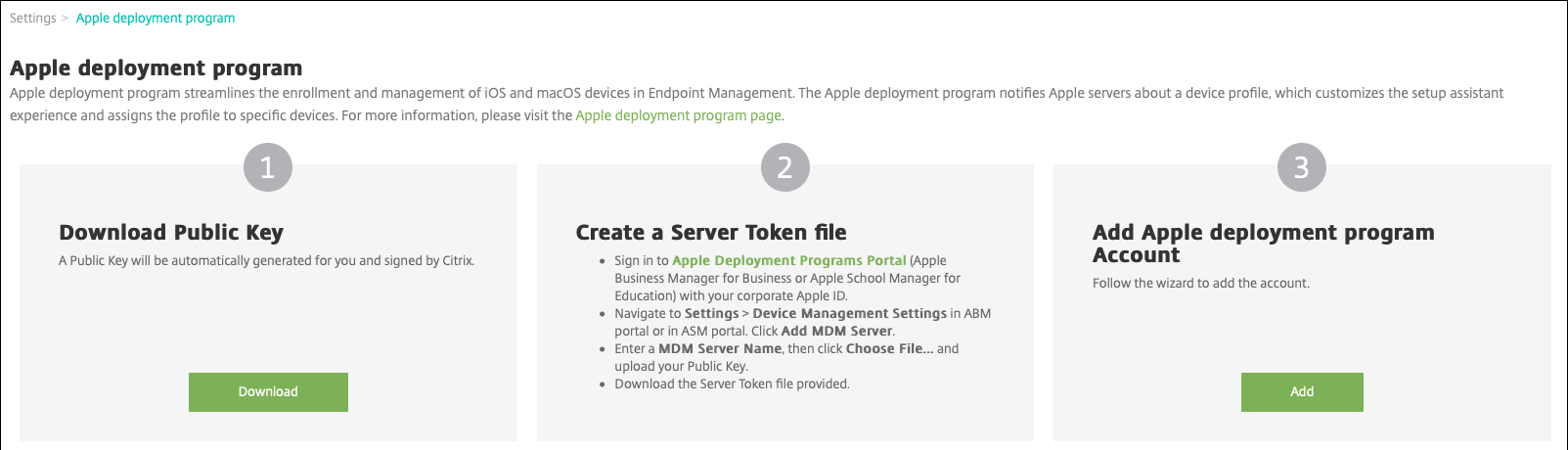
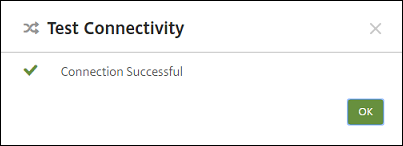
Laden Sie den öffentlichen Schlüssel für Ihr XenMobile auf Ihren lokalen Computer herunter: Gehen Sie in der XenMobile-Konsole zu Einstellungen > Apple Deployment Program.
-
Klicken Sie unter Öffentlichen Schlüssel herunterladen auf Herunterladen und speichern Sie dann die PEM-Datei.
-
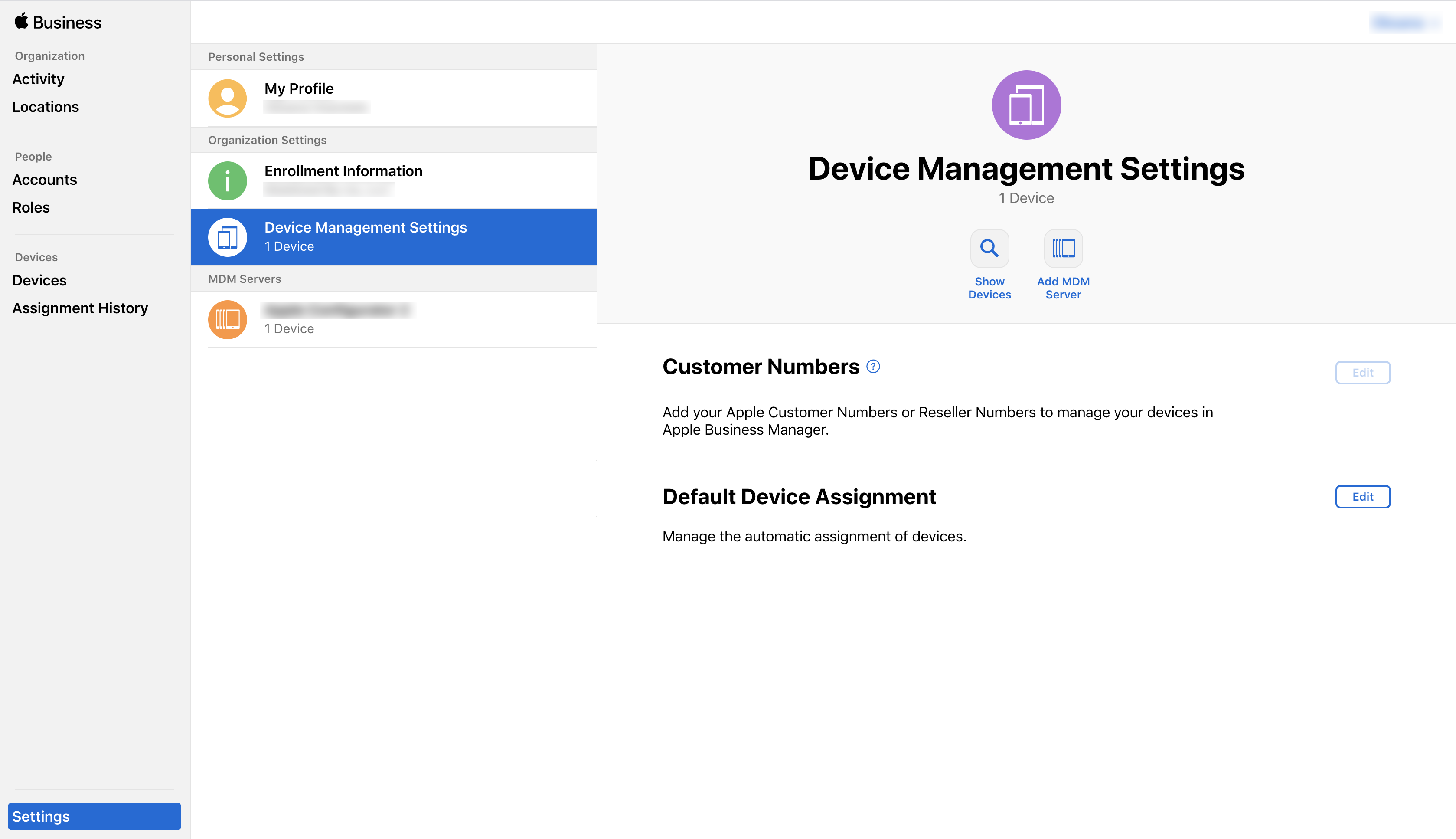
Klicken Sie im Apple School Manager-Portal auf Einstellungen und dann auf Geräteverwaltungseinstellungen. Klicken Sie auf MDM-Server hinzufügen.
-
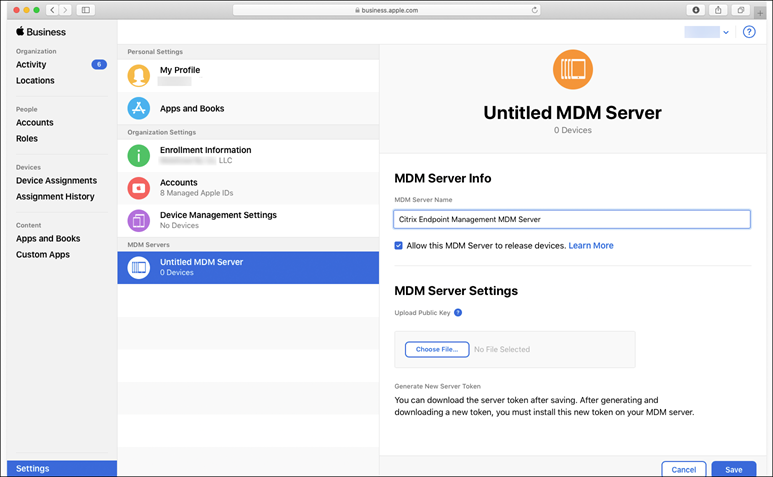
Geben Sie einen Namen für XenMobile ein. Der von Ihnen eingegebene Servername dient zu Ihrer Referenz und ist nicht die Server-URL oder der Servername. Klicken Sie unter Öffentlichen Schlüssel hochladen auf Datei auswählen.
-
Laden Sie den öffentlichen Schlüssel hoch, den Sie von XenMobile heruntergeladen haben, und klicken Sie dann auf Speichern.
-
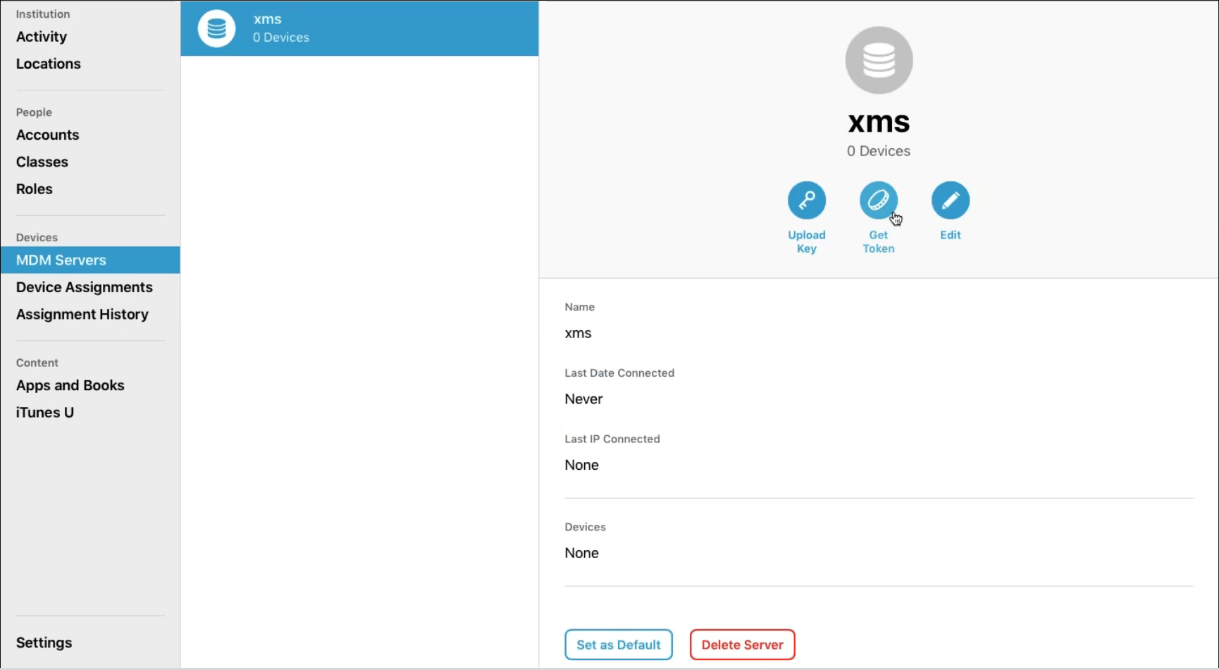
Generieren Sie ein Servertoken: Klicken Sie auf Token herunterladen, um die Servertoken-Datei auf Ihren Computer herunterzuladen.
-
Klicken Sie unter Standard-Gerätezuteilung auf Ändern. Wählen Sie aus, wie Sie Geräte zuweisen möchten, und geben Sie dann die angeforderten Informationen an. Weitere Informationen finden Sie im ASM User Guide.
Schritt 3: Fügen Sie das Apple School Manager-Konto zu XenMobile hinzu
-
Gehen Sie in der XenMobile-Konsole zu Einstellungen > Apple Deployment Program und klicken Sie unter Apple Deployment Program-Konto hinzufügen auf Hinzufügen.
-
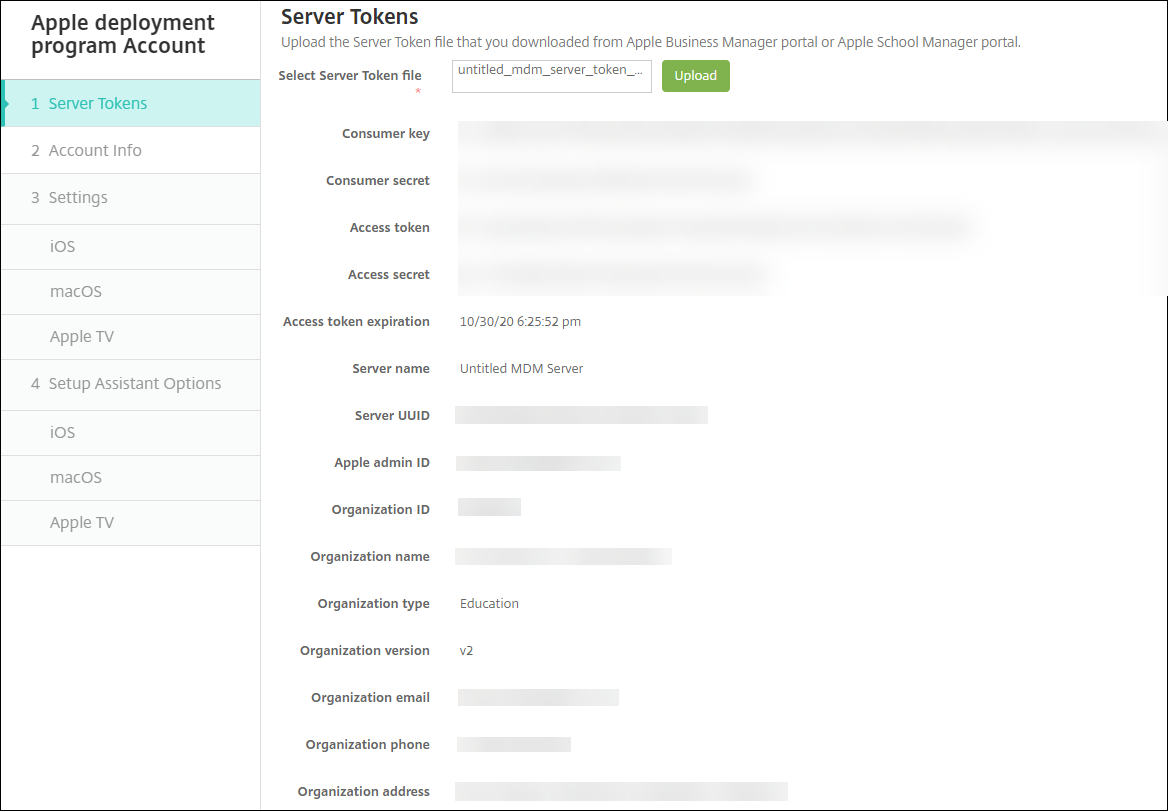
Klicken Sie auf der Seite Servertoken auf Hochladen und wählen Sie die Servertoken-Datei (eine P7M-Datei) aus, die Sie vom ASM-Portal heruntergeladen haben. Die Token-Informationen werden angezeigt.
Hinweise:
-
Organisations-ID ist Ihre Kunden-ID für das Apple Deployment Program.
-
ASM-Konten haben einen Organisationstyp von Education und eine Organisationsversion von v2.
-
-
Geben Sie auf der Seite Kontoinformationen die folgenden Einstellungen an.
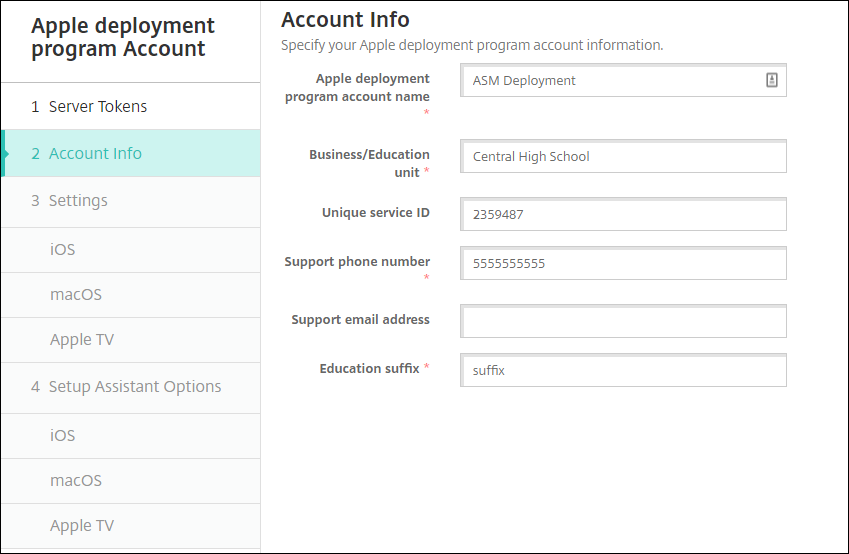
- Name des Apple Deployment Program-Kontos: Ein eindeutiger Name für dieses Apple Deployment Program-Konto. Verwenden Sie Namen, die widerspiegeln, wie Sie Apple Deployment Program-Konten organisieren, z. B. nach Land oder Organisationshierarchie.
- Geschäfts-/Bildungseinheit: Die Bildungseinheit oder Abteilung für die Gerätezuteilung. Dieses Feld ist erforderlich.
- Eindeutige Dienst-ID: Eine optionale eindeutige ID, die Ihnen hilft, das Konto weiter zu identifizieren.
- Support-Telefonnummer: Eine Support-Telefonnummer, die Benutzer während der Einrichtung anrufen können, um Hilfe zu erhalten. Dieses Feld ist erforderlich.
- Support-E-Mail-Adresse: Eine optionale Support-E-Mail-Adresse, die Endbenutzern zur Verfügung steht.
- Bildungssuffix: Kennzeichnet die Klassen für ein bestimmtes ASM Deployment Program-Konto. (Das Volumenkaufsuffix kennzeichnet Apps und iBooks für ein bestimmtes Volumenkaufkonto.) Es wird empfohlen, dasselbe Suffix für beide Konten, ASM Deployment Program und ASM Volumenkauf, zu verwenden.
-
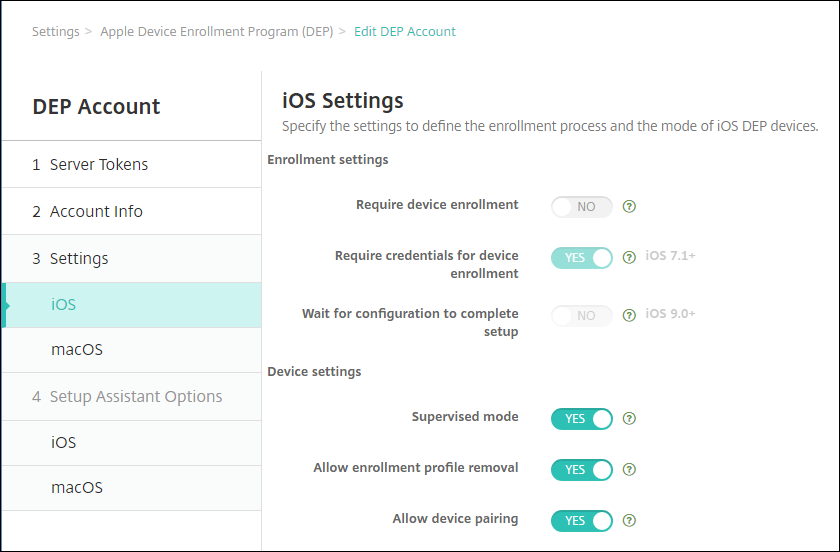
Klicken Sie auf Weiter. Geben Sie unter iOS-Einstellungen die folgenden Einstellungen an.
-
Registrierungseinstellungen
- Geräteregistrierung erforderlich: Fordern Sie Benutzer auf, ihre Geräte zu registrieren. Ändern Sie diese Einstellung in Nein.
- Anmeldeinformationen für Geräteregistrierung erforderlich: Fordern Sie Benutzer auf, ihre Anmeldeinformationen während der Einrichtung des Apple Deployment Program einzugeben. Für die ASM-Integration mit XenMobile ist diese Einstellung standardmäßig Ja und kann nicht geändert werden. Das Apple Deployment Program erfordert Anmeldeinformationen für die Geräteregistrierung.
-
Warten, bis die Konfiguration abgeschlossen ist: Ob Benutzergeräte im Setup-Assistenten-Modus bleiben müssen, bis alle MDM-Ressourcen auf dem Gerät bereitgestellt wurden. Für die ASM-Integration mit XenMobile ist diese Einstellung standardmäßig Nein. Gemäß der Apple-Dokumentation funktionieren die folgenden Befehle möglicherweise nicht, während sich ein Gerät im Setup-Assistenten-Modus befindet:
- InviteToProgram
- InstallApplication
- InstallMedia
- ApplyRedemptionCode
-
Geräteeinstellungen
-
Überwachter Modus: Versetzen Sie iOS-Geräte in den überwachten Modus. Ändern Sie den Standardwert Ja nicht. Details zum Versetzen eines iOS-Geräts in den überwachten Modus finden Sie unter So versetzen Sie ein iOS-Gerät mit dem Apple Configurator in den überwachten Modus.
- Geteilter Modus: Aktivieren Sie den geteilten Modus auf iPads. Geräte, die die Mindestanforderungen nicht erfüllen, können nicht geteilt werden.
- Entfernung des Registrierungsprofils zulassen: Erlauben Sie dem Benutzer für die ASM-Integration, das Registrierungsprofil vom Gerät zu entfernen. Ändern Sie diese Einstellung in Ja.
- Gerätekopplung zulassen: Erlauben Sie für die ASM-Integration die Gerätekopplung, damit Sie diese über den Apple App Store und den Apple Configurator verwalten können. Ändern Sie diese Einstellung in Ja.
-
-
-
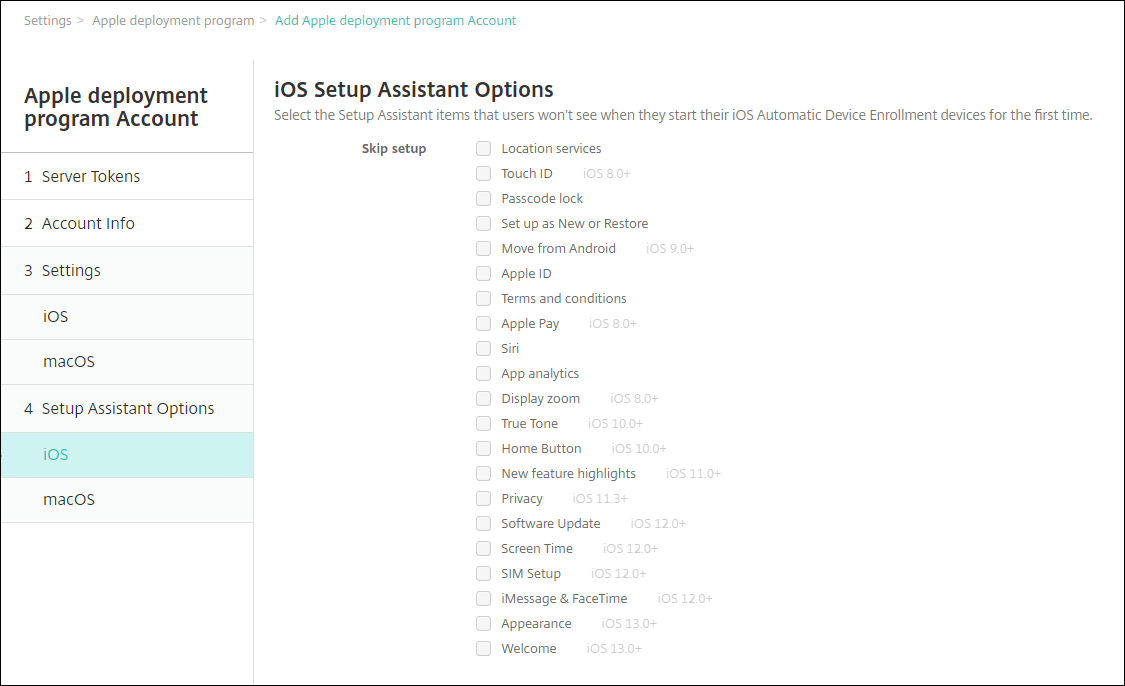
Wählen Sie unter iOS Setup Assistant-Optionen die Schritte des iOS Setup Assistant aus, die übersprungen werden sollen, wenn Benutzer ihre Geräte zum ersten Mal starten. Standardmäßig enthält der Setup-Assistent alle Schritte. Beachten Sie, dass das Entfernen von Schritten aus dem Setup-Assistenten die Benutzerfreundlichkeit vereinfacht.
Wichtig:
Citrix empfiehlt dringend, die Schritte Apple ID und Allgemeine Geschäftsbedingungen einzuschließen. Diese Schritte ermöglichen es Lehrern und Schülern, ihre neuen Managed Apple ID-Kennwörter einzugeben und die erforderlichen Geschäftsbedingungen zu akzeptieren.
-
Ortungsdienste: Richten Sie den Ortungsdienst auf dem Gerät ein.
- Touch ID: Richten Sie Touch ID auf iOS-Geräten ein.
- Code-Sperre: Erstellen Sie einen Code für das Gerät.
- Als neues Gerät einrichten oder wiederherstellen: Richten Sie das Gerät als neues Gerät oder aus einem iCloud- oder Apple App Store-Backup ein.
- Von Android migrieren: Ermöglicht die Übertragung von Daten von einem Android-Gerät auf ein iOS-Gerät. Diese Option ist nur verfügbar, wenn Als neues Gerät einrichten oder wiederherstellen ausgewählt ist (d. h. der Schritt wird übersprungen).
- Apple-ID: Richten Sie ein Apple-ID-Konto für das Gerät ein. Citrix empfiehlt, das Kontrollkästchen zu aktivieren, um diesen Schritt einzuschließen.
- Allgemeine Geschäftsbedingungen: Verlangen Sie von Benutzern, die allgemeinen Geschäftsbedingungen für die Nutzung des Geräts zu akzeptieren. Citrix empfiehlt, das Kontrollkästchen zu aktivieren, um diesen Schritt einzuschließen.
- Apple Pay: Richten Sie Apple Pay auf iOS-Geräten ein.
- Siri: Siri auf dem Gerät verwenden oder nicht verwenden.
- App-Analysen: Legen Sie fest, ob Absturzdaten und Nutzungsstatistiken mit Apple geteilt werden sollen.
- Anzeigezoom: Richten Sie die Bildschirmauflösung (entweder Standard oder gezoomt) auf iOS-Geräten ein.
- True Tone: Richten Sie das True Tone Display auf iOS-Geräten ein.
- Home-Taste: Richten Sie die Bildschirmempfindlichkeit der Home-Taste ein.
- Highlights neuer Funktionen: Richten Sie die Onboarding-Informationsbildschirme „Zugriff auf das Dock von überall“ und „Zwischen zuletzt verwendeten Apps wechseln“ auf iOS 11.0-Geräten (Mindestversion) ein.
- Datenschutz: Verhindert, dass Benutzer während der Einrichtung von Geräten des Apple-Bereitstellungsprogramms den Daten- und Datenschutzbereich sehen. Für iOS 11.3 und höher.
- SoftwareUpdate: Verhindert, dass der Benutzer während der Einrichtung der Geräte des Apple-Bereitstellungsprogramms den Bildschirm für obligatorische Softwareupdates sieht. Für iOS 12.0 und höher.
- Bildschirmzeit: Verhindert, dass der Benutzer während der Einrichtung der Geräte des Apple-Bereitstellungsprogramms den Bildschirm „Bildschirmzeit“ sieht. Für iOS 12.0 und höher.
- SIM-Einrichtung: Verhindert, dass der Benutzer während der Einrichtung der Geräte des Apple-Bereitstellungsprogramms den Bildschirm „Mobilfunktarif hinzufügen“ sieht. Für iOS 12.0 und höher.
- iMessage & FaceTime: Verhindert, dass der Benutzer während der Einrichtung der Geräte des Apple-Bereitstellungsprogramms den Bildschirm „iMessage und FaceTime“ sieht. Für iOS 12.0 und höher.
-
Das Konto wird unter Einstellungen > Apple-Bereitstellungsprogramm angezeigt. Um die Konnektivität zwischen XenMobile und Ihrem ASM-Konto zu testen, wählen Sie das Konto aus und klicken Sie auf Konnektivität testen.
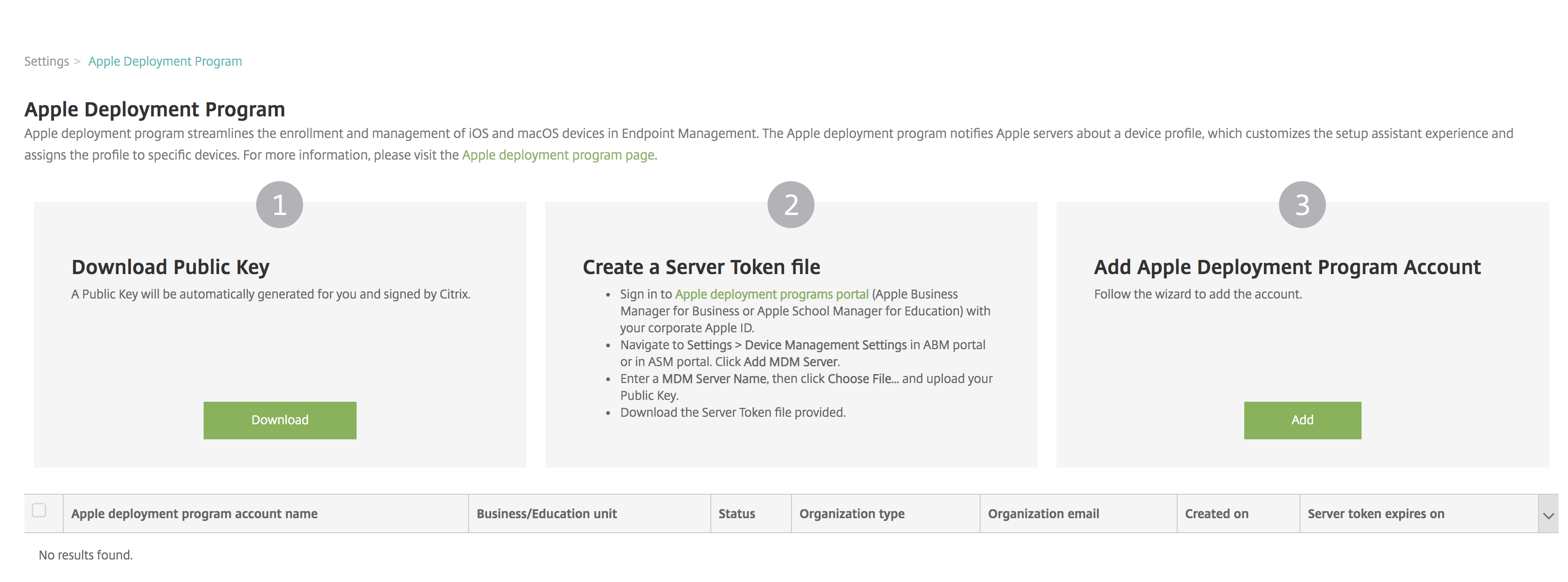
Eine Statusmeldung wird angezeigt.
Nach einigen Minuten werden die Benutzerkonten aus ASM auf der Seite Verwalten > Benutzer angezeigt. XenMobile erstellt lokale Benutzerkonten basierend auf der importierten verwalteten Apple-ID für jeden Benutzer. Im folgenden Beispiel ist das Domänennamenpräfix der angepassten Apple-IDs für Benutzerkonten
appleid.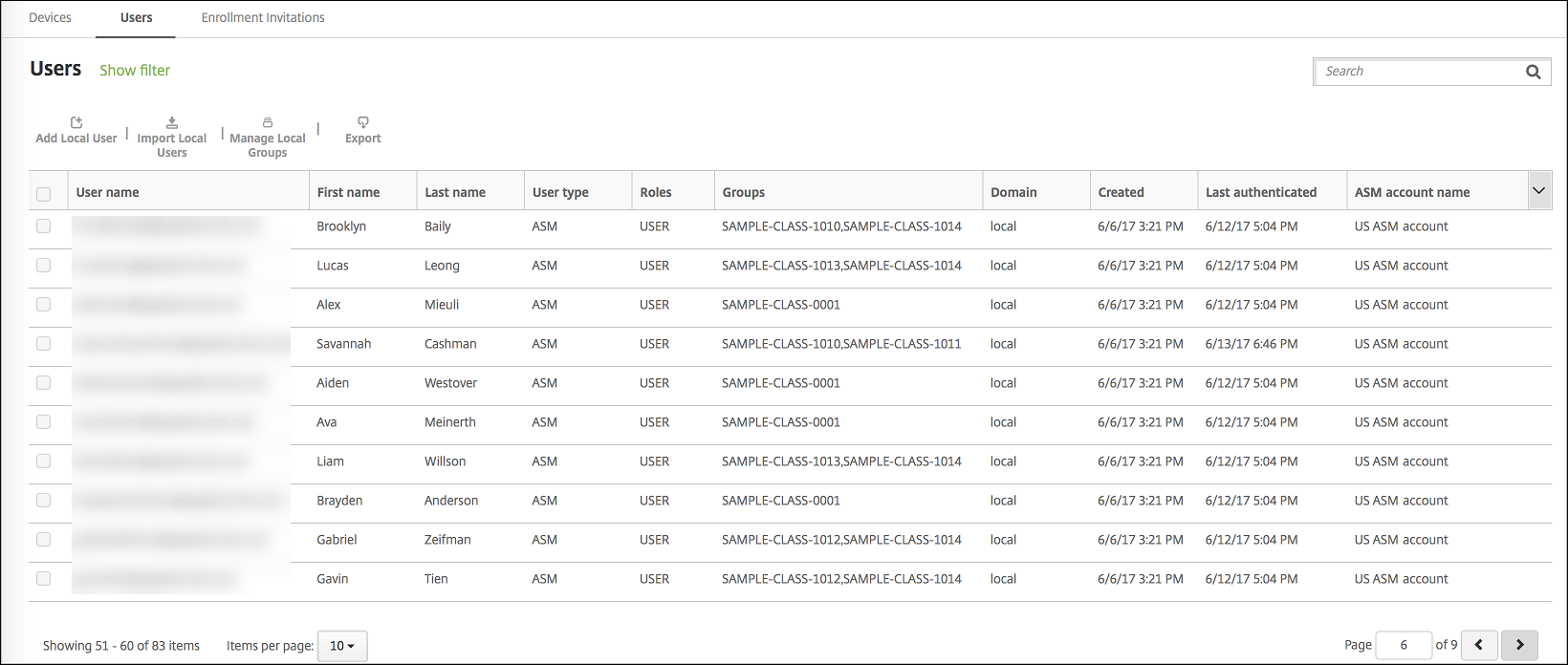
Um alle Benutzer für ein bestimmtes ASM-Konto zu finden, geben Sie den Kontonamen in den Benutzersuchfilter ein.
Schritt 4: Einrichten eines Volumenlizenzkontos für Bildungseinrichtungen für Apple School Manager
In diesem Abschnitt weisen Sie XenMobile auf das Volumenlizenzkonto hin, das Sie zum Erwerb von Volumenlizenzen für Apps und iBooks verwenden.
-
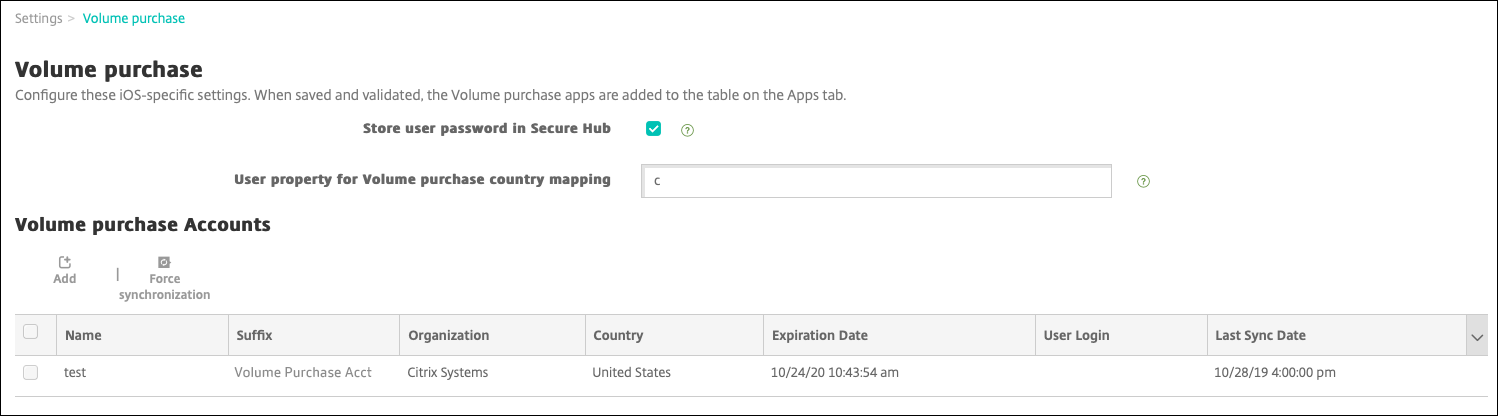
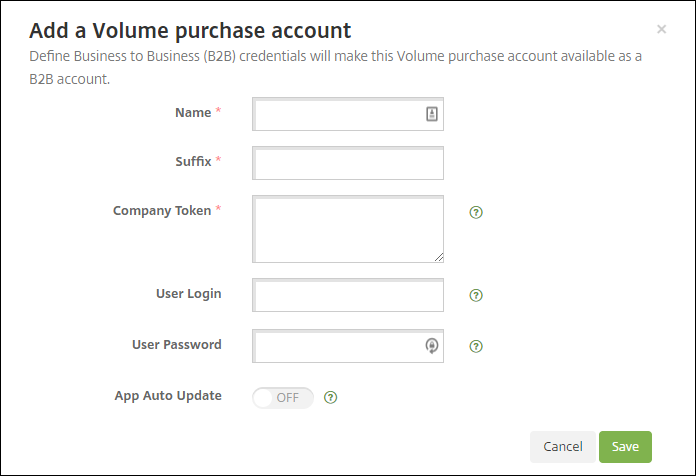
Um ein Volumenlizenzkonto für Bildungseinrichtungen für ASM einzurichten, folgen Sie den Anweisungen unter Apple Volumenlizenzprogramm. Der Bildschirm „Volumenlizenzkonto hinzufügen“ erfordert die Angabe eines Firmentokens. Laden Sie Ihr Token direkt von Ihrem Volumenlizenzkonto für Bildungseinrichtungen herunter und fügen Sie es in den Bildschirm Volumenlizenzkonto hinzufügen ein.
-
Warten Sie einige Minuten, bis die Volumenlizenzen in XenMobile importiert wurden.
Schritt 5: Passwörter für Apple School Manager-Benutzer hinzufügen
Nachdem Sie ein ASM-Konto hinzugefügt haben, importiert XenMobile Klassen und Benutzer aus ASM. XenMobile behandelt Klassen als lokale Gruppen und verwendet den Begriff „Gruppe“ in der Konsole. Wenn eine Klasse in ASM einen Gruppennamen hat, weist XenMobile der Klasse den Gruppennamen zu. Andernfalls verwendet XenMobile die Quellsystem-ID als Gruppennamen. XenMobile verwendet den Kursnamen nicht als Klassennamen, da Kursnamen in ASM nicht eindeutig sind.
XenMobile verwendet die verwalteten Apple-IDs, um lokale Benutzer mit dem Benutzertyp ASM zu erstellen. Die Benutzer sind lokal, da ASM die Anmeldeinformationen unabhängig von allen externen Datenquellen erstellt. Folglich verwendet XenMobile keinen Verzeichnisserver zur Authentifizierung dieser neuen Benutzer.
ASM sendet keine temporären Benutzerpasswörter an XenMobile. Sie können sie aus einer CSV-Datei importieren oder manuell hinzufügen. So importieren Sie temporäre Benutzerpasswörter:
-
Rufen Sie die von ASM generierte CSV-Datei ab, die beim Erstellen der temporären Passwörter für die verwaltete Apple-ID verwendet wird.
-
Bearbeiten Sie die CSV-Datei und ersetzen Sie die temporären Passwörter durch neue Passwörter, die Benutzer zur Registrierung bei XenMobile angeben. Es gibt keine Einschränkung des Passworttyps für diesen Zweck.
Das Format eines Eintrags in der CSV-Datei ist wie folgt:
user@appleid.citrix.com,Firstname,Middle,Lastname,Password123!Dabei gilt:
Benutzer:
user@appleid.citrix.comVorname:
FirstnameZweiter Vorname:
MiddleNachname:
LastnamePasswort:
Password123! -
Klicken Sie in der XenMobile-Konsole auf Verwalten > Benutzer. Die Seite Benutzer wird angezeigt.
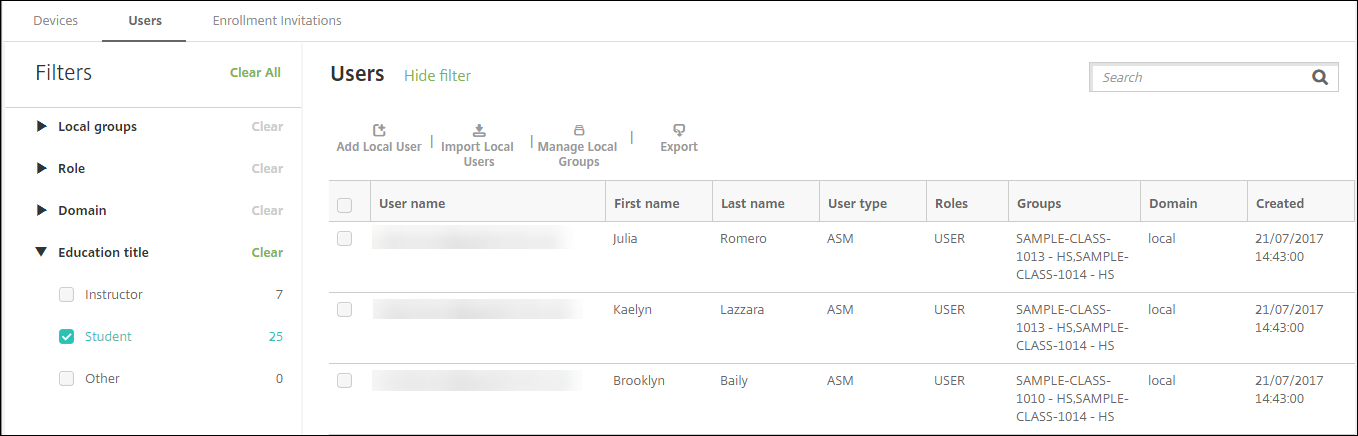
Das folgende Bildschirmbeispiel unter Verwalten > Benutzer zeigt eine Liste der aus ASM importierten Benutzer. In der Liste Benutzer:
-
Benutzername zeigt die verwaltete Apple-ID an.
-
Der Benutzertyp ist ASM, um anzuzeigen, dass das Konto aus ASM stammt.
-
Gruppen zeigen die Klassen an.
-
-
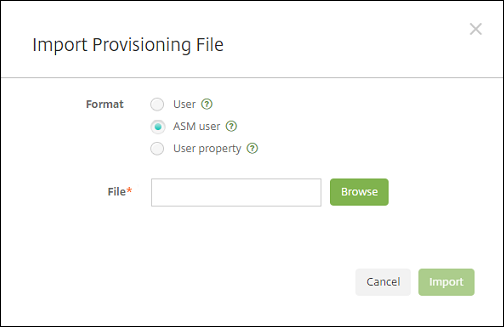
Klicken Sie auf Lokale Benutzer importieren. Das Dialogfeld Bereitstellungsdatei importieren wird angezeigt.
-
Wählen Sie für Format ASM-Benutzer, navigieren Sie zu der in Schritt 2 vorbereiteten CSV-Datei und klicken Sie dann auf Importieren.
-
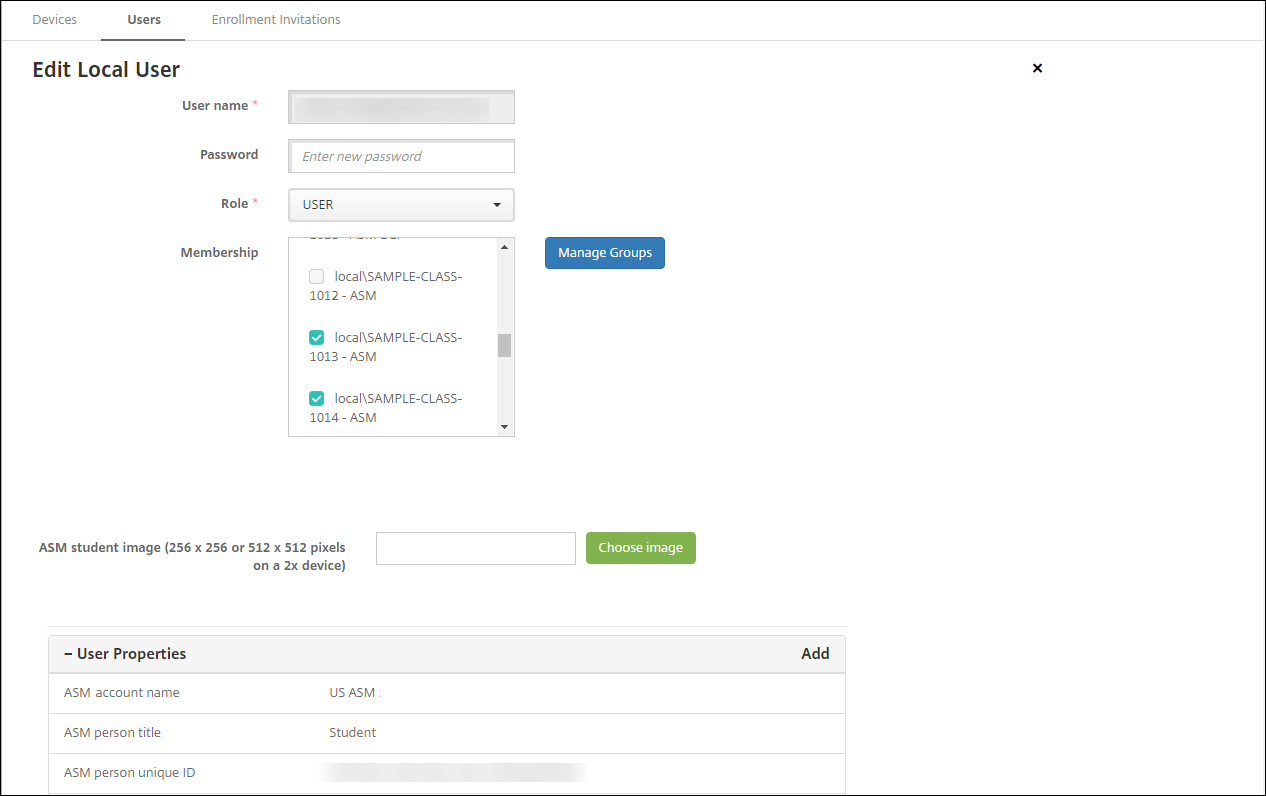
Um die Eigenschaften eines lokalen Benutzers anzuzeigen, wählen Sie den Benutzer aus und klicken Sie dann auf Bearbeiten.
Zusätzlich zu den Namenseigenschaften sind diese ASM-Eigenschaften verfügbar:
- ASM-Datenquelle: Die Datenquelle der Klasse, z. B. CSV oder SFTP.
-
ASM verwaltete Apple-ID: Eine verwaltete Apple-ID kann den Namen Ihrer Institution und
appleidenthalten. Zum Beispiel könnte die IDjohnappleseed@appleid.myschool.eduähneln. XenMobile erfordert eine verwaltete Apple-ID zur Authentifizierung. - ASM-Organisationsname: Der Name, den Sie dem Konto in XenMobile gegeben haben.
- ASM-Passcodetyp: Passwortrichtlinie der Person: komplex (ein Nicht-Schüler-Passwort aus acht oder mehr Zahlen und Buchstaben), vier (Ziffern) oder sechs (Ziffern).
- ASM-Personen-ID: Kennung für den Benutzer.
- ASM-Personenstatus: Gibt an, ob die verwaltete Apple-ID aktiv oder inaktiv ist. Dieser Status wird aktiv, nachdem der Benutzer sein neues Passwort für das verwaltete Apple-ID-Konto angegeben hat.
- ASM-Personentitel: Entweder Lehrer, Schüler oder Sonstige.
- Eindeutige ASM-Personen-ID: Eindeutige Kennung für den Benutzer.
- ASM-Quellsystem-ID: Kennung für die Systemquelle.
- ASM-Schülergrad: Informationen zum Schülergrad (wird von Lehrern nicht verwendet).
Schritt 6: Optional Fotos von Schülern hinzufügen
Sie können ein Foto jedes Schülers hinzufügen. Wenn die Lehrer die Apple Classroom-App verwenden, werden die Fotos in dieser App angezeigt.
Empfohlen für Fotos:
-
Auflösung: 256 x 256 Pixel (512 x 512 Pixel auf einem 2x-Gerät)
-
Format: JPEG, PNG oder TIFF
Um ein Foto hinzuzufügen, gehen Sie zu Verwalten > Benutzer, wählen Sie einen Benutzer aus, klicken Sie auf Bearbeiten und dann auf Bild auswählen.
Schritt 7: Ressourcen und Bereitstellungsgruppen in XenMobile planen und hinzufügen
Eine Bereitstellungsgruppe gibt die Ressourcen an, die für Benutzerkategorien bereitgestellt werden sollen. Sie könnten beispielsweise eine Bereitstellungsgruppe für Lehrer und Schüler erstellen. Alternativ könnten Sie mehrere Bereitstellungsgruppen erstellen, um die Apps, Medien und Richtlinien anzupassen, die an verschiedene Lehrer oder Schüler gesendet werden. Sie könnten eine oder mehrere Bereitstellungsgruppen pro Klasse erstellen. Sie können auch eine oder mehrere Bereitstellungsgruppen für Manager (anderes Personal in Ihrer Bildungseinrichtung) erstellen.
Ressourcen, die Sie auf Benutzergeräten bereitstellen, umfassen Geräterichtlinien, Volumenlizenz-Apps und iBooks.
-
Geräterichtlinien:
Wenn Lehrer die Classroom-App verwenden, ist die Geräterichtlinie für Bildungseinrichtungen erforderlich. Überprüfen Sie unbedingt andere Geräterichtlinien, um festzulegen, wie Sie die iPads von Lehrern und Schülern konfigurieren und einschränken möchten.
-
Volumenlizenz-Apps:
XenMobile erfordert, dass Sie Volumenlizenz-Apps als erforderliche Apps für Bildungsbenutzer bereitstellen. XenMobile unterstützt die Bereitstellung solcher Volumenlizenz-Apps nicht als optional.
Wenn Sie die Apple Classroom-App verwenden, stellen Sie sie nur auf Lehrergeräten bereit.
Stellen Sie alle anderen Apps bereit, die Sie Lehrern oder Schülern zur Verfügung stellen möchten. Diese Lösung verwendet die Citrix Secure Hub-App nicht, daher ist es nicht erforderlich, sie Lehrern oder Schülern bereitzustellen.
-
Volumenlizenz-iBooks:
Nachdem XenMobile eine Verbindung zu Ihrem ASM-Konto hergestellt hat, werden Ihre gekauften iBooks in der XenMobile-Konsole unter Konfigurieren > Medien angezeigt. Die auf dieser Seite aufgeführten iBooks können zu Bereitstellungsgruppen hinzugefügt werden. XenMobile unterstützt das Hinzufügen von iBooks nur als erforderliche Medien.
-
Erstellen Sie alle Geräterichtlinien, die Sie auf Lehrer- oder Schülergeräten bereitstellen möchten. Informationen zur Geräterichtlinie für Bildungseinrichtungen finden Sie unter Geräterichtlinie für Bildungseinrichtungen.
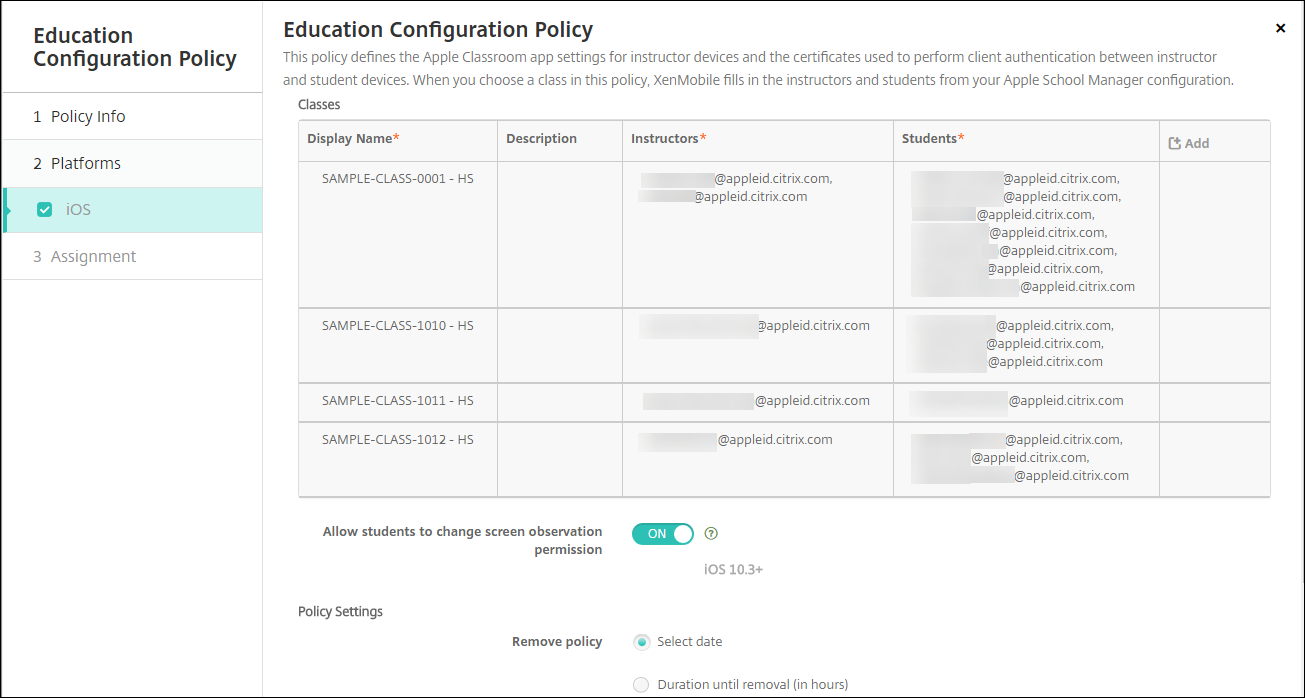
Informationen zu Geräterichtlinien finden Sie unter Geräterichtlinien und den einzelnen Richtlinienartikeln.
-
Konfigurieren Sie Apps (Konfigurieren > Apps) und iBooks (Konfigurieren > Medien):
-
Standardmäßig weist XenMobile Apps und iBooks auf Benutzerebene zu. Bei der erstmaligen Bereitstellung erhalten Lehrer und Schüler eine Aufforderung zur Registrierung bei ASM. Nach Annahme der Einladung erhalten Benutzer ihre ASM-Apps und iBooks bei der nächsten Bereitstellung (innerhalb von sechs Stunden). Citrix empfiehlt, die Bereitstellung von Apps und iBooks für neue ASM-Benutzer zu erzwingen. Wählen Sie dazu die Bereitstellungsgruppe aus und klicken Sie auf Bereitstellen.
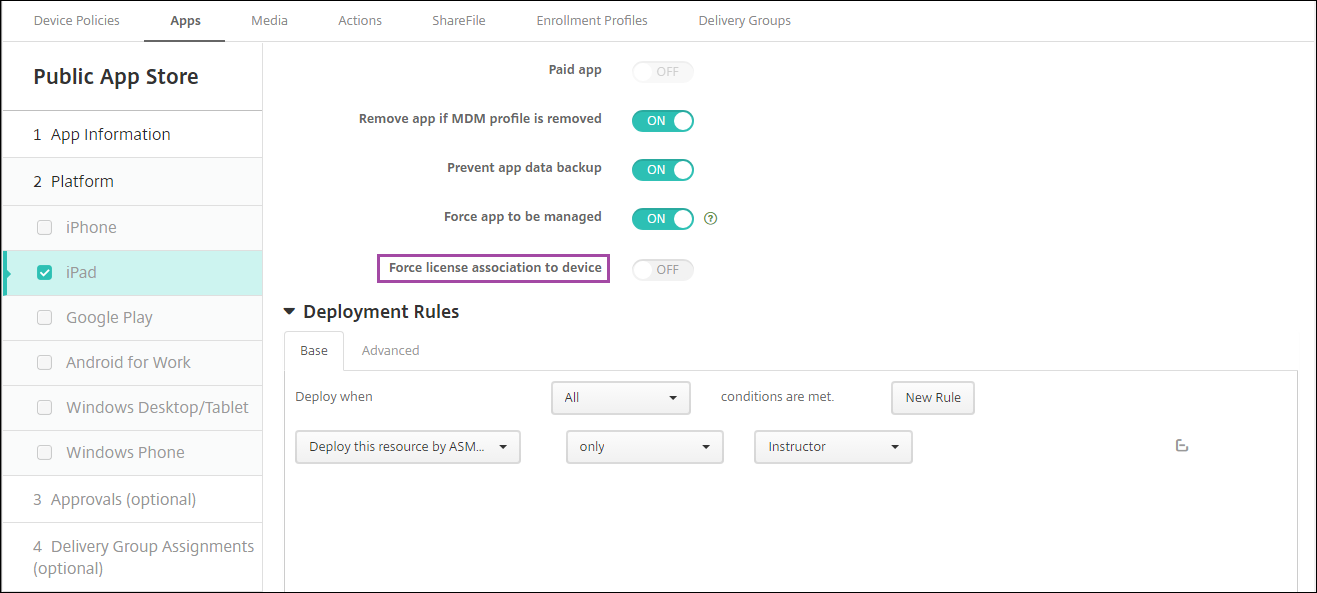
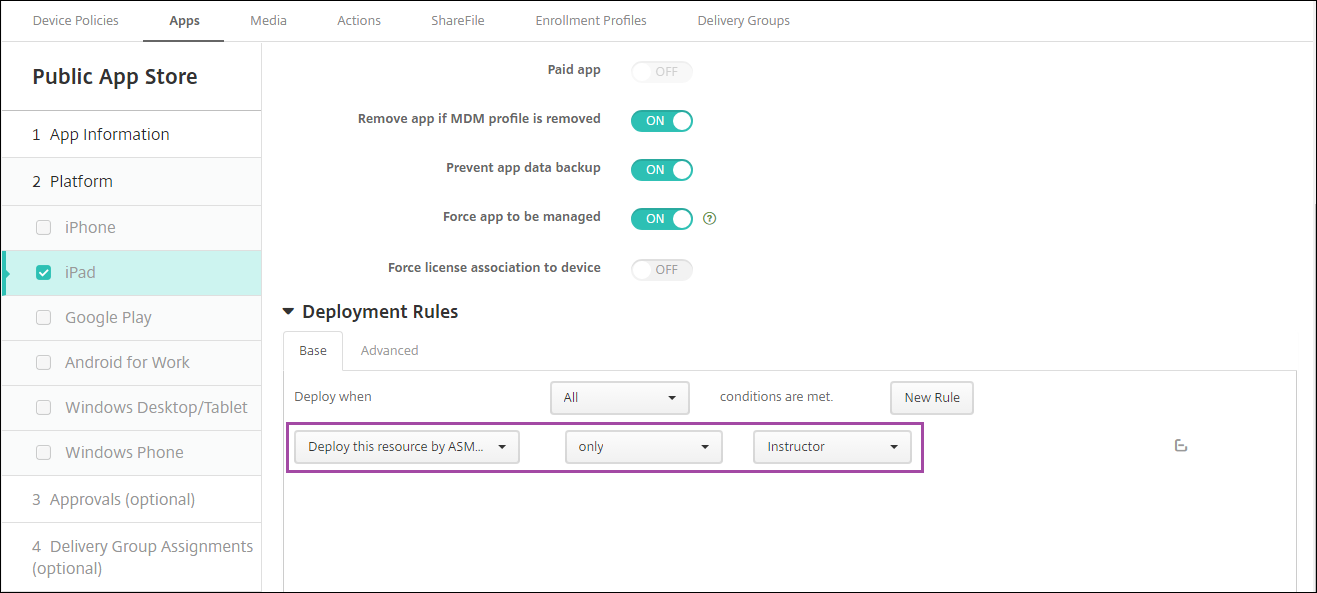
Sie können Apps (aber keine iBooks) auf Geräteebene zuweisen. Ändern Sie dazu die Einstellung Lizenzzuweisung zum Gerät erzwingen auf Ein. Wenn Sie Apps auf Geräteebene zuweisen, erhalten Benutzer keine Einladung, am Apple Volumenlizenzprogramm teilzunehmen.
-
Um eine App nur für Lehrer bereitzustellen, wählen Sie eine Bereitstellungsgruppe aus, die nur Lehrer enthält, oder verwenden Sie die folgende Bereitstellungsregel:
 Diese Ressource nach ASM-Gerätetyp bereitstellen
 nur
 Lehrer
 <!--NeedCopy-->
-
- Informationen zum Hinzufügen von Volumenlizenz-Apps finden Sie unter Hinzufügen einer öffentlichen App Store-App.
-
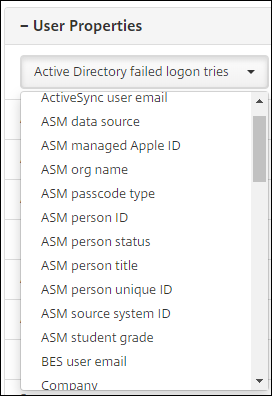
Optional. Erstellen Sie Aktionen basierend auf ASM-Benutzereigenschaften. Sie könnten beispielsweise eine Aktion erstellen, um eine Benachrichtigung an Schülergeräte zu senden, wenn eine neue App installiert wird. Alternativ können Sie eine Aktion erstellen, die durch eine Benutzereigenschaft ausgelöst wird, wie im folgenden Beispiel gezeigt.
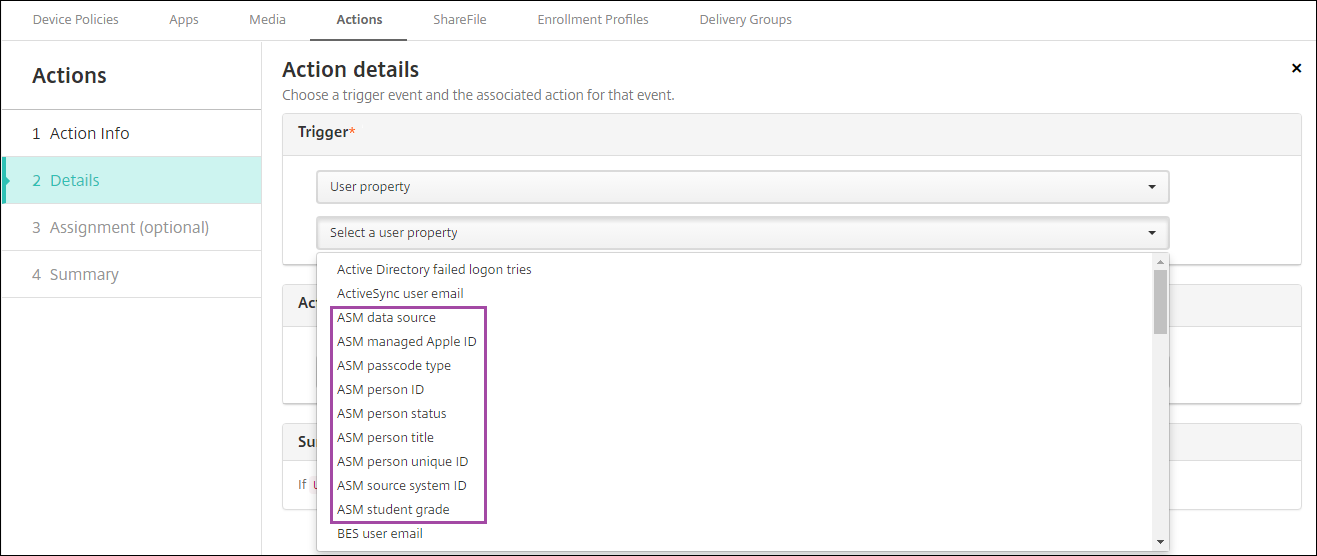
Um eine Aktion zu erstellen, gehen Sie zu Konfigurieren > Aktionen. Informationen zum Konfigurieren von Aktionen finden Sie unter Automatisierte Aktionen.
-
Erstellen Sie unter Konfigurieren > Bereitstellungsgruppen Bereitstellungsgruppen für Lehrkräfte und für Schüler. Wählen Sie die Klassen aus, die aus ASM importiert wurden. Erstellen Sie außerdem eine Bereitstellungsregel für Lehrkräfte und Schüler.
Die folgenden Benutzerzuweisungen gelten beispielsweise für Lehrkräfte. Die Bereitstellungsregel lautet:
Nach Benutzereigenschaft einschränken
ASM-Personentitel
ist gleich
Lehrkraft
<!--NeedCopy-->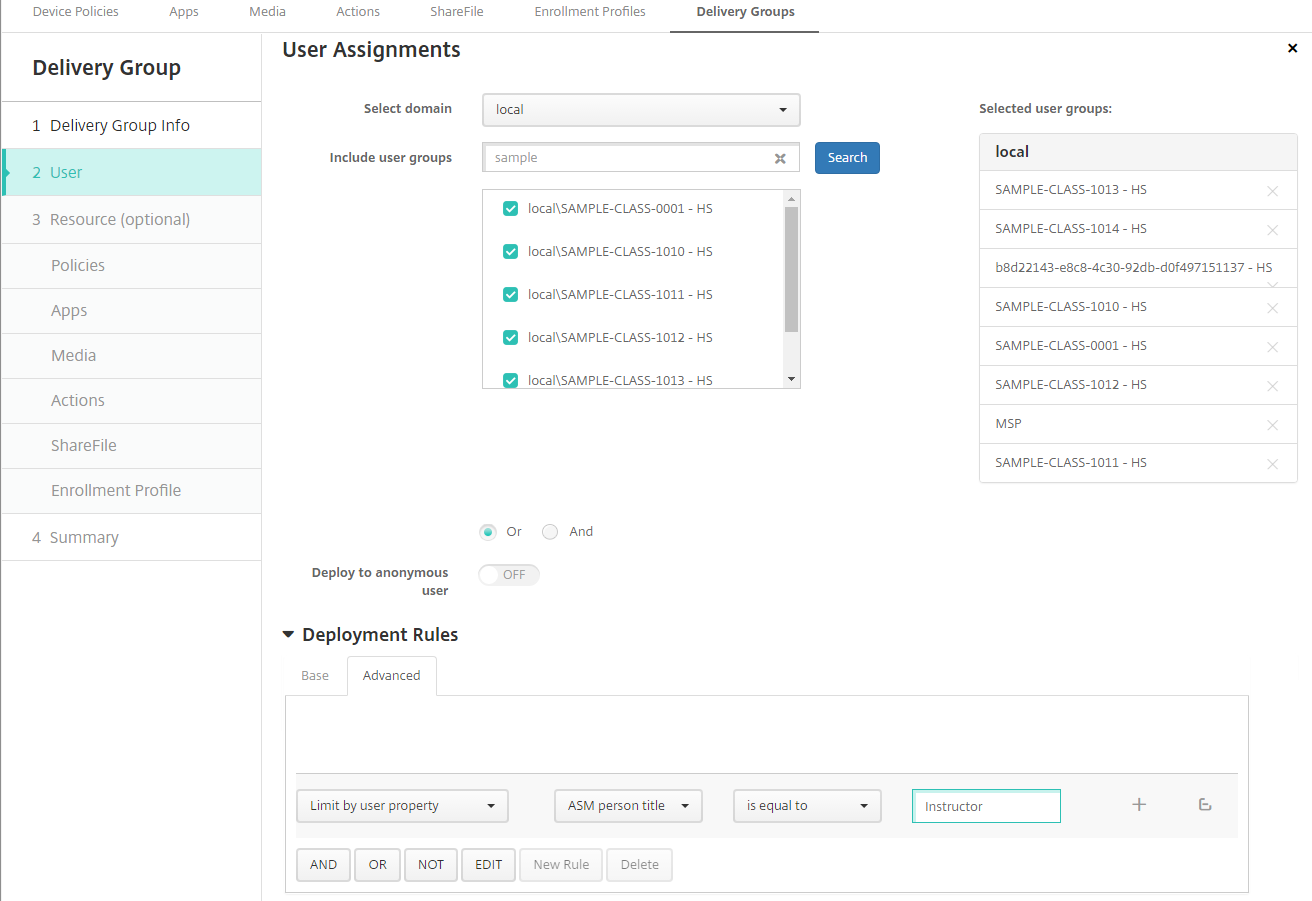
Die folgenden Benutzerzuweisungen gelten für Schüler. Die Bereitstellungsregel lautet:
Nach Benutzereigenschaft einschränken
ASM-Personentitel
ist gleich
Schüler
<!--NeedCopy-->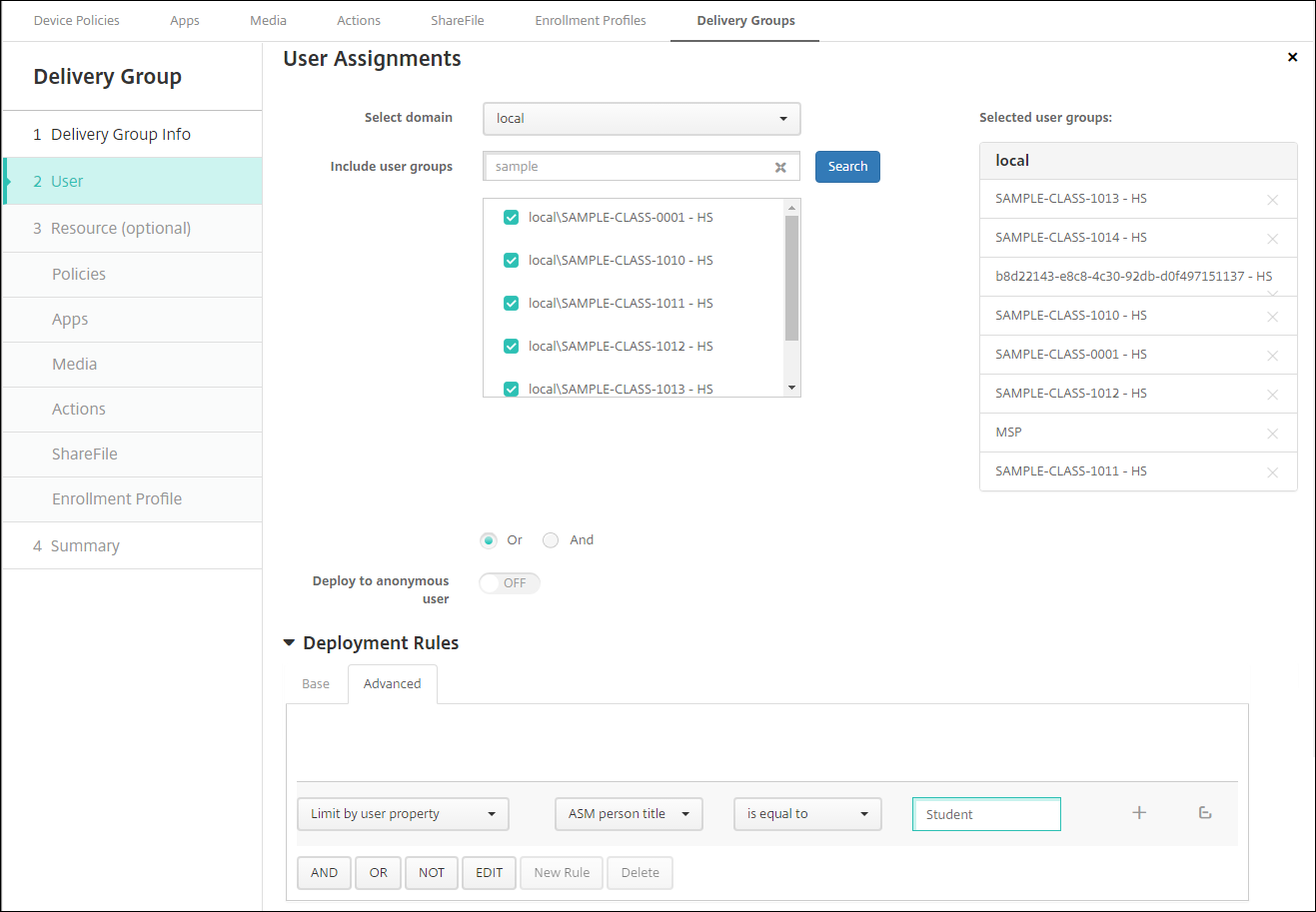
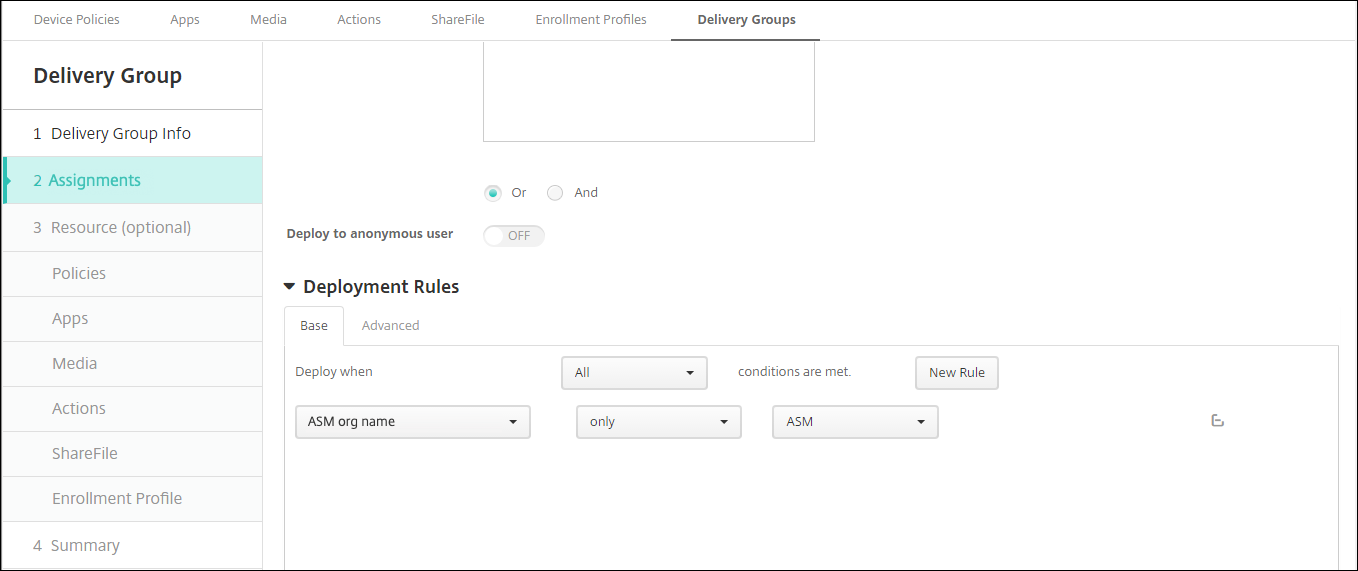
Sie können eine Bereitstellungsgruppe auch mithilfe einer Bereitstellungsregel filtern, die auf dem ASM-Organisationsnamen basiert.
-
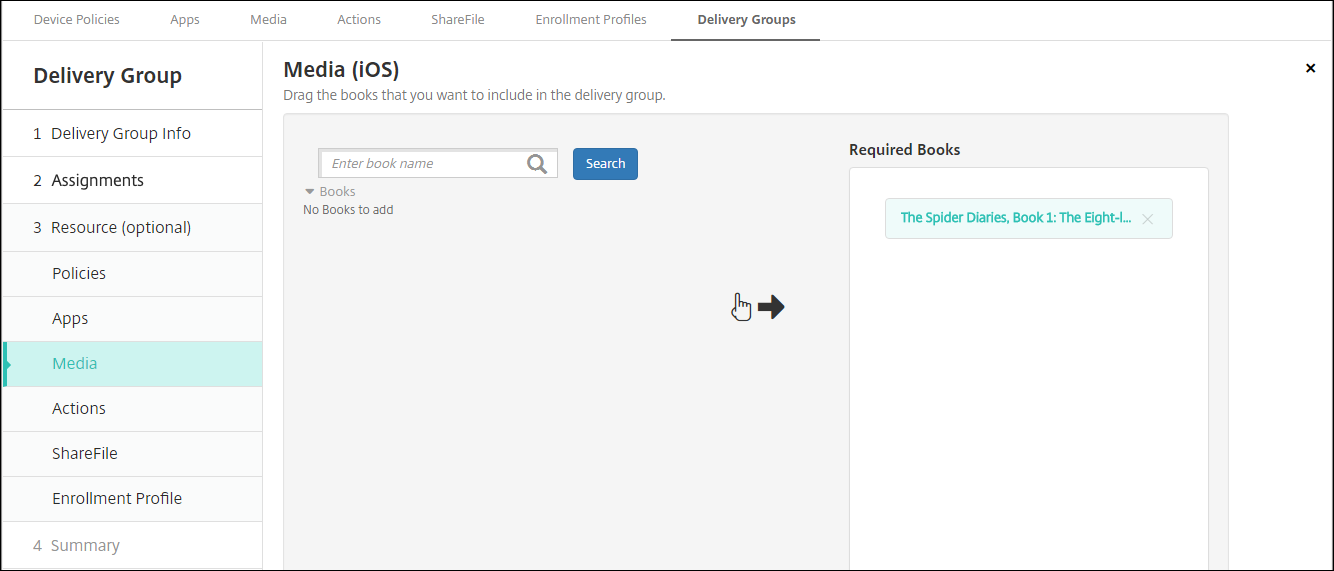
Weisen Sie die Ressourcen Bereitstellungsgruppen zu. Das folgende Beispiel zeigt ein iBook, das in einer Bereitstellungsgruppe enthalten ist.
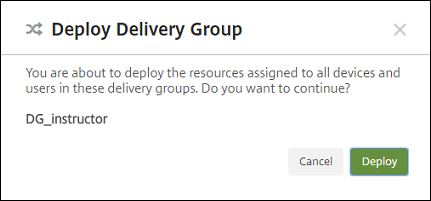
Das folgende Beispiel zeigt das Bestätigungsdialogfeld, das angezeigt wird, wenn Sie eine Bereitstellungsgruppe auswählen und auf Bereitstellen klicken.
Weitere Informationen finden Sie unter „So bearbeiten Sie eine Bereitstellungsgruppe“ und „So stellen Sie in Bereitstellungsgruppen bereit“ in Ressourcen bereitstellen.
Schritt 8: Testen der Geräteregistrierung von Lehrkräften und Schülern
Sie können Geräte mit einer der folgenden Methoden registrieren:
-
Ein Schuladministrator kann Lehrkräfte- und Schülergeräte mithilfe des Benutzerkennworts registrieren, das Sie in der XenMobile-Konsole festlegen können. Dadurch können Sie Benutzern Geräte zur Verfügung stellen, die bereits mit Apps und Medien eingerichtet sind.
-
Wenn Benutzer die Geräte erhalten, registrieren sie sich mit dem von Ihnen bereitgestellten Benutzerkennwort. Nach Abschluss der Registrierung sendet XenMobile Gerätepolicies, Apps und Medien an die Geräte.
Verwenden Sie zum Testen der Registrierung Apple Deployment Program-Geräte, die mit ASM verknüpft sind.
-
Wenn die Geräte nicht mit ASM verknüpft sind, löschen Sie den Geräteinhalt und die Einstellungen durch einen Hard-Reset.
-
Registrieren Sie ein ASM-Gerät bei einer Lehrkraft. Registrieren Sie dann ein ASM-Gerät bei einem Schüler.
-
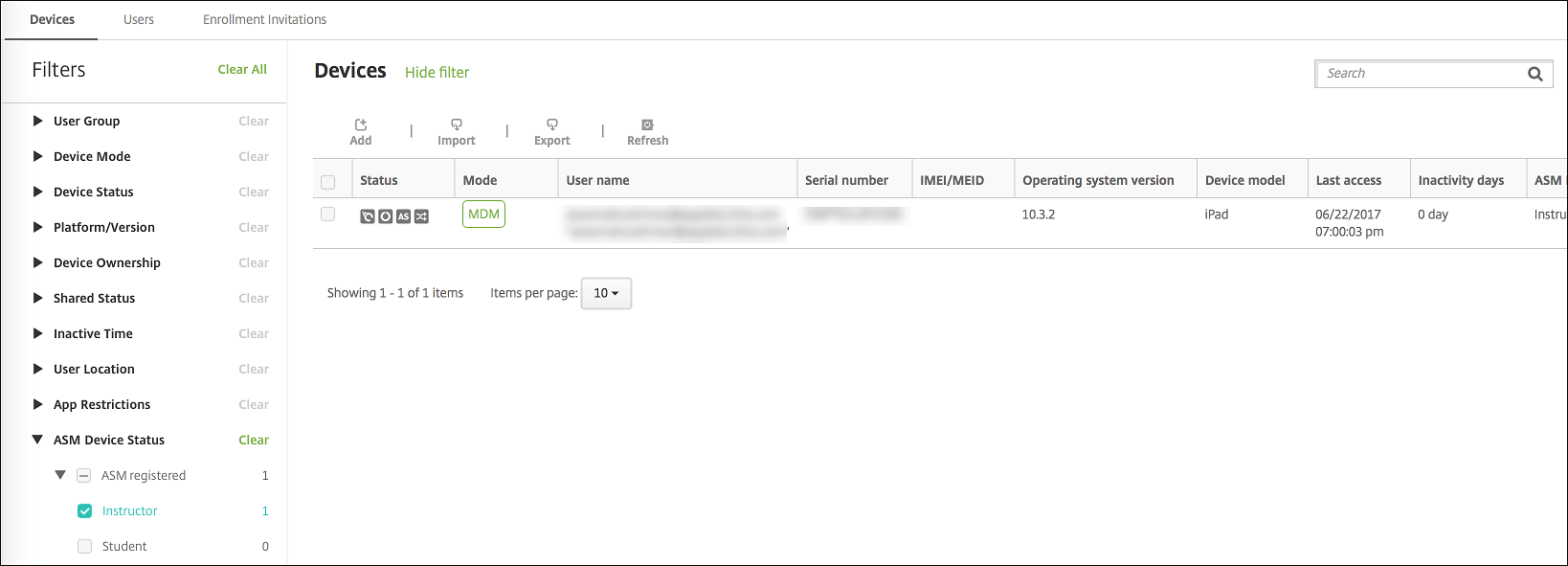
Überprüfen Sie auf der Seite Verwalten > Geräte, ob beide ASM-Geräte nur in MDM registriert sind.
Sie können die Seite Geräte nach dem ASM-Gerätestatus filtern: ASM registriert, ASM freigegeben, Lehrkraft und Schüler.
-
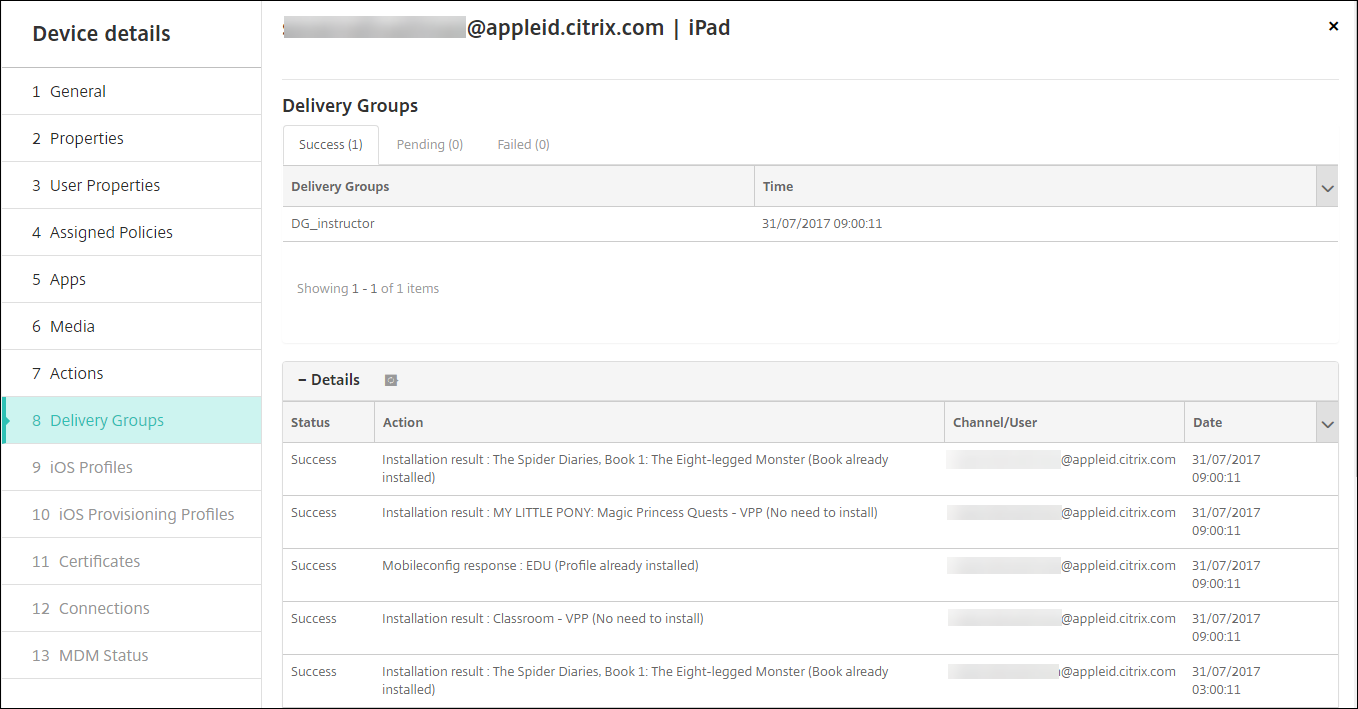
Um zu überprüfen, ob die MDM-Ressourcen für jedes Gerät korrekt bereitgestellt wurden: Wählen Sie das Gerät aus, klicken Sie auf Bearbeiten und überprüfen Sie die verschiedenen Seiten.
Schritt 9: Geräte verteilen
Apple empfiehlt, eine Veranstaltung zu organisieren, um die Geräte an Lehrkräfte und Schüler zu verteilen.
Wenn Sie keine vorab registrierten Geräte verteilen, stellen Sie diesen Benutzern auch Folgendes zur Verfügung:
-
XenMobile-Kennwörter für die Registrierung
-
Temporäre ASM-Kennwörter für verwaltete Apple IDs.
Die Benutzererfahrung bei der ersten Verwendung ist wie folgt.
-
Wenn ein Benutzer sein Gerät nach einem Hard-Reset zum ersten Mal startet, fordert XenMobile ihn auf dem Registrierungsbildschirm auf, sein Gerät zu registrieren.
-
Der Benutzer gibt seine verwaltete Apple ID und sein XenMobile-Kennwort ein, die zur Authentifizierung bei XenMobile verwendet werden.
-
Im Schritt zur Apple ID-Einrichtung fordert das Gerät den Benutzer auf, seine verwaltete Apple ID und das temporäre ASM-Kennwort anzugeben. Diese Elemente authentifizieren den Benutzer bei Apple-Diensten.
-
Das Gerät fordert den Benutzer auf, ein Kennwort für seine verwaltete Apple ID zu erstellen, das zum Schutz seiner Daten in iCloud verwendet wird.
-
Am Ende des Einrichtungsassistenten beginnt XenMobile mit der Installation der Policies, Apps und Medien auf dem Gerät. Für Apps und iBooks, die auf Benutzerebene zugewiesen sind, fordert der Assistent Lehrkräfte und Schüler auf, sich für den Volumenkauf zu registrieren. Nach Annahme der Einladung erhalten Benutzer ihre Volumenlizenz-Apps und iBooks bei der nächsten Bereitstellung (innerhalb von sechs Stunden).
Lehrkräfte-, Schüler- und Klassendaten verwalten
Beachten Sie bei der Verwaltung von Lehrkräfte-, Schüler- und Klassendaten Folgendes:
-
Ändern Sie keine verwalteten Apple IDs, nachdem Sie ASM-Informationen in XenMobile importiert haben. XenMobile verwendet auch ASM-Benutzerkennungen, um Benutzer zu identifizieren.
-
Wenn Sie Klassendaten in ASM hinzufügen oder ändern, nachdem Sie eine oder mehrere Gerätepolicies für die Ausbildungskonfiguration erstellt haben: Bearbeiten Sie die Policies und stellen Sie sie dann erneut bereit.
-
Wenn sich die Lehrkraft für eine Klasse ändert, nachdem Sie die Gerätepolicy für die Ausbildungskonfiguration bereitgestellt haben: Überprüfen Sie die Policy, um sicherzustellen, dass sie in der XenMobile-Konsole aktualisiert wird, und stellen Sie die Policy dann erneut bereit.
-
Wenn Sie Benutzereigenschaften im ASM-Portal aktualisieren, aktualisiert XenMobile diese Eigenschaften auch in der Konsole. XenMobile empfängt die Eigenschaft „ASM-Personentitel“ (Lehrkraft, Schüler oder Sonstige) jedoch nicht auf die gleiche Weise wie andere Eigenschaften. Wenn Sie also den ASM-Personentitel in ASM ändern, führen Sie die folgenden Schritte aus, um diese Änderung in XenMobile widerzuspiegeln.
So verwalten Sie die Daten:
-
Aktualisieren Sie im ASM-Portal die Schülerstufe und löschen Sie die Lehrkraftstufe.
-
Wenn Sie ein Schülerkonto in ein Lehrkraftkonto geändert haben, entfernen Sie den Benutzer aus der Liste der Schüler in der Klasse. Fügen Sie den Benutzer dann der Liste der Lehrkräfte in derselben oder einer anderen Klasse hinzu.
Wenn Sie ein Lehrkraftkonto in ein Schülerkonto geändert haben, entfernen Sie den Benutzer aus der Klasse. Fügen Sie den Benutzer dann der Liste der Schüler in derselben oder einer anderen Klasse hinzu. Ihre Aktualisierungen werden in der XenMobile-Konsole während der nächsten Synchronisierung (standardmäßig alle fünf Minuten) oder des nächsten Abrufs (standardmäßig alle 24 Stunden) angezeigt.
-
Bearbeiten Sie die Gerätepolicy für die Ausbildungskonfiguration, um die Änderung anzuwenden und erneut bereitzustellen.
-
Wenn Sie einen Benutzer aus dem ASM-Portal löschen, löscht XenMobile diesen Benutzer nach einem Abruf auch aus der XenMobile-Konsole.
Sie können das Intervall zwischen den beiden Baselines reduzieren, indem Sie diesen Server-Eigenschaftswert ändern: bulk.enrollment.fetchRosterInfoDelay (Standardwert ist 1440 Minuten).
-
Nachdem Sie Ressourcen bereitgestellt haben: Wenn ein Schüler einer Klasse beitritt, erstellen Sie eine Bereitstellungsgruppe nur mit diesem Schüler und stellen Sie die Ressourcen für den Schüler bereit.
-
Wenn ein Schüler oder eine Lehrkraft ihr temporäres Kennwort verliert, lassen Sie sie den ASM-Administrator kontaktieren. Der Administrator kann das temporäre Kennwort bereitstellen oder ein neues generieren.
Verlorene oder gestohlene Geräte verwalten, die im Apple School Manager Apple Deployment Program registriert sind
Der Apple-Dienst „Wo ist mein iPhone/iPad“ enthält eine Aktivierungssperre. Die Aktivierungssperre verhindert, dass nicht autorisierte Benutzer ein verlorenes oder gestohlenes Gerät, das im Apple Deployment Program registriert ist, verwenden oder weiterverkaufen.
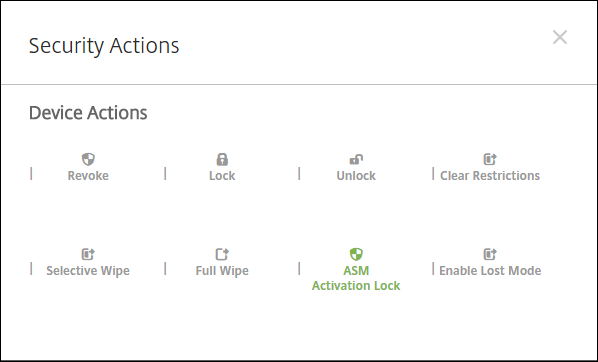
XenMobile enthält eine Sicherheitsaktion ASM-Aktivierungssperre, mit der Sie einen Sperrcode an ein im ASM Apple Deployment Program registriertes Gerät senden können.
Wenn Sie die Sicherheitsaktion ASM-Aktivierungssperre verwenden, kann XenMobile Geräte lokalisieren, ohne dass Benutzer den Dienst „Wo ist mein iPhone/iPad“ aktivieren müssen. Wenn ein ASM-Gerät per Hard-Reset zurückgesetzt oder vollständig gelöscht wird, gibt der Benutzer seine verwaltete Apple ID und sein Kennwort ein, um das Gerät zu entsperren.
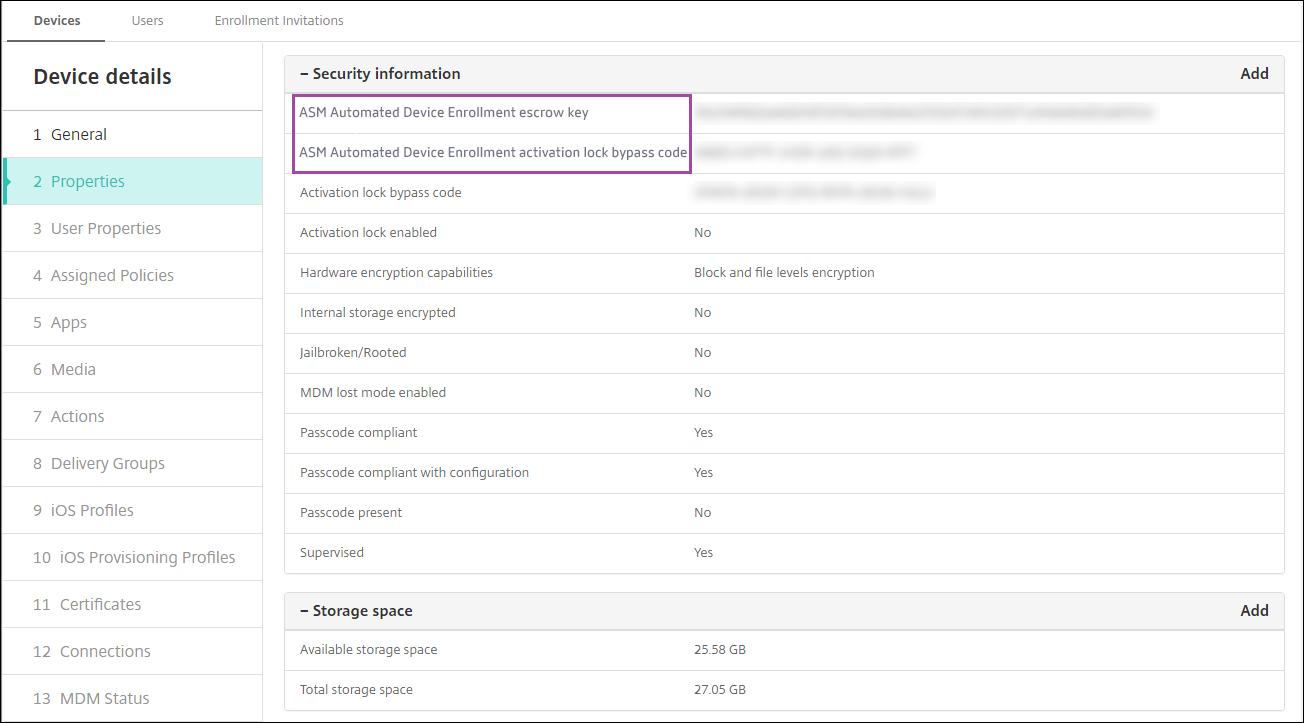
Um die Sperre über die Konsole aufzuheben, klicken Sie auf die Sicherheitsaktion Aktivierungssperre umgehen. Informationen zum Umgehen einer Aktivierungssperre finden Sie unter iOS-Aktivierungssperre umgehen. Der Benutzer kann die Anmeldung auch leer lassen und den ASM-Aktivierungssperre-Umgehungscode als Kennwort eingeben. Diese Informationen sind in den Gerätedetails auf der Registerkarte Eigenschaften verfügbar.
Um die Aktivierungssperre festzulegen, gehen Sie zu Verwalten > Geräte, wählen Sie das Gerät aus, klicken Sie auf Sicherheit und dann auf ASM-Aktivierungssperre.
Die Eigenschaften ASM-Escrow-Schlüssel und ASM-Aktivierungssperre-Umgehungscode werden in den Gerätedetails angezeigt.
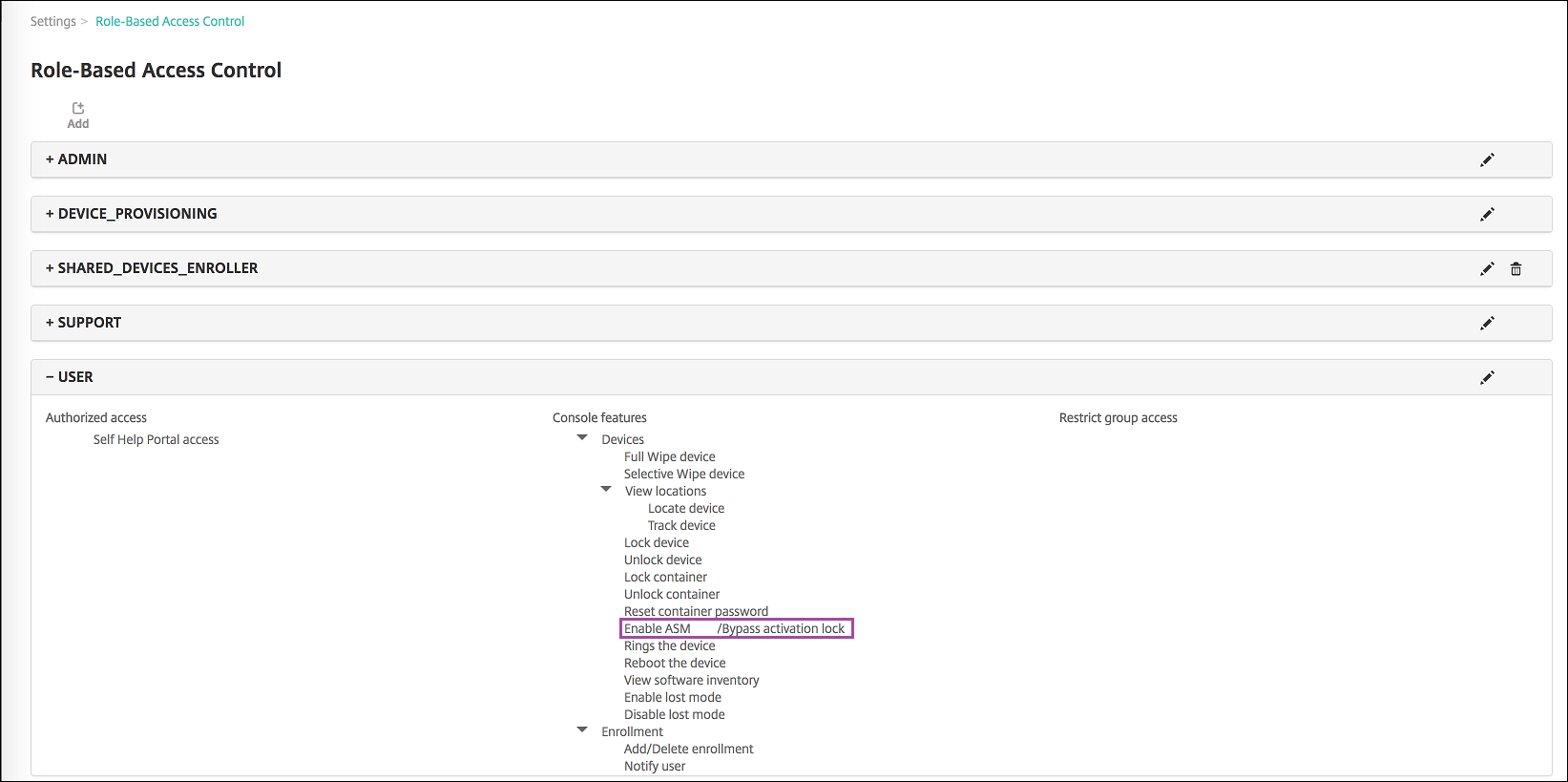
Die RBAC-Berechtigung für eine ASM-Aktivierungssperre ist Geräte > ASM-Umgehung der Aktivierungssperre aktivieren.