Android Enterprise-Apps verteilen
XenMobile® verwaltet Apps, die auf Geräten bereitgestellt werden. Sie können die folgenden Typen von Android Enterprise-Apps organisieren und bereitstellen.
- Verwaltete App-Store-Apps: Diese Apps umfassen kostenlose Apps, die im verwalteten Google Play Store verfügbar sind. Zum Beispiel GoToMeeting.
- MDX: Apps, die mit dem MAM SDK vorbereitet oder mit dem MDX Toolkit umschlossen wurden. Diese Apps enthalten MDX-Richtlinien. Sie erhalten MDX-Apps aus internen Quellen und öffentlichen Stores. Stellen Sie mobile Produktivitäts-Apps von Citrix® als MDX-Apps bereit.
- Enterprise: Private Apps, die Sie selbst entwickeln oder von einer anderen Quelle beziehen. Sie stellen diese Apps Ihren Benutzern über den verwalteten Google Play Store zur Verfügung. Der verwaltete Google Play Store ist der Google Enterprise App Store.
- MDX-fähige private Apps: Enterprise-Apps, die mit dem MAM SDK vorbereitet oder mit dem MDX Toolkit umschlossen wurden.
Sie können Enterprise-Apps und MDX-fähige private Apps auf zwei verschiedene Arten hinzufügen.
- Fügen Sie die Apps der XenMobile-Konsole als Enterprise-Apps hinzu, wie in den Abschnitten Enterprise-Apps und MDX-fähige private Apps dieses Artikels beschrieben.
- Veröffentlichen Sie die Apps direkt im verwalteten Google Play Store über Ihr Google-Entwicklerkonto. Fügen Sie die Apps anschließend der XenMobile-Konsole als verwaltete App-Store-Apps hinzu. Siehe Verwaltete App-Store-Apps.
Wenn Sie Apps über Ihr Google-Entwicklerkonto veröffentlichen und dann zur Verwendung der XenMobile-Konsole wechseln, unterscheidet sich der Besitz der Apps. Verwalten Sie Ihre Apps in diesem Fall an beiden Standorten. Citrix empfiehlt, Ihre Apps entweder mit der einen oder der anderen Methode hinzuzufügen.
Wenn Sie selbstverwaltete Apps aus dem verwalteten Google Play Store entfernen müssen, eröffnen Sie ein Ticket bei Google. Entwickler können Apps im verwalteten Google Play Store deaktivieren, aber nicht löschen.
Die folgenden Abschnitte enthalten detailliertere Informationen zur Konfiguration von Android Enterprise-Apps. Informationen zur Verteilung von Apps finden Sie unter Apps hinzufügen. Dieser Artikel umfasst:
- Die allgemeinen Workflows zum Hinzufügen von Web- und SaaS-Apps oder Weblinks
- Den erforderlichen App-Workflow für Enterprise- und Public-Store-Apps
- So stellen Sie Enterprise-Apps über das Citrix Content Delivery Network (CDN) für Enterprise-Apps bereit
Verwaltete App-Store-Apps
Sie können kostenlose Apps, die im verwalteten Google Play Store verfügbar sind, zu XenMobile hinzufügen.
Hinweis:
Um alle Apps im Google Play Store über Managed Google Play zugänglich zu machen, verwenden Sie die Servereigenschaft Access all apps in the managed Google Play store. Siehe Servereigenschaften. Das Setzen dieser Eigenschaft auf true ermöglicht allen Android Enterprise-Benutzern den Zugriff auf öffentliche Google Play Store-Apps. Sie können dann die Geräterichtlinie “Einschränkungen” verwenden, um den Zugriff auf diese Apps zu steuern.
Schritt 1: Apps hinzufügen und konfigurieren
-
Navigieren Sie in der XenMobile-Konsole zu Konfigurieren > Apps. Klicken Sie auf Hinzufügen.
-
Klicken Sie auf Öffentlicher App Store.
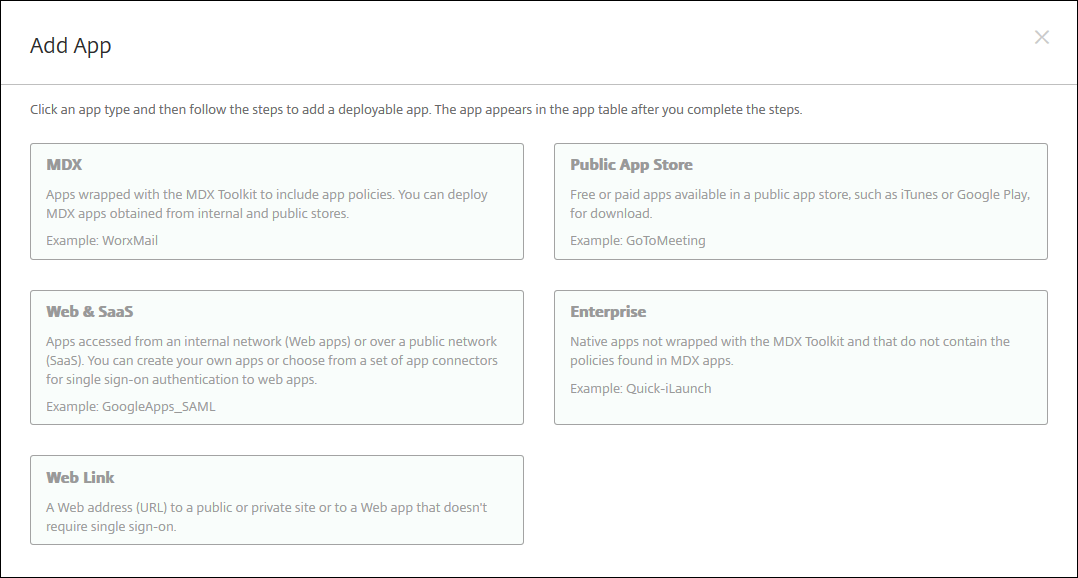
-
Geben Sie im Bereich App-Informationen die folgenden Informationen ein:
- Name: Geben Sie einen aussagekräftigen Namen für die App ein. Der Name wird unter App-Name in der Tabelle Apps angezeigt.
- Beschreibung: Geben Sie eine optionale Beschreibung der App ein.
- App-Kategorie: Klicken Sie optional in der Liste auf die Kategorie, zu der Sie die App hinzufügen möchten. Weitere Informationen zu App-Kategorien finden Sie unter Über App-Kategorien.
-
Wählen Sie Android Enterprise als Plattform aus.
-
Geben Sie den App-Namen oder die Paket-ID in das Suchfeld ein und klicken Sie auf Suchen. Die Paket-ID finden Sie im Google Play Store. Die ID befindet sich in der URL der App. Zum Beispiel ist
com.Slackdie Paket-ID inhttps://play.google.com/store/apps/details?id=com.Slack&hl=en_US.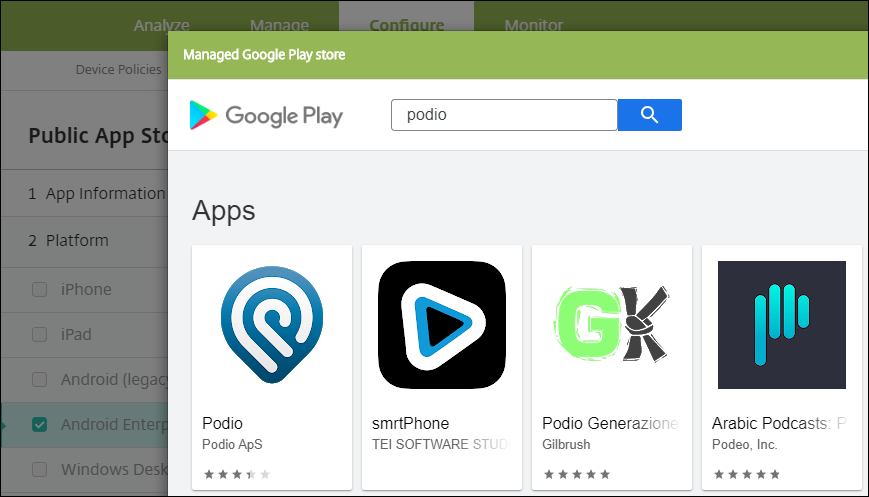
-
Apps, die den Suchkriterien entsprechen, werden angezeigt. Klicken Sie auf die gewünschte App und dann auf Genehmigen.
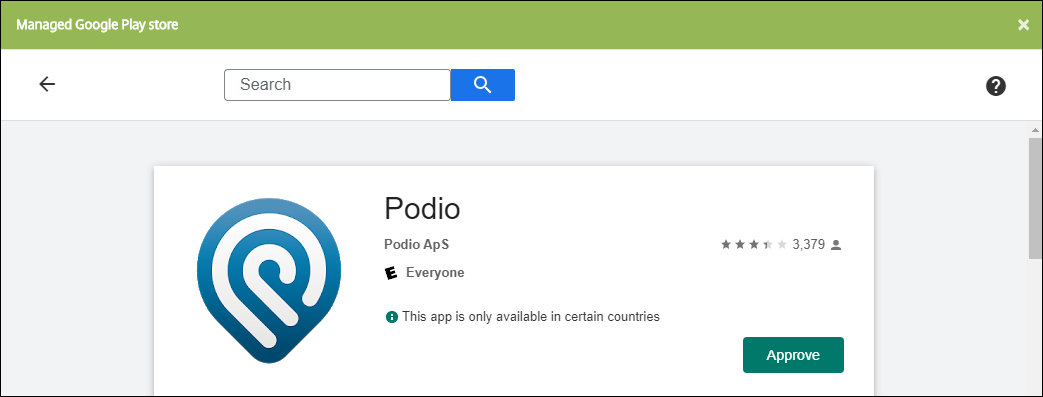
-
Klicken Sie erneut auf Genehmigen.
-
Wählen Sie Genehmigt bleiben, wenn die App neue Berechtigungen anfordert. Klicken Sie auf Speichern.
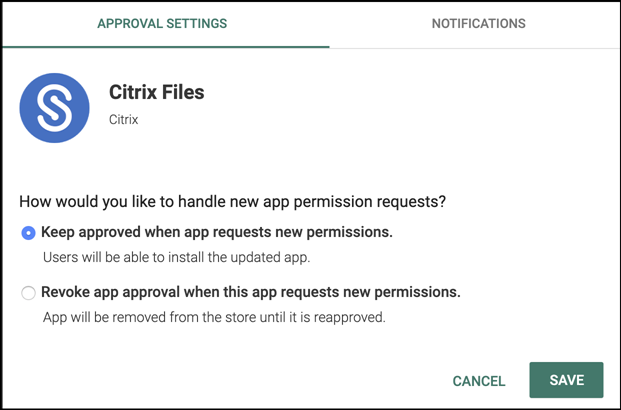
-
Klicken Sie auf das App-Symbol und konfigurieren Sie den Namen und die Beschreibung der App.
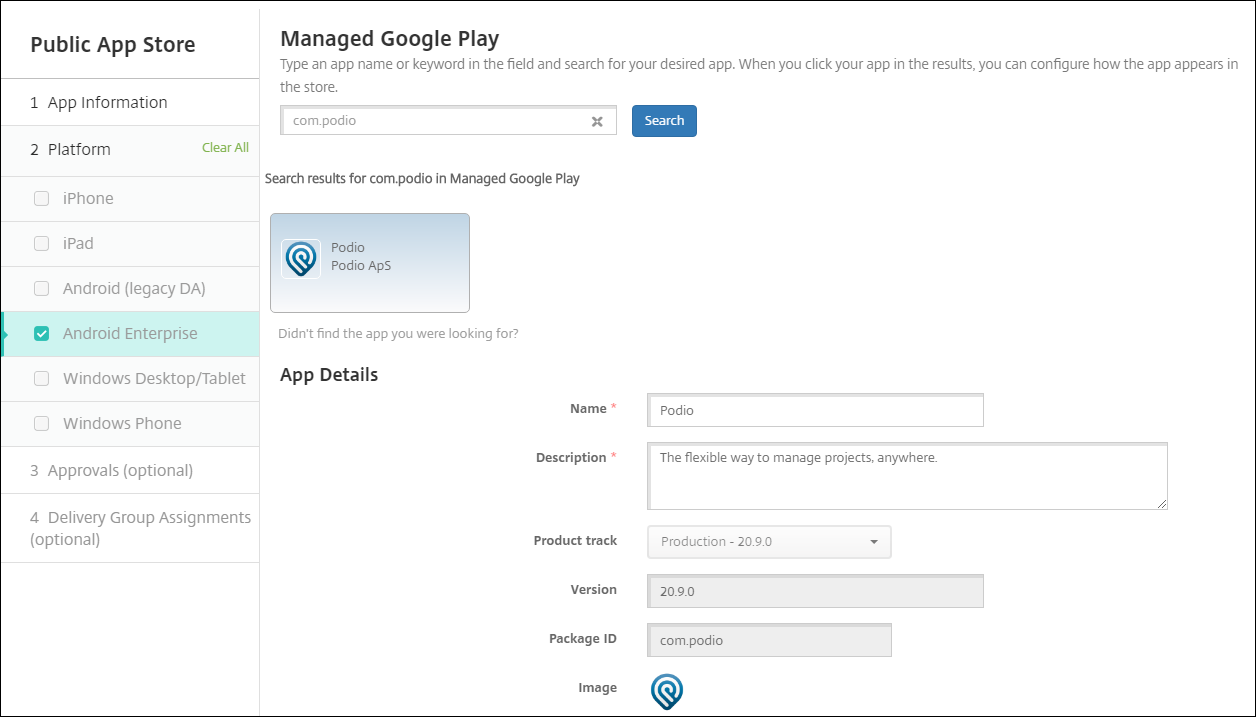
-
Weisen Sie der App beliebige Bereitstellungsgruppen zu und klicken Sie auf Speichern. Weitere Informationen finden Sie unter Ressourcen bereitstellen.
Schritt 2: App-Bereitstellung konfigurieren
- Navigieren Sie zu Konfigurieren > Bereitstellungsgruppen und wählen Sie die von Ihnen konfigurierte Bereitstellungsgruppe aus. Klicken Sie auf Bearbeiten.
- Ziehen Sie im Abschnitt Apps die gewünschten Apps in das Feld Erforderliche Apps.
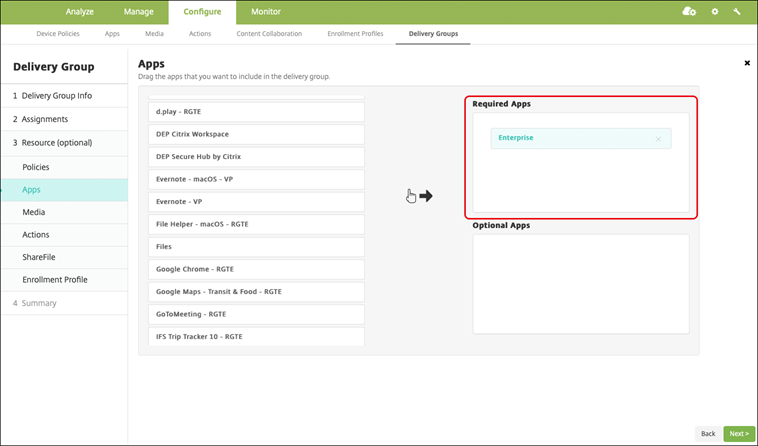
- Klicken Sie auf der Seite Zusammenfassung auf Speichern.
- Wählen Sie auf der Seite Bereitstellungsgruppen die Bereitstellungsgruppe aus und klicken Sie auf Bereitstellen.
MDX-Apps
Fügen Sie MDX-Dateien zu XenMobile hinzu und konfigurieren Sie App-Details und Richtlinieneinstellungen. Um mobile Produktivitäts-Apps von Citrix für Android Enterprise zu konfigurieren, fügen Sie sie als MDX-Apps hinzu. Informationen zu den App-Richtlinien, die für jeden Gerätetyp verfügbar sind, finden Sie unter:
Schritt 1: Apps hinzufügen und konfigurieren
-
Laden Sie für mobile Produktivitäts-Apps von Citrix die MDX-Dateien aus dem öffentlichen Store herunter: Gehen Sie zu https://www.citrix.com/downloads. Navigieren Sie zu Citrix Endpoint Management (XenMobile) > Citrix Endpoint Management Productivity Apps.
Für andere Arten von MDX-Apps besorgen Sie sich die MDX-Datei.
-
Klicken Sie in der XenMobile-Konsole auf Konfigurieren > Apps. Klicken Sie auf Hinzufügen. Das Dialogfeld App hinzufügen wird angezeigt.
-
Klicken Sie auf MDX. Die Seite MDX-App-Informationen wird angezeigt. Geben Sie im Bereich App-Informationen die folgenden Informationen ein:
- Name: Geben Sie einen aussagekräftigen Namen für die App ein. Der Name wird unter App-Name in der Tabelle Apps angezeigt.
- Beschreibung: Geben Sie eine optionale Beschreibung der App ein.
- App-Kategorie: Klicken Sie optional in der Liste auf die Kategorie, zu der Sie die App hinzufügen möchten. Weitere Informationen zu App-Kategorien finden Sie unter Über App-Kategorien.
-
Wählen Sie Android Enterprise als Plattform aus.
-
Klicken Sie auf Hochladen und navigieren Sie zur MDX-Datei. Android Enterprise unterstützt nur Apps, die mit dem MAM SDK oder MDX Toolkit vorbereitet wurden.
-
Die Benutzeroberfläche benachrichtigt Sie, wenn die angehängte Anwendung eine Genehmigung vom verwalteten Google Play Store erfordert. Um die Anwendung zu genehmigen, ohne die XenMobile-Konsole zu verlassen, klicken Sie auf Ja.
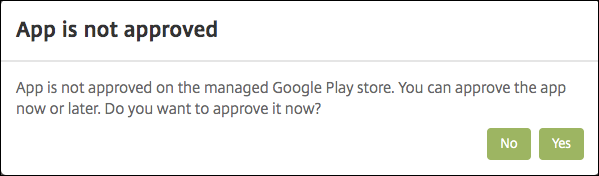
Nachdem der verwaltete Google Play Store geöffnet wurde, folgen Sie den Anweisungen, um die App zu genehmigen und zu speichern.
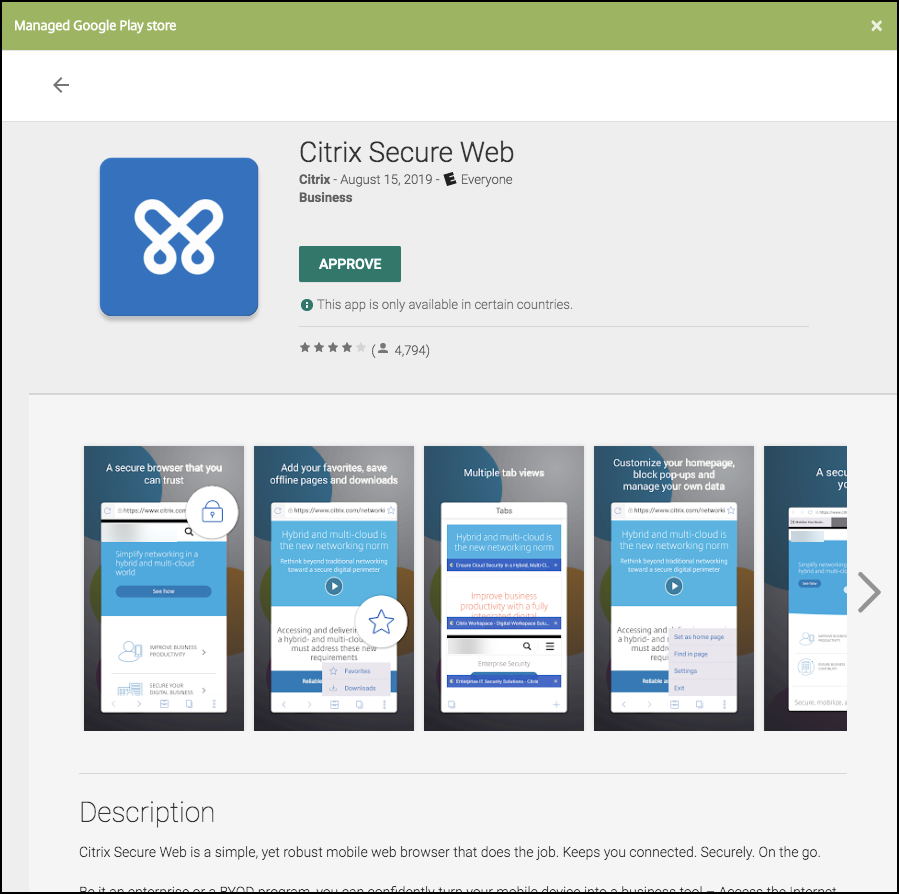
Wenn Sie die App erfolgreich hinzugefügt haben, wird die Seite App-Details angezeigt.
-
-
Konfigurieren Sie diese Einstellungen:
- Dateiname: Geben Sie den mit der App verknüpften Dateinamen ein.
- App-Beschreibung: Geben Sie eine Beschreibung für die App ein.
- App-Version: Geben Sie optional die App-Versionsnummer ein.
- Paket-ID: Geben Sie die Paket-ID für die App ein, die Sie vom verwalteten Google Play Store erhalten haben.
- Minimale OS-Version: Geben Sie optional die älteste Betriebssystemversion ein, die das Gerät ausführen kann, um die App zu verwenden.
- Maximale OS-Version: Geben Sie optional die neueste Betriebssystemversion ein, die das Gerät ausführen muss, um die App zu verwenden.
- Ausgeschlossene Geräte: Geben Sie optional den Hersteller oder die Modelle von Geräten ein, die die App nicht ausführen können.
-
Konfigurieren Sie die MDX-Richtlinien. MDX-Richtlinien variieren je nach Plattform und umfassen Optionen für Richtlinienbereiche wie Authentifizierung, Gerätesicherheit und App-Einschränkungen. In der Konsole verfügt jede Richtlinie über einen Tooltip, der die Richtlinie beschreibt. Informationen zu den App-Richtlinien, die für jeden Gerätetyp verfügbar sind, finden Sie unter:
-
Konfigurieren Sie die Bereitstellungsregeln und die Store-Konfiguration.
-
Weisen Sie der App beliebige Bereitstellungsgruppen zu und klicken Sie auf Speichern. Weitere Informationen finden Sie unter Ressourcen bereitstellen.
Schritt 2: App-Bereitstellung konfigurieren
-
Navigieren Sie zu Konfigurieren > Bereitstellungsgruppen und wählen Sie die von Ihnen konfigurierte Bereitstellungsgruppe aus. Klicken Sie auf Bearbeiten.
-
Ziehen Sie im Abschnitt Apps die gewünschten Apps in das Feld Erforderliche Apps.
-
Klicken Sie auf der Seite Zusammenfassung auf Speichern.
-
Wählen Sie auf der Seite Bereitstellungsgruppen die Bereitstellungsgruppe aus und klicken Sie auf Bereitstellen.
Enterprise-Apps
Enterprise-Apps sind private Apps, die nicht mit dem MAM SDK oder MDX Toolkit vorbereitet wurden. Sie entwickeln diese Apps selbst oder beziehen sie direkt von anderen Quellen. Um eine Enterprise-App hinzuzufügen, benötigen Sie die mit der App verknüpfte APK-Datei. Stellen Sie sicher, dass Sie die Best Practices für private Apps von Google befolgen.
Schritt 1: Apps hinzufügen und konfigurieren
Fügen Sie die App auf eine von zwei Arten hinzu:
- Veröffentlichen Sie die App direkt im verwalteten Google Play Store und fügen Sie sie der XenMobile-Konsole als verwaltete Play Store-App hinzu. Befolgen Sie die Google-Dokumentation zum Veröffentlichen privater Apps und führen Sie dann die Schritte im Abschnitt Verwaltete App-Store-Apps aus.
- Fügen Sie die App der XenMobile-Konsole als Enterprise-App hinzu. Führen Sie die folgenden Schritte aus:
-
Klicken Sie in der XenMobile-Konsole auf Konfigurieren > Apps. Klicken Sie auf Hinzufügen. Das Dialogfeld App hinzufügen wird angezeigt.
-
Klicken Sie auf Enterprise. Geben Sie im Bereich App-Informationen die folgenden Informationen ein:
- Name: Geben Sie einen aussagekräftigen Namen für die App ein. Dieser Name wird unter App-Name in der Tabelle Apps aufgeführt.
- Beschreibung: Geben Sie eine optionale Beschreibung der App ein.
- App-Kategorie: Klicken Sie optional in der Liste auf die Kategorie, zu der Sie die App hinzufügen möchten. Weitere Informationen zu App-Kategorien finden Sie unter Über App-Kategorien.
-
Wählen Sie Android Enterprise als Plattform aus.
-
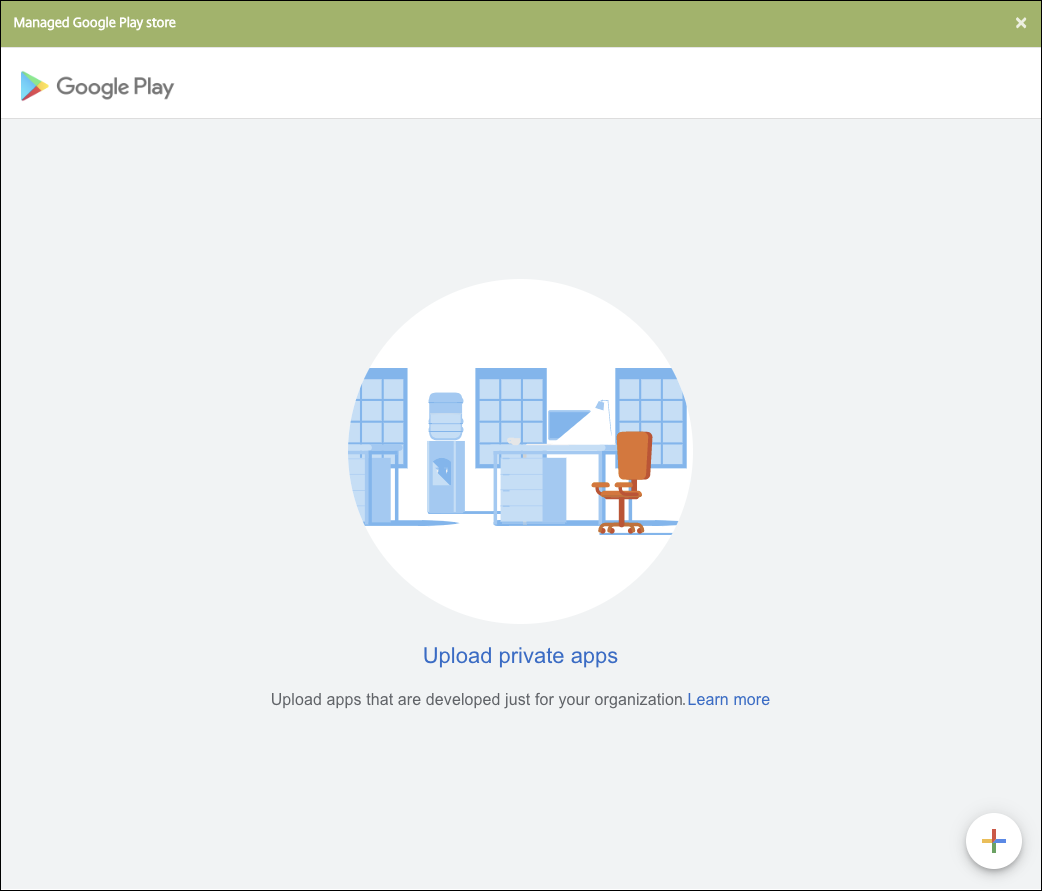
Die Schaltfläche Hochladen öffnet den verwalteten Google Play Store. Sie müssen sich nicht für ein Entwicklerkonto registrieren, um eine private App zu veröffentlichen. Klicken Sie auf das Plus-Symbol in der unteren rechten Ecke, um fortzufahren.
-
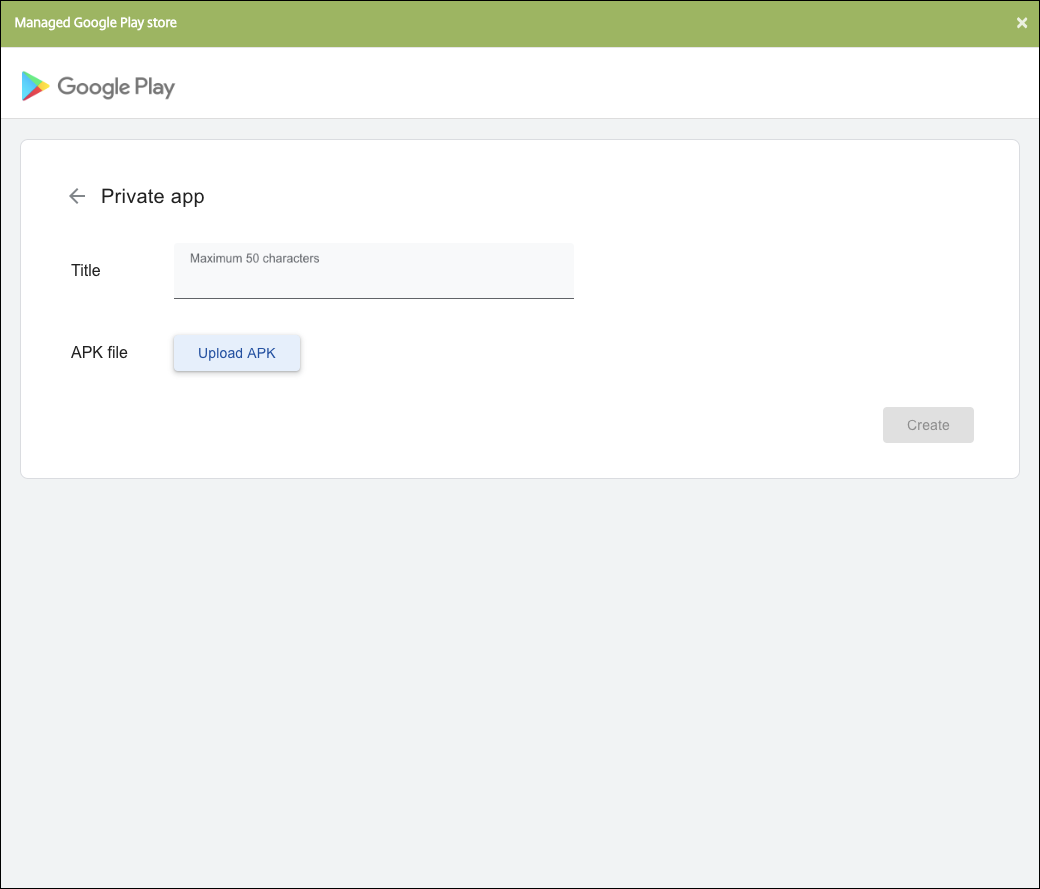
Geben Sie den Namen für Ihre App ein und laden Sie die .apk-Datei hoch. Klicken Sie anschließend auf Erstellen. Es kann bis zu 10 Minuten dauern, bis Ihre private App veröffentlicht wird.
-
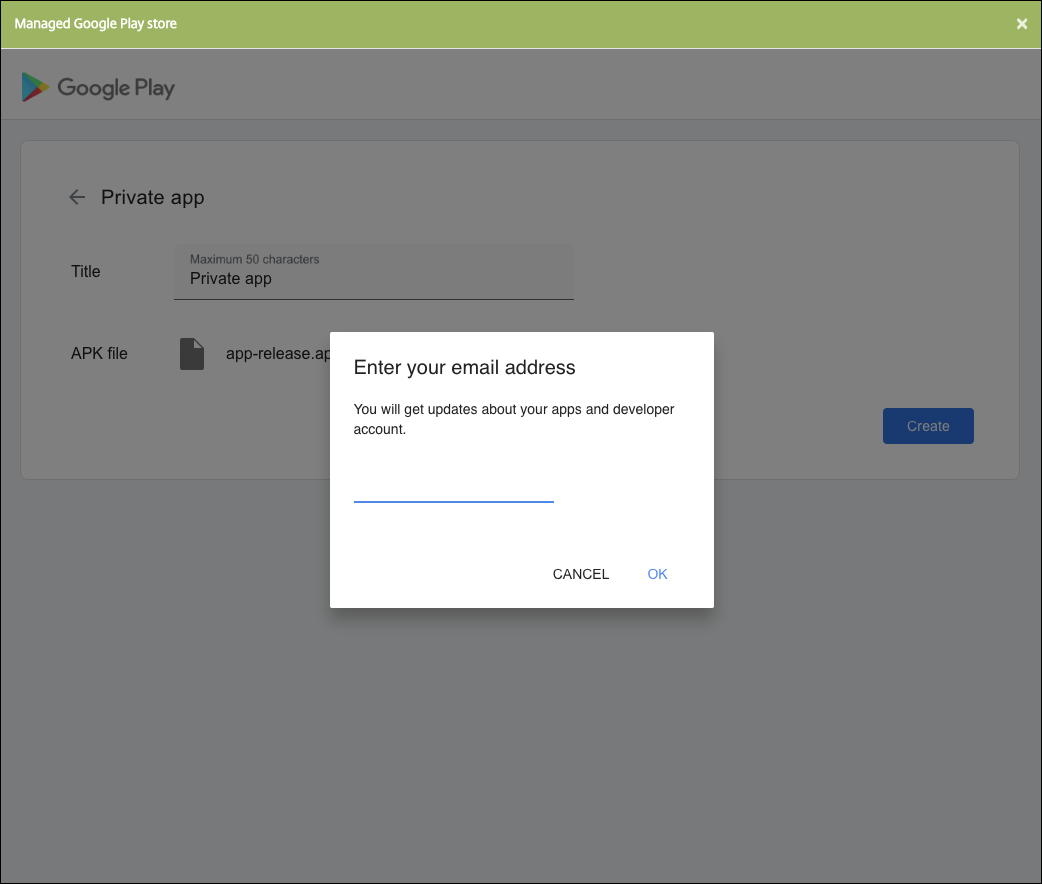
Geben Sie eine E-Mail-Adresse ein, um Updates zu Ihren Apps zu erhalten.
-
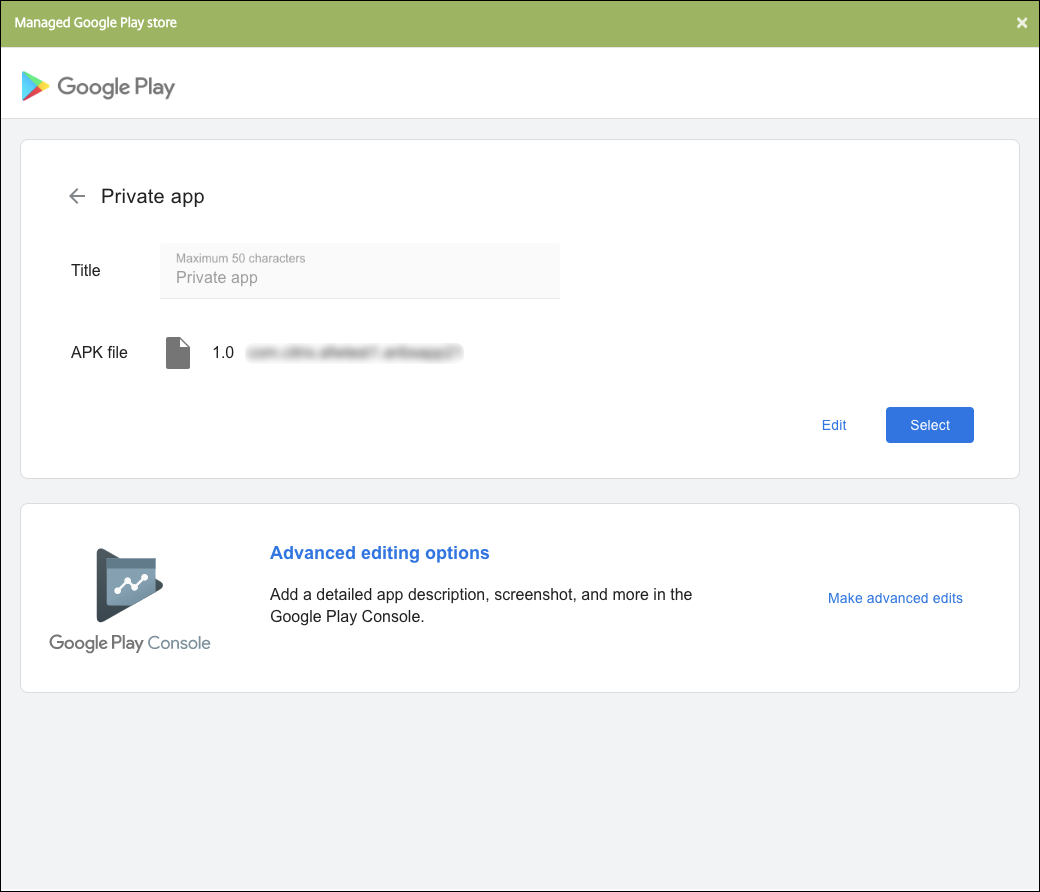
Nachdem Ihre Anwendung veröffentlicht wurde, klicken Sie auf das Symbol für die private App. Wenn Sie eine App-Beschreibung hinzufügen, das App-Symbol ändern und andere Aktionen ausführen möchten, klicken Sie auf Erweiterte Bearbeitungen vornehmen. Andernfalls klicken Sie auf Auswählen, um die App-Informationsseite zu öffnen.
-
-
Klicken Sie auf Weiter. Die App-Informationsseite für die Plattform wird angezeigt.
-
Konfigurieren Sie die Einstellungen für den Plattformtyp, z. B.:
- Dateiname: Geben Sie optional einen neuen Namen für die App ein.
- App-Beschreibung: Geben Sie optional eine neue Beschreibung für die App ein.
- App-Version: Dieses Feld kann nicht geändert werden.
- Paket-ID: Eindeutiger Bezeichner Ihrer App.
- Minimale OS-Version: Geben Sie optional die älteste Betriebssystemversion ein, die das Gerät ausführen kann, um die App zu verwenden.
- Maximale OS-Version: Geben Sie optional die neueste Betriebssystemversion ein, die das Gerät ausführen muss, um die App zu verwenden.
- Ausgeschlossene Geräte: Geben Sie optional den Hersteller oder die Modelle von Geräten ein, die die App nicht ausführen können.
-
Konfigurieren Sie die Bereitstellungsregeln und die Store-Konfiguration.
-
Weisen Sie der App beliebige Bereitstellungsgruppen zu und klicken Sie auf Speichern. Weitere Informationen finden Sie unter Ressourcen bereitstellen.
Schritt 2: App-Bereitstellung konfigurieren
-
Navigieren Sie zu Konfigurieren > Bereitstellungsgruppen und wählen Sie die von Ihnen konfigurierte Bereitstellungsgruppe aus. Klicken Sie auf Bearbeiten.
-
Ziehen Sie im Abschnitt Apps die gewünschten Apps in das Feld Erforderliche Apps.
-
Klicken Sie auf der Seite Zusammenfassung auf Speichern.
-
Wählen Sie auf der Seite Bereitstellungsgruppen die Bereitstellungsgruppe aus und klicken Sie auf Bereitstellen.
MDX-fähige private Apps
So fügen Sie Android Enterprise-Apps als MDX-fähige Unternehmens-Apps hinzu:
- Erstellen Sie eine private Android Enterprise-App und MDX-aktivieren Sie die App.
- Fügen Sie die App der XenMobile-Konsole hinzu.
- Hosten und veröffentlichen Sie die App im verwalteten Google Play Store.
- Fügen Sie die App der XenMobile-Konsole als Unternehmens-App hinzu.
- Fügen Sie die MDX-Datei zu XenMobile hinzu.
Wenn Sie sich entscheiden, Apps über den Google Play Store zu hosten und zu veröffentlichen, lehnen Sie die Google-Zertifikatssignierung ab. Signieren Sie die App mit demselben Zertifikat, das zum MDX-Aktivieren der App verwendet wurde. Weitere Informationen zum Veröffentlichen von Apps finden Sie in der Google-Dokumentation unter Veröffentlichen Ihrer App und Signieren Ihrer App. Das MAM SDK wrappt keine Apps, daher ist kein anderes Zertifikat erforderlich als das, das zur Entwicklung der App verwendet wurde.
Weitere Informationen zum Veröffentlichen privater Apps über die Google Play Console finden Sie in der Google-Dokumentation zum Veröffentlichen privater Apps über die Play Console.
Informationen zum Veröffentlichen einer App über XenMobile finden Sie in den folgenden Abschnitten.
Eine private Android Enterprise-App vorbereiten
Wenn Sie eine private Android Enterprise-App erstellen, stellen Sie sicher, dass Sie die Google Best Practices für private Apps befolgen.
Nachdem Sie eine private Android Enterprise-App erstellt haben, integrieren Sie das MAM SDK in die App oder wrappen Sie die App mit dem MDX Toolkit. Fügen Sie dann die resultierenden Dateien zu XenMobile hinzu.
Sie können die App aktualisieren, indem Sie eine aktualisierte .apk-Datei hochladen. Die folgenden Schritte behandeln das App-Wrapping mit dem MDX Toolkit.
-
Erstellen Sie Ihre private Android Enterprise-App und generieren Sie eine signierte .apk-Datei.
-
Die folgende Beispieldatei enthält alle bekannten Richtlinien, von denen einige möglicherweise nicht für Ihre Umgebung anwendbar sind. Nicht verwendbare Einstellungen werden ignoriert. Erstellen Sie eine XML-Datei mit den folgenden Parametern:
<?xml version="1.0" encoding="UTF-8"?> <MobileAppPolicies> <PolicySchemaVersion> 1.0 </PolicySchemaVersion> <Policies> <DevicePasscode>false</DevicePasscode> <AppPasscode>false</AppPasscode> <MaxOfflinePeriod>72</MaxOfflinePeriod> <StepupAuthAddress/> <RequireUserEntropy>false</RequireUserEntropy> <BlockRootedDevices>true</BlockRootedDevices> <BlockDebuggerAccess>false</BlockDebuggerAccess> <RequireDeviceLock>false</RequireDeviceLock> <NonCompliantDeviceBehavior>AllowAppAfterWarning</NonCompliantDeviceBehavior> <WifiOnly>false</WifiOnly> <RequireInternalNetwork>false</RequireInternalNetwork> <InternalWifiNetworks/> <AllowedWifiNetworks/> <UpgradeGracePeriod>168</UpgradeGracePeriod> <WipeDataOnAppLock>false</WipeDataOnAppLock> <ActivePollPeriod>60</ActivePollPeriod> <PublicFileAccessLimitsList/> <CutAndCopy>Unrestricted</CutAndCopy> <Paste>Unrestricted</Paste> <DocumentExchange>Unrestricted</DocumentExchange> <OpenInExclusionList/> <InboundDocumentExchange>Unrestricted</InboundDocumentExchange> <InboundDocumentExchangeWhitelist/> <connectionSecurityLevel>TLS</connectionSecurityLevel> <DisableCamera>false</DisableCamera> <DisableGallery>false</DisableGallery> <DisableMicrophone>false</DisableMicrophone> <DisableLocation>false</DisableLocation> <DisableSms>false</DisableSms> <DisableScreenCapture>false</DisableScreenCapture> <DisableSensor>false</DisableSensor> <DisableNFC>false</DisableNFC> <BlockLogs>false</BlockLogs> <DisablePrinting>false</DisablePrinting> <MvpnNetworkAccess>MvpnNetworkAccessUnrestricted</MvpnNetworkAccess> <MvpnSessionRequired>False</MvpnSessionRequired> <NetworkAccess>NetworkAccessUnrestricted</NetworkAccess> <DisableLocalhostConnections>false</DisableLocalhostConnections> <CertificateLabel/> <DefaultLoggerOutput>file,console</DefaultLoggerOutput> <DefaultLoggerLevel>15</DefaultLoggerLevel> <MaxLogFiles>2</MaxLogFiles> <MaxLogFileSize>2</MaxLogFileSize> <RedirectSystemLogs>false</RedirectSystemLogs> <EncryptLogs>false</EncryptLogs> <GeofenceLongitude>0</GeofenceLongitude> <GeofenceLatitude>0</GeofenceLatitude> <GeofenceRadius>0</GeofenceRadius> <EnableGoogleAnalytics>false</EnableGoogleAnalytics> <Authentication>OfflineAccessOnly</Authentication> <ReauthenticationPeriod>480</ReauthenticationPeriod> <AuthFailuresBeforeLock>5</AuthFailuresBeforeLock> </Policies> </MobileAppPolicies> <!--NeedCopy--> -
Wrappen Sie die App mit dem MDX Toolkit. Informationen zur Verwendung des MDX Toolkits finden Sie unter Wrappen von Android-Mobil-Apps.
Setzen Sie den Parameter apptype auf Premium. Verwenden Sie die XML-Datei aus dem vorherigen Schritt in dem als Nächstes beschriebenen Befehl.
Wenn Sie die Store-URL für die App kennen, setzen Sie den Parameter storeURL auf die Store-URL. Benutzer laden die App nach der Veröffentlichung über die Store-URL herunter.
Hier ist ein Beispiel für einen MDX Toolkit-Befehl, der zum Wrappen einer App namens SampleAEapp verwendet wird:
```
 java -Dfile.encoding=UTF-8 -Duser.country=US -Duser.language=en -Duser.variant
 -jar /Applications/Citrix/MDXToolkit/ManagedAppUtility.jar wrap
 -in ~/Desktop/AEAppFiles/SampleAEApp-input.apk
 -out ~/Desktop/AEAppFiles/SampleAEApp.mdx
 -MinPlatform 5.0
 -keystore /MyKeystore
 -storepass mystorepwd123
 -keyalias key0
 -keypass mykeypwd123
 -storeURL "https://play.google.com/store/apps/details?id=SampleAEappPackage"
 -appType Premium
 -premiumMdxPolicies <Path to Premium policy XML>
<!--NeedCopy--> ```
Das Wrappen der App generiert eine gewrappte .apk-Datei und eine .mdx-Datei.
Die gewrappte .apk-Datei hinzufügen
Fügen Sie die App auf eine von zwei Arten hinzu:
- Veröffentlichen Sie die App direkt im verwalteten Google Play Store und fügen Sie sie der XenMobile-Konsole als verwaltete Play Store-App hinzu. Befolgen Sie die Google-Dokumentation zum Veröffentlichen privater Apps und führen Sie dann die Schritte im Abschnitt Verwaltete App Store-Apps aus.
- Fügen Sie die App der XenMobile-Konsole als Unternehmens-App hinzu. Führen Sie die folgenden Schritte aus:
-
Klicken Sie in der XenMobile-Konsole auf Konfigurieren > Apps. Die Seite Apps wird geöffnet.
-
Klicken Sie auf Hinzufügen. Das Dialogfeld App hinzufügen wird angezeigt.
-
Klicken Sie auf Unternehmen. Geben Sie im Bereich App-Informationen die folgenden Informationen ein:
- Name: Geben Sie einen aussagekräftigen Namen für die App ein. Dieser Name wird unter App-Name in der App-Tabelle aufgeführt.
- Beschreibung: Geben Sie eine optionale Beschreibung der App ein.
- App-Kategorie: Klicken Sie optional in der Liste auf die Kategorie, zu der Sie die App hinzufügen möchten. Weitere Informationen zu App-Kategorien finden Sie unter Über App-Kategorien.
-
Wählen Sie Android Enterprise als Plattform aus.
-
Die Schaltfläche Hochladen öffnet den verwalteten Google Play Store. Sie müssen sich nicht für ein Entwicklerkonto registrieren, um eine private App zu veröffentlichen. Klicken Sie auf das Plus-Symbol in der unteren rechten Ecke, um fortzufahren.
-
Geben Sie den Namen für Ihre App ein und laden Sie die .apk-Datei hoch. Klicken Sie anschließend auf Erstellen. Es kann bis zu 10 Minuten dauern, bis Ihre private App veröffentlicht wird.
-
Geben Sie eine E-Mail-Adresse ein, um Updates zu Ihren Apps zu erhalten.
-
Nachdem Ihre Anwendung veröffentlicht wurde, klicken Sie auf das Symbol einer privaten App und dann auf Auswählen, um die App-Informationsseite zu öffnen.
-
-
Klicken Sie auf Weiter. Die App-Informationsseite für die Plattform wird angezeigt.
-
Konfigurieren Sie die Einstellungen für den Plattformtyp, z. B.:
- Dateiname: Geben Sie optional einen neuen Namen für die App ein.
- App-Beschreibung: Geben Sie optional eine neue Beschreibung für die App ein.
- App-Version: Dieses Feld kann nicht geändert werden.
- Paket-ID: Eindeutiger Bezeichner Ihrer App.
- Mindest-Betriebssystemversion: Geben Sie optional die älteste Betriebssystemversion ein, die das Gerät ausführen kann, um die App zu verwenden.
- Maximale Betriebssystemversion: Geben Sie optional die neueste Betriebssystemversion ein, die das Gerät ausführen muss, um die App zu verwenden.
- Ausgeschlossene Geräte: Geben Sie optional den Hersteller oder die Modelle von Geräten ein, die die App nicht ausführen können.
-
Konfigurieren Sie die Bereitstellungsregeln und die Store-Konfiguration.
-
Klicken Sie auf der Seite Android Enterprise Enterprise App auf Weiter. Die Seite Genehmigungen wird angezeigt.
Informationen zur Verwendung von Workflows, um eine Genehmigung zu verlangen, bevor Benutzer auf die App zugreifen können, finden Sie unter Workflows anwenden. Wenn Sie keinen Genehmigungs-Workflow benötigen, können Sie Schritt 13 überspringen.
-
Klicken Sie auf Weiter.
-
Die Seite Bereitstellungsgruppenzuweisung wird angezeigt. Auf dieser Seite ist keine Aktion erforderlich. Sie konfigurieren die Bereitstellungsgruppen und den Bereitstellungszeitplan für diese App, wenn Sie die .mdx-Datei hinzufügen. Klicken Sie auf Speichern.
Optional: Store-URL hinzufügen oder ändern
Wenn Sie die Store-URL beim Wrappen der App nicht kannten, fügen Sie die Store-URL jetzt hinzu.
-
Zeigen Sie die App im verwalteten Google Play Store an. Wenn Sie die App auswählen, wird die Store-URL in der Adressleiste Ihres Browsers angezeigt. Kopieren Sie den Paketnamen der App aus der URL. Beispiel:
https://play.google.com/store/apps/details?id=SampleAEappPackage. Die von Ihnen kopierte URL könnte mithttps://play.google.com/work/beginnen. Stellen Sie sicher, dass Sieworkinstoreändern. -
Verwenden Sie das MDX Toolkit, um die Store-URL zur .mdx-Datei hinzuzufügen:
java -jar /Applications/Citrix/MDXToolkit/ManagedAppUtility.jar \
setinfo \
-in ~/Desktop/SampleApps/Sample.mdx \
-out ~/Desktop/SampleApps/wrapped/Sample.mdx \
-storeURL "https://play.google.com/store/apps/details?id=SampleAEappPackage"
<!--NeedCopy-->
Die .mdx-Datei hinzufügen
-
Klicken Sie in der XenMobile-Konsole auf Konfigurieren > Apps. Klicken Sie auf Hinzufügen. Das Dialogfeld App hinzufügen wird angezeigt.
-
Klicken Sie auf MDX. Die Seite MDX-App-Informationen wird angezeigt. Geben Sie im Bereich App-Informationen die folgenden Informationen ein:
- Name: Geben Sie einen aussagekräftigen Namen für die App ein. Der Name wird unter App-Name in der Apps-Tabelle angezeigt.
- Beschreibung: Geben Sie eine optionale Beschreibung der App ein.
- App-Kategorie: Klicken Sie optional in der Liste auf die Kategorie, zu der Sie die App hinzufügen möchten. Weitere Informationen zu App-Kategorien finden Sie unter Über App-Kategorien.
-
Wählen Sie Android Enterprise als Plattform aus.
- Klicken Sie auf Hochladen und navigieren Sie zur MDX-Datei. Android Enterprise unterstützt nur Apps, die mit dem MDX Toolkit gewrappt wurden.
-
Die Benutzeroberfläche benachrichtigt Sie, wenn die angehängte Anwendung eine Genehmigung vom verwalteten Google Play Store erfordert. Um die Anwendung zu genehmigen, ohne die XenMobile-Konsole zu verlassen, klicken Sie auf Ja.
Nachdem der verwaltete Google Play Store geöffnet wurde, befolgen Sie die Anweisungen zum Genehmigen und Speichern der App.
Wenn Sie die App erfolgreich hinzugefügt haben, wird die Seite App-Details angezeigt.
-
-
Konfigurieren Sie diese Einstellungen:
- Dateiname: Geben Sie den Dateinamen ein, der der App zugeordnet ist.
- App-Beschreibung: Geben Sie eine Beschreibung für die App ein.
- App-Version: Geben Sie optional die App-Versionsnummer ein.
- Paket-ID: Geben Sie die Paket-ID für die App ein, die Sie vom verwalteten Google Play Store erhalten haben.
- Mindest-Betriebssystemversion: Geben Sie optional die älteste Betriebssystemversion ein, die das Gerät ausführen kann, um die App zu verwenden.
- Maximale Betriebssystemversion: Geben Sie optional die neueste Betriebssystemversion ein, die das Gerät ausführen muss, um die App zu verwenden.
- Ausgeschlossene Geräte: Geben Sie optional den Hersteller oder die Modelle von Geräten ein, die die App nicht ausführen können.
-
Konfigurieren Sie die MDX-Richtlinien. MDX-Richtlinien variieren je nach Plattform und umfassen Optionen für Richtlinienbereiche wie Authentifizierung, Gerätesicherheit und App-Einschränkungen. In der Konsole verfügt jede Richtlinie über einen Tooltip, der die Richtlinie beschreibt. Informationen zu den App-Richtlinien, die für jeden Gerätetyp verfügbar sind, finden Sie unter:
-
Konfigurieren Sie die Bereitstellungsregeln und die Store-Konfiguration.
Die Option Für Always-On-Verbindung bereitstellen gilt, wenn Sie den Schlüssel für die Hintergrundbereitstellung im Zeitplan unter Einstellungen > Servereigenschaften konfiguriert haben.
Die Always-On-Option:
- Ist nicht verfügbar für Android Enterprise-Kunden, die Endpoint Management ab Version 10.18.19 verwenden
- Wird nicht empfohlen für Android Enterprise-Kunden, die Endpoint Management vor Version 10.18.19 verwendet haben
Der von Ihnen konfigurierte Bereitstellungszeitplan ist für alle Plattformen gleich. Alle von Ihnen vorgenommenen Änderungen gelten für alle Plattformen, mit Ausnahme von Für Always-On-Verbindung bereitstellen.
- Weisen Sie der App alle Bereitstellungsgruppen zu und klicken Sie auf Speichern. Weitere Informationen finden Sie unter Ressourcen bereitstellen.
Die App aktualisieren
Um die Android Enterprise-App zu aktualisieren, wrappen und laden Sie eine aktualisierte .apk-Datei hoch:
-
Wrappen Sie die .apk-Datei für die aktualisierte App mit dem MAM SDK oder MDX Toolkit.
-
Klicken Sie in der XenMobile-Konsole auf Konfigurieren > Apps. Die Seite Apps wird geöffnet.
-
Klicken Sie auf Hinzufügen. Das Dialogfeld App hinzufügen wird angezeigt.
-
Klicken Sie auf Unternehmen. Geben Sie im Bereich App-Informationen die folgenden Informationen ein:
- Name: Geben Sie einen aussagekräftigen Namen für die App ein. Dieser Name wird unter App-Name in der App-Tabelle aufgeführt.
- Beschreibung: Geben Sie eine optionale Beschreibung der App ein.
- App-Kategorie: Klicken Sie optional in der Liste auf die Kategorie, zu der Sie die App hinzufügen möchten. Weitere Informationen zu App-Kategorien finden Sie unter Über App-Kategorien.
-
Wählen Sie Android Enterprise als Plattform aus.
-
Klicken Sie auf Weiter. Die Seite Android Enterprise Enterprise App wird angezeigt.
-
Klicken Sie auf Hochladen.
-
Wählen Sie auf der Seite des verwalteten Google Play Store die App aus, die Sie aktualisieren möchten.
-
Klicken Sie auf der App-Informationsseite neben dem .apk-Dateinamen auf Bearbeiten.
-
Navigieren Sie zur neuen .apk-Datei und laden Sie sie hoch.
-
Klicken Sie auf der Seite des verwalteten Google Play Store auf Speichern.