
インフラストラクチャ監視の概要
注:
以下の2つの手順は、Provisioning ServiceおよびStoreFront™コンポーネントの監視にのみ有効です。
ステップ1:Citrix Infrastructure Monitorのインストール
安全なデータ収集のための接続を確立するため、ターゲットコンポーネントへのインストールを完了するには、以下の手順を実行します。
ステップ1.1:ターゲットコンポーネントの特定
監視が必要なProvisioning ServiceやStoreFrontサーバーなどのターゲットコンポーネントを特定します。
ステップ1.2:Citrix Infrastructure Monitorのダウンロード
ステップ1.1で特定されたターゲットサーバーのCitrixダウンロードページから
CitrixInfraMonitor.msiをダウンロードできます。
ステップ1.3:Citrix Infrastructure Monitorの実行
インストールウィザードの指示に従って、ターゲットコンポーネントで
CitrixInfraMonitor.msiインストーラーを実行します。
注:
管理者権限を持つユーザーは、ターゲットコンポーネントにCitrix Infrastructure Monitorをインストールおよび構成できます。
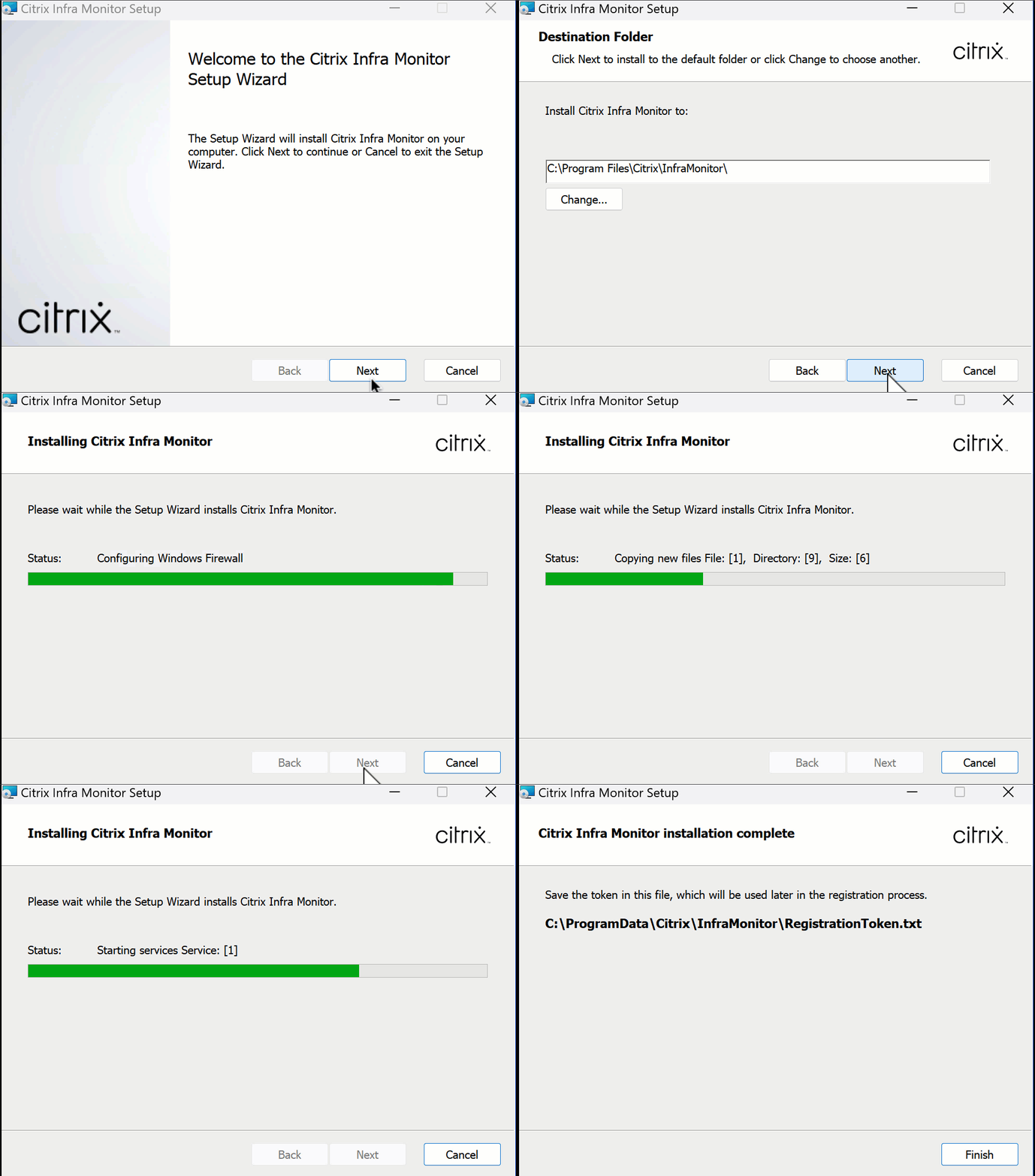
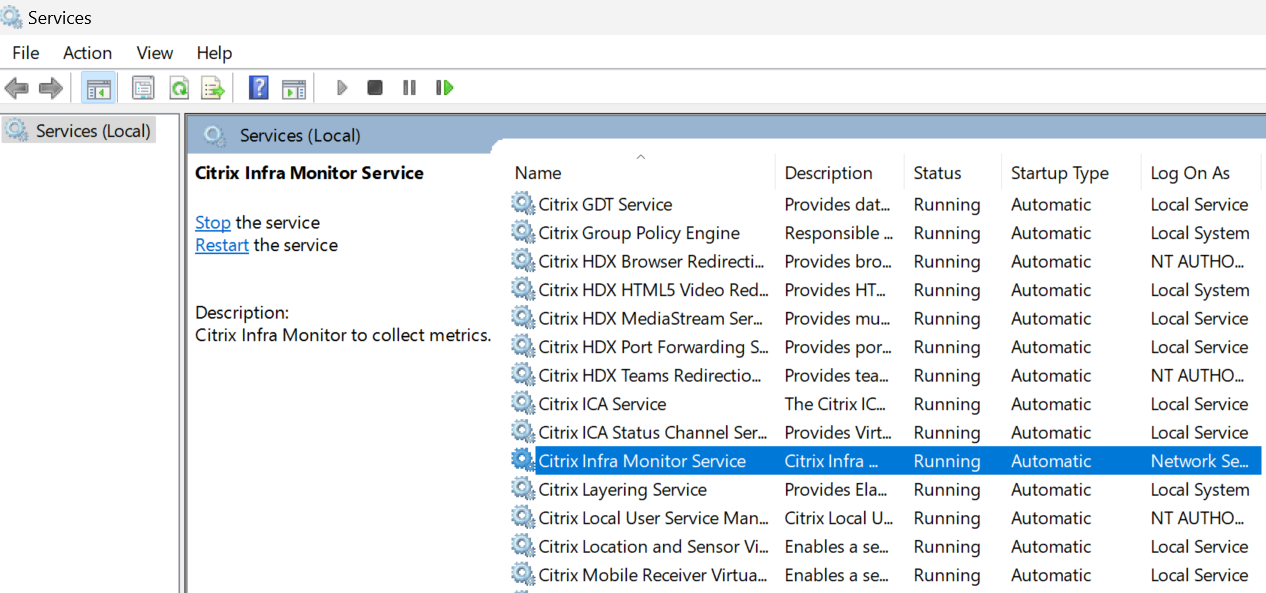
インストールが正常に完了すると、「サービス」セクションでCitrix Infrastructure Monitorサービスを表示できます。
ステップ 1.4: 登録トークンを取得する
シトリックス インフラストラクチャ モニターがインストールされているシステムで、
C:\ProgramData\Citrix\InfraMonitor\RegistrationToken.txtにあるRegistrationToken.txtファイルに記載されているトークンを取得し、ステップ 2: シトリックス インフラストラクチャ モニターを登録するで使用できるように準備してください。
ポート要件
CitrixInfraMonitor.msiを正常にインストールすると、インストーラーは9595ポートの例外を作成します。サードパーティのファイアウォールを使用している場合は、Citrix Infrastructure Monitoringサービスを使用するために、このポートのTCP通信を手動で許可する必要がある場合があります。
次の表は、Provisioning ServiceおよびStoreFrontマシンに対するインバウンドポート要件の詳細を示しています。
| ソース | ターゲット | タイプ | ポート | プロトコル | 目的 |
|---|---|---|---|---|---|
| クラウドコネクタ | Provisioning ServiceまたはStoreFrontマシン | TCP | 9595 | HTTPまたはHTTPS | Provisioning ServiceまたはStoreFrontマシンからメトリックを収集するための呼び出し。 |
注:
Provisioning ServiceおよびStoreFrontマシンは、Infrastructure Monitoringサービスに対してアウトバウンド呼び出しを行いません。
ステップ2:Citrix Infrastructure Monitorを登録する
Citrix Infrastructure Monitorは、以下の方法で登録できます。
Monitor UIを使用する
Monitor UIで以下の手順を実行して登録を完了します。
ステップ2.1:Citrixコンポーネントの接続ページに移動する
設定 > Citrixコンポーネントの接続 > 管理をクリックします。
または、,
インフラストラクチャ > 管理をクリックします。
「Citrixコンポーネントの作成」(/en-us/citrix-daas/media/connect_citrix_components.png)
「Citrixコンポーネントの作成」(/en-us/citrix-daas/media/connect_citrix_components-next.png)
ステップ2.2:コンポーネントの詳細を入力する
Citrixコンポーネントの接続画面で、接続の作成をクリックします。接続の作成ウィンドウが表示されます。
「接続の作成」ウィンドウ(/en-us/citrix-daas/media/create_connection.png)
citrixinframonitor.msiがターゲットにダウンロードされ、インストールされていることを確認してください。詳細については、このドキュメントのステップ1を参照してください。画面の指示に従い、安全な接続を確立するために必要なコンポーネントの詳細を入力してください。
-
ドロップダウンリストからコンポーネントの種類を選択します。これはProvisioning ServiceまたはStoreFrontのいずれかです。
-
ホスト名を入力します。
-
ドメイン名を入力します。
-
Provisioning ServiceまたはStoreFrontマシンのユーザー名を入力します。
-
Provisioning ServiceまたはStoreFrontマシンのパスワードを入力します。
-
リソースの場所を選択します。
ステップ2.3:接続を承認する
Citrix Infrastructure Monitorがインストールされているシステムで、
C:\ProgramData\Citrix\InfraMonitor\RegistrationToken.txtにあるRegistrationToken.txtファイルからCitrix Infrastructure Monitorトークンを取得します。
取得したトークンの詳細をDirector UIに入力します。これにより、サイトとコンポーネント間の接続が承認されます。
RegistrationToken.txtファイルに存在するトークンテキストは、Citrix Infrastructure Monitorサービスを再起動すると再生成されます。登録が成功すると、トークンファイルはマシンから削除されます。何らかの理由で新しいトークンファイルを再作成する必要がある場合は、Citrix Infrastructure Monitorサービスを再起動してください。セキュリティ上の理由から、無効なトークンによる登録試行が3回失敗すると、トークンファイルは削除されます。
ステップ2.4: 接続の作成
詳細が入力されたら、作成をクリックします。作成された接続は、Citrixコンポーネントの接続ページの接続リストに表示されます。
リモートPowerShell SDKの使用
注:
PoshSDKの最小要件バージョンは7.42.26154.48609以降です。
-
前提条件に記載されている前提条件が満たされていることを確認してください。
-
Citrix Infrastructure Monitorを登録するには、次のPowerShellコマンドを実行します。
Add-MonitorDirectorAgent -Fqdn <FQDN of component> -Component <component> -AdminAddress localhost:19097 -ResourceLocationId <resourceLocationID> -Domain <domain> -Username <username> -Password <password> -Token <token>
注:
ユーザー名とパスワードはオプションのパラメーターです。ただし、これらのパラメーターを指定しない場合、一部のメトリックは利用できません。
上記のコマンドのパラメーターは次のとおりです。
| パラメーター | 説明 |
|---|---|
Fqdn |
Provisioning ServiceまたはStoreFrontサーバーのFQDN。 |
Component |
オンボーディングするコンポーネント。例: Provisioning ServiceまたはSF。Provisioning ServiceはCitrix Provisioning™を表し、SFはStoreFrontを表します。 |
ResourceLocationId |
サイトのリソースロケーションID。この値を取得するには、Citrix Cloudのリソースロケーションページで、リソースロケーション名の下にあるIDボタンを選択します。 |
Domain |
すべてのコンポーネントが属するドメイン。 |
Username |
管理者ユーザーのユーザー名。 |
Password |
管理者ユーザーのパスワード。 |
Token |
Citrix Infrastructure Monitorがインストールされているシステムで、C:\ProgramData\Citrix\InfraMonitor\RegistrationToken.txtにあるRegistrationToken.txtファイルからCitrix Infrastructure Monitorトークンを取得します。 |
注:
-
Citrix Infrastructure Monitorサービスを再起動すると、
RegistrationToken.txtファイルに存在するトークンテキストが再生成されます。登録が成功すると、トークンファイルはマシンから削除されます。再登録する必要がある場合は、Citrix Infrastructure Monitorサービスを再起動してください。 -
セキュリティ上の理由から、無効なトークンによる登録試行が3回失敗すると、トークンファイルは削除されます。
Provisioning ServiceまたはStoreFrontマシンを正常に登録すると、マシンの名前の詳細がモニター > インフラストラクチャタブに表示されます。
Citrix Infrastructure Monitorに登録するためのコマンド例は次のとおりです。
インフラモニターを再起動(/en-us/citrix-daas/media/sm-sample-comand-im-register.png)
Citrix Infrastructure MonitorのHTTPSを構成する手順
注:
Citrix Infrastructure MonitorサービスはHTTPモードでも動作し、この場合、以下の構成は不要です。ただし、HTTPSモードでの使用をお勧めします。Citrix Infrastructure MonitorのHTTPSを構成する必要がある場合にのみ、以下の手順を実行してください。
ステップ1:証明書をマシンにアップロードする
-
Citrix Infrastructure Monitorがインストールされているマシン用のPFX証明書を取得します。PFXファイルの生成の詳細については、「PFXファイルの作成方法」を参照してください。注:パスワードで保護されたPFXファイルも使用できます。
-
証明書をマシンの任意の場所にアップロードします。
ステップ2:証明書をコンピューター証明書にインポートする
-
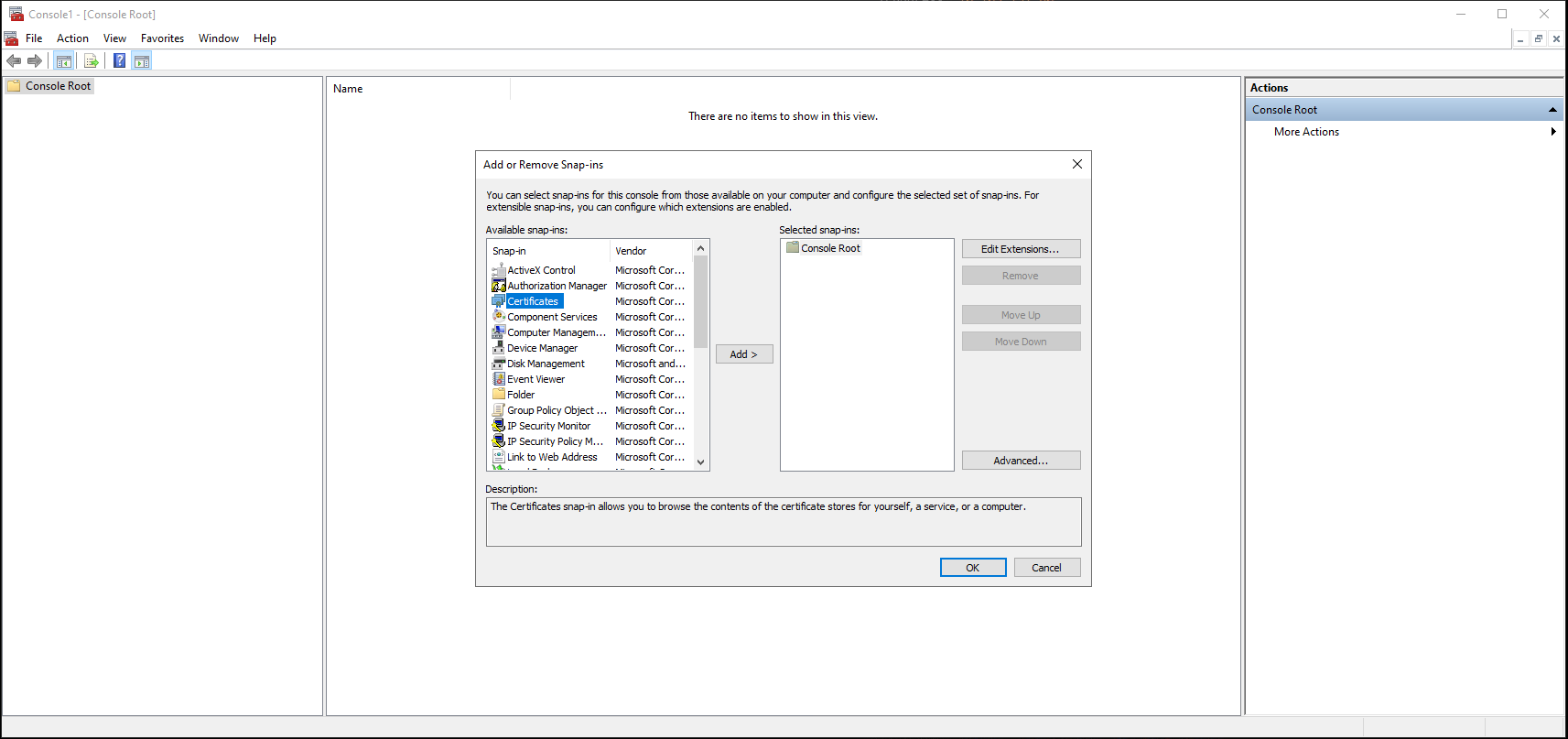
ファイルメニューで、スナップインの追加と削除をクリックします。スナップインの追加と削除ウィンドウが表示されます。
-
「スナップイン」の下で、「証明書」をダブルクリックします。「証明書スナップイン」ウィンドウが表示されます。
-
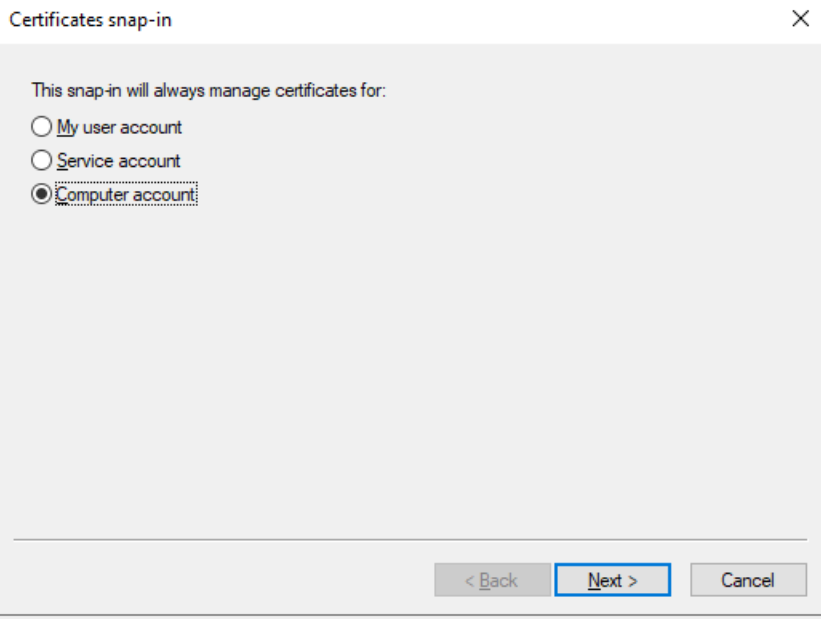
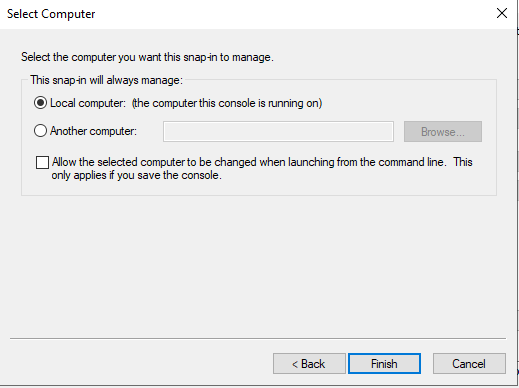
「コンピューターアカウント」を選択し、「次へ」をクリックします。「コンピューターの選択」ウィンドウが表示されます。
-
「ローカルコンピューター」を選択します。
-
「完了」をクリックします。新しいコンソールの選択されたスナップインのリストに、「証明書 (ローカルコンピューター)」セクションが表示されます。
-
「OK」をクリックします。
-
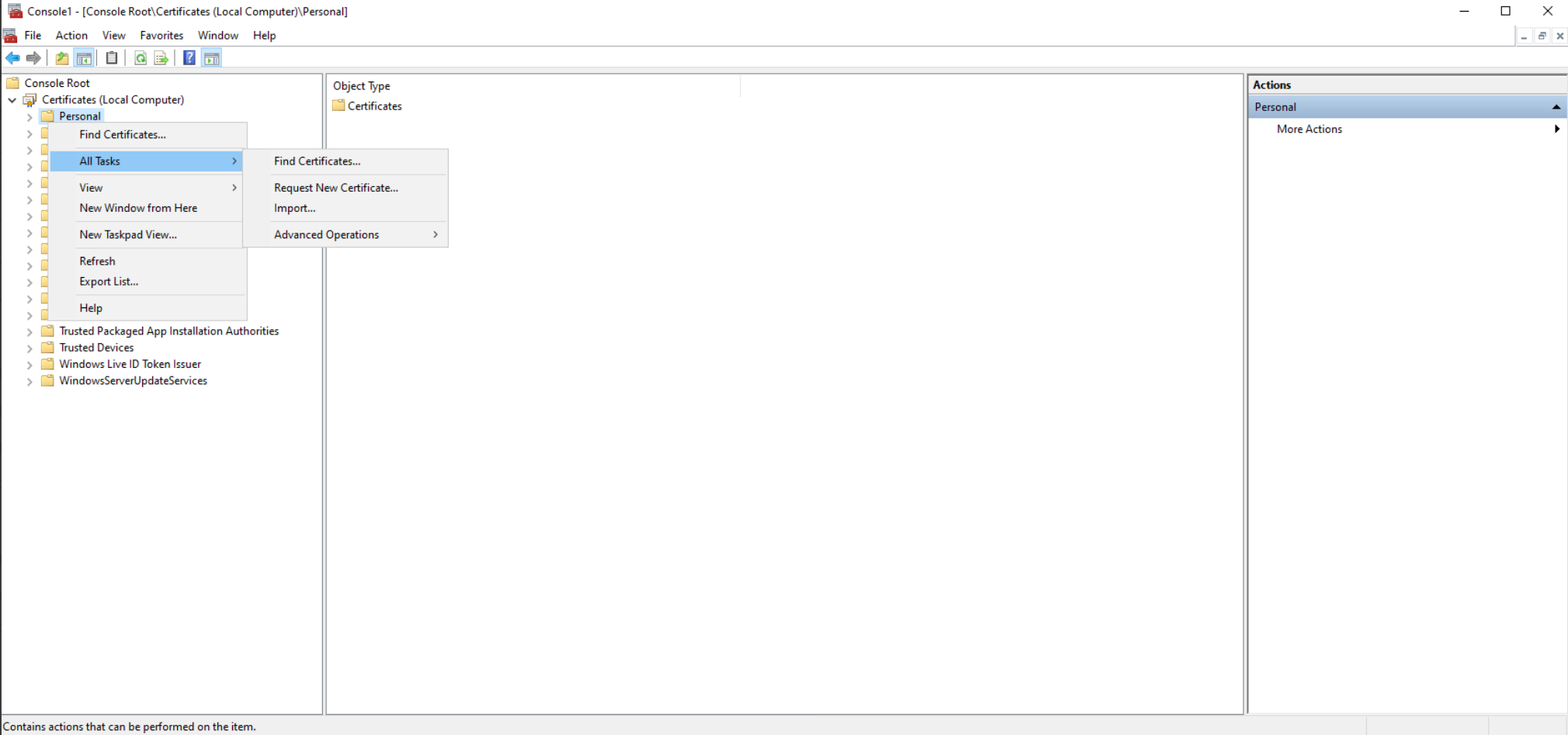
「証明書」を展開し、「個人」を右クリックして「すべてのタスク」>「インポート」を選択します。「証明書のインポートウィザードへようこそ」が表示されます。
-
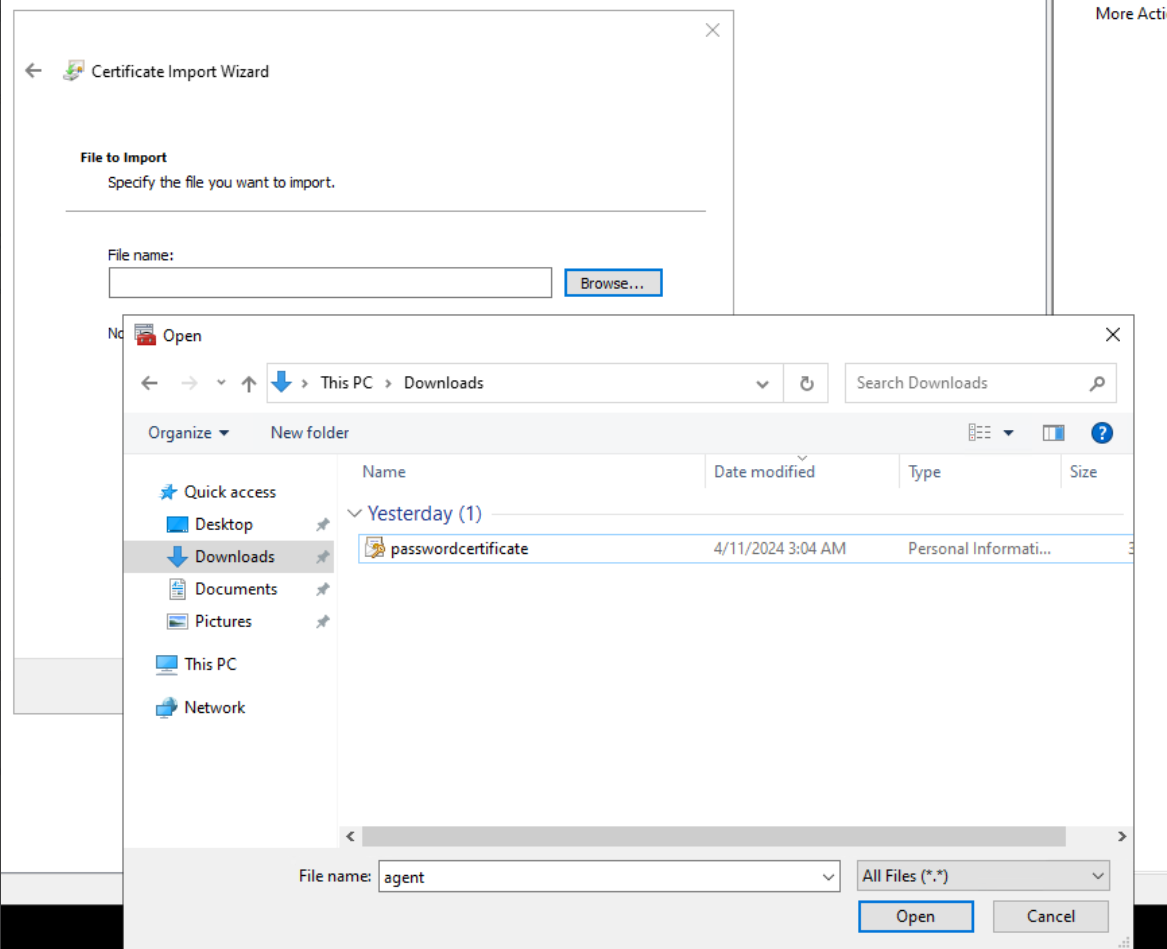
「次へ」>「ファイルの参照」を選択します。PFXファイルをアップロードした場所に移動し、ファイルの種類を「すべてのファイル」に変更して、該当するPFX証明書を選択します。
-
PFXパスワードを入力します。パスワードがない場合は空白のままにできます。
-
「次へ」をクリックします。
-
証明書ストアについては、「証明書をすべて次のストアに配置する」オプションが選択されており、「証明書ストア」が「個人」として選択されていることを確認します。証明書ストア(/en-us/citrix-daas/media/sm-certificate-store.png)
-
次へをクリックします。
-
詳細を確認し、完了をクリックします。
-
確認を待ちます。「インポートは正常に完了しました」というメッセージが表示されます。
-
証明書 > 個人に移動し、証明書が存在することを確認します。
-
マシンからPFX証明書ファイルを削除します。
ステップ3:証明書に読み取りアクセス権を付与する
-
インポートした証明書を右クリックし、すべてのタスク > 秘密キーの管理を選択します。
-
開いたダイアログで、追加を選択し、Network Serviceを検索します。 OKをクリックします。
-
グループまたはユーザー名の下にあるNETWORK SERVICEを選択します。
-
NETWORK SERVICEのアクセス許可の下で読み取りアクセスを許可します。
-
OKをクリックします。
ステップ4:サムプリントを取得する
-
インポートした証明書をダブルクリックします。
-
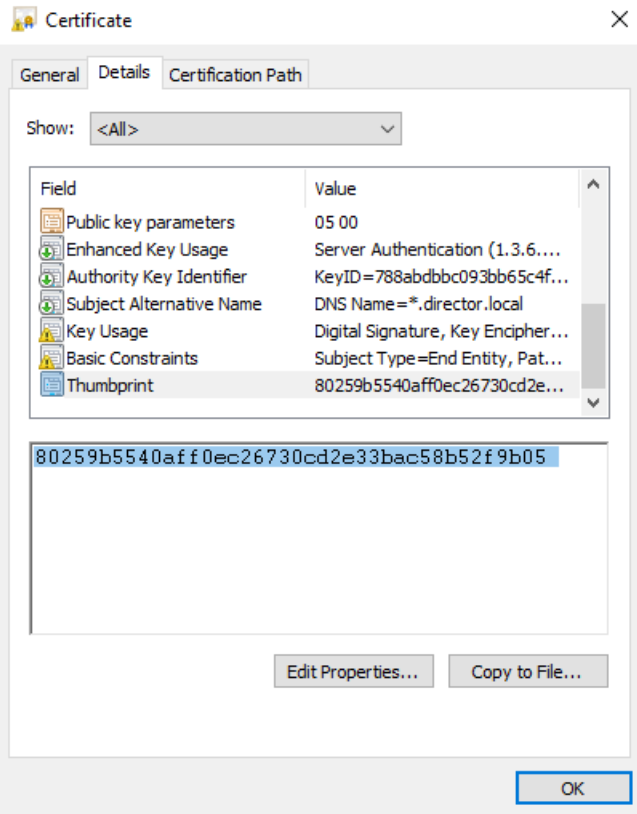
開いたダイアログで、詳細タブに移動し、一番下までスクロールします。
-
Thumbprintをクリックします。
-
値をコピーし、次のステップのために準備しておきます。
ステップ5:環境変数の設定
-
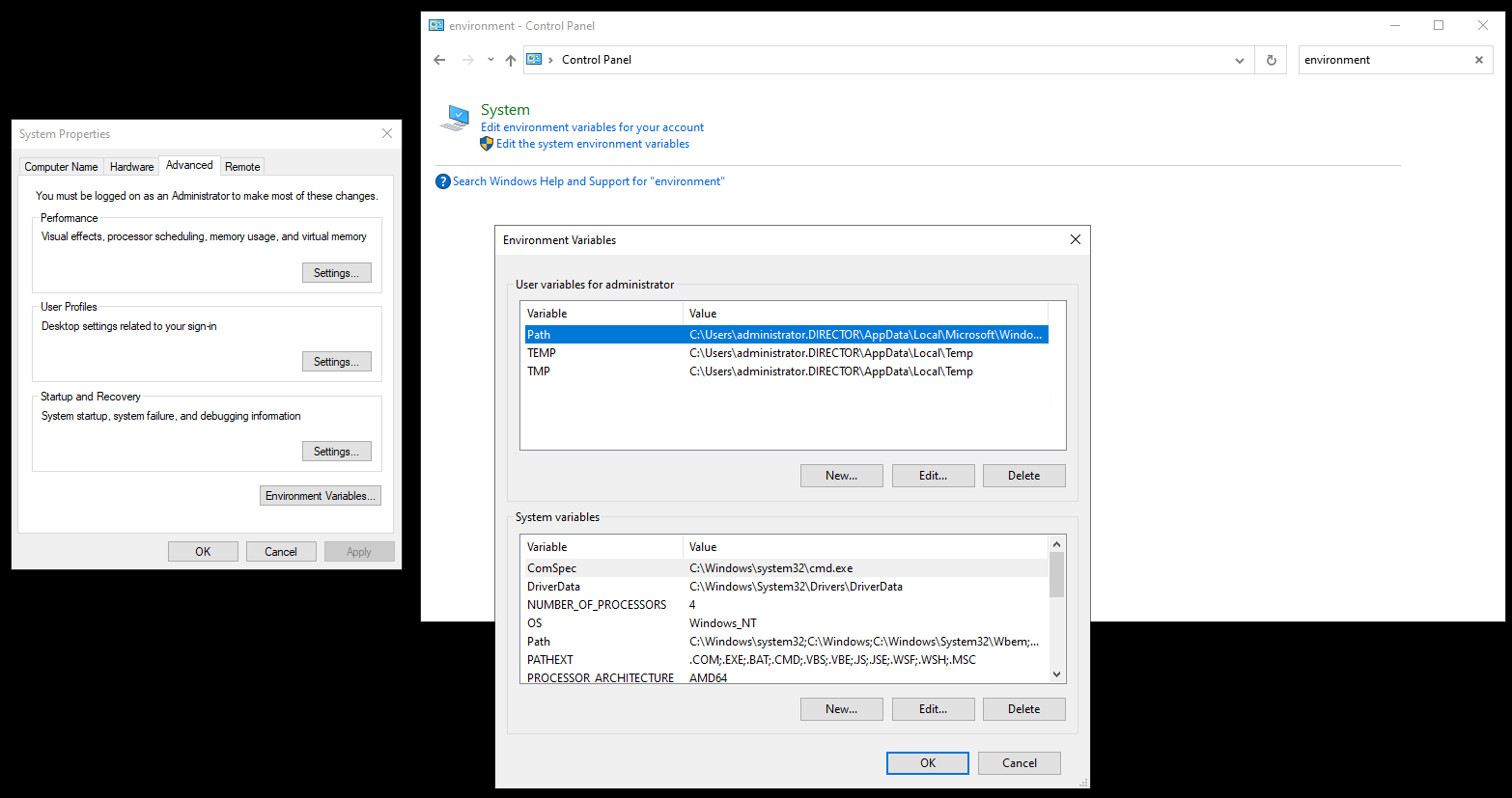
コントロールパネルを開きます。
-
「環境」を検索し、システム環境変数の編集を選択します。
-
システム変数(すべてのユーザー)の下にある新規をクリックします。
-
変数名としてDIRECTOR_AGENT_HTTPS_CERTIFICATE_THUMBPRINTを指定します。
-
変数値に、前のステップで取得したサムプリントを指定します。
-
OKをクリックします。
ステップ6:CitrixInfraMonitorServiceの再起動
-
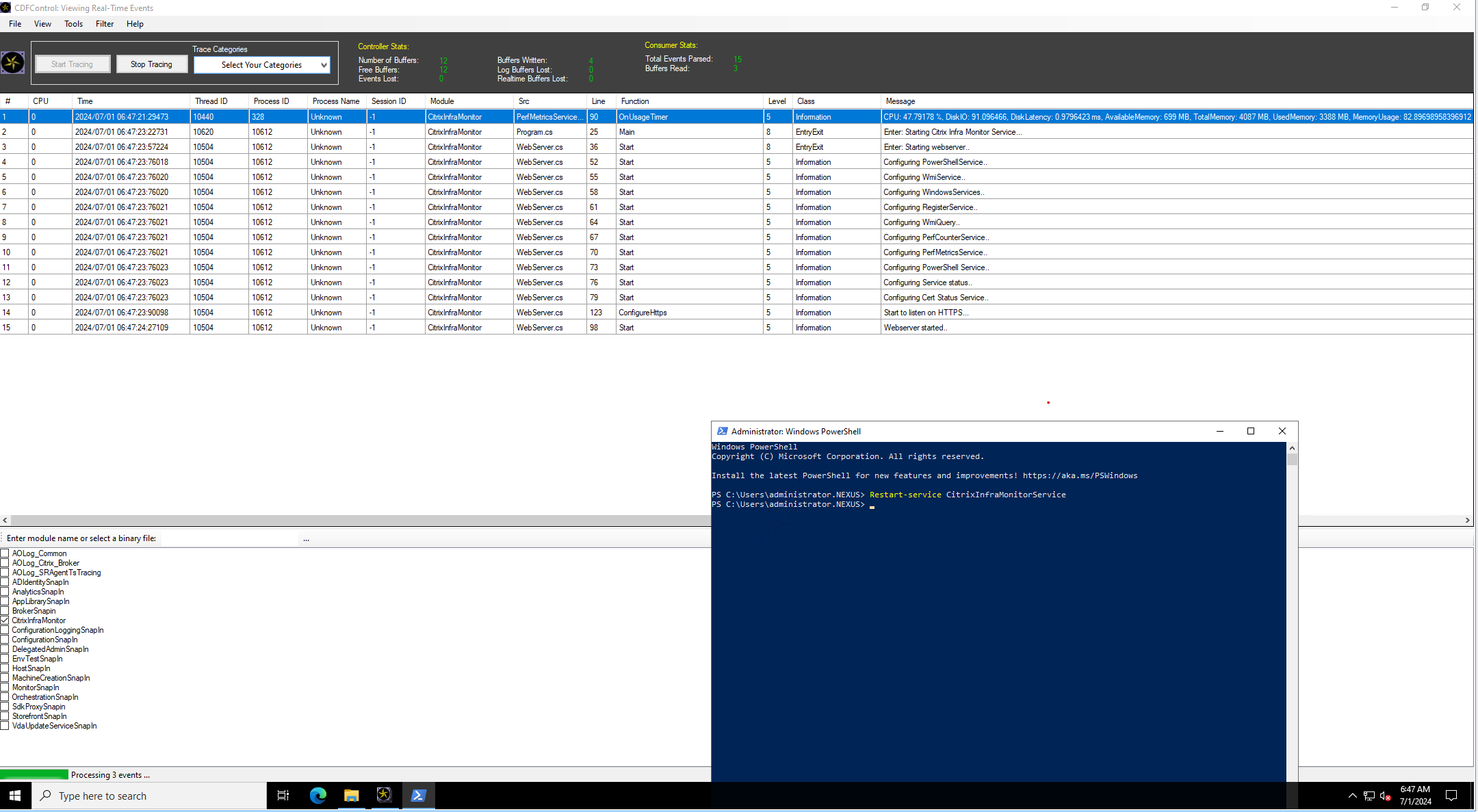
PowerShellを開き、次のコマンドを実行します。
Restart-Service CitrixInfraMonitorService -
CitrixInfraMonitorServiceモジュールをキャプチャし、ログ行**Start to listen on HTTPS...**を探して、HTTPSが有効になっていることを確認します。
ステップ 7: モニター構成で HTTPS を有効にする
Remote PowerShell SDK を使用して、モニターサービスで HTTPS を有効にできます。
注:
PoshSDK の最小要件バージョンは 7.44.26401.2361 以降です。
-
前提条件 に記載されている前提条件が満たされていることを確認してください。
-
モニター構成で HTTPS を有効にするには、次の PowerShell コマンドを実行します。
Set-DirectorAgentHttps -AdminAddress localhost:19097 -EnableHttps $true
注:
既存の設定値を確認するには、
Get-DirectorAgentHttps -AdminAddress localhost:19097 コマンドを実行します。
モニター構成で HTTPS を無効にする必要がある場合は、
Set-DirectorAgentHttps -AdminAddress localhost:19097 -EnableHttps $false コマンドを実行します。