シャドウユーザー
シャドウユーザー機能を使用して、ユーザーの仮想マシンまたはセッションを直接表示したり、操作したりできます。Windows VDAとLinux VDAの両方をシャドウできます。シャドウするマシンにユーザーが接続している必要があります。これは、ユーザーのタイトルバーに表示されているマシン名を確認することで検証できます。
シャドウイングは新しいタブで起動されます。Citrix Cloud™ URLからのポップアップを許可するようにブラウザ設定を更新してください。
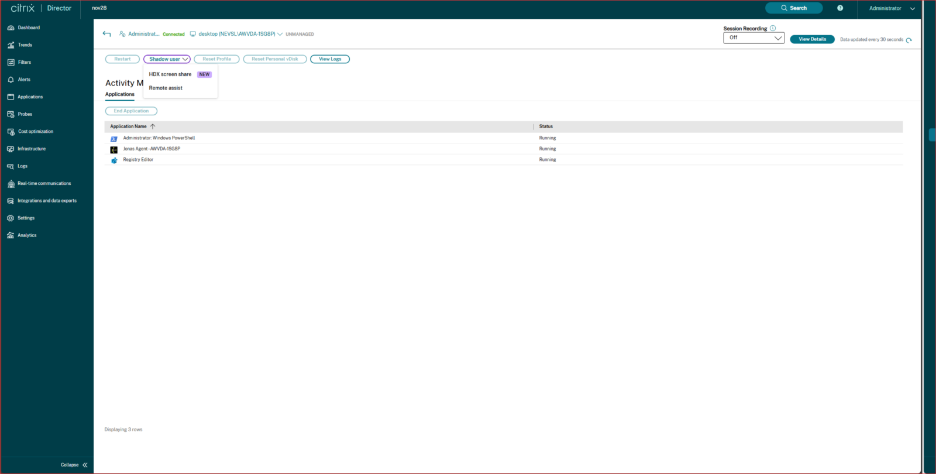
シャドウイング機能には、ユーザーの詳細ビューからアクセスします。ユーザーセッションを選択し、アクティビティマネージャービューまたはセッション詳細パネルでシャドウをクリックします。
Linux VDAのシャドウイング
シャドウイングは、RHEL7.3またはUbuntuバージョン16.04のLinuxディストリビューションを実行している、バージョン7.16以降のLinux VDAで利用可能です。
注:
-
Monitorは、ターゲットのLinux VDAに接続するためにFQDNを使用します。MonitorクライアントがLinux VDAのFQDNを解決できることを確認してください。
-
VDAには、python-websockifyおよびx11vncパッケージがインストールされている必要があります。
-
VDAへのnoVNC接続はWebSocketプロトコルを使用します。デフォルトでは、ws:// WebSocketプロトコルが使用されます。セキュリティ上の理由から、Citrixは安全な**wss://**プロトコルを使用することを推奨します。各MonitorクライアントとLinux VDAにSSL証明書をインストールしてください。
セッションシャドウイングの手順に従って、シャドウイング用にVDAを構成してください。
-
シャドウをクリックすると、シャドウイング接続が初期化され、ユーザーデバイスに確認プロンプトが表示されます。
-
ユーザーにはいをクリックするよう指示して、マシンまたはセッションの共有を開始します。
-
管理者はシャドウされたセッションを表示することのみ可能です。
Windows VDAのシャドウイング
Windows VDA セッションは Windows リモートアシスタンスを使用してシャドウされます。VDA のインストール中にユーザー Windows リモートアシスタンス機能を有効にします。詳細については、「機能の有効化または無効化」を参照してください。
-
「シャドウ」をクリックすると、シャドウ接続が初期化され、.msrc インシデントファイルを開くか保存するかを促すダイアログボックスが表示されます。
-
デフォルトで選択されていない場合は、リモートアシスタンスビューアでインシデントファイルを開きます。ユーザーデバイスに確認プロンプトが表示されます。
-
マシンまたはセッションの共有を開始するには、ユーザーに「はい」をクリックするよう指示します。
-
より詳細な制御を行うには、ユーザーにキーボードとマウスの制御を共有するよう依頼します。
シャドウイングのための Microsoft Internet Explorer ブラウザーの合理化
ダウンロードした Microsoft Remote Assistance (.msra) ファイルをリモートアシスタンスクライアントで自動的に開くように、Microsoft Internet Explorer ブラウザーを構成します。
これを行うには、グループポリシーエディターで「ファイルのダウンロードの自動プロンプト」設定を有効にする必要があります。
コンピューターの構成 \> 管理用テンプレート \> Windows コンポーネント \> Internet Explorer \> インターネットコントロールパネル \> セキュリティページ \> インターネットゾーン \> ファイルのダウンロードの自動プロンプト。
HDX 画面共有の使用
Director は、IT 管理者とヘルプデスク担当者が HDX 画面共有テクノロジーを通じてエンドユーザーにリモートサポートを提供できるようにするリモートアシスタンスをサポートしています。この機能は、Citrix のネイティブ HDX プロトコルを活用して、トラブルシューティングとユーザー支援のシナリオで安全で高性能な画面共有機能を提供します。
前提条件
| コンポーネント | サポートされる環境またはバージョン |
|---|---|
| オペレーティングシステム | Windows、Linux (シングルセッションOS またはマルチセッションOS) |
| 仮想デリバリーエージェント (VDA) | CR 2511 以降 |
| ディレクター | CR 2511 以降 |
| デリバリーコントローラー | CR 2511 以降 |
| TWPlayer (シンワイヤープレイヤー) | シャドウセッションを開始する際に、Director UIでプレーヤーをダウンロードするためのリンクが利用可能です |
グループポリシーの構成
DirectorとHDX Screen Shareを使用してリモートアシスタンスを有効にするには、VDAで以下のグループポリシーを構成します。
-
HDX画面共有によるリモートアシスタンス
-
リモートアシスタンスのタイムアウト
-
グラフィックステータスインジケーター
HDX画面共有(/en-us/citrix-daas/media/dir-hdx-screenshare.png)
TWPlayer (ThinWire Player) は、HDX 画面共有機能を有効にするために一度ダウンロードする必要がある必須コンポーネントです。シャドウセッションを開始すると、Director UI にプレーヤーのダウンロードリンクが表示されます。
HDX 画面共有管理者(/en-us/citrix-daas/media/dir-hdx-admin.png)
制限事項
-
公開アプリケーション(アプリセッション)はシャドウできません。デスクトップセッションのみです。
Director と HDX 画面共有を使用したワークフロー
以下に、管理者が HDX 画面共有セッションを開始する手順を示します。
-
シャドウセッションの開始
-
Citrix Director にログインします
-
支援が必要なユーザーセッションに移動します
-
「Shadow 」ボタンをクリックします
-
HDX 画面共有を選択します
-
-
ビューアの起動
-
生成されたインシデントファイルを TWPlayer/Remote Assistance Viewer で開きます
-
ユーザーが接続要求を承諾するのを待ちます
-
-
セッションの表示
-
セッション画面がビューアウィンドウに表示されます
-
管理者はユーザーの操作をリアルタイムで監視できます
-