Android Enterprise
Android Enterprise ist eine Reihe von Tools und Diensten, die von Google als Unternehmensverwaltungslösung für Android-Geräte bereitgestellt werden. Mit Android Enterprise:
-
Sie verwenden XenMobile® zur Verwaltung unternehmenseigener Android-Geräte und privater Android-Geräte (BYOD).
-
Sie können das gesamte Gerät oder ein separates Profil auf dem Gerät verwalten. Das separate Profil isoliert Geschäftskonten, -Apps und -Daten von persönlichen Konten, -Apps und -Daten.
-
Sie können auch Geräte verwalten, die für einen einzigen Verwendungszweck bestimmt sind, z. B. für die Bestandsverwaltung. Eine Übersicht über die Android Enterprise-Funktionen von Google finden Sie unter Android Enterprise Management.
Ressourcen:
-
Eine Liste der Begriffe und Definitionen im Zusammenhang mit Android Enterprise finden Sie unter Android Enterprise terminology im Google Android Enterprise-Entwicklerhandbuch. Google aktualisiert diese Begriffe häufig.
-
Informationen zu den für XenMobile unterstützten Android-Betriebssystemen finden Sie unter Unterstützte Gerätebetriebssysteme.
-
Informationen zu den ausgehenden Verbindungen, die beim Einrichten von Netzwerkumgebungen für Android Enterprise zu berücksichtigen sind, finden Sie im Google-Supportartikel Android Enterprise Network Requirements.
Wenn Sie XenMobile in Managed Google Play integrieren, um Android Enterprise zu verwenden, erstellen Sie ein Unternehmen. Google definiert ein Unternehmen als eine Bindung zwischen der Organisation und Ihrer Enterprise Mobility Management (EMM)-Lösung. Alle Benutzer und Geräte, die die Organisation über Ihre Lösung verwaltet, gehören zu diesem Unternehmen.
Ein Unternehmen für Android Enterprise besteht aus drei Komponenten: einer EMM-Lösung, einer DPC-App (Device Policy Controller) und einer Google Enterprise App-Plattform. Wenn Sie XenMobile in Android Enterprise integrieren, umfasst die vollständige Lösung diese Komponenten:
- XenMobile: Das Citrix EMM. XenMobile ist die einheitliche XenMobile-Lösung für einen sicheren digitalen Arbeitsplatz. XenMobile bietet IT-Administratoren die Möglichkeit, Geräte und Apps für ihre Organisationen zu verwalten.
- Citrix Secure Hub™: Die Citrix DPC-App. Secure Hub ist das Startpad für XenMobile. Secure Hub erzwingt Richtlinien auf dem Gerät.
- Managed Google Play: Eine Google Enterprise App-Plattform, die in XenMobile integriert ist. Die Google Play EMM API legt App-Richtlinien fest und verteilt Apps.
Diese Abbildung zeigt, wie Administratoren mit diesen Komponenten interagieren und wie die Komponenten miteinander interagieren:

Verwenden von Managed Google Play mit XenMobile
Hinweis:
Sie können entweder Managed Google Play oder Google Workspace verwenden, um Citrix als Ihren EMM-Anbieter zu registrieren. Dieser Artikel behandelt die Verwendung von Android Enterprise mit Managed Google Play. Wenn Ihre Organisation Google Workspace verwendet, um Zugriff auf Apps bereitzustellen, können Sie es mit Android Enterprise verwenden. Siehe Legacy Android Enterprise für Google Workspace (ehemals G-Suite)-Kunden.
Wenn Sie Managed Google Play verwenden, stellen Sie Managed Google Play-Konten für Geräte und Endbenutzer bereit. Managed Google Play-Konten bieten Zugriff auf Managed Google Play, sodass Benutzer die von Ihnen bereitgestellten Apps installieren und verwenden können. Wenn Ihre Organisation einen Identitätsdienst eines Drittanbieters verwendet, können Sie Managed Google Play-Konten mit Ihren bestehenden Identitätskonten verknüpfen.
Da dieser Unternehmenstyp nicht an eine Domäne gebunden ist, können Sie mehr als ein Unternehmen für eine einzelne Organisation erstellen. Beispielsweise kann jede Abteilung oder Region innerhalb einer Organisation sich als ein anderes Unternehmen registrieren, um separate Sätze von Geräten und Apps zu verwalten.
Für XenMobile-Administratoren kombiniert Managed Google Play die Benutzererfahrung und App-Store-Funktionen von Google Play mit einer Reihe von Verwaltungsfunktionen, die für Unternehmen entwickelt wurden. Sie verwenden Managed Google Play, um Apps für die Bereitstellung im Android Enterprise-Arbeitsbereich auf einem Gerät hinzuzufügen, zu kaufen und zu genehmigen. Sie können Google Play verwenden, um öffentliche Apps, private Apps und Apps von Drittanbietern bereitzustellen.
Für Benutzer verwalteter Geräte ist Managed Google Play der Unternehmens-App-Store. Benutzer können Apps durchsuchen, App-Details anzeigen und sie installieren. Im Gegensatz zur öffentlichen Version von Google Play können Benutzer nur Apps aus Managed Google Play installieren, die Sie ihnen zur Verfügung stellen.
Geräterollout-Szenarien und Betriebsmodi
Ein Geräterollout-Szenario bezieht sich darauf, wem die von Ihnen bereitgestellten Geräte gehören und wie Sie sie verwalten. Geräteprofile beziehen sich darauf, wie der DPC Richtlinien auf Geräten verwaltet und durchsetzt.
Ein Arbeitsprofil isoliert Geschäftskonten, -Apps und -Daten von persönlichen Konten, -Apps und -Daten. Weitere Informationen zu Arbeitsprofilen finden Sie im Google Android Enterprise-Hilfethema Was ist ein Arbeitsprofil.
Wichtig:
Wenn Android Enterprise-Geräte auf Android 11 aktualisiert werden, migriert Google Geräte, die als „vollständig verwaltet mit einem Arbeitsprofil“ verwaltet werden, zu einer neuen, sicherheitsverbesserten Arbeitsprofil-Erfahrung. Weitere Informationen finden Sie unter Changes ahead for Android Enterprise’s Fully Managed with Work Profile.
| Geräteverwaltung | Anwendungsfälle | Arbeitsprofil | Persönliches Profil | Hinweise |
|---|---|---|---|---|
| Unternehmenseigene Geräte (vollständig verwaltet) | Unternehmenseigene Geräte, die ausschließlich für die Arbeit bestimmt sind | Nein | Ja. Der DPC kann geräteweite Aktionen ausführen, z. B. geräteweite Konnektivität konfigurieren, globale Einstellungen konfigurieren und einen Werksreset durchführen. | Nur für neue oder auf Werkseinstellungen zurückgesetzte Geräte. |
| Vollständig verwaltet mit einem Arbeitsprofil | Unternehmenseigene Geräte, die für die Arbeit und den persönlichen Gebrauch bestimmt sind | Ja | Ja. Auf diesen Geräten laufen zwei Kopien des DPC: Eine verwaltet das Gerät im Gerätebesitzer-Modus und die andere verwaltet das Arbeitsprofil im Profilbesitzer-Modus. Sie können separate Richtlinien auf das Gerät und das Arbeitsprofil anwenden. | Früher bekannt als Corporate-Owned Personally Enabled (COPE)-Geräte. |
| Dedizierte Geräte* | Unternehmenseigene Geräte, die für einen einzigen Anwendungsfall konfiguriert sind, z. B. digitale Beschilderung oder Ticketdruck | Nein | Ja. Sie stellen nur die erforderlichen Apps bereit und verhindern, dass Benutzer andere Apps hinzufügen. | Früher bekannt als Corporate Owned Single Use (COSU)-Geräte. |
| BYOD-Arbeitsprofil** | Persönliche Geräte, die im Arbeitsprofil-Modus (auch bekannt als Profilbesitzer-Modus) registriert sind | Ja | Ja. Der DPC verwaltet nur das Arbeitsprofil, nicht das gesamte Gerät. | Diese Geräte müssen nicht neu oder auf Werkseinstellungen zurückgesetzt sein. |
* Benutzer können ein dediziertes Gerät gemeinsam nutzen. Wenn sich ein Benutzer bei einer App auf einem dedizierten Gerät anmeldet, ist der Status seiner Arbeit bei der App, nicht beim Gerät.
** XenMobile unterstützt Zebra-Geräte nicht im BYOD-Arbeitsprofilmodus. XenMobile unterstützt Zebra-Geräte als vollständig verwaltete Geräte und im Legacy-Gerätemodus (auch als Geräteadministrator-Modus bezeichnet).
Informationen zur Migration vom Legacy-Modus zum Gerätebesitzer- oder Profilbesitzer-Modus finden Sie unter Migration von der Geräteverwaltung zu Android Enterprise.
Authentifizierungsmethoden
Registrierungsprofile bestimmen, ob Android-Geräte in MAM, MDM oder MDM+MAM registriert werden, mit der Option für Benutzer, MDM abzulehnen.
Informationen zum Festlegen des Sicherheitsniveaus und der erforderlichen Registrierungsschritte finden Sie unter Registrierungssicherheitsmodi konfigurieren.
XenMobile unterstützt die folgenden Authentifizierungsmethoden für Android-Geräte, die in MDM+MAM registriert sind. Weitere Informationen finden Sie in den Artikeln unter Zertifikate und Authentifizierung.
- Domäne
- Domäne plus Sicherheitstoken
- Clientzertifikat
- Clientzertifikat plus Domäne
- Identitätsanbieter:
- Azure Active Directory
- Citrix Identity Provider
Eine weitere selten verwendete Authentifizierungsmethode ist Clientzertifikat plus Sicherheitstoken. Weitere Informationen finden Sie unter https://support.citrix.com/article/CTX215200.
Anforderungen
Bevor Sie Android Enterprise verwenden, benötigen Sie:
-
Konten und Anmeldeinformationen:
- Zum Einrichten von Android Enterprise mit Managed Google Play ein Google-Unternehmenskonto
- Zum Herunterladen der neuesten MDX-Dateien ein Citrix-Kundenkonto
- Zum Bereitstellen privater Apps (optional) ein Google-Entwicklerkonto
-
Firebase Cloud Messaging (FCM) für XenMobile konfiguriert. Anweisungen finden Sie unter Firebase Cloud Messaging.
-
Für Samsung Knox Mobile Enrollment (optional) Knox Premium-Lizenzen.
Verbinden von XenMobile mit Google Play
Um Android Enterprise für Ihre Organisation einzurichten, registrieren Sie Citrix als Ihren EMM-Anbieter über Managed Google Play. Diese Einrichtung verbindet Managed Google Play mit XenMobile und erstellt ein Unternehmen für Android Enterprise in XenMobile.
Sie benötigen ein Google-Unternehmenskonto, um sich bei Google Play anzumelden.
-
Klicken Sie in der XenMobile-Konsole auf das Zahnradsymbol in der oberen rechten Ecke. Die Seite Einstellungen wird angezeigt.
-
Gehen Sie zu Einstellungen > Android Enterprise.

- Klicken Sie auf Verbinden. Google Play wird geöffnet.

-
Melden Sie sich bei Google Play mit Ihren Google-Unternehmenskonto-Anmeldeinformationen an. Geben Sie Ihren Organisationsnamen ein und bestätigen Sie, dass Citrix Ihr EMM-Anbieter ist.
-
Eine Unternehmens-ID wird für Android Enterprise hinzugefügt. Um Android Enterprise zu aktivieren, schieben Sie Android Enterprise aktivieren auf Ja.


Ihre Unternehmens-ID wird in der XenMobile-Konsole angezeigt.

Ihre Umgebung ist mit Google verbunden und bereit, die Geräte zu verwalten. Sie können nun Apps für Benutzer bereitstellen.
XenMobile kann verwendet werden, um Benutzern Citrix Mobile Productivity Apps, MDX-Apps, öffentliche App-Store-Apps, Web- und SaaS-Apps, Unternehmens-Apps und Weblinks bereitzustellen. Weitere Informationen zu diesen App-Typen und deren Bereitstellung für Benutzer finden Sie unter Apps hinzufügen.
Der folgende Abschnitt zeigt, wie mobile Produktivitäts-Apps bereitgestellt werden.
Bereitstellen von Citrix Mobile Productivity Apps für Android Enterprise-Benutzer
Die Bereitstellung von Citrix Mobile Productivity Apps für Android Enterprise-Benutzer erfordert diese Schritte.
-
Veröffentlichen Sie die Apps als MDX-Apps. Siehe Apps als MDX-Apps konfigurieren.
-
Konfigurieren Sie die Regeln für die Sicherheitsherausforderungen, die Ihre Benutzer verwenden, um auf die Arbeitsprofile auf ihren Geräten zuzugreifen. Siehe Sicherheitsherausforderungsrichtlinie konfigurieren.
Die von Ihnen veröffentlichten Apps stehen Geräten zur Verfügung, die in Ihrem Android Enterprise-Unternehmen registriert sind.
Hinweis:
Wenn Sie eine öffentliche Android Enterprise App-Store-App für einen Android-Benutzer bereitstellen, wird dieser Benutzer automatisch in Android Enterprise registriert.
Apps als MDX-Apps konfigurieren
So konfigurieren Sie eine Citrix Produktivitäts-App als MDX-App für Android Enterprise:
-
Klicken Sie in der XenMobile-Konsole auf Konfigurieren > Apps. Die Seite Apps wird angezeigt.
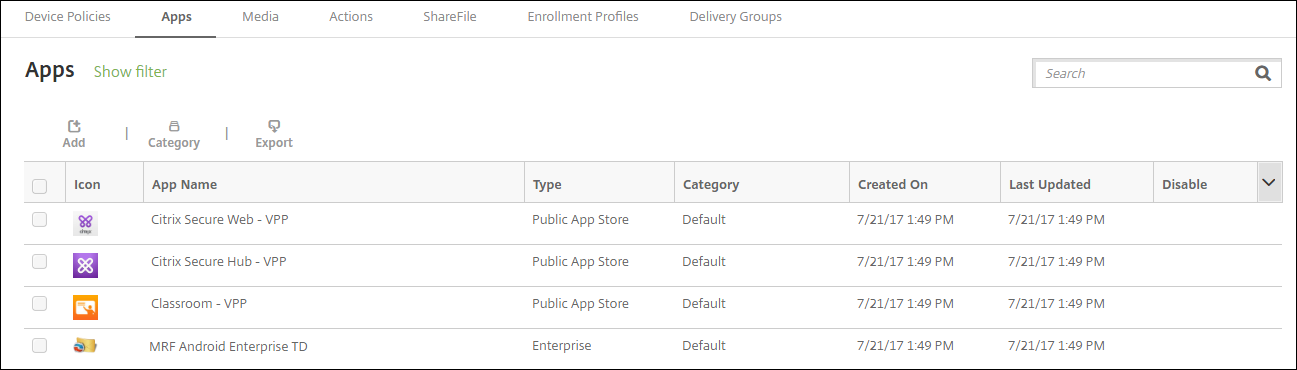
-
Klicken Sie auf Hinzufügen. Das Dialogfeld App hinzufügen wird angezeigt.
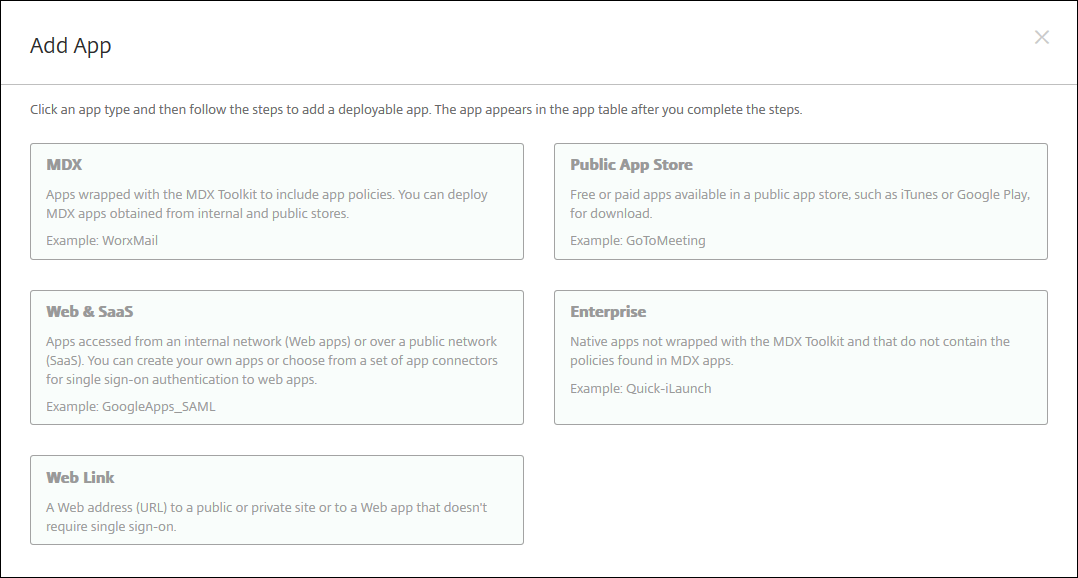
-
Klicken Sie auf MDX. Die Seite App-Informationen wird angezeigt.
-
Wählen Sie auf der linken Seite der Seite Android Enterprise als Plattform aus.
-
Geben Sie auf der Seite App-Informationen die folgenden Informationen ein:
- Name: Geben Sie einen aussagekräftigen Namen für die App ein. Dieser Name wird unter App-Name in der Tabelle Apps angezeigt.
- Beschreibung: Geben Sie eine optionale Beschreibung der App ein.
- App-Kategorie: Klicken Sie optional in der Liste auf die Kategorie, der Sie die App hinzufügen möchten. Weitere Informationen zu App-Kategorien finden Sie unter Informationen zu App-Kategorien.
-
Klicken Sie auf Weiter. Die Seite Android Enterprise MDX-App wird angezeigt.
-
Klicken Sie auf Hochladen und navigieren Sie zum Speicherort der .mdx-Dateien für die App. Wählen Sie die Datei aus und klicken Sie auf Öffnen.
-
Die Benutzeroberfläche benachrichtigt Sie, wenn die angehängte Anwendung eine Genehmigung aus dem verwalteten Google Play Store erfordert. Um die Anwendung zu genehmigen, ohne die XenMobile-Konsole zu verlassen, klicken Sie auf Ja.
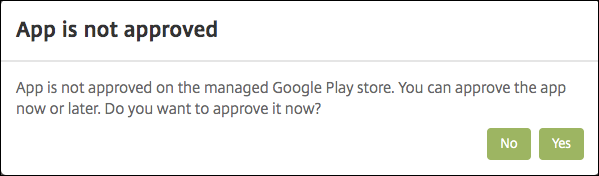
-
Wenn die Seite des verwalteten Google Play Store geöffnet wird, klicken Sie auf Genehmigen.
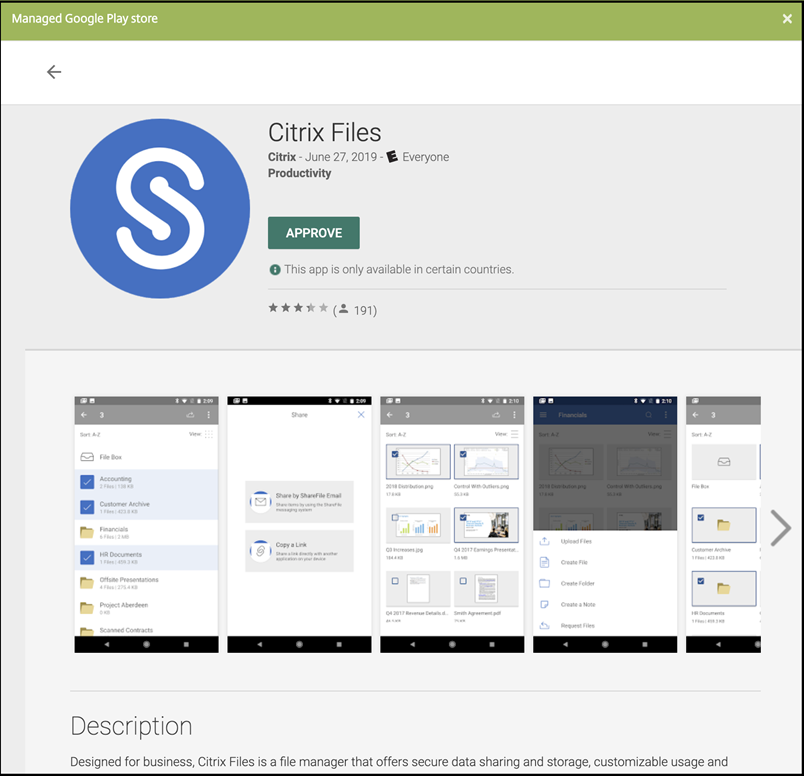
-
Klicken Sie erneut auf Genehmigen.
-
Wählen Sie Genehmigt lassen, wenn die App neue Berechtigungen anfordert aus. Klicken Sie auf Speichern.
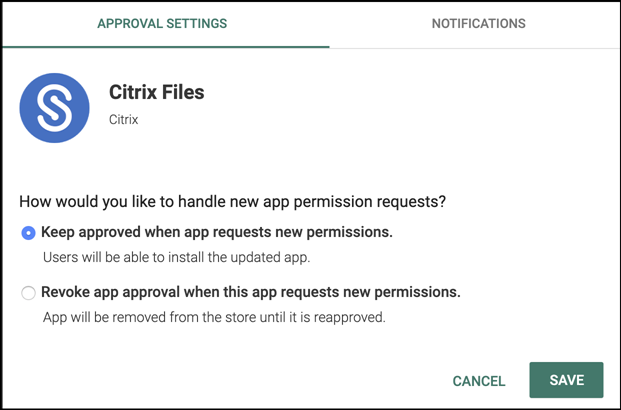
-
Wenn die App genehmigt und gespeichert wurde, werden weitere Einstellungen auf der Seite angezeigt. Konfigurieren Sie diese Einstellungen:
- Dateiname: Geben Sie den Dateinamen ein, der der App zugeordnet ist.
- App-Beschreibung: Geben Sie eine Beschreibung für die App ein.
- Produkt-Track: Geben Sie an, welchen Produkt-Track Sie auf Benutzergeräte übertragen möchten. Wenn Sie einen für Tests konzipierten Track haben, können Sie diesen auswählen und Ihren Benutzern zuweisen. Die Standardeinstellung ist Produktion.
- App-Version: Geben Sie optional die App-Versionsnummer ein.
- Paket-ID: Die URL der App im Google Play Store.
- Mindest-Betriebssystemversion: Geben Sie optional die älteste Betriebssystemversion ein, die das Gerät ausführen kann, um die App zu verwenden.
- Maximale Betriebssystemversion: Geben Sie optional das neueste Betriebssystem ein, das das Gerät ausführen muss, um die App zu verwenden.
- Ausgeschlossene Geräte: Geben Sie optional den Hersteller oder die Modelle von Geräten ein, die die App nicht ausführen können.
-
Konfigurieren Sie die MDX-Richtlinien. Weitere Informationen zu App-Richtlinien für MDX-Apps finden Sie unter MDX-Richtlinien auf einen Blick und MAM SDK-Übersicht.
-
Konfigurieren Sie die Bereitstellungsregeln. Weitere Informationen finden Sie unter Ressourcen bereitstellen.
-
Erweitern Sie Store-Konfiguration. Diese Einstellung gilt nicht für Android Enterprise-Apps, die nur im verwalteten Google Play angezeigt werden.
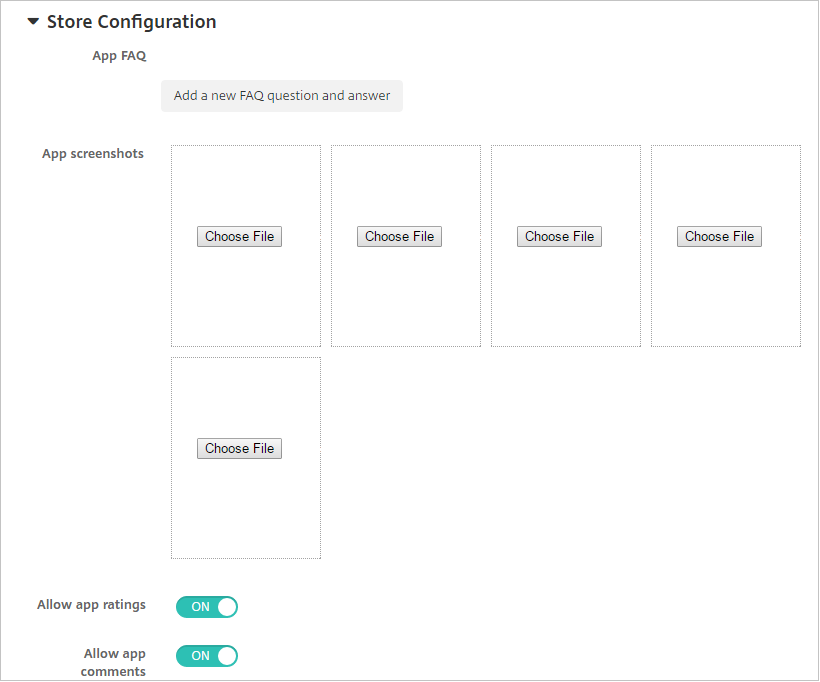
Optional können Sie eine FAQ für die App oder Screenshots hinzufügen, die im App Store angezeigt werden. Sie können auch festlegen, ob Benutzer die App bewerten oder kommentieren können.
- Konfigurieren Sie diese Einstellungen:
- App-FAQ: Fügen Sie FAQ-Fragen und -Antworten für die App hinzu.
- App-Screenshots: Fügen Sie Screenshots hinzu, um die App im App Store zu klassifizieren. Die hochgeladene Grafik muss eine PNG-Datei sein. Sie können keine GIF- oder JPEG-Bilder hochladen.
- App-Bewertungen zulassen: Wählen Sie aus, ob ein Benutzer die App bewerten darf. Die Standardeinstellung ist EIN. App-Kommentare zulassen: Wählen Sie aus, ob Benutzer die ausgewählte App kommentieren dürfen. Die Standardeinstellung ist EIN.
- Konfigurieren Sie diese Einstellungen:
-
Klicken Sie auf Weiter. Die Seite Genehmigungen wird angezeigt.
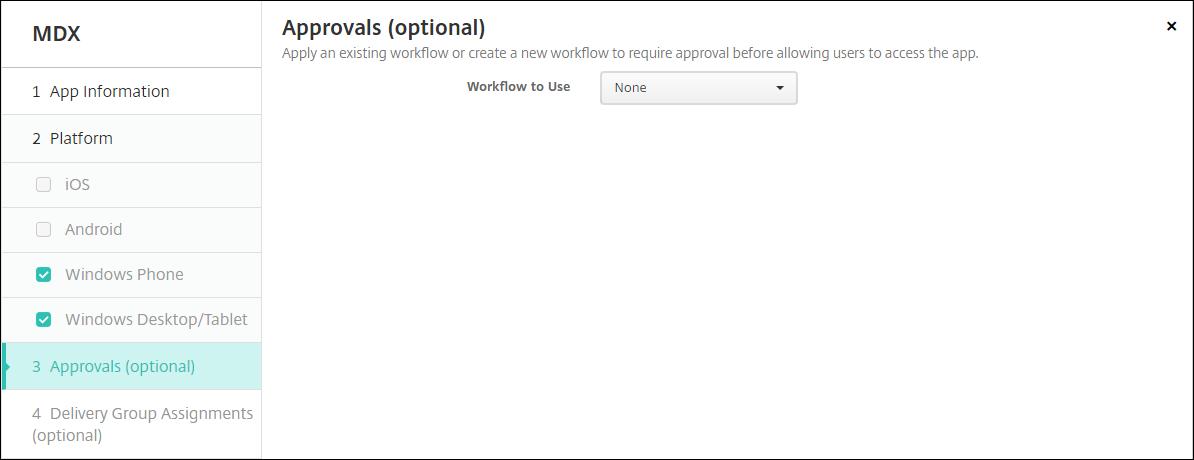
Sie verwenden Workflows, wenn Sie bei der Erstellung von Benutzerkonten eine Genehmigung benötigen. Wenn Sie keine Genehmigungs-Workflows einrichten möchten, können Sie Schritt 15 überspringen.
Konfigurieren Sie diese Einstellungen, um einen Workflow zuzuweisen oder zu erstellen:
- Zu verwendender Workflow: Klicken Sie in der Liste auf einen vorhandenen Workflow oder auf Neuen Workflow erstellen. Die Standardeinstellung ist Keine.
- Wenn Sie Neuen Workflow erstellen auswählen, konfigurieren Sie diese Einstellungen. Weitere Informationen finden Sie unter Workflows anwenden.
- Name: Geben Sie einen eindeutigen Namen für den Workflow ein.
- Beschreibung: Geben Sie optional eine Beschreibung für den Workflow ein.
- E-Mail-Genehmigungsvorlagen: Wählen Sie in der Liste die zuzuweisende E-Mail-Genehmigungsvorlage aus. Wenn Sie auf das Augensymbol rechts neben diesem Feld klicken, wird ein Dialogfeld angezeigt, in dem Sie die Vorlage in der Vorschau anzeigen können.
-
Ebenen der Manager-Genehmigung: Wählen Sie in der Liste die Anzahl der Ebenen der Manager-Genehmigung aus, die für diesen Workflow erforderlich sind. Die Standardeinstellung ist 1 Ebene. Mögliche Optionen sind:
- Nicht erforderlich
- 1 Ebene
- 2 Ebenen
- 3 Ebenen
- Active Directory-Domäne auswählen: Wählen Sie in der Liste die entsprechende Active Directory-Domäne aus, die für den Workflow verwendet werden soll.
- Zusätzliche erforderliche Genehmiger suchen: Geben Sie den Namen der zusätzlich erforderlichen Person in das Suchfeld ein und klicken Sie dann auf Suchen. Namen stammen aus dem Active Directory.
- Wenn der Name im Feld angezeigt wird, aktivieren Sie das Kontrollkästchen neben dem Namen. Der Name und die E-Mail-Adresse werden in der Liste Ausgewählte zusätzliche erforderliche Genehmiger angezeigt.
- Um eine Person aus der Liste Ausgewählte zusätzliche erforderliche Genehmiger zu entfernen, führen Sie einen der folgenden Schritte aus:
- Klicken Sie auf Suchen, um eine Liste aller Personen in der ausgewählten Domäne anzuzeigen.
- Geben Sie einen vollständigen oder teilweisen Namen in das Suchfeld ein und klicken Sie dann auf Suchen, um die Suchergebnisse einzuschränken.
- Personen in der Liste Ausgewählte zusätzliche erforderliche Genehmiger haben ein Häkchen neben ihrem Namen in der Suchergebnisliste. Scrollen Sie durch die Liste und deaktivieren Sie das Kontrollkästchen neben jedem Namen, den Sie entfernen möchten.
- Um eine Person aus der Liste Ausgewählte zusätzliche erforderliche Genehmiger zu entfernen, führen Sie einen der folgenden Schritte aus:
-
Klicken Sie auf Weiter. Die Seite Zuweisung der Bereitstellungsgruppe wird angezeigt.
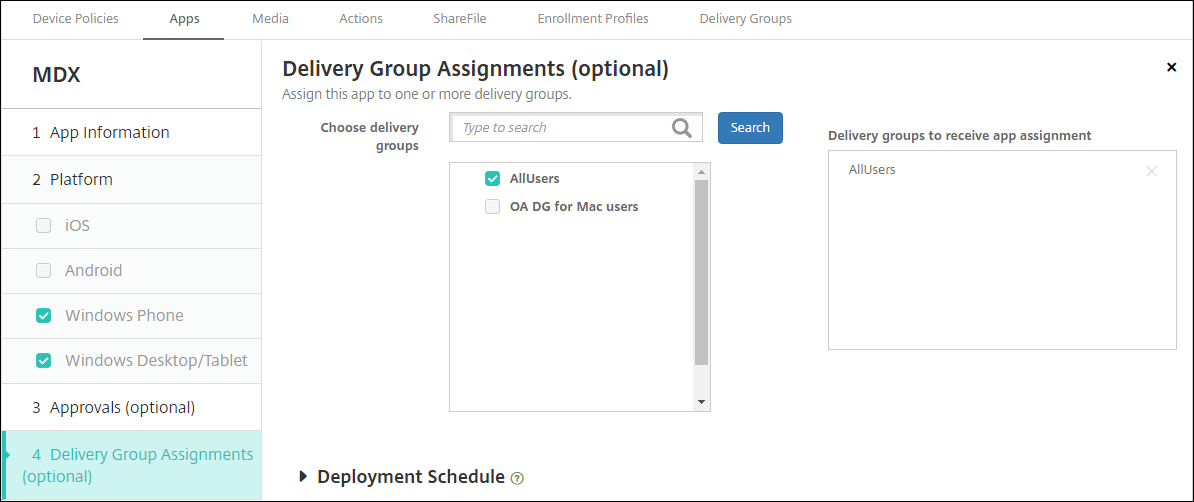
-
Geben Sie neben Bereitstellungsgruppen auswählen einen Namen ein, um eine Bereitstellungsgruppe zu finden, oder wählen Sie eine oder mehrere Gruppen in der Liste aus. Die von Ihnen ausgewählten Gruppen werden in der Liste Bereitstellungsgruppen, die die App-Zuweisung erhalten angezeigt.
-
Erweitern Sie Bereitstellungszeitplan und konfigurieren Sie dann die folgenden Einstellungen:
- Klicken Sie neben Bereitstellen auf EIN, um die Bereitstellung zu planen, oder auf AUS, um die Bereitstellung zu verhindern. Die Standardoption ist auf EIN eingestellt.
- Klicken Sie neben Bereitstellungszeitplan auf Jetzt oder Später. Die Standardoption ist auf Jetzt eingestellt.
- Wenn Sie auf Später klicken, klicken Sie auf das Kalendersymbol und wählen Sie dann Datum und Uhrzeit für die Bereitstellung aus.
- Klicken Sie neben Bereitstellungsbedingung auf Bei jeder Verbindung oder auf Nur wenn die vorherige Bereitstellung fehlgeschlagen ist. Die Standardoption ist auf Bei jeder Verbindung eingestellt.
-
Stellen Sie neben Für Always-On-Verbindung bereitstellen sicher, dass AUS ausgewählt ist. Die Standardoption ist auf AUS eingestellt. Die Always-On-Verbindungen sind für Android Enterprise nicht verfügbar, wenn Sie XenMobile ab Version 10.18.19 verwenden. Wir empfehlen diese Verbindungen nicht für Kunden, die XenMobile vor Version 10.18.19 verwendet haben.
Diese Option gilt, wenn Sie den Schlüssel für die Planung der Hintergrundbereitstellung unter Einstellungen > Servereigenschaften konfiguriert haben.
Der von Ihnen konfigurierte Bereitstellungszeitplan ist für alle Plattformen gleich. Alle von Ihnen vorgenommenen Änderungen gelten für alle Plattformen, mit Ausnahme von Für Always-On-Verbindung bereitstellen.
-
Klicken Sie auf Speichern.
Wiederholen Sie die Schritte, um eine MDX-App für jede mobile Produktivitäts-App zu konfigurieren.
Sicherheitsherausforderungsrichtlinie konfigurieren
Die XenMobile-Passcode-Geräterichtlinie konfiguriert die Regeln für die Sicherheitsherausforderungen, die Benutzer zum Zugriff auf ihre Geräte oder die Android Enterprise-Arbeitsprofile auf ihren Geräten benötigen. Eine Sicherheitsherausforderung kann ein Passcode oder eine biometrische Erkennung sein. Weitere Informationen zur Passcode-Richtlinie finden Sie unter Passcode-Geräterichtlinie.
- Wenn Ihre Android Enterprise-Bereitstellung BYOD-Geräte umfasst, konfigurieren Sie die Passcode-Richtlinie für das Arbeitsprofil.
- Wenn Ihre Bereitstellung unternehmenseigene, vollständig verwaltete Geräte umfasst, konfigurieren Sie die Passcode-Richtlinie für das Gerät selbst.
- Wenn Ihre Bereitstellung beide Gerätetypen umfasst, konfigurieren Sie beide Arten von Passcode-Richtlinien.
So konfigurieren Sie die Passcode-Richtlinie:
-
Navigieren Sie in der XenMobile-Konsole zu Konfigurieren > Geräterichtlinien.
-
Klicken Sie auf Hinzufügen.
-
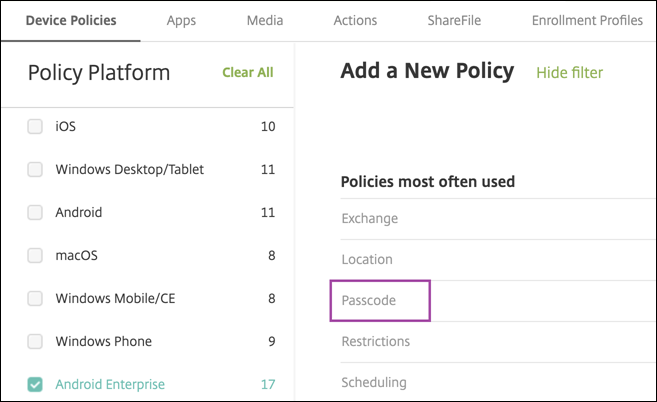
Klicken Sie auf Filter anzeigen, um den Bereich Richtlinienplattform anzuzeigen. Wählen Sie im Bereich Richtlinienplattform die Option Android Enterprise aus.
-
Klicken Sie im rechten Bereich auf Passcode.
-
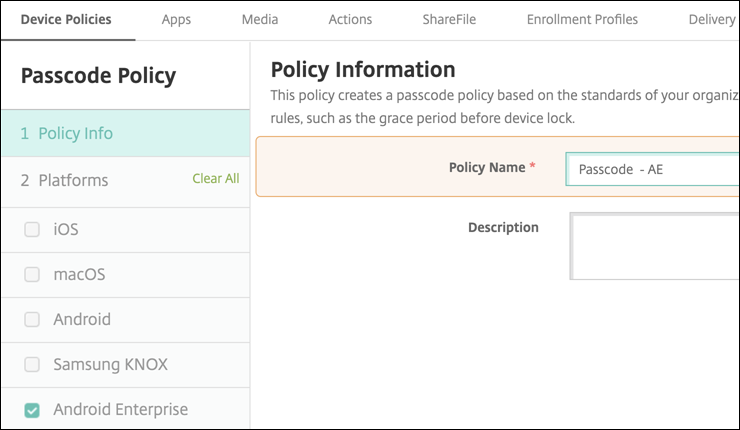
Geben Sie einen Richtliniennamen ein. Klicken Sie auf Weiter.
- Konfigurieren Sie die Einstellungen der Passcode-Richtlinie.
- Setzen Sie Gerätepasscode erforderlich auf Ein, um die für Sicherheitsherausforderungen für das Gerät selbst verfügbaren Einstellungen anzuzeigen.
- Setzen Sie Sicherheitsherausforderung für Arbeitsprofil auf Ein, um die für Sicherheitsherausforderungen für Arbeitsprofile verfügbaren Einstellungen anzuzeigen.
-
Klicken Sie auf Weiter.
-
Weisen Sie die Richtlinie einer oder mehreren Bereitstellungsgruppen zu.
- Klicken Sie auf Speichern.
Registrierungsprofile erstellen
Registrierungsprofile steuern, wie Android-Geräte registriert werden, wenn Android Enterprise für Ihre XenMobile-Bereitstellung aktiviert ist. Wenn Sie ein Registrierungsprofil zum Registrieren von Android Enterprise-Geräten erstellen, können Sie das Registrierungsprofil so konfigurieren, dass neue und auf Werkseinstellungen zurückgesetzte Geräte registriert werden als:
- Vollständig verwaltete Geräte
- Dedizierte Geräte (COSU-Geräte)
- Vollständig verwaltete Geräte mit einem Arbeitsprofil (COPE-Geräte)
Sie können jedes dieser Android Enterprise-Registrierungsprofile auch so konfigurieren, dass BYOD-Android-Geräte als Arbeitsprofilgeräte registriert werden.
Wenn Android Enterprise für Ihre XenMobile-Bereitstellung aktiviert ist, werden alle neu registrierten oder erneut registrierten Android-Geräte als Android Enterprise-Geräte registriert. Standardmäßig registriert das globale Registrierungsprofil neue und auf Werkseinstellungen zurückgesetzte Android-Geräte als vollständig verwaltete Geräte und BYOD-Android-Geräte als Arbeitsprofilgeräte.
Wenn Sie Registrierungsprofile erstellen, weisen Sie ihnen Bereitstellungsgruppen zu. Wenn ein Benutzer zu mehreren Bereitstellungsgruppen mit unterschiedlichen Registrierungsprofilen gehört, bestimmt der Name der Bereitstellungsgruppe das verwendete Registrierungsprofil. XenMobile wählt die Bereitstellungsgruppe aus, die zuletzt in einer alphabetisch sortierten Liste von Bereitstellungsgruppen erscheint. Weitere Informationen finden Sie unter Registrierungsprofile.
Sie können Registrierungsprofile verwenden, um mehrere Anwendungsfälle wie nur MDM, MDM+MAM und nur MAM zu kombinieren. Ihr XenMobile Server-Lizenztyp, der in der Servereigenschaft xms.server.mode widergespiegelt wird, bestimmt die unter Konfigurieren > Registrierungsprofile verfügbaren Einstellungen.
Ein Registrierungsprofil für vollständig verwaltete Geräte hinzufügen
Das globale Registrierungsprofil registriert standardmäßig vollständig verwaltete Geräte, Sie können jedoch weitere Registrierungsprofile erstellen, um vollständig verwaltete Geräte zu registrieren.
-
Navigieren Sie in der XenMobile-Konsole zu Konfigurieren > Registrierungsprofile.
-
Um ein Registrierungsprofil hinzuzufügen, klicken Sie auf Hinzufügen. Geben Sie auf der Seite „Registrierungsinformationen“ einen Namen für das Registrierungsprofil ein.
-
Legen Sie die Anzahl der Geräte fest, die Mitglieder mit diesem Profil registrieren können.
-
Wählen Sie unter Plattformen die Option Android aus, oder klicken Sie auf Weiter. Die Seite „Registrierungskonfiguration“ wird angezeigt.
-
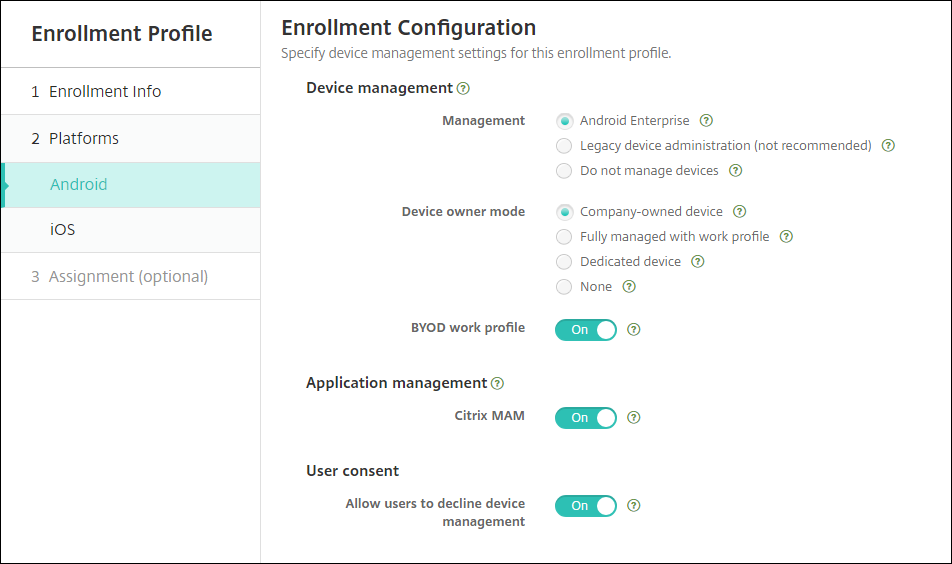
Setzen Sie Verwaltung auf Android Enterprise.
-
Setzen Sie Geräteeigentümermodus auf Unternehmenseigenes Gerät.
-
Mit dem BYOD-Arbeitsprofil können Sie das Registrierungsprofil so konfigurieren, dass BYOD-Geräte als Arbeitsprofilgeräte registriert werden. Neue und auf Werkseinstellungen zurückgesetzte Geräte werden als vollständig verwaltete Geräte registriert.
- Setzen Sie BYOD-Arbeitsprofil auf Ein, um die Registrierung von BYOD-Geräten als Arbeitsprofilgeräte zuzulassen. Die Standardeinstellung ist Ein.
- Setzen Sie BYOD-Arbeitsprofil auf Aus, um die Registrierung auf vollständig verwaltete Geräte zu beschränken.
-
Wählen Sie, ob Geräte in Citrix MAM registriert werden sollen.
-
Wenn Sie BYOD-Arbeitsprofil auf Ein setzen, konfigurieren Sie die Benutzerzustimmung. Um Benutzern von BYOD-Arbeitsprofilgeräten zu erlauben, die Geräteverwaltung bei der Registrierung ihrer Geräte abzulehnen, setzen Sie Benutzern erlauben, die Geräteverwaltung abzulehnen auf Ein.
Wenn BYOD-Arbeitsprofil auf Ein gesetzt ist, ist der Standardwert von Benutzern erlauben, die Geräteverwaltung abzulehnen Ein. Wenn BYOD-Arbeitsprofil auf Aus gesetzt ist, ist Benutzern erlauben, die Geräteverwaltung abzulehnen deaktiviert.
-
Wählen Sie Zuweisung (Optionen). Der Bildschirm „Bereitstellungsgruppenzuweisung“ wird angezeigt.
-
Wählen Sie die Bereitstellungsgruppe oder Bereitstellungsgruppen aus, die die Administratoren enthalten, die vollständig verwaltete Geräte registrieren. Klicken Sie dann auf Speichern.
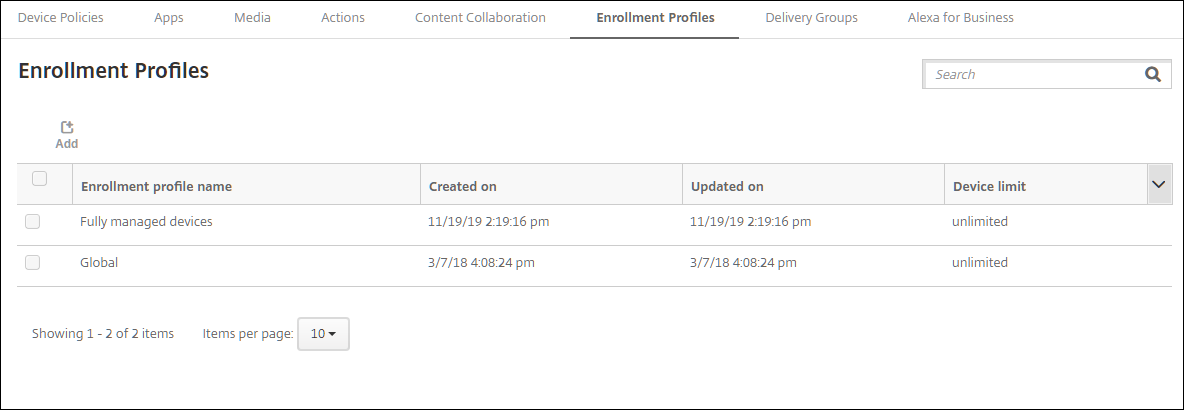
Die Seite „Registrierungsprofil“ wird mit dem von Ihnen hinzugefügten Profil angezeigt.
Hinzufügen eines Registrierungsprofils für dedizierte Geräte
Wenn Ihre XenMobile-Bereitstellung dedizierte Geräte umfasst, registriert ein einzelner XenMobile-Administrator oder eine kleine Gruppe von Administratoren viele dedizierte Geräte. Um sicherzustellen, dass diese Administratoren alle erforderlichen Geräte registrieren können, erstellen Sie für sie ein Registrierungsprofil, das eine unbegrenzte Anzahl von Geräten pro Benutzer zulässt.
-
Gehen Sie in der XenMobile-Konsole zu Konfigurieren > Registrierungsprofile.
-
Um ein Registrierungsprofil hinzuzufügen, klicken Sie auf Hinzufügen. Geben Sie auf der Seite „Registrierungsinformationen“ einen Namen für das Registrierungsprofil ein. Stellen Sie sicher, dass die Anzahl der Geräte, die Mitglieder mit diesem Profil registrieren können, auf unbegrenzt festgelegt ist.
-
Wählen Sie unter Plattformen die Option Android aus, oder klicken Sie auf Weiter. Die Seite „Registrierungskonfiguration“ wird angezeigt.
-
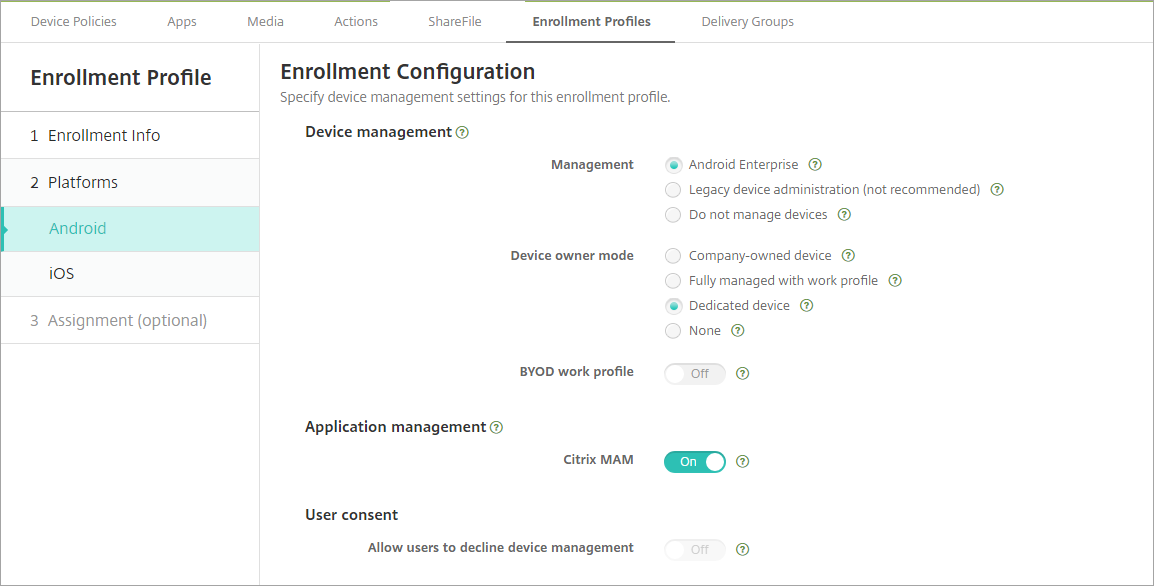
Setzen Sie Verwaltung auf Android Enterprise.
-
Setzen Sie Geräteeigentümermodus auf Dediziertes Gerät.
-
Mit dem BYOD-Arbeitsprofil können Sie das Registrierungsprofil so konfigurieren, dass BYOD-Geräte als Arbeitsprofilgeräte registriert werden. Neue und auf Werkseinstellungen zurückgesetzte Geräte werden als dedizierte Geräte registriert. Setzen Sie BYOD-Arbeitsprofil auf Ein, um die Registrierung von BYOD-Geräten als Arbeitsprofilgeräte zuzulassen. Setzen Sie BYOD-Arbeitsprofil auf Aus, um die Registrierung auf unternehmenseigene Geräte zu beschränken. Die Standardeinstellung ist Ein.
-
Wählen Sie, ob Geräte in Citrix MAM registriert werden sollen.
-
Wenn Sie BYOD-Arbeitsprofil auf Ein setzen, konfigurieren Sie die Benutzerzustimmung. Um Benutzern von BYOD-Arbeitsprofilgeräten zu erlauben, die Geräteverwaltung bei der Registrierung ihrer Geräte abzulehnen, setzen Sie Benutzern erlauben, die Geräteverwaltung abzulehnen auf Ein.
Wenn BYOD-Arbeitsprofil auf Ein gesetzt ist, ist der Standardwert von Benutzern erlauben, die Geräteverwaltung abzulehnen Ein. Wenn BYOD-Arbeitsprofil auf Aus gesetzt ist, ist Benutzern erlauben, die Geräteverwaltung abzulehnen deaktiviert.
-
Wählen Sie Zuweisung (Optionen). Der Bildschirm „Bereitstellungsgruppenzuweisung“ wird angezeigt.
-
Wählen Sie die Bereitstellungsgruppe oder Bereitstellungsgruppen aus, die die Administratoren enthalten, die die dedizierten Geräte registrieren. Klicken Sie dann auf Speichern.
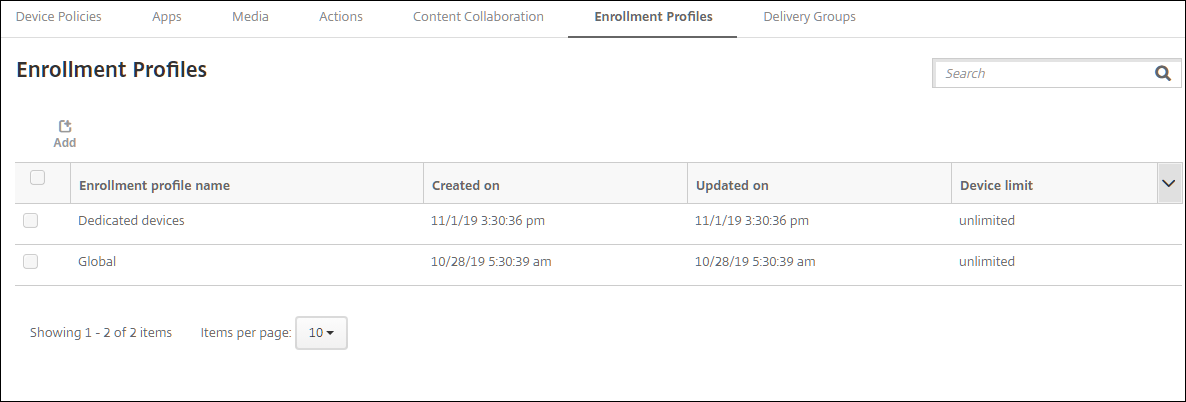
Die Seite „Registrierungsprofil“ wird mit dem von Ihnen hinzugefügten Profil angezeigt.
Hinzufügen eines Registrierungsprofils für vollständig verwaltete Geräte mit einem Arbeitsprofil
-
Gehen Sie in der XenMobile-Konsole zu Konfigurieren > Registrierungsprofile.
-
Um ein Registrierungsprofil hinzuzufügen, klicken Sie auf Hinzufügen. Geben Sie auf der Seite „Registrierungsinformationen“ einen Namen für das Registrierungsprofil ein.
-
Legen Sie die Anzahl der Geräte fest, die Mitglieder mit diesem Profil registrieren können.
-
Wählen Sie unter Plattformen die Option Android aus, oder klicken Sie auf Weiter. Die Seite „Registrierungskonfiguration“ wird angezeigt.
-
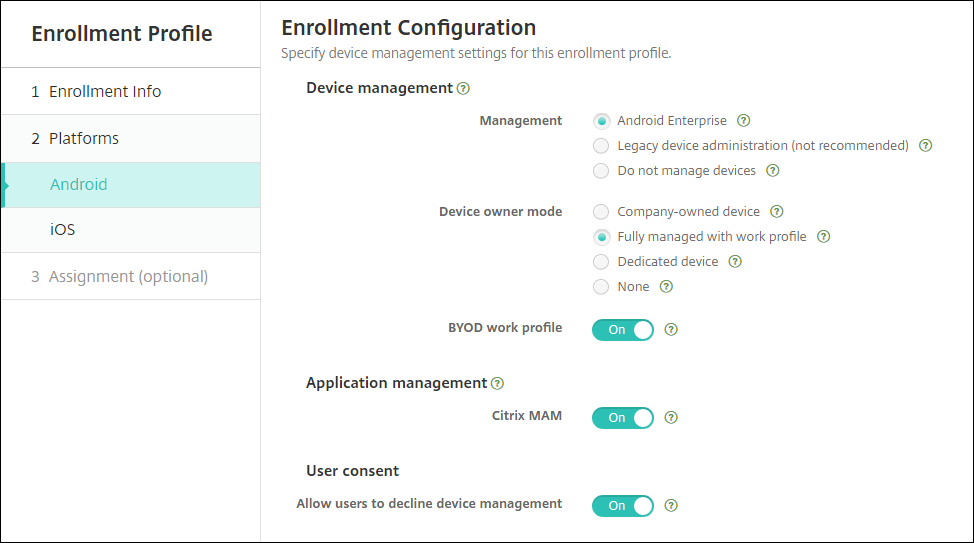
Setzen Sie Verwaltung auf Android Enterprise. Setzen Sie Geräteeigentümermodus auf Vollständig verwaltet mit Arbeitsprofil.
-
Mit dem BYOD-Arbeitsprofil können Sie das Registrierungsprofil so konfigurieren, dass BYOD-Geräte als Arbeitsprofilgeräte registriert werden. Neue und auf Werkseinstellungen zurückgesetzte Geräte werden als vollständig verwaltete Geräte mit einem Arbeitsprofil registriert. Setzen Sie BYOD-Arbeitsprofil auf Ein, um die Registrierung von BYOD-Geräten als Arbeitsprofilgeräte zuzulassen. Setzen Sie BYOD-Arbeitsprofil auf Aus, um die Registrierung auf dedizierte Geräte zu beschränken. Die Standardeinstellung ist Aus.
-
Wählen Sie, ob Geräte in Citrix MAM registriert werden sollen.
-
Wenn Sie BYOD-Arbeitsprofil auf Ein setzen, konfigurieren Sie die Benutzerzustimmung. Um Benutzern von BYOD-Arbeitsprofilgeräten zu erlauben, die Geräteverwaltung bei der Registrierung ihrer Geräte abzulehnen, setzen Sie Benutzern erlauben, die Geräteverwaltung abzulehnen auf Ein.
Wenn BYOD-Arbeitsprofil auf Ein gesetzt ist, ist der Standardwert von Benutzern erlauben, die Geräteverwaltung abzulehnen Ein. Wenn BYOD-Arbeitsprofil auf Aus gesetzt ist, ist Benutzern erlauben, die Geräteverwaltung abzulehnen deaktiviert.
-
Wählen Sie Zuweisung (Optionen). Der Bildschirm „Bereitstellungsgruppenzuweisung“ wird angezeigt.
-
Wählen Sie die Bereitstellungsgruppe oder Bereitstellungsgruppen aus, die die Administratoren enthalten, die vollständig verwaltete Geräte mit einem Arbeitsprofil registrieren. Klicken Sie dann auf Speichern.
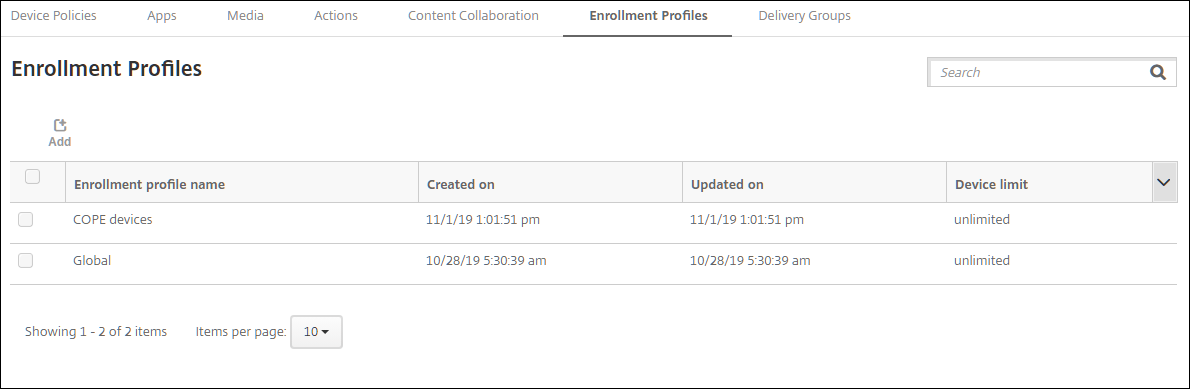
Die Seite „Registrierungsprofil“ wird mit dem von Ihnen hinzugefügten Profil angezeigt.
Hinzufügen eines Registrierungsprofils für Legacy-Geräte
Google stellt den Geräteadministratormodus der Geräteverwaltung ein. Google empfiehlt Kunden, alle Android-Geräte im Geräteeigentümermodus oder Profilbesitzermodus zu verwalten. (Siehe Device admin deprecation in den Google Android Enterprise-Entwicklerhandbüchern.)
Um diese Änderung zu unterstützen:
- Citrix macht Android Enterprise zur Standardregistrierungsoption für Android-Geräte.
- Wenn Android Enterprise für Ihre XenMobile-Bereitstellung aktiviert ist, werden alle neu registrierten oder erneut registrierten Android-Geräte als Android Enterprise-Geräte registriert.
Ihre Organisation ist möglicherweise noch nicht bereit, Legacy-Android-Geräte mit Android Enterprise zu verwalten. In diesem Fall können Sie sie weiterhin im Geräteadministratormodus verwalten. Für Geräte, die bereits im Geräteadministratormodus registriert sind, verwaltet XenMobile sie weiterhin im Geräteadministratormodus.
Erstellen Sie ein Registrierungsprofil für Legacy-Geräte, um neuen Android-Geräteregistrierungen die Verwendung des Geräteadministratormodus zu ermöglichen.
So erstellen Sie ein Registrierungsprofil für Legacy-Geräte:
-
Gehen Sie in der XenMobile-Konsole zu Konfigurieren > Registrierungsprofile.
-
Um ein Registrierungsprofil hinzuzufügen, klicken Sie auf Hinzufügen. Geben Sie auf der Seite „Registrierungsinformationen“ einen Namen für das Registrierungsprofil ein.
-
Legen Sie die Anzahl der Geräte fest, die Mitglieder mit diesem Profil registrieren können.
-
Wählen Sie unter Plattformen die Option Android aus, oder klicken Sie auf Weiter. Die Seite „Registrierungskonfiguration“ wird angezeigt.
-
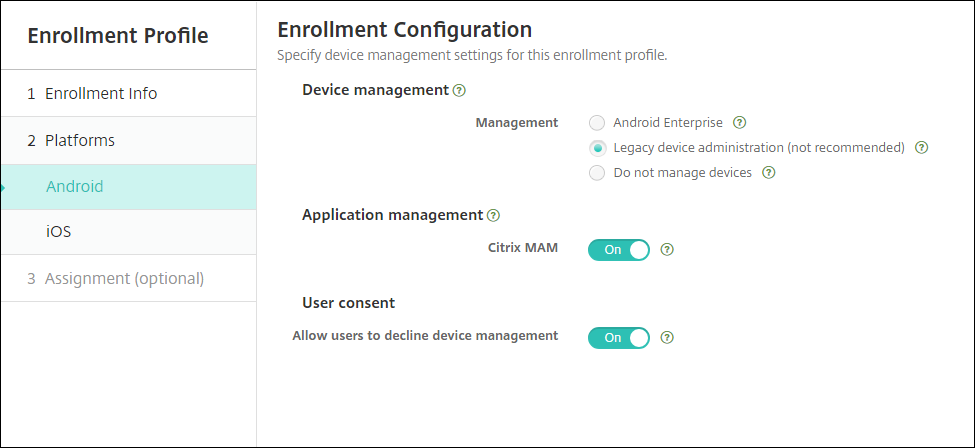
Setzen Sie Verwaltung auf Legacy-Geräteadministration (nicht empfohlen). Klicken Sie auf Weiter.
-
Wählen Sie, ob Geräte in Citrix MAM registriert werden sollen.
-
Um Benutzern zu erlauben, die Geräteverwaltung bei der Registrierung ihrer Geräte abzulehnen, setzen Sie Benutzern erlauben, die Geräteverwaltung abzulehnen auf Ein. Die Standardeinstellung ist Ein.
-
Wählen Sie Zuweisung (Optionen). Der Bildschirm „Bereitstellungsgruppenzuweisung“ wird angezeigt.
-
Wählen Sie die Bereitstellungsgruppe oder Bereitstellungsgruppen aus, die die Administratoren enthalten, die die dedizierten Geräte registrieren. Klicken Sie dann auf Speichern.
Die Seite „Registrierungsprofil“ wird mit dem von Ihnen hinzugefügten Profil angezeigt.
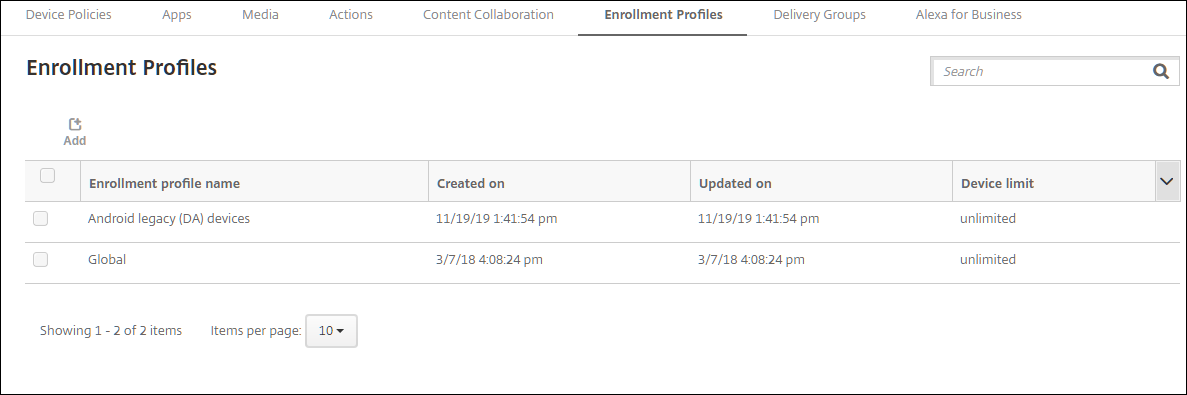
Um ein älteres Gerät weiterhin im Geräteadministratormodus zu verwalten, registrieren oder registrieren Sie es mithilfe dieses Profils erneut. Sie registrieren Geräte im Geräteadministratormodus ähnlich wie Geräte mit Arbeitsprofil, indem Benutzer Secure Hub herunterladen und eine Registrierungsserver-URL bereitstellen.
Bereitstellen von Android Enterprise-Geräten mit Arbeitsprofil
Android Enterprise-Geräte mit Arbeitsprofil werden im Profilbesitzer-Modus registriert. Diese Geräte müssen nicht neu oder auf Werkseinstellungen zurückgesetzt sein. BYOD-Geräte werden als Geräte mit Arbeitsprofil registriert. Die Registrierungserfahrung ist ähnlich der Android-Registrierung in XenMobile. Benutzer laden Secure Hub von Google Play herunter und registrieren ihre Geräte.
Standardmäßig sind die Einstellungen für USB-Debugging und unbekannte Quellen auf einem Gerät deaktiviert, wenn es in Android Enterprise als Gerät mit Arbeitsprofil registriert wird.
Wenn Sie Geräte in Android Enterprise als Geräte mit Arbeitsprofil registrieren, gehen Sie immer zu Google Play. Aktivieren Sie dort Secure Hub, damit es im persönlichen Profil des Benutzers angezeigt wird.
Bereitstellen von vollständig verwalteten Android Enterprise-Geräten
Sie können vollständig verwaltete Geräte in der Bereitstellung registrieren, die Sie in den vorherigen Abschnitten eingerichtet haben. Vollständig verwaltete Geräte sind firmeneigene Geräte und werden im Gerätebesitzer-Modus registriert. Nur neue oder auf Werkseinstellungen zurückgesetzte Geräte können im Gerätebesitzer-Modus registriert werden.
Sie können Geräte im Gerätebesitzer-Modus mithilfe einer der folgenden Registrierungsmethoden registrieren:
-
DPC-Identifikator-Token: Bei dieser Registrierungsmethode geben Benutzer die Zeichen
afw#xenmobilebei der Geräteeinrichtung ein.afw#xenmobileist das Citrix DPC-Identifikator-Token. Dieses Token identifiziert das Gerät als von XenMobile verwaltet und lädt Secure Hub aus dem Google Play Store herunter. Siehe Registrieren von Geräten mithilfe des Citrix DPC-Identifikator-Tokens. - Near Field Communication (NFC)-Bump: Die NFC-Bump-Registrierungsmethode überträgt Daten zwischen zwei Geräten mithilfe von Near Field Communication. Bluetooth, Wi-Fi und andere Kommunikationsmodi sind auf einem neuen oder auf Werkseinstellungen zurückgesetzten Gerät deaktiviert. NFC ist das einzige Kommunikationsprotokoll, das das Gerät in diesem Zustand verwenden kann. Siehe Registrieren von Geräten mit NFC-Bump.
- QR-Code: Die QR-Code-Registrierung kann verwendet werden, um eine verteilte Flotte von Geräten zu registrieren, die NFC nicht unterstützen, z. B. Tablets. Die QR-Code-Registrierungsmethode richtet den Geräteprofilmodus ein und konfiguriert ihn, indem ein QR-Code aus dem Einrichtungsassistenten gescannt wird. Siehe Registrieren von Geräten mithilfe eines QR-Codes.
- Zero-Touch: Die Zero-Touch-Registrierung ermöglicht es Ihnen, Geräte so zu konfigurieren, dass sie sich automatisch registrieren, wenn sie zum ersten Mal eingeschaltet werden. Die Zero-Touch-Registrierung wird auf einigen Android-Geräten mit Android 9.0 oder höher unterstützt. Siehe Zero-Touch-Registrierung.
- Google-Konten: Benutzer geben ihre Google-Kontodaten ein, um den Bereitstellungsprozess zu starten. Diese Option ist für Unternehmen, die Google Workspace verwenden.
Registrieren von Geräten mithilfe des Citrix DPC-Identifikator-Tokens
Benutzer geben afw#xenmobile ein, wenn sie nach dem Einschalten neuer oder auf Werkseinstellungen zurückgesetzter Geräte für die Ersteinrichtung aufgefordert werden, ein Google-Konto einzugeben. Diese Aktion lädt Secure Hub herunter und installiert es. Benutzer folgen dann den Einrichtungsaufforderungen von Secure Hub, um die Registrierung abzuschließen.
Diese Registrierungsmethode wird den meisten Kunden empfohlen, da die neueste Version von Secure Hub aus dem Google Play Store heruntergeladen wird. Im Gegensatz zu anderen Registrierungsmethoden stellen Sie Secure Hub nicht zum Download vom XenMobile Server bereit.
Systemanforderungen
- Unterstützt auf allen Android-Geräten mit Android OS.
So registrieren Sie das Gerät
-
Schalten Sie ein neues oder auf Werkseinstellungen zurückgesetztes Gerät ein.
-
Die anfängliche Geräteeinrichtung wird geladen und fordert zur Eingabe eines Google-Kontos auf. Wenn das Gerät den Startbildschirm lädt, suchen Sie in der Benachrichtigungsleiste nach einer Einrichtung abschließen-Benachrichtigung.
-
Geben Sie
afw#xenmobilein das Feld E-Mail oder Telefon ein.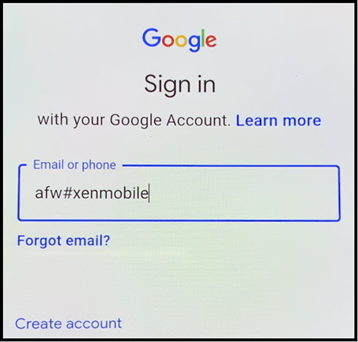
-
Tippen Sie auf dem Android Enterprise-Bildschirm, der zur Installation von Secure Hub auffordert, auf Installieren.
-
Tippen Sie auf dem Secure Hub-Installationsbildschirm auf Installieren.
-
Tippen Sie bei allen App-Berechtigungsanfragen auf Zulassen.
-
Tippen Sie auf Akzeptieren & Fortfahren, um Secure Hub zu installieren und die Geräteverwaltung zuzulassen.
-
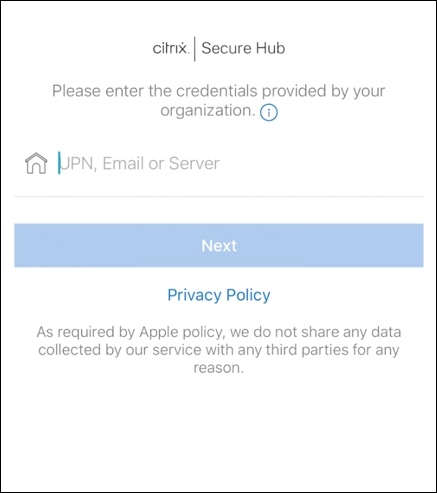
Secure Hub ist nun installiert und befindet sich auf dem Standard-Registrierungsbildschirm. In diesem Beispiel ist AutoDiscovery nicht eingerichtet. Wäre dies der Fall, könnte der Benutzer seinen Benutzernamen/seine E-Mail-Adresse eingeben und ein Server würde für ihn gefunden werden. Geben Sie stattdessen die Registrierungs-URL für die Umgebung ein und tippen Sie auf Weiter.
-
Die Standardkonfiguration für XenMobile ermöglicht es Benutzern zu wählen, ob sie MAM oder MDM+MAM verwenden möchten. Wenn Sie auf diese Weise aufgefordert werden, tippen Sie auf Ja, registrieren, um MDM+MAM zu wählen.
-
Geben Sie den Benutzernamen und das Kennwort ein und tippen Sie dann auf Weiter.
-
Der Benutzer wird aufgefordert, einen Gerätepasscode zu konfigurieren. Tippen Sie auf Festlegen und geben Sie einen Passcode ein.
-
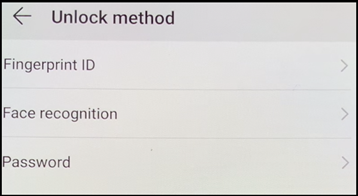
Der Benutzer wird aufgefordert, eine Entsperrmethode für das Arbeitsprofil zu konfigurieren. Tippen Sie für dieses Beispiel auf Passwort, tippen Sie auf PIN und geben Sie eine PIN ein.
-
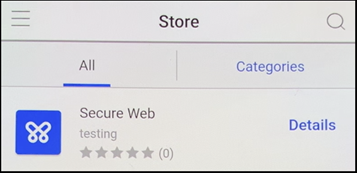
Das Gerät befindet sich nun auf dem Secure Hub Meine Apps-Startbildschirm. Tippen Sie auf Apps aus dem Store hinzufügen.
-
Um Secure Web hinzuzufügen, tippen Sie auf Secure Web.
-
Tippen Sie auf Hinzufügen.
-
Secure Hub leitet den Benutzer zum Google Play Store weiter, um Secure Web zu installieren. Tippen Sie auf Installieren.
-
Nachdem Secure Web installiert wurde, tippen Sie auf Öffnen. Geben Sie eine URL einer internen Website in die Adressleiste ein und überprüfen Sie, ob die Seite geladen wird.
-
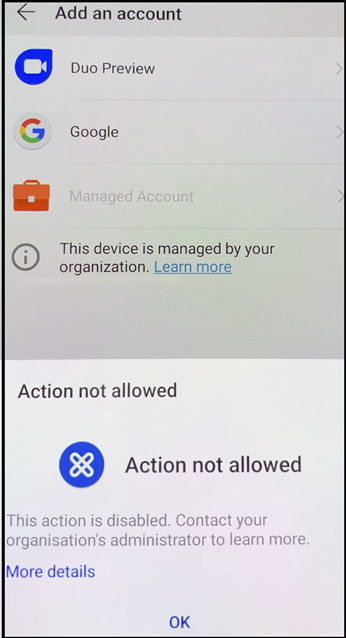
Gehen Sie auf dem Gerät zu Einstellungen > Konten. Beachten Sie, dass das Verwaltete Konto nicht geändert werden kann. Die Entwickleroptionen für die Bildschirmfreigabe oder das Remote-Debugging sind ebenfalls blockiert.
Registrieren von Geräten mit NFC-Bump
Um ein Gerät als vollständig verwaltetes Gerät mithilfe von NFC-Bumps zu registrieren, sind zwei Geräte erforderlich: Eines, das auf die Werkseinstellungen zurückgesetzt ist, und eines, auf dem das XenMobile Provisioning Tool ausgeführt wird.
Systemanforderungen und Voraussetzungen
- Unterstützte Android-Geräte.
- Ein neues oder auf Werkseinstellungen zurückgesetztes Gerät, das für Android Enterprise als vollständig verwaltetes Gerät bereitgestellt wurde. Schritte zum Erfüllen dieser Voraussetzung finden Sie später in diesem Artikel.
- Ein weiteres NFC-fähiges Gerät, auf dem das konfigurierte Provisioning Tool ausgeführt wird. Das Provisioning Tool ist in Secure Hub oder auf der Citrix Downloadseite verfügbar.
Jedes Gerät kann nur ein Android Enterprise-Profil haben, das von Secure Hub verwaltet wird. Nur ein Profil ist auf jedem Gerät zulässig. Der Versuch, eine zweite DPC-App hinzuzufügen, entfernt das installierte Secure Hub.
Datenübertragung über NFC-Bump
Das Bereitstellen eines auf Werkseinstellungen zurückgesetzten Geräts erfordert, dass Sie die folgenden Daten über einen NFC-Bump senden, um Android Enterprise zu initialisieren:
- Paketname der DPC-App, die als Gerätebesitzer fungiert (in diesem Fall Secure Hub).
- Intranet-/Internet-Speicherort, von dem das Gerät die DPC-App herunterladen kann.
- SHA1-Hash der DPC-App, um zu überprüfen, ob der Download erfolgreich war.
- Wi-Fi-Verbindungsdetails, damit ein auf Werkseinstellungen zurückgesetztes Gerät die DPC-App verbinden und herunterladen kann. Hinweis: Android unterstützt für diesen Schritt kein 802.1x Wi-Fi mehr.
- Zeitzone für das Gerät (optional).
- Geografischer Standort für das Gerät (optional).
Wenn die beiden Geräte aneinandergehalten werden, werden die Daten vom Provisioning Tool an das auf Werkseinstellungen zurückgesetzte Gerät gesendet. Diese Daten werden dann verwendet, um Secure Hub mit Administrator-Einstellungen herunterzuladen. Wenn Sie keine Zeitzonen- und Standortwerte eingeben, konfiguriert Android die Werte auf dem neuen Gerät automatisch.
Konfigurieren des XenMobile Provisioning Tools
Bevor Sie einen NFC-Bump durchführen, müssen Sie das Provisioning Tool konfigurieren. Diese Konfiguration wird dann während des NFC-Bumps auf das auf Werkseinstellungen zurückgesetzte Gerät übertragen.
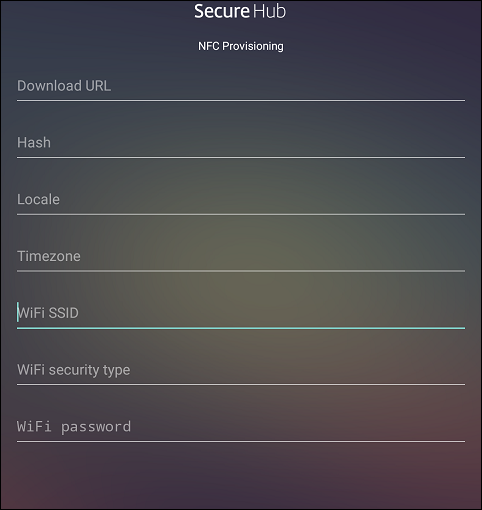
Sie können Daten in die erforderlichen Felder eingeben oder diese mithilfe einer Textdatei füllen. Die Schritte im nächsten Verfahren beschreiben, wie die Textdatei konfiguriert wird und enthalten Beschreibungen für jedes Feld. Die App speichert Informationen nach der Eingabe nicht, daher sollten Sie eine Textdatei erstellen, um die Informationen für die zukünftige Verwendung aufzubewahren.
So konfigurieren Sie das Provisioning Tool mithilfe einer Textdatei
Benennen Sie die Datei nfcprovisioning.txt und legen Sie die Datei im Ordner /sdcard/ auf der SD-Karte des Geräts ab. Die App kann dann die Textdatei lesen und die Werte füllen.
Die Textdatei muss die folgenden Daten enthalten:
android.app.extra.PROVISIONING_DEVICE_ADMIN_PACKAGE_DOWNLOAD_LOCATION=<download_location>
Diese Zeile ist der Intranet-/Internet-Speicherort der EMM-Anbieter-App. Nachdem das auf Werkseinstellungen zurückgesetzte Gerät nach dem NFC-Bump eine Verbindung zum WLAN hergestellt hat, muss das Gerät Zugriff auf diesen Speicherort zum Herunterladen haben. Die URL ist eine reguläre URL, für die keine spezielle Formatierung erforderlich ist.
android.app.extra.PROVISIONING_DEVICE_ADMIN_PACKAGE_CHECKSUM=<SHA1 hash>
Diese Zeile ist die Prüfsumme der EMM-Anbieter-App. Diese Prüfsumme wird verwendet, um zu überprüfen, ob der Download erfolgreich war. Schritte zum Abrufen der Prüfsumme werden später in diesem Artikel erläutert.
android.app.extra.PROVISIONING_WIFI_SSID=<wifi ssid>
Diese Zeile ist die verbundene Wi-Fi-SSID des Geräts, auf dem das Provisioning Tool ausgeführt wird.
android.app.extra.PROVISIONING_WIFI_SECURITY_TYPE=<wifi security type>
Unterstützte Werte sind WEP und WPA2. Wenn das WLAN ungeschützt ist, muss dieses Feld leer sein.
android.app.extra.PROVISIONING_WIFI_PASSWORD=<wifi password>
Wenn das WLAN ungeschützt ist, muss dieses Feld leer sein.
android.app.extra.PROVISIONING_LOCALE=<locale>
Geben Sie Sprach- und Ländercodes ein. Die Sprachcodes sind zweistellige Kleinbuchstaben-ISO-Sprachcodes (z. B. en), wie sie in ISO 639-1 definiert sind. Die Ländercodes sind zweistellige Großbuchstaben-ISO-Ländercodes (z. B. US), wie sie in ISO 3166-1 definiert sind. Geben Sie beispielsweise en_US für Englisch, wie es in den Vereinigten Staaten gesprochen wird, ein. Wenn Sie keine Codes eingeben, werden Land und Sprache automatisch ausgefüllt.
android.app.extra.PROVISIONING_TIME_ZONE=<timezone>
Die Zeitzone, in der das Gerät ausgeführt wird. Geben Sie einen Olson-Namen in der Form Bereich/Ort ein. Zum Beispiel America/Los_Angeles für die Pazifische Zeit. Wenn Sie keinen Namen eingeben, wird die Zeitzone automatisch ausgefüllt.
android.app.extra.PROVISIONING_DEVICE_ADMIN_PACKAGE_NAME=<package name>
Diese Daten sind nicht erforderlich, da der Wert als Secure Hub fest in die App codiert ist. Sie werden hier nur der Vollständigkeit halber erwähnt.
Wenn ein Wi-Fi-Netzwerk mit WPA2 geschützt ist, könnte eine ausgefüllte nfcprovisioning.txt-Datei wie folgt aussehen:
android.app.extra.PROVISIONING_DEVICE_ADMIN_PACKAGE_DOWNLOAD_LOCATION=https://www.somepublicurlhere.com/path/to/securehub.apk
android.app.extra.PROVISIONING_DEVICE_ADMIN_PACKAGE_CHECKSUM=ga50TwdCmfdJ72LGRFkke4CrbAk\u003d
android.app.extra.PROVISIONING_WIFI_SSID=Protected_WiFi_Name
android.app.extra.PROVISIONING_WIFI_SECURITY_TYPE=WPA2
android.app.extra.PROVISIONING_WIFI_PASSWORD=wifiPasswordHere
android.app.extra.PROVISIONING_LOCALE=en_US
android.app.extra.PROVISIONING_TIME_ZONE=America/Los_Angeles
Wenn ein ungeschütztes Wi-Fi-Netzwerk vorhanden ist, könnte eine ausgefüllte nfcprovisioning.txt-Datei wie folgt aussehen:
android.app.extra.PROVISIONING_DEVICE_ADMIN_PACKAGE_DOWNLOAD_LOCATION=https://www.somepublicurlhere.com/path/to/securehub.apk
android.app.extra.PROVISIONING_DEVICE_ADMIN_PACKAGE_CHECKSUM=ga50TwdCmfdJ72LGRFkke4CrbAk\u003d
android.app.extra.PROVISIONING_WIFI_SSID=Unprotected_WiFi_Name
android.app.extra.PROVISIONING_LOCALE=en_US
android.app.extra.PROVISIONING_TIME_ZONE=America/Los_Angeles
So erhalten Sie die Prüfsumme von Citrix Secure Hub
Die Prüfsumme von Secure Hub ist ein konstanter Wert: qn7oZUtheu3JBAinzZRrrjCQv6LOO6Ll1OjcxT3-yKM. Um eine APK-Datei für Secure Hub herunterzuladen, verwenden Sie den folgenden Google Play Store-Link: https://play.google.com/managed/downloadManagingApp?identifier=xenmobile.
So erhalten Sie eine App-Prüfsumme
Voraussetzungen:
- Das apksigner-Tool aus den Android SDK Build Tools
- OpenSSL-Befehlszeile
Um die Prüfsumme einer beliebigen App zu erhalten, führen Sie die folgenden Schritte aus:
- Laden Sie die APK-Datei der App aus dem Google Play Store herunter.
-
Navigieren Sie in der OpenSSL-Befehlszeile zum apksigner-Tool:
android-sdk/build-tools/<version>/apksignerund geben Sie Folgendes ein:apksigner verify -print-certs <apk_path> | perl -nle 'print $& if m{(?<=SHA-256 digest:) .*}' | xxd -r -p | openssl base64 | tr -d '=' | tr -- '+/=' '-_' <!--NeedCopy-->Der Befehl gibt eine gültige Prüfsumme zurück.
- Um den QR-Code zu generieren, geben Sie die Prüfsumme in das Feld
PROVISIONING_DEVICE_ADMIN_SIGNATURE_CHECKSUMein. Zum Beispiel:
{
  "android.app.extra.PROVISIONING_DEVICE_ADMIN_COMPONENT_NAME": "com.zenprise/com.zenprise.configuration.AdminFunction",
  "android.app.extra.PROVISIONING_DEVICE_ADMIN_SIGNATURE_CHECKSUM":"qn7oZUtheu3JBAinzZRrrjCQv6LOO6Ll1OjcxT3-yKM",
  "android.app.extra.PROVISIONING_DEVICE_ADMIN_PACKAGE_DOWNLOAD_LOCATION": "https://play.google.com/managed/downloadManagingApp?identifier=xenmobile",
  "android.app.extra.PROVISIONING_ADMIN_EXTRAS_BUNDLE": {
      "serverURL": "https://supportablility.xm.cloud.com"
   }
}
<!--NeedCopy-->
Verwendete Bibliotheken
Das Provisioning Tool verwendet die folgenden Bibliotheken in seinem Quellcode:
-
v7
appcompat-Bibliothek, Design-Support-Bibliothek und v7 Palette-Bibliothek von Google unter Apache-Lizenz 2.0Weitere Informationen finden Sie im Support Library Features Guide.
-
Butter Knife von Jake Wharton unter Apache-Lizenz 2.0
Registrieren von Geräten mithilfe eines QR-Codes
Um ein vollständig verwaltetes Gerät mithilfe eines QR-Codes zu registrieren, generieren Sie einen QR-Code, indem Sie ein JSON erstellen und das JSON in einen QR-Code umwandeln. Gerätekameras scannen den QR-Code, um das Gerät zu registrieren.
Systemanforderungen
- Unterstützt auf allen Android-Geräten mit Android 9.0 und höher.
Erstellen eines QR-Codes aus einem JSON
Erstellen Sie ein JSON mit den folgenden Feldern.
Diese Felder sind erforderlich:
Schlüssel: android.app.extra.PROVISIONING_DEVICE_ADMIN_COMPONENT_NAME
Wert: com.zenprise/com.zenprise.configuration.AdminFunction
Schlüssel: android.app.extra.PROVISIONING_DEVICE_ADMIN_SIGNATURE_CHECKSUM
Wert: qn7oZUtheu3JBAinzZRrrjCQv6LOO6Ll1OjcxT3-yKM
Schlüssel: android.app.extra.PROVISIONING_DEVICE_ADMIN_PACKAGE_DOWNLOAD_LOCATION
Wert: https://play.google.com/managed/downloadManagingApp?identifier=xenmobile
Diese Felder sind optional:
-
android.app.extra.PROVISIONING_LOCALE: Geben Sie Sprach- und Ländercodes ein.
Die Sprachcodes sind zweistellige Kleinbuchstaben-ISO-Sprachcodes (z. B. en), wie sie in ISO 639-1 definiert sind. Die Ländercodes sind zweistellige Großbuchstaben-ISO-Ländercodes (z. B. US), wie sie in ISO 3166-1 definiert sind. Geben Sie beispielsweise en_US für Englisch, wie es in den Vereinigten Staaten gesprochen wird, ein.
-
android.app.extra.PROVISIONING_TIME_ZONE: Die Zeitzone, in der das Gerät ausgeführt wird.
Geben Sie einen Olson-Namen in der Form Bereich/Ort ein. Zum Beispiel America/Los_Angeles für die Pazifische Zeit. Wenn Sie keinen eingeben, wird die Zeitzone automatisch ausgefüllt.
-
android.app.extra.PROVISIONING_LOCAL_TIME: Zeit in Millisekunden seit der Epoche.
Die Unix-Epoche (oder Unix-Zeit, POSIX-Zeit oder Unix-Zeitstempel) ist die Anzahl der Sekunden, die seit dem 1. Januar 1970 (Mitternacht UTC/GMT) vergangen sind. Die Zeit enthält keine Schaltsekunden (in ISO 8601: 1970-01-01T00:00:00Z).
-
android.app.extra.PROVISIONING_SKIP_ENCRYPTION: Setzen Sie auf true, um die Verschlüsselung während der Profilerstellung zu überspringen. Setzen Sie auf false, um die Verschlüsselung während der Profilerstellung zu erzwingen.
Ein typisches JSON sieht wie folgt aus:

Validieren Sie das erstellte JSON mit einem beliebigen JSON-Validierungstool, z. B. https://jsonlint.com. Konvertieren Sie diese JSON-Zeichenfolge mit einem beliebigen Online-QR-Code-Generator, z. B. https://www.qr-code-generator.com, in einen QR-Code.
Dieser QR-Code wird von einem auf Werkseinstellungen zurückgesetzten Gerät gescannt, um das Gerät als vollständig verwaltetes Gerät zu registrieren.
So registrieren Sie das Gerät
Nach dem Einschalten eines neuen oder auf Werkseinstellungen zurückgesetzten Geräts:
- Tippen Sie auf dem Begrüßungsbildschirm sechsmal auf den Bildschirm, um den QR-Code-Registrierungsablauf zu starten.
-
Wenn Sie dazu aufgefordert werden, stellen Sie eine Verbindung zum WLAN her. Der Download-Speicherort für Secure Hub im QR-Code (im JSON codiert) ist über dieses WLAN-Netzwerk zugänglich.
Sobald das Gerät erfolgreich eine Verbindung zum WLAN hergestellt hat, lädt es einen QR-Code-Leser von Google herunter und startet die Kamera.
-
Richten Sie die Kamera auf den QR-Code, um ihn zu scannen.
Android lädt Secure Hub vom Download-Speicherort im QR-Code herunter, validiert die Signatur des Signaturzertifikats, installiert Secure Hub und legt es als Gerätebesitzer fest.
Weitere Informationen finden Sie in diesem Google-Leitfaden für Android EMM-Entwickler: https://developers.google.com/android/work/prov-devices#qr_code_method.
Zero-Touch-Registrierung
Die Zero-Touch-Registrierung ermöglicht es Ihnen, Geräte so einzurichten, dass sie sich beim ersten Einschalten selbst als vollständig verwaltete Geräte bereitstellen.
Ihr Gerätehändler erstellt ein Konto für Sie im Android Zero-Touch-Portal, einem Online-Tool, mit dem Sie Konfigurationen auf Geräte anwenden können. Über das Android Zero-Touch-Portal erstellen Sie eine oder mehrere Zero-Touch-Registrierungskonfigurationen und wenden diese auf die Ihrem Konto zugewiesenen Geräte an. Wenn Ihre Benutzer diese Geräte einschalten, werden die Geräte automatisch in XenMobile registriert. Die dem Gerät zugewiesene Konfiguration definiert den automatischen Registrierungsprozess.
Systemanforderungen
- Die Unterstützung für die Zero-Touch-Registrierung beginnt mit Android 9.0.
Geräte- und Kontoinformationen von Ihrem Händler
-
Für die Zero-Touch-Registrierung geeignete Geräte werden von einem Enterprise-Händler oder Google-Partner gekauft. Eine Liste der Android Enterprise Zero-Touch-Partner finden Sie auf der Android-Website.
-
Ein Android Enterprise Zero-Touch-Portal-Konto, das von Ihrem Händler erstellt wurde.
-
Anmeldeinformationen für das Android Enterprise Zero-Touch-Portal-Konto, die von Ihrem Händler bereitgestellt werden.
Zero-Touch-Konfiguration erstellen
Wenn Sie eine Zero-Touch-Konfiguration erstellen, fügen Sie ein benutzerdefiniertes JSON hinzu, um die Details der Konfiguration anzugeben.
Verwenden Sie dieses JSON, um das Gerät für die Registrierung auf dem von Ihnen angegebenen XenMobile-Server zu konfigurieren. Ersetzen Sie in diesem Beispiel die URL Ihres Servers durch ‘URL’.
      {
          "android.app.extra.PROVISIONING_ADMIN_EXTRAS_BUNDLE":
        {
              "serverURL":"URL",
         }
      }
<!--NeedCopy-->
Sie können ein optionales JSON mit weiteren Parametern verwenden, um Ihre Konfiguration weiter anzupassen. Dieses Beispiel gibt den XenMobile-Server sowie den Benutzernamen und das Kennwort an, die Geräte, die diese Konfiguration verwenden, für die Anmeldung am Server verwenden.
     {
        "android.app.extra.PROVISIONING_ADMIN_EXTRAS_BUNDLE":
          {
              "serverURL":"URL",
              "xm_username":"username",
              "xm_password":"password"
          }
            }
  <!--NeedCopy-->
-
Gehen Sie zum Android Zero-Touch-Portal unter https://partner.android.com/zerotouch. Melden Sie sich mit den Kontoinformationen Ihres Zero-Touch-Gerätehändlers an.
-
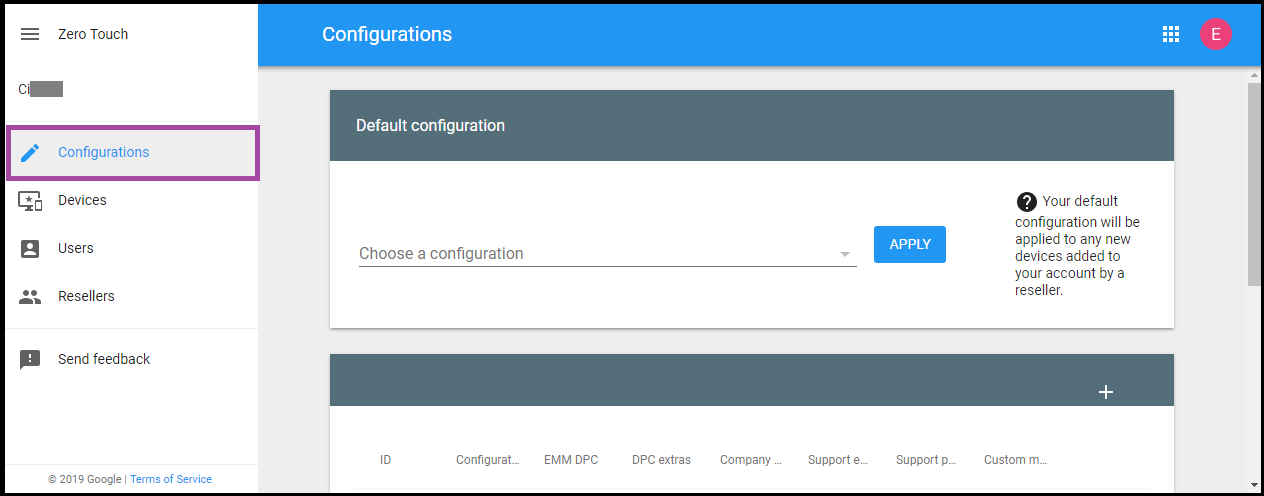
Klicken Sie auf Konfiguration.
-
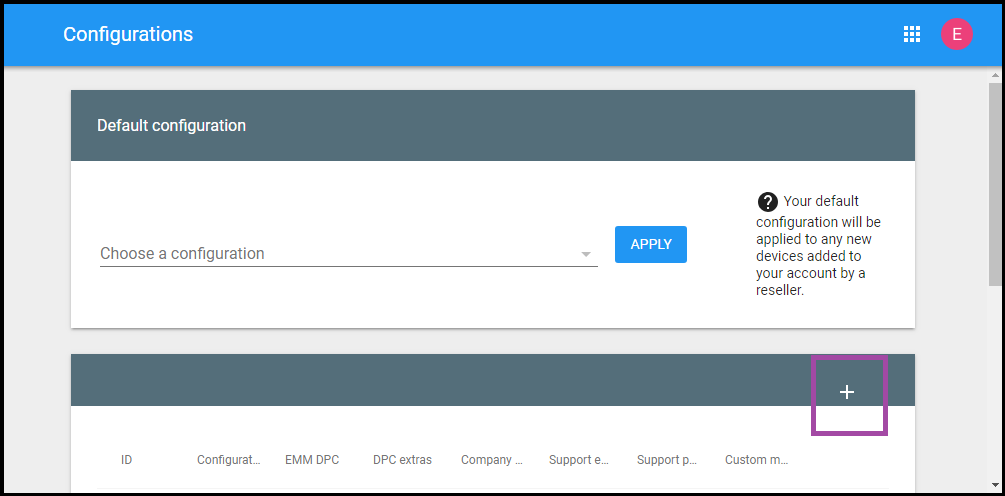
Klicken Sie auf + oberhalb der Konfigurationstabelle.
- Geben Sie Ihre Konfigurationsinformationen in das angezeigte Konfigurationsfenster ein.
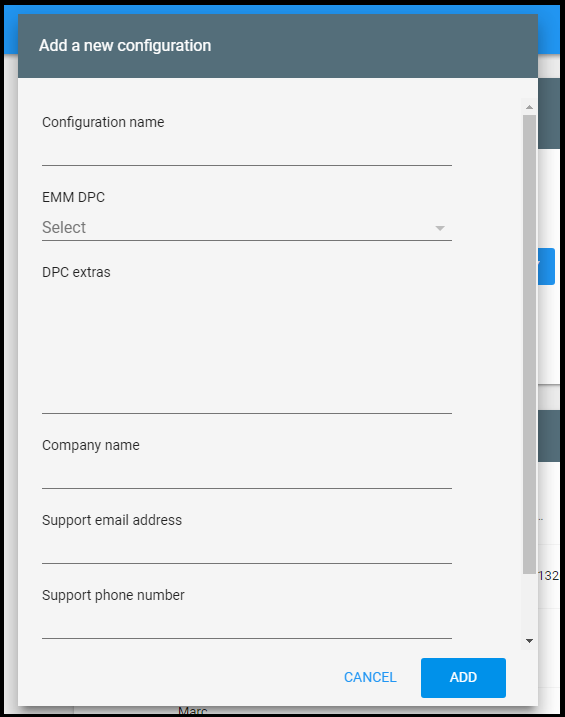
- Konfigurationsname: Geben Sie den Namen ein, den Sie für diese Konfiguration wählen.
- EMM DPC: Wählen Sie Citrix Secure Hub.
- DPC-Extras: Fügen Sie Ihren benutzerdefinierten JSON-Text in dieses Feld ein.
- Firmenname: Geben Sie den Namen ein, der auf Ihren Android Enterprise Zero-Touch-Geräten während der Gerätebereitstellung angezeigt werden soll.
- Support-E-Mail-Adresse: Geben Sie eine E-Mail-Adresse ein, unter der Ihre Benutzer Hilfe erhalten können. Diese Adresse wird auf Ihren Android Enterprise Zero-Touch-Geräten vor der Gerätebereitstellung angezeigt.
- Support-Telefonnummer: Geben Sie eine Telefonnummer ein, unter der Ihre Benutzer Hilfe erhalten können. Diese Telefonnummer wird auf Ihren Android Enterprise Zero-Touch-Geräten vor der Gerätebereitstellung angezeigt.
- Benutzerdefinierte Nachricht: Fügen Sie optional ein oder zwei Sätze hinzu, um Ihren Benutzern zu helfen, Sie zu kontaktieren oder ihnen weitere Details darüber zu geben, was mit ihrem Gerät geschieht. Diese benutzerdefinierte Nachricht wird auf Ihren Android Enterprise Zero-Touch-Geräten vor der Gerätebereitstellung angezeigt.
-
Klicken Sie auf Hinzufügen.
-
Um weitere Konfigurationen zu erstellen, wiederholen Sie die Schritte 2 bis 4.
-
Um eine Konfiguration auf ein Gerät anzuwenden:
-
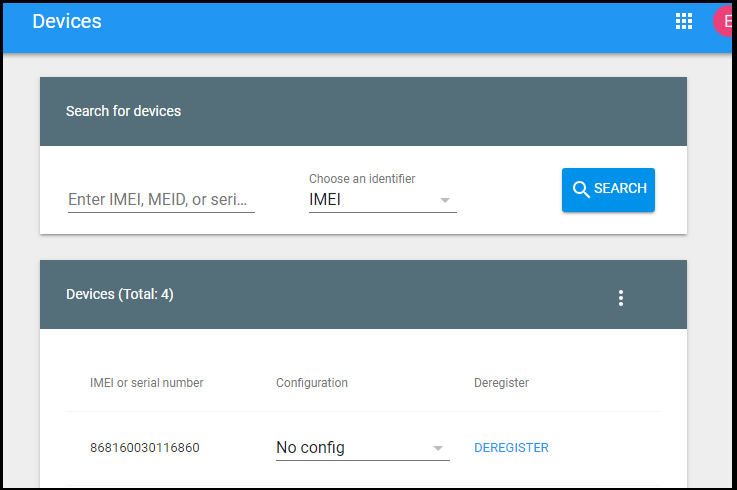
Klicken Sie im Android Zero-Touch-Portal auf Geräte.
-
Suchen Sie das Gerät in der Geräteliste und wählen Sie die Konfiguration aus, die Sie ihm zuweisen möchten.
-
Klicken Sie auf Aktualisieren.
-
Sie können eine Konfiguration mithilfe einer CSV-Datei auf viele Geräte anwenden.
Informationen zum Anwenden einer Konfiguration auf viele Geräte finden Sie im Android Enterprise-Hilfethema Zero-Touch-Registrierung für IT-Administratoren. Dieses Android Enterprise-Hilfethema enthält weitere Informationen zur Verwaltung von Konfigurationen und deren Anwendung auf Geräte.
Bereitstellen dedizierter Android Enterprise-Geräte
Dedizierte Android Enterprise-Geräte sind vollständig verwaltete Geräte, die für einen einzigen Anwendungsfall bestimmt sind. Dedizierte Geräte werden auch als unternehmenseigene Einzelnutzungsgeräte (COSU) bezeichnet. Sie beschränken diese Geräte auf eine App oder eine kleine Gruppe von Apps, die für die Erledigung der für diesen Anwendungsfall erforderlichen Aufgaben benötigt werden. Sie verhindern auch, dass Benutzer andere Apps aktivieren oder andere Aktionen auf dem Gerät ausführen.
Registrieren Sie dedizierte Geräte mit einer der Registrierungsmethoden, die für andere vollständig verwaltete Geräte verwendet werden, wie unter Bereitstellen vollständig verwalteter Android Enterprise-Geräte beschrieben. Die Bereitstellung dedizierter Geräte erfordert vor der Registrierung eine zusätzliche Einrichtung.
So stellen Sie dedizierte Geräte bereit:
- Fügen Sie ein Registrierungsprofil für XenMobile-Administratoren hinzu, denen Sie die Registrierung dedizierter Geräte in Ihrer XenMobile-Bereitstellung gestatten. Siehe Registrierungsprofile erstellen.
- Erlauben Sie den Zugriff auf die Apps, auf die das dedizierte Gerät zugreifen soll.
- Optional können Sie die zugelassene App so einstellen, dass der Sperraufgabenmodus zugelassen wird. Wenn sich eine App im Sperraufgabenmodus befindet, wird die App beim Öffnen durch den Benutzer an den Gerätebildschirm angeheftet. Es wird keine Home-Taste angezeigt und die Zurück-Taste ist deaktiviert. Der Benutzer beendet die App über eine in der App programmierte Aktion, z. B. Abmelden.
- Registrieren Sie jedes Gerät in dem von Ihnen hinzugefügten Registrierungsprofil.
Systemanforderungen
- Die Unterstützung für die Registrierung dedizierter Geräte beginnt mit Android 6.0.
Apps zulassen und Sperraufgabenmodus festlegen
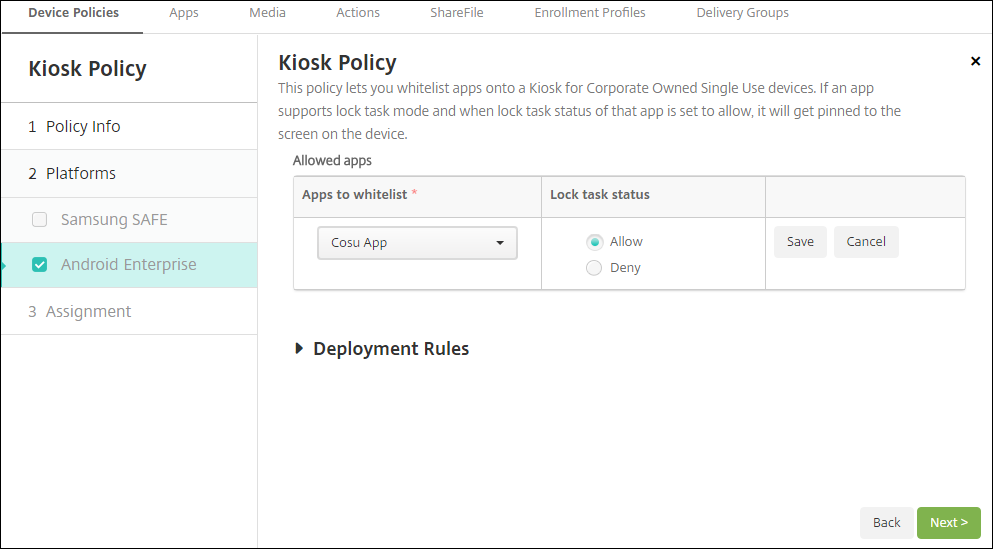
Die Kiosk-Geräterichtlinie ermöglicht es Ihnen, Apps zuzulassen und den Sperraufgabenmodus festzulegen. Standardmäßig sind Secure Hub und Google Play-Dienste zugelassen.
So fügen Sie die Kiosk-Richtlinie hinzu:
-
Klicken Sie in der XenMobile-Konsole auf Konfigurieren > Geräterichtlinien. Die Seite Geräterichtlinien wird angezeigt.
-
Klicken Sie auf Hinzufügen. Das Dialogfeld Neue Richtlinie hinzufügen wird angezeigt.
-
Erweitern Sie Mehr und klicken Sie dann unter Sicherheit auf Kiosk. Die Seite Kiosk-Richtlinie wird angezeigt.
-
Wählen Sie unter Plattformen Android Enterprise aus. Deaktivieren Sie andere Plattformen.
-
Geben Sie im Bereich Richtlinieninformationen den Richtliniennamen und eine optionale Beschreibung ein.
-
Klicken Sie auf Weiter und dann auf Hinzufügen.
-
So lassen Sie eine App zu und erlauben oder verweigern den Sperraufgabenmodus für diese App:
Wählen Sie die App aus der Liste aus, die Sie zulassen möchten.
Wählen Sie Zulassen, um die App an den Gerätebildschirm anzuheften, wenn der Benutzer die App startet. Wählen Sie Verweigern, um die App nicht anzuheften. Standard ist Zulassen.
-
Klicken Sie auf Speichern.
-
Um eine weitere App zuzulassen und den Sperraufgabenmodus für diese App zu erlauben oder zu verweigern, klicken Sie auf Hinzufügen.
-
Konfigurieren Sie Bereitstellungsregeln und wählen Sie Bereitstellungsgruppen aus. Weitere Informationen finden Sie unter Geräterichtlinien.
So registrieren Sie das Gerät
-
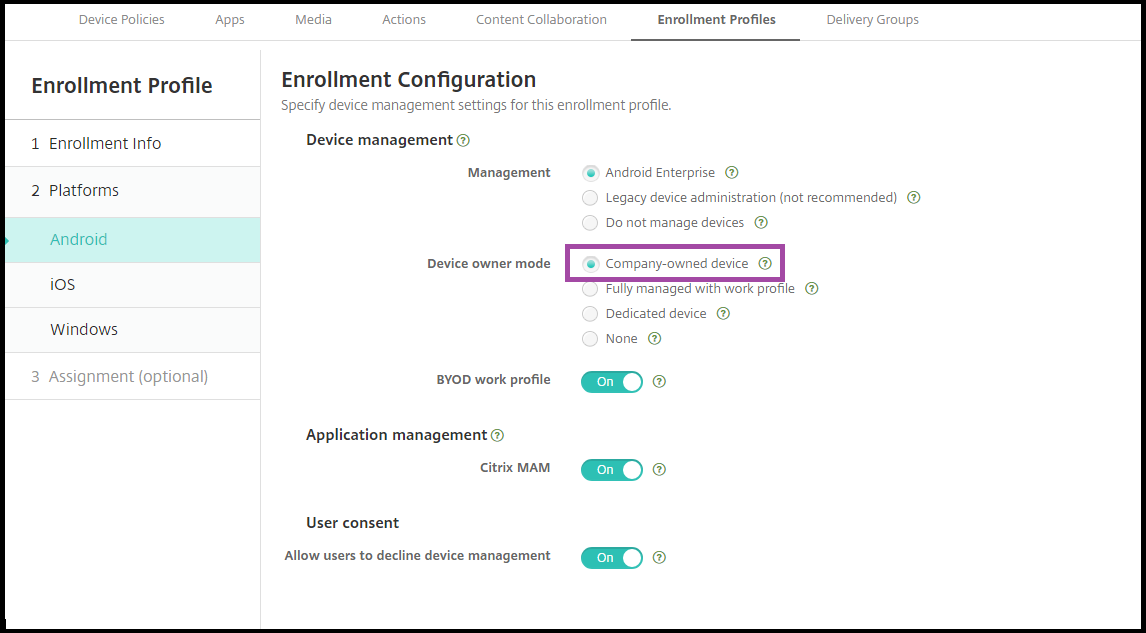
Klicken Sie auf Weiter oder wählen Sie unter Plattformen die Option Android aus. Die Seite „Registrierungskonfiguration“ wird angezeigt.
-
Setzen Sie Verwaltung auf Android Enterprise.
-
Setzen Sie Gerätebesitzermodus auf Unternehmenseigenes Gerät.
-
Wählen Sie Zuweisung (Optionen) aus. Der Bildschirm „Bereitstellungsgruppenzuweisung“ wird angezeigt.
-
Wählen Sie die Bereitstellungsgruppe oder Bereitstellungsgruppen aus, die die Administratoren enthält, die die dedizierten Geräte registrieren. Klicken Sie dann auf Speichern.
Wenn Sie das BYOD-Arbeitsprofil im Registrierungsprofil aktiviert haben, werden Geräte, die nicht neu oder auf Werkseinstellungen zurückgesetzt sind, als Arbeitsprofilgeräte registriert. Siehe Bereitstellen von Android Enterprise-Arbeitsprofilgeräten.
Bereitstellen von vollständig verwalteten Android Enterprise-Geräten mit einem Arbeitsprofil (COPE-Geräte)
Vollständig verwaltete Geräte mit einem Arbeitsprofil, früher COPE-Geräte genannt, sind unternehmenseigene Geräte, die sowohl für geschäftliche als auch für private Zwecke verwendet werden. Ihre Organisation verwaltet die gesamten Geräte. Sie können einen Satz von Richtlinien auf das Gerät und einen separaten Satz von Richtlinien auf das Arbeitsprofil anwenden.
In der XenMobile-Konsole werden vollständig verwaltete Geräte mit einem Arbeitsprofil mit diesen Begriffen angezeigt:
-
Der Gerätebesitz ist “Corporate”.
-
Der Android Enterprise-Installationstyp des Geräts ist “Corporate Owner Personally Enabled”.
Systemanforderungen
- Die Unterstützung für die Registrierung vollständig verwalteter Geräte mit Arbeitsprofilen beginnt ab Android 9.0 bis Android 10.x.
Registrierungsprofil für vollständig verwaltete Geräte mit Arbeitsprofilen hinzufügen
Erstellen Sie ein Registrierungsprofil für die Registrierung vollständig verwalteter Geräte mit Arbeitsprofilen. Die Administratoren in den Bereitstellungsgruppen, die diesem Registrierungsprofil zugewiesen sind, können vollständig verwaltete Geräte mit Arbeitsprofilen registrieren. Um sicherzustellen, dass diese Administratoren alle erforderlichen Geräte registrieren können, erstellen Sie für sie ein Registrierungsprofil, das eine unbegrenzte Anzahl von Geräten pro Benutzer zulässt. Weisen Sie dieses Profil einer Bereitstellungsgruppe zu, die die Administratoren enthält, die vollständig verwaltete Geräte mit Arbeitsprofilen registrieren.
-
Navigieren Sie in der XenMobile-Konsole zu Konfigurieren > Registrierungsprofile.
-
Um ein Registrierungsprofil hinzuzufügen, klicken Sie auf Hinzufügen. Geben Sie auf der Seite “Registrierungsinformationen” einen Namen für das Registrierungsprofil ein. Stellen Sie sicher, dass die Anzahl der Geräte, die Mitglieder mit diesem Profil registrieren können, auf unbegrenzt festgelegt ist.
-
Klicken Sie auf Weiter oder wählen Sie unter Plattformen die Option Android Enterprise aus. Die Seite “Registrierungskonfiguration” wird angezeigt.
- Legen Sie den Registrierungstyp auf eine der folgenden Optionen fest:
- Vollständig verwaltet/Arbeitsprofil: Neue Geräte oder auf Werkseinstellungen zurückgesetzte Geräte werden vollständig verwaltet registriert. BYOD-Geräte werden nur mit einem von Ihnen verwalteten Arbeitsprofil registriert.
- COPE/Arbeitsprofil: Neue Geräte oder auf Werkseinstellungen zurückgesetzte Geräte werden vollständig verwaltet mit einem Arbeitsprofil registriert. BYOD-Geräte werden nur mit einem von Ihnen verwalteten Arbeitsprofil registriert.
-
Wählen Sie Zuweisung (optional) aus oder klicken Sie auf Weiter. Der Bildschirm “Bereitstellungsgruppenzuweisung” wird angezeigt.
-
Wählen Sie die Bereitstellungsgruppe oder Bereitstellungsgruppen aus, die die Administratoren enthält, die die dedizierten Geräte registrieren. Klicken Sie dann auf Speichern.
Die Seite “Registrierungsprofil” wird mit dem von Ihnen hinzugefügten Profil angezeigt.
Wenn ein Benutzer zu mehreren Bereitstellungsgruppen mit unterschiedlichen Registrierungsprofilen gehört, bestimmt der Name der Bereitstellungsgruppe das verwendete Registrierungsprofil. XenMobile wählt die Bereitstellungsgruppe aus, die in einer alphabetisch sortierten Liste von Bereitstellungsgruppen zuletzt erscheint.
So registrieren Sie das Gerät
Neue und auf Werkseinstellungen zurückgesetzte Geräte werden als vollständig verwaltete Geräte mit einem Arbeitsprofil registriert, indem das DPC-Identifikatortoken, Near Field Communication (NFC)-Bump oder QR-Code-Methoden verwendet werden. Siehe Geräte mit dem Citrix DPC-Identifikatortoken registrieren, Geräte mit NFC-Bump registrieren oder Geräte mit einem QR-Code registrieren.
Geräte, die nicht neu oder auf Werkseinstellungen zurückgesetzt sind, werden als Arbeitsprofilgeräte registriert, wie unter Bereitstellen von Android Enterprise-Arbeitsprofilgeräten beschrieben.
Anzeigen von Android Enterprise-Geräten in der XenMobile-Konsole
-
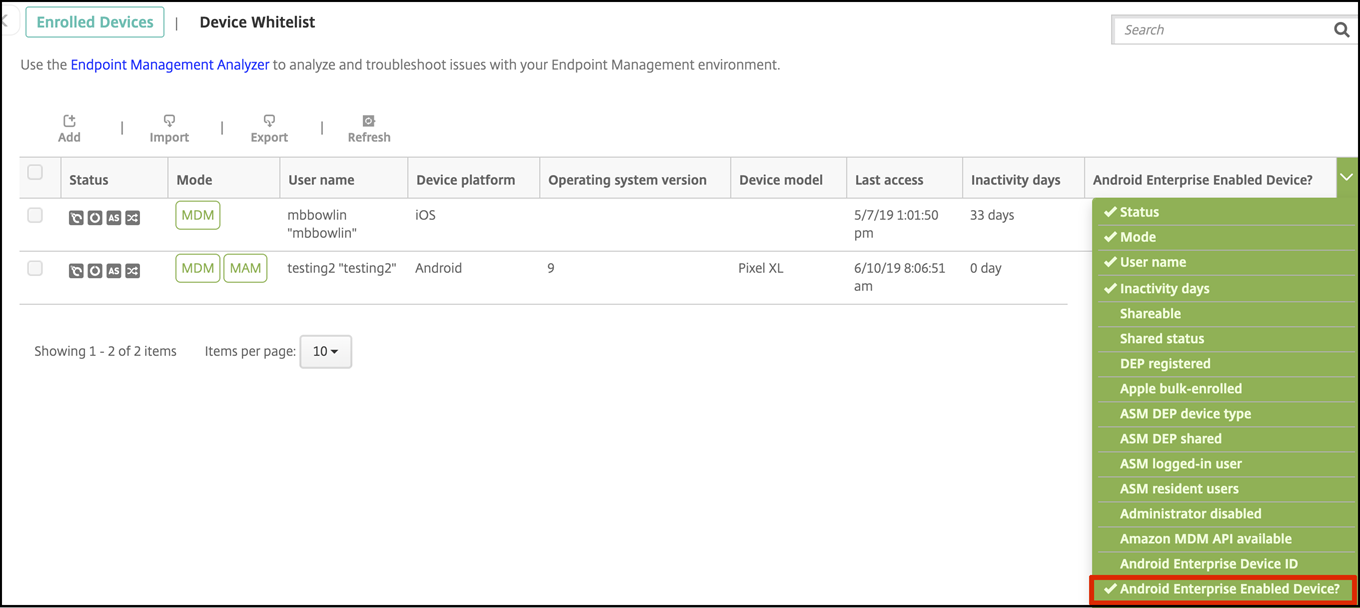
Navigieren Sie in der XenMobile-Konsole zu Verwalten > Geräte.
-
Fügen Sie die Spalte Android Enterprise-fähiges Gerät? hinzu, indem Sie auf das Menü rechts neben der Tabelle auf dieser Seite klicken.
-
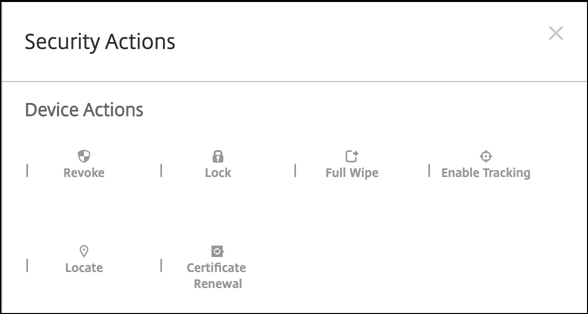
Um verfügbare Sicherheitsaktionen anzuzeigen, wählen Sie ein vollständig verwaltetes Gerät aus und klicken Sie auf Sichern. Wenn das Gerät vollständig verwaltet ist, ist die Aktion Vollständiges Löschen verfügbar, aber Selektives Löschen nicht. Dieser Unterschied besteht, weil das Gerät nur Apps aus dem verwalteten Google Play Store zulässt. Es gibt keine Option für den Benutzer, Anwendungen aus dem öffentlichen Store zu installieren. Ihre Organisation verwaltet den gesamten Inhalt auf dem Gerät.
Android Enterprise-Geräte- und App-Richtlinien konfigurieren
Eine Übersicht über die auf Geräte- und App-Ebene gesteuerten Richtlinien finden Sie unter Unterstützte Geräterichtlinien und MDX-Richtlinien für Android Enterprise.
Wissenswertes über Richtlinien:
-
Schutz vor Datenverlust: Die XenMobile MAM-Containertechnologie sichert Apps mit Verschlüsselung und anderen mobilen Data Loss Prevention (DLP)-Technologien. Verwenden Sie das Citrix MAM SDK oder MDX Toolkit, um Apps MDX-fähig zu machen.
-
Geräteeinschränkungen: Dutzende von Geräteeinschränkungen ermöglichen Ihnen die Steuerung von Funktionen wie:
- Verwendung der Gerätekamera
- Verwendung von Kopieren und Einfügen zwischen Arbeits- und persönlichen Profilen
-
VPN pro App: Verwenden Sie die Geräterichtlinie für verwaltete Konfigurationen, um VPN-Profile für Android Enterprise zu konfigurieren.
-
E-Mail-Richtlinie: Wir empfehlen die Verwendung der Geräterichtlinie für verwaltete Konfigurationen zur Konfiguration von Apps.
Diese Tabelle listet alle für Android Enterprise-Geräte verfügbaren Geräterichtlinien auf.
Wichtig:
Für Geräte, die in Android Enterprise registriert sind und MDX-Apps verwenden: Sie können einige Einstellungen über MDX und Android Enterprise steuern. Verwenden Sie die am wenigsten restriktiven Richtlinieneinstellungen für MDX und steuern Sie die Richtlinie über Android Enterprise.
Geräterichtlinien für vollständig verwaltete Geräte mit Arbeitsprofil (COPE-Geräte)
Für vollständig verwaltete Geräte mit Arbeitsprofilen (COPE-Geräte) können einige Geräterichtlinien verwendet werden, um separate Einstellungen auf das gesamte Gerät und das Arbeitsprofil anzuwenden. Andere Geräterichtlinien können verwendet werden, um Einstellungen nur auf das gesamte Gerät oder nur auf das Arbeitsprofil von vollständig verwalteten Geräten mit Arbeitsprofilen anzuwenden.
| Richtlinie | Gilt für |
|---|---|
| Android Enterprise-App-Berechtigungen | Arbeitsprofil |
| Verwaltete Konfigurationen | Arbeitsprofil |
| App-Bestand | Arbeitsprofil |
| App-Deinstallation | Arbeitsprofil |
| Verwaltete Apps automatisch aktualisieren | Arbeitsprofil |
| Betriebssystem-Update steuern | N/A |
| Anmeldeinformationen | Arbeitsprofil |
| Benutzerdefiniertes XML | N/A |
| Exchange | N/A |
| Dateien | Arbeitsprofil |
| Keyguard-Verwaltung | Gerät und Arbeitsprofil |
| Kiosk | N/A |
| Standort | Gerät (nur Standortmodus) |
| Passcode | Gerät und Arbeitsprofil |
| Einschränkungen | Gerät und Arbeitsprofil (separate Richtlinien für Gerät und Arbeitsprofil erstellen) |
| Samsung MDM-Lizenzschlüssel | N/A |
| Planung | Arbeitsprofil |
| WLAN | Gerät |
| XenMobile-Optionen | Arbeitsprofil |
Siehe auch Unterstützte Geräterichtlinien und MDX-Richtlinien für Android Enterprise und MAM SDK-Übersicht.
Sicherheitsaktionen
Android Enterprise unterstützt die folgenden Sicherheitsaktionen. Eine Beschreibung jeder Sicherheitsaktion finden Sie unter Sicherheitsaktionen.
| Sicherheitsaktion | Arbeitsprofil | Vollständig verwaltet |
|---|---|---|
| Zertifikatserneuerung | Ja | Ja |
| Vollständiges Löschen | Nein | Ja |
| Lokalisieren | Ja | Ja |
| Sperren | Ja | Ja |
| Sperren und Kennwort zurücksetzen | Nein | Ja |
| Benachrichtigen (Klingeln) | Ja | Ja |
| Widerrufen | Ja | Ja |
| Selektives Löschen | Ja | Nein |
Hinweise zu Sicherheitsaktionen
-
Die Sicherheitsaktion “Lokalisieren” schlägt fehl, es sei denn, die Geräterichtlinie “Standort” legt den Standortmodus für das Gerät auf Hohe Genauigkeit oder Batteriesparen fest. Siehe Geräterichtlinie “Standort”.
-
Auf Arbeitsprofilgeräten, die Android-Versionen vor Android 9.0 ausführen:
- Die Aktion zum Sperren und Zurücksetzen des Kennworts wird nicht unterstützt.
-
Auf Arbeitsprofilgeräten mit Android 9.0 oder höher:
- Der gesendete Passcode sperrt das Arbeitsprofil. Das Gerät selbst wird nicht gesperrt.
- Wenn kein Passcode für das Arbeitsprofil festgelegt ist:
- Wenn kein Passcode gesendet wird oder der gesendete Passcode die Passcode-Anforderungen nicht erfüllt: Das Gerät wird gesperrt.
- Wenn ein Passcode für das Arbeitsprofil festgelegt ist:
- Wenn kein Passcode gesendet wird oder der gesendete Passcode die Passcode-Anforderungen nicht erfüllt: Das Arbeitsprofil wird gesperrt, aber das Gerät selbst wird nicht gesperrt.
-
Auf vollständig verwalteten Geräten mit Arbeitsprofilen (COPE-Geräte):
- Sie können die Sicherheitsaktion “Sperren” separat auf das Gerät oder das Arbeitsprofil anwenden.
Android Enterprise-Unternehmen abmelden
Wenn Sie Ihr Android Enterprise-Unternehmen nicht mehr verwenden möchten, können Sie das Unternehmen abmelden.
Warnung:
Nachdem Sie ein Unternehmen abgemeldet haben, werden Android Enterprise-Apps auf bereits darüber registrierten Geräten auf ihre Standardzustände zurückgesetzt. Google verwaltet die Geräte nicht mehr. Wenn Sie sich bei einem neuen Android Enterprise-Unternehmen registrieren, müssen Sie Apps für die neue Organisation über Managed Google Play genehmigen. Anschließend können Sie die Apps über die XenMobile-Konsole aktualisieren.
Nachdem das Android Enterprise-Unternehmen abgemeldet wurde:
- Geräte und Benutzer, die über das Unternehmen registriert wurden, haben die Android Enterprise-Apps auf ihren Standardzustand zurückgesetzt. Zuvor angewendete Richtlinien für verwaltete Konfigurationen wirken sich nicht mehr auf den Betrieb aus.
- XenMobile verwaltet Geräte, die über das Unternehmen registriert wurden. Aus der Sicht von Google sind diese Geräte nicht verwaltet. Sie können keine neuen Android Enterprise-Apps hinzufügen. Sie können keine Richtlinien für verwaltete Konfigurationen anwenden. Sie können andere Richtlinien, wie z. B. Planung, Kennwort und Einschränkungen, auf diese Geräte anwenden.
- Wenn Sie versuchen, Geräte in Android Enterprise zu registrieren, werden diese als Android-Geräte und nicht als Android Enterprise-Geräte registriert.
Melden Sie ein Android Enterprise-Unternehmen über die XenMobile Server-Konsole und die XenMobile Tools ab.
Wenn Sie diese Aufgabe ausführen, öffnet XenMobile ein Popup-Fenster für die XenMobile Tools. Bevor Sie beginnen, stellen Sie sicher, dass XenMobile die Berechtigung hat, Popup-Fenster in dem von Ihnen verwendeten Browser zu öffnen. Einige Browser, wie Google Chrome, erfordern, dass Sie die Popup-Blockierung deaktivieren und die Adresse der XenMobile-Site zur Zulassungsliste für Popup-Blockierungen hinzufügen.
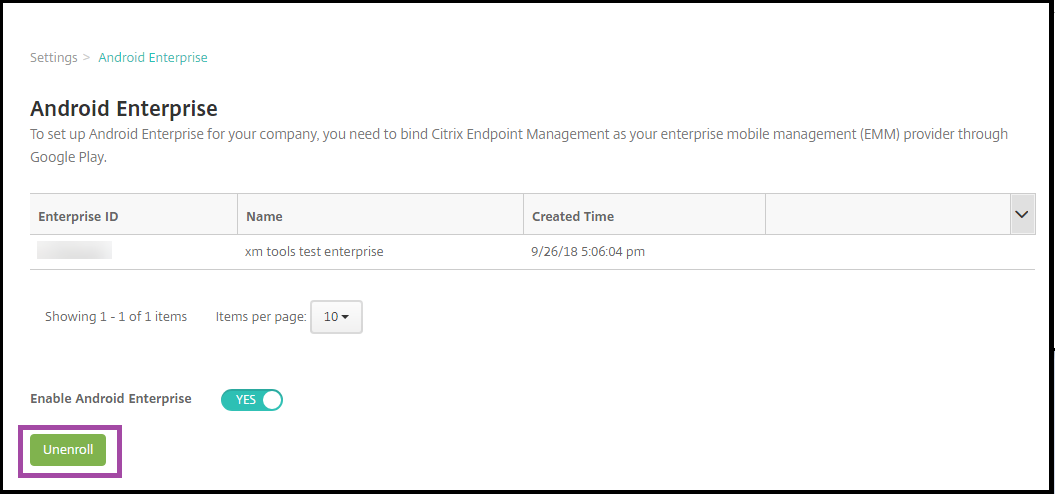
So melden Sie ein Android Enterprise-Unternehmen ab:
-
Klicken Sie in der XenMobile-Konsole auf das Zahnradsymbol in der oberen rechten Ecke. Die Seite “Einstellungen” wird angezeigt.
-
Klicken Sie auf der Seite “Einstellungen” auf Android Enterprise.
-
Klicken Sie auf Abmelden.
In diesem Artikel
- Verwenden von Managed Google Play mit XenMobile
- Geräterollout-Szenarien und Betriebsmodi
- Authentifizierungsmethoden
- Anforderungen
- Verbinden von XenMobile mit Google Play
- Bereitstellen von Citrix Mobile Productivity Apps für Android Enterprise-Benutzer
- Registrierungsprofile erstellen
- Bereitstellen von Android Enterprise-Geräten mit Arbeitsprofil
- Bereitstellen von vollständig verwalteten Android Enterprise-Geräten
- Bereitstellen dedizierter Android Enterprise-Geräte
- Bereitstellen von vollständig verwalteten Android Enterprise-Geräten mit einem Arbeitsprofil (COPE-Geräte)
- Android Enterprise-Geräte- und App-Richtlinien konfigurieren
- Sicherheitsaktionen
- Android Enterprise-Unternehmen abmelden