
Domänen- oder Domänen-plus-Sicherheitstoken-Authentifizierung
XenMobile® unterstützt die domänenbasierte Authentifizierung gegenüber einem oder mehreren Verzeichnissen, die mit dem Lightweight Directory Access Protocol (LDAP) kompatibel sind. Sie können in XenMobile eine Verbindung zu einem oder mehreren Verzeichnissen konfigurieren und dann die LDAP-Konfiguration verwenden, um Gruppen, Benutzerkonten und zugehörige Eigenschaften zu importieren.
LDAP ist ein Open-Source-, herstellerneutrales Anwendungsprotokoll für den Zugriff auf und die Pflege von verteilten Verzeichnisinformationsdiensten über ein Internet Protocol (IP)-Netzwerk. Verzeichnisinformationsdienste werden verwendet, um Informationen über Benutzer, Systeme, Netzwerke, Dienste und Anwendungen, die im gesamten Netzwerk verfügbar sind, auszutauschen.
Eine häufige Verwendung von LDAP ist die Bereitstellung von Single Sign-On (SSO) für Benutzer, wobei ein einziges Kennwort (pro Benutzer) von mehreren Diensten gemeinsam genutzt wird. Single Sign-On ermöglicht es einem Benutzer, sich einmal auf einer Unternehmenswebsite anzumelden, um authentifizierten Zugriff auf das Unternehmensintranet zu erhalten.
Ein Client startet eine LDAP-Sitzung, indem er sich mit einem LDAP-Server, bekannt als Directory System Agent (DSA), verbindet. Der Client sendet dann eine Operationsanfrage an den Server, und der Server antwortet mit der entsprechenden Authentifizierung.
Wichtig:
XenMobile unterstützt das Ändern des Authentifizierungsmodus von der Domänenauthentifizierung zu einem anderen Authentifizierungsmodus nicht, nachdem Benutzer Geräte in XenMobile registriert haben.
So fügen Sie LDAP-Verbindungen in XenMobile hinzu
-
Klicken Sie in der XenMobile-Konsole auf das Zahnradsymbol in der oberen rechten Ecke der Konsole. Die Seite Einstellungen wird angezeigt.
-
Klicken Sie unter Server auf LDAP. Die Seite LDAP wird angezeigt. Sie können LDAP-kompatible Verzeichnisse hinzufügen, bearbeiten oder löschen, wie in diesem Artikel beschrieben.
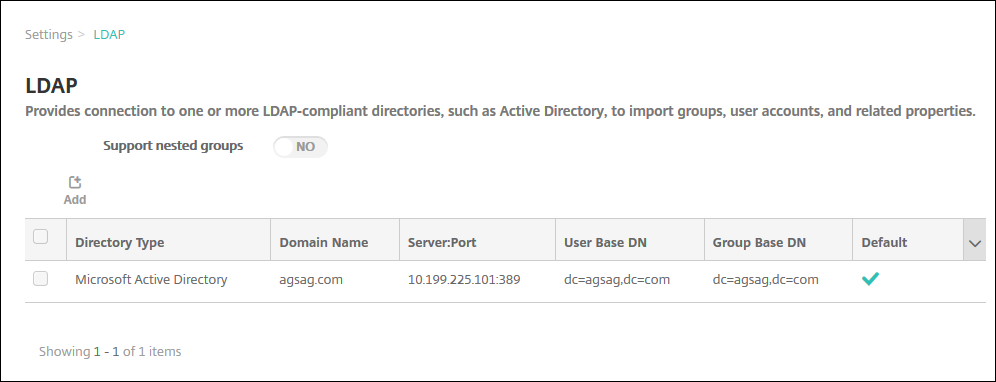
So fügen Sie ein LDAP-kompatibles Verzeichnis hinzu
-
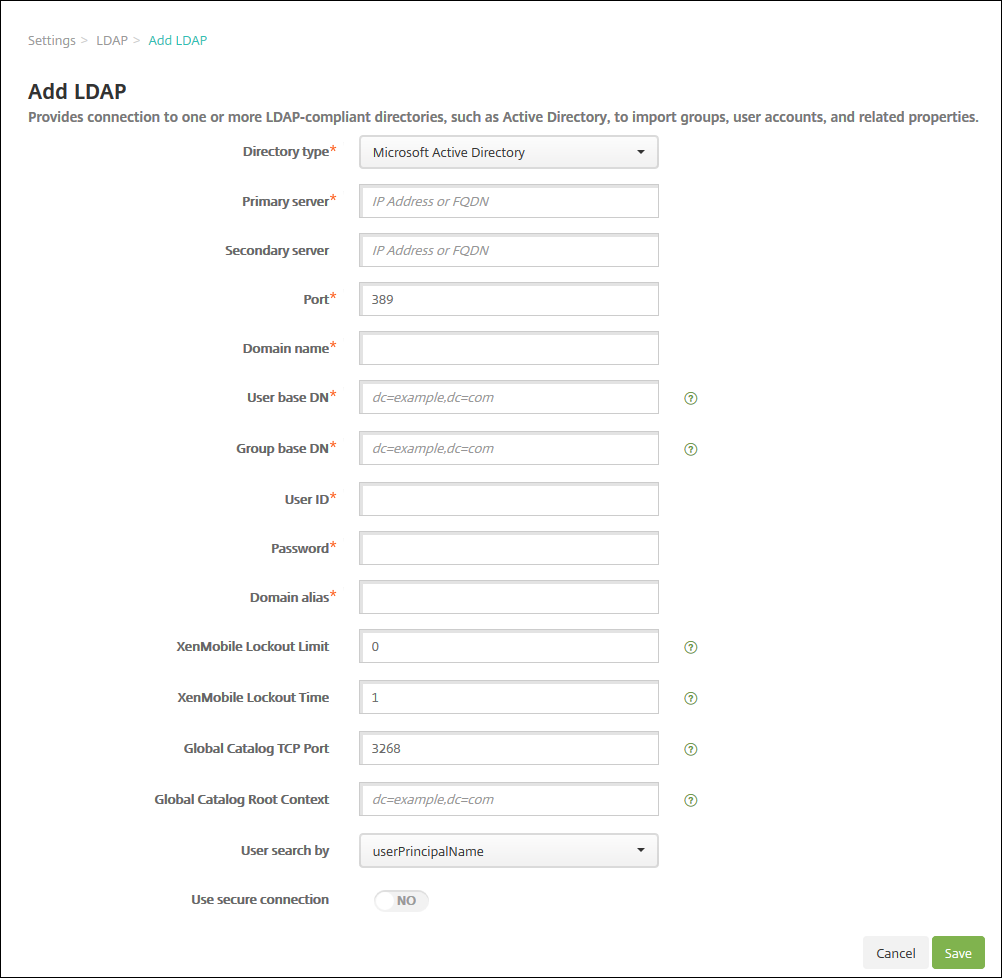
Klicken Sie auf der Seite LDAP auf Hinzufügen. Die Seite LDAP hinzufügen wird angezeigt.
-
Konfigurieren Sie diese Einstellungen:
-
Verzeichnistyp: Wählen Sie in der Liste den entsprechenden Verzeichnistyp aus. Der Standardwert ist Microsoft Active Directory.
-
Primärer Server: Geben Sie den primären Server für LDAP ein; Sie können entweder die IP-Adresse oder den vollqualifizierten Domänennamen (FQDN) eingeben.
-
Sekundärer Server: Geben Sie optional, falls ein sekundärer Server konfiguriert wurde, die IP-Adresse oder den FQDN für den sekundären Server ein. Dieser Server ist ein Failover-Server, der verwendet wird, wenn der primäre Server nicht erreichbar ist.
-
Port: Geben Sie die vom LDAP-Server verwendete Portnummer ein. Standardmäßig ist die Portnummer für ungesicherte LDAP-Verbindungen auf 389 eingestellt. Verwenden Sie die Portnummer 636 für sichere LDAP-Verbindungen, 3268 für ungesicherte Microsoft LDAP-Verbindungen oder 3269 für sichere Microsoft LDAP-Verbindungen.
-
Domänenname: Geben Sie den Domänennamen ein.
-
Benutzer-Basis-DN: Geben Sie den Speicherort der Benutzer im Active Directory über einen eindeutigen Bezeichner ein. Beispiele für die Syntax sind:
ou=users,dc=exampleoderdc=com. -
Gruppen-Basis-DN: Geben Sie den Speicherort der Gruppen im Active Directory ein. Zum Beispiel
cn=users, dc=domain, dc=net, wobeicn=usersden Containernamen der Gruppen unddcdie Domänenkomponente von Active Directory darstellt. -
Benutzer-ID: Geben Sie die Benutzer-ID ein, die dem Active Directory-Konto zugeordnet ist.
-
Kennwort: Geben Sie das dem Benutzer zugeordnete Kennwort ein.
-
Domänenalias: Geben Sie einen Alias für den Domänennamen ein. Wenn Sie die Einstellung Domänenalias nach der Registrierung ändern, müssen sich die Benutzer erneut registrieren.
-
XenMobile Sperrlimit: Geben Sie eine Zahl zwischen 0 und 999 für die Anzahl der fehlgeschlagenen Anmeldeversuche ein. Ein Wert von 0 bedeutet, dass XenMobile den Benutzer aufgrund fehlgeschlagener Anmeldeversuche niemals sperrt.
-
XenMobile Sperrzeit: Geben Sie eine Zahl zwischen 0 und 99999 ein, die die Anzahl der Minuten darstellt, die ein Benutzer nach Überschreiten des Sperrlimits warten muss. Ein Wert von 0 bedeutet, dass der Benutzer nach einer Sperrung nicht warten muss.
-
Globaler Katalog-TCP-Port: Geben Sie die TCP-Portnummer für den Global Catalog-Server ein. Standardmäßig ist die TCP-Portnummer auf 3268 eingestellt; für SSL-Verbindungen verwenden Sie die Portnummer 3269.
-
Globaler Katalog-Stammkontext: Geben Sie optional den Wert für den Global Root Context ein, der verwendet wird, um eine globale Katalogsuche im Active Directory zu ermöglichen. Diese Suche erfolgt zusätzlich zur standardmäßigen LDAP-Suche in jeder Domäne, ohne dass der tatsächliche Domänenname angegeben werden muss.
-
Benutzersuche nach: Wählen Sie in der Liste entweder userPrincipalName oder sAMAccountName aus. Der Standardwert ist userPrincipalName. Wenn Sie die Einstellung Benutzersuche nach nach der Registrierung ändern, müssen sich die Benutzer erneut registrieren.
-
Sichere Verbindung verwenden: Wählen Sie aus, ob sichere Verbindungen verwendet werden sollen. Die Standardeinstellung ist NEIN.
-
-
Klicken Sie auf Speichern.
So bearbeiten Sie ein LDAP-kompatibles Verzeichnis
-
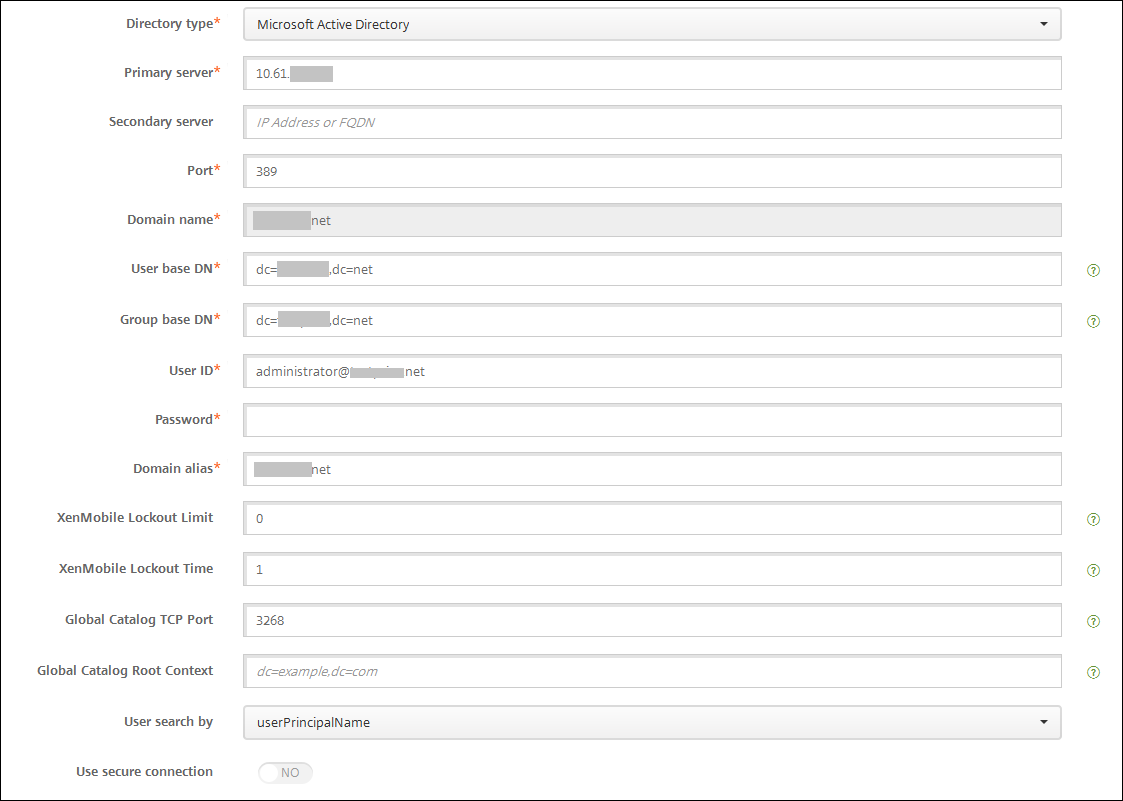
Wählen Sie in der Tabelle LDAP das zu bearbeitende Verzeichnis aus.Wenn Sie das Kontrollkästchen neben einem Verzeichnis aktivieren, wird das Optionsmenü über der LDAP-Liste angezeigt. Klicken Sie an eine andere Stelle in der Liste, und das Optionsmenü wird auf der rechten Seite der Liste angezeigt.
-
Klicken Sie auf Bearbeiten. Die Seite LDAP bearbeiten wird angezeigt.
-
Ändern Sie die folgenden Informationen nach Bedarf:
-
Verzeichnistyp: Klicken Sie in der Liste auf den entsprechenden Verzeichnistyp.
-
Primärer Server: Geben Sie den primären Server ein, der für LDAP verwendet wird; Sie können entweder die IP-Adresse oder den vollqualifizierten Domänennamen (FQDN) eingeben.
-
Sekundärer Server: Geben Sie optional die IP-Adresse oder den FQDN für den sekundären Server ein (sofern konfiguriert).
-
Port: Geben Sie die Portnummer ein, die vom LDAP-Server verwendet wird. Standardmäßig ist die Portnummer für ungesicherte LDAP-Verbindungen auf 389 eingestellt. Verwenden Sie die Portnummer 636 für sichere LDAP-Verbindungen, 3268 für unsichere Microsoft LDAP-Verbindungen oder 3269 für sichere Microsoft LDAP-Verbindungen.
-
Domänenname: Dieses Feld kann nicht geändert werden.
-
Benutzer-Basis-DN: Geben Sie den Speicherort der Benutzer im Active Directory über einen eindeutigen Bezeichner ein. Syntaxbeispiele sind:
ou=users,dc=exampleoderdc=com. -
Gruppen-Basis-DN: Geben Sie den Gruppen-Basis-DN-Gruppennamen ein, der als
cn=groupnameangegeben ist. Zum Beispielcn=users, dc=servername, dc=net, wobeicn=usersder Gruppenname ist.DNundservernamestellen den Namen des Servers dar, auf dem das Active Directory ausgeführt wird. -
Benutzer-ID: Geben Sie die Benutzer-ID ein, die dem Active Directory-Konto zugeordnet ist.
-
Kennwort: Geben Sie das Kennwort ein, das dem Benutzer zugeordnet ist.
-
Domänenalias: Geben Sie einen Alias für den Domänennamen ein. Wenn Sie die Einstellung Domänenalias nach der Registrierung ändern, müssen sich die Benutzer erneut registrieren.
-
XenMobile-Sperrlimit: Geben Sie eine Zahl zwischen 0 und 999 für die Anzahl der fehlgeschlagenen Anmeldeversuche ein. Ein Wert von 0 bedeutet, dass XenMobile den Benutzer aufgrund fehlgeschlagener Anmeldeversuche niemals sperrt.
-
XenMobile-Sperrzeit: Geben Sie eine Zahl zwischen 0 und 99999 ein, die die Anzahl der Minuten darstellt, die ein Benutzer nach Überschreiten des Sperrlimits warten muss. Ein Wert von 0 bedeutet, dass der Benutzer nach einer Sperrung nicht zum Warten gezwungen wird.
-
Globaler Katalog-TCP-Port: Geben Sie die TCP-Portnummer für den Global Catalog-Server ein. Standardmäßig ist die TCP-Portnummer auf 3268 eingestellt; für SSL-Verbindungen verwenden Sie die Portnummer 3269.
-
Global Catalog Root Context: Geben Sie optional den Wert für den Global Root Context ein, der verwendet wird, um eine globale Katalogsuche im Active Directory zu ermöglichen. Diese Suche erfolgt zusätzlich zur standardmäßigen LDAP-Suche in jeder Domäne, ohne dass der tatsächliche Domänenname angegeben werden muss.
-
Benutzersuche nach: Klicken Sie in der Liste entweder auf userPrincipalName oder auf sAMAccountName. Wenn Sie die Einstellung Benutzersuche nach nach der Registrierung ändern, müssen sich die Benutzer erneut registrieren.
-
Sichere Verbindung verwenden: Wählen Sie aus, ob sichere Verbindungen verwendet werden sollen.
-
-
Klicken Sie auf Speichern, um Ihre Änderungen zu speichern, oder auf Abbrechen, um die Eigenschaft unverändert zu lassen.
So löschen Sie ein LDAP-kompatibles Verzeichnis
-
Wählen Sie in der Tabelle LDAP das Verzeichnis aus, das Sie löschen möchten.Sie können mehrere Eigenschaften zum Löschen auswählen, indem Sie das Kontrollkästchen neben jeder Eigenschaft aktivieren.
-
Klicken Sie auf Löschen. Ein Bestätigungsdialogfeld wird angezeigt. Klicken Sie erneut auf Löschen.
Authentifizierung für mehrere Domänen konfigurieren
Informationen zum Konfigurieren von XenMobile Server für die Verwendung mehrerer Domänensuffixe in einer LDAP-Konfiguration finden Sie im Verfahren in der Citrix Endpoint Management-Dokumentation unter Authentifizierung für mehrere Domänen konfigurieren. Die Schritte sind in der lokalen Version von XenMobile Server und der Endpoint Management Cloud-Version identisch.
Domäne plus Sicherheitstoken-Authentifizierung konfigurieren
Sie können XenMobile so konfigurieren, dass Benutzer sich mit ihren LDAP-Anmeldeinformationen und einem Einmalpasswort über das RADIUS-Protokoll authentifizieren müssen.
Für optimale Benutzerfreundlichkeit können Sie diese Konfiguration mit Citrix PIN und Active Directory-Passwort-Caching kombinieren. Mit dieser Konfiguration müssen Benutzer ihre LDAP-Benutzernamen und -Passwörter nicht wiederholt eingeben. Benutzer geben Benutzernamen und Passwörter für die Registrierung, den Ablauf des Passworts und die Kontosperrung ein.
LDAP-Einstellungen konfigurieren
Die Verwendung von LDAP zur Authentifizierung erfordert die Installation eines SSL-Zertifikats einer Zertifizierungsstelle auf XenMobile. Weitere Informationen finden Sie unter Zertifikate in XenMobile hochladen.
-
Klicken Sie unter Einstellungen auf LDAP.
-
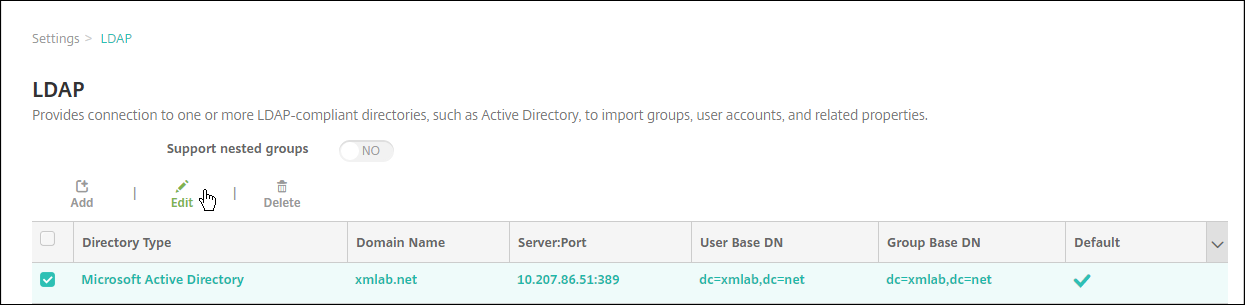
Wählen Sie Microsoft Active Directory aus und klicken Sie dann auf Bearbeiten.
-
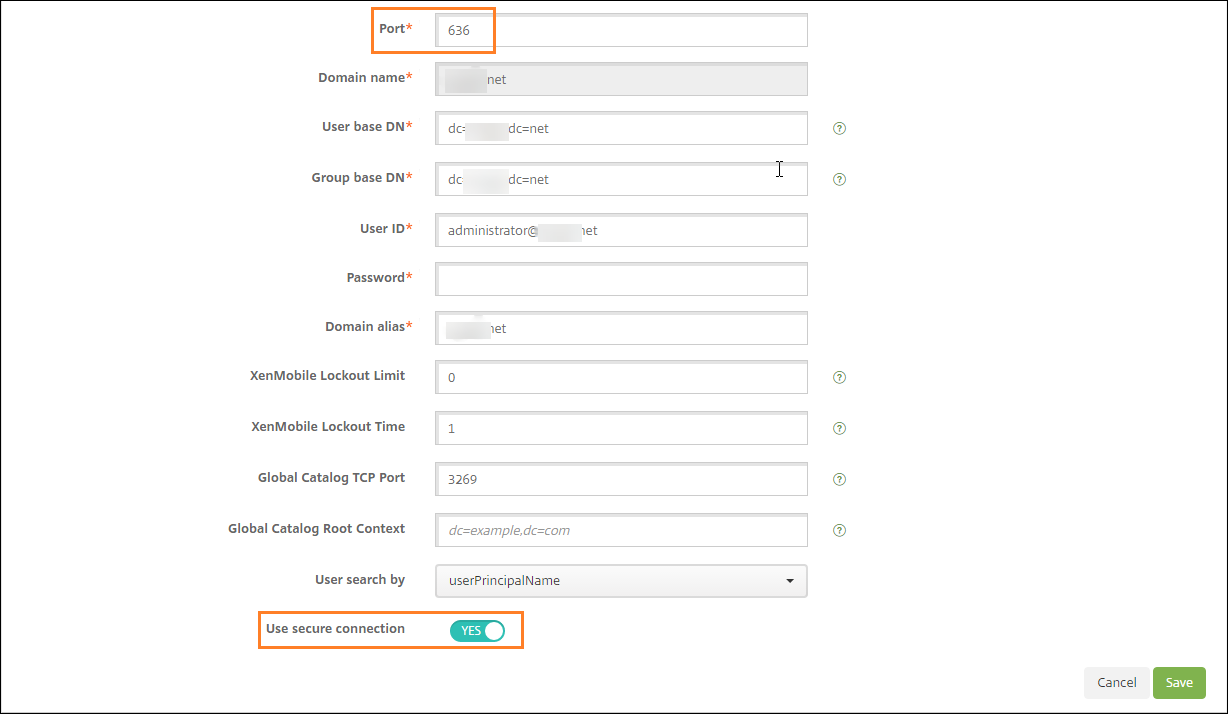
Vergewissern Sie sich, dass der Port 636 (für sichere LDAP-Verbindungen) oder 3269 (für sichere Microsoft LDAP-Verbindungen) ist.
-
Ändern Sie Sichere Verbindung verwenden in Ja.
Citrix Gateway-Einstellungen konfigurieren
Die folgenden Schritte setzen voraus, dass Sie bereits eine Citrix Gateway-Instanz zu XenMobile hinzugefügt haben. Informationen zum Hinzufügen einer Citrix Gateway-Instanz finden Sie unter Citrix Gateway-Instanz hinzufügen.
-
Klicken Sie unter Einstellungen auf Citrix Gateway.
-
Wählen Sie "Citrix Gateway und klicken Sie dann auf Bearbeiten.
-
Wählen Sie unter Anmeldetyp die Option Domäne und Sicherheitstoken.

Citrix PIN und Benutzerkennwort-Caching aktivieren
Um Citrix PIN und Benutzerkennwort-Caching zu aktivieren, wechseln Sie zu Einstellungen > Clienteigenschaften und aktivieren Sie die folgenden Kontrollkästchen: Citrix PIN-Authentifizierung aktivieren und Benutzerkennwort-Caching aktivieren. Weitere Informationen finden Sie unter Clienteigenschaften.
Citrix Gateway für die Authentifizierung mit Domäne und Sicherheitstoken konfigurieren
Konfigurieren Sie Citrix Gateway-Sitzungsprofile und -richtlinien für Ihre mit XenMobile verwendeten virtuellen Server. Weitere Informationen finden Sie in der Citrix Gateway-Dokumentation.