Geräterichtlinie für Passcode
Sie erstellen eine Passcode-Richtlinie in XenMobile basierend auf den Standards Ihrer Organisation. Sie können Passcodes auf den Geräten der Benutzer vorschreiben und verschiedene Formatierungs- und Passcode-Regeln festlegen. Sie können Richtlinien für iOS, macOS, Android, Samsung Knox, Android Enterprise und Windows Desktop/Tablet erstellen. Jede Plattform erfordert einen anderen Satz von Werten, die in diesem Artikel beschrieben werden.
Um diese Richtlinie hinzuzufügen oder zu konfigurieren, gehen Sie zu Konfigurieren > Geräterichtlinien. Weitere Informationen finden Sie unter Geräterichtlinien.
iOS-Einstellungen
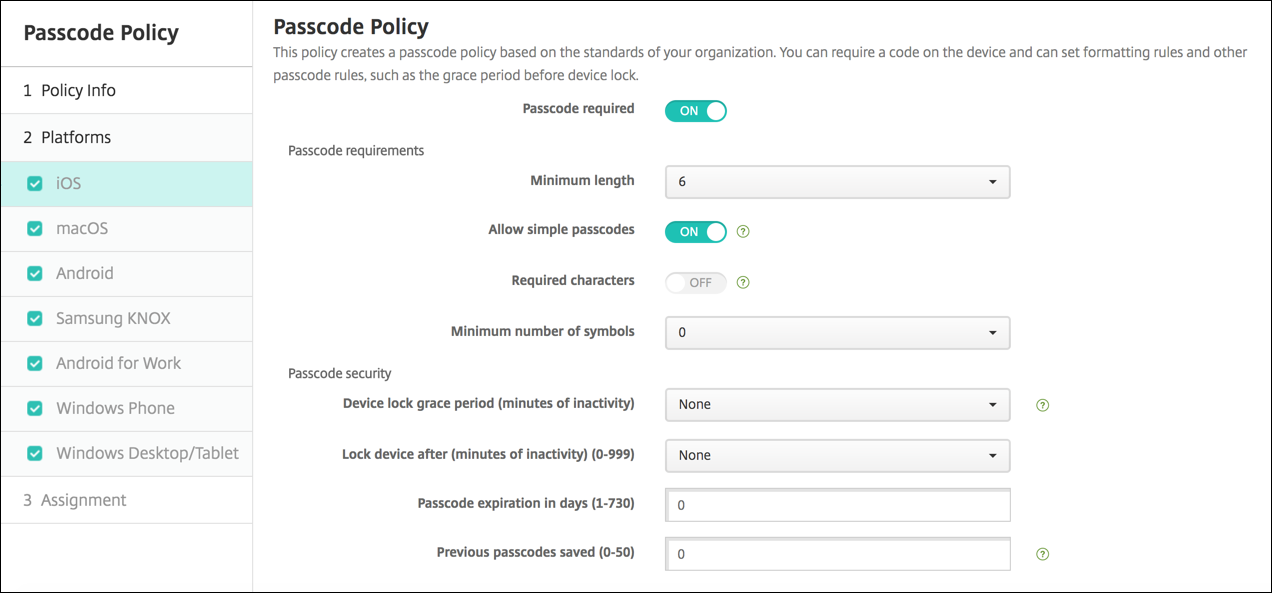
- Passcode erforderlich: Wählen Sie diese Option, um einen Passcode zu verlangen und die Konfigurationsoptionen für eine iOS-Geräterichtlinie für Passcodes anzuzeigen. Die Seite wird erweitert, damit Sie Einstellungen für Passcode-Anforderungen, Passcode-Sicherheit und Richtlinieneinstellungen konfigurieren können.
-
Passcode-Anforderungen
- Mindestlänge: Klicken Sie in der Dropdown-Liste auf die minimale Passcode-Länge. Der Standardwert ist 6.
- Einfache Passcodes zulassen: Wählen Sie aus, ob einfache Passcodes zugelassen werden sollen. Einfache Passcodes sind wiederholte oder sequentielle Zeichenfolgen. Der Standardwert ist Ein.
- Erforderliche Zeichen: Wählen Sie aus, ob Passcodes mindestens einen Buchstaben enthalten müssen. Der Standardwert ist Aus.
- Mindestanzahl an Symbolen: Klicken Sie in der Liste auf die Anzahl der Symbole, die der Passcode enthalten muss. Der Standardwert ist 0.
-
Passcode-Sicherheit
- Kulanzzeitraum für Gerätesperre (Minuten der Inaktivität): Klicken Sie in der Liste auf die Zeitspanne, bevor Benutzer einen Passcode eingeben müssen, um ein gesperrtes Gerät zu entsperren. Der Standardwert ist Keine.
- Gerät sperren nach (Minuten der Inaktivität): Klicken Sie in der Liste auf die Zeitspanne, die ein Gerät inaktiv sein kann, bevor es gesperrt wird. Der Standardwert ist Keine.
- Passcode-Ablauf in Tagen (1-730): Geben Sie die Anzahl der Tage ein, nach denen der Passcode abläuft. Gültige Werte sind 1–730. Der Standardwert ist 0, was bedeutet, dass der Passcode niemals abläuft.
- Gespeicherte vorherige Passwörter (0-50): Geben Sie die Anzahl der zu speichernden verwendeten Passwörter ein. Benutzer können keine Passwörter verwenden, die in dieser Liste enthalten sind. Gültige Werte sind 0–50. Der Standardwert ist 0, was bedeutet, dass Benutzer Passwörter wiederverwenden können.
- Maximale Anzahl fehlgeschlagener Anmeldeversuche: Klicken Sie in der Liste auf die Anzahl der Versuche, die ein Benutzer fehlgeschlagen anmelden kann, bevor das Gerät vollständig gelöscht wird. Der Standardwert ist Nicht definiert.
macOS-Einstellungen
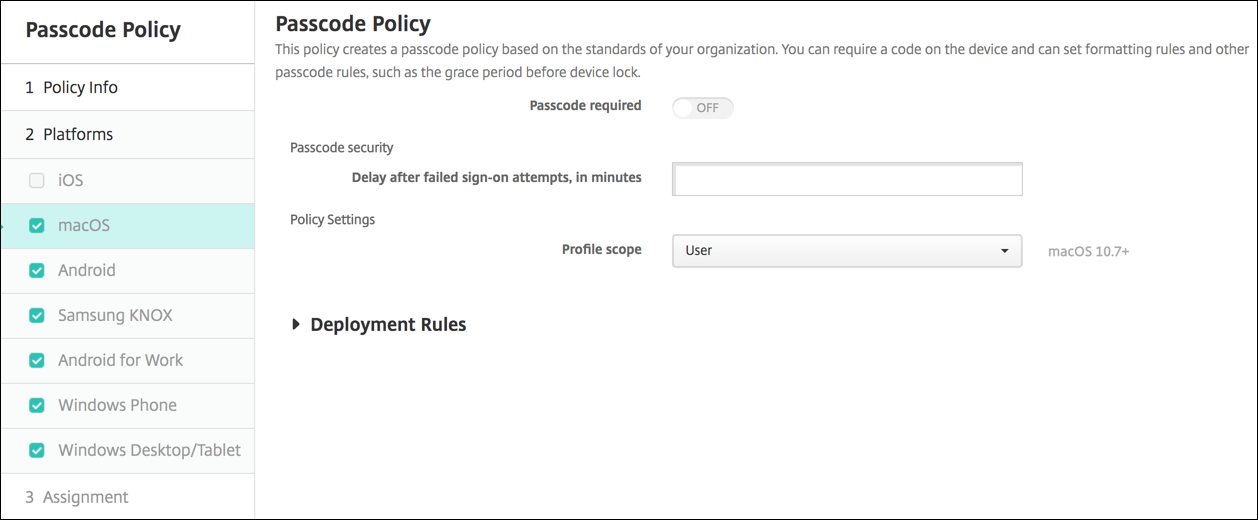
- Passcode erforderlich: Wählen Sie diese Option, um einen Passcode zu verlangen und die Konfigurationsoptionen für eine macOS-Geräterichtlinie für Passcodes anzuzeigen. Die Seite wird erweitert, damit Sie Einstellungen für Passcode-Anforderungen, Passcode-Sicherheit und Richtlinieneinstellungen konfigurieren können.
- Wenn Sie Passcode erforderlich nicht aktivieren, geben Sie neben Verzögerung nach fehlgeschlagenen Anmeldeversuchen (in Minuten) die Anzahl der Minuten ein, die gewartet werden soll, bevor Benutzer ihre Passcodes erneut eingeben dürfen.
- Wenn Sie Passcode erforderlich aktivieren, konfigurieren Sie die folgenden Einstellungen:
-
Passcode-Anforderungen
- Mindestlänge: Klicken Sie in der Liste auf die minimale Passcode-Länge. Der Standardwert ist 6.
- Einfache Passcodes zulassen: Wählen Sie aus, ob einfache Passcodes zugelassen werden sollen. Einfache Passcodes sind wiederholte oder sequentielle Zeichenfolgen. Der Standardwert ist Ein.
- Erforderliche Zeichen: Wählen Sie aus, ob Passcodes mindestens einen Buchstaben enthalten müssen. Der Standardwert ist Aus.
- Mindestanzahl an Symbolen: Klicken Sie in der Liste auf die Anzahl der Symbole, die der Passcode enthalten muss. Der Standardwert ist 0.
-
Passcode-Sicherheit
- Kulanzzeitraum für Gerätesperre (Minuten der Inaktivität): Klicken Sie in der Liste auf die Zeitspanne, bevor Benutzer einen Passcode eingeben müssen, um ein gesperrtes Gerät zu entsperren. Der Standardwert ist Keine.
- Gerät sperren nach (Minuten der Inaktivität): Klicken Sie in der Liste auf die Zeitspanne, die ein Gerät inaktiv sein kann, bevor es gesperrt wird. Der Standardwert ist Keine.
- Passcode-Ablauf in Tagen (1-730): Geben Sie die Anzahl der Tage ein, nach denen der Passcode abläuft. Gültige Werte sind 1–730. Der Standardwert ist 0, was bedeutet, dass der Passcode niemals abläuft.
- Gespeicherte vorherige Passwörter (0-50): Geben Sie die Anzahl der zu speichernden verwendeten Passwörter ein. Benutzer können keine Passwörter verwenden, die in dieser Liste enthalten sind. Gültige Werte sind 0–50. Der Standardwert ist 0, was bedeutet, dass Benutzer Passwörter wiederverwenden können.
- Maximale Anzahl fehlgeschlagener Anmeldeversuche: Klicken Sie in der Liste auf die Anzahl der Versuche, die ein Benutzer fehlgeschlagen anmelden kann, bevor das Gerät gesperrt wird. Der Standardwert ist Nicht definiert.
- Verzögerung nach fehlgeschlagenen Anmeldeversuchen (in Minuten): Geben Sie die Anzahl der Minuten ein, die gewartet werden soll, bevor ein Benutzer einen Passcode erneut eingeben darf.
- Passcode-Zurücksetzung erzwingen: Bei der nächsten Authentifizierung muss der Benutzer seinen Passcode zurücksetzen.
-
Richtlinieneinstellungen
- Profilbereich: Wählen Sie aus, ob diese Richtlinie für einen Benutzer oder ein gesamtes System gilt. Der Standardwert ist Benutzer. Diese Option ist nur unter macOS 10.7 und höher verfügbar.
Android-Einstellungen
Hinweis:
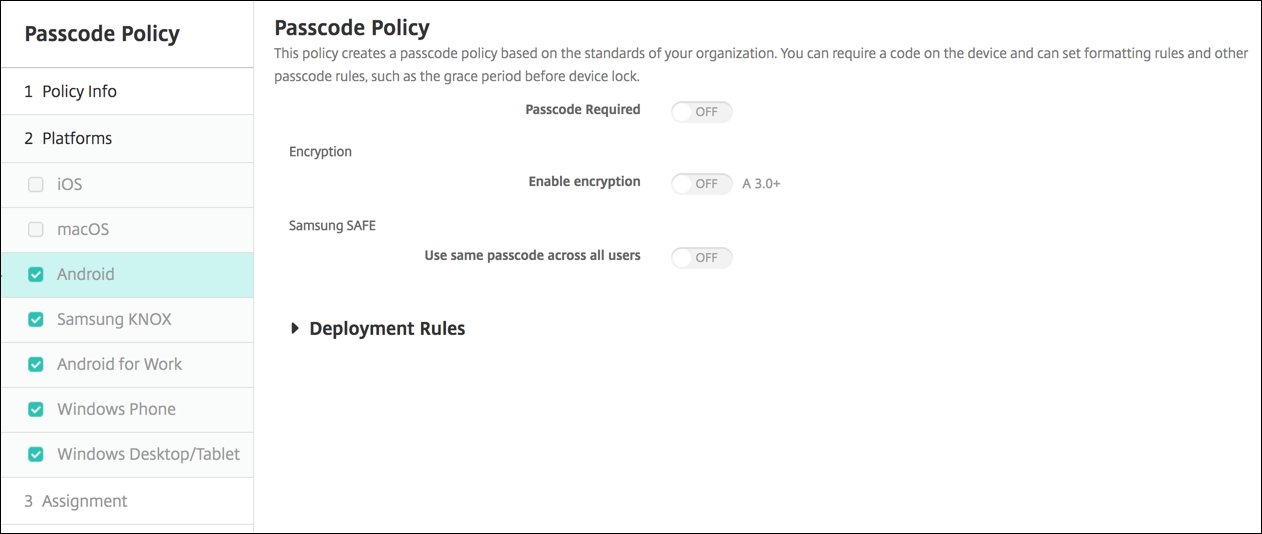
Die Standardeinstellung für Android ist Aus.
- Passcode erforderlich: Wählen Sie diese Option, um einen Passcode zu verlangen und die Konfigurationsoptionen für eine Android-Geräterichtlinie für Passcodes anzuzeigen. Die Seite wird erweitert, damit Sie Einstellungen für Passcode-Anforderungen, Passcode-Sicherheit, Verschlüsselung und Samsung SAFE konfigurieren können.
-
Passcode-Anforderungen
- Mindestlänge: Wählen Sie in der Dropdown-Liste die minimale Passcode-Länge aus. Der Standardwert ist 6.
- Biometrische Erkennung: Wählen Sie aus, ob die biometrische Erkennung aktiviert werden soll. Wenn Sie diese Option aktivieren, wird das Feld „Erforderliche Zeichen“ ausgeblendet. Der Standardwert ist Aus.
- Erforderliche Zeichen: Wählen Sie in der Dropdown-Liste Keine Einschränkung, Sowohl Zahlen als auch Buchstaben, Nur Zahlen oder Nur Buchstaben aus, um die Zusammensetzung der Passcodes zu konfigurieren. Der Standardwert ist Keine Einschränkung.
- Erweiterte Regeln: Wählen Sie aus, ob erweiterte Passcode-Regeln angewendet werden sollen. Diese Option ist für Android 3.0 und höher verfügbar. Der Standardwert ist Aus.
- Wenn Sie Erweiterte Regeln aktivieren, klicken Sie in jeder der folgenden Listen auf die Mindestanzahl jedes Zeichentyps, den ein Passcode enthalten muss:
- Symbole: Die Mindestanzahl an Symbolen.
- Buchstaben: Die Mindestanzahl an Buchstaben.
- Kleinbuchstaben: Die Mindestanzahl an Kleinbuchstaben.
- Großbuchstaben: Die Mindestanzahl an Großbuchstaben.
- Zahlen oder Symbole: Die Mindestanzahl an Zahlen oder Symbolen.
- Zahlen: Die Mindestanzahl an Zahlen.
-
Passcode-Sicherheit
- Gerät sperren nach (Minuten der Inaktivität): Klicken Sie in der Liste auf die Zeitspanne, die ein Gerät inaktiv sein kann, bevor es gesperrt wird. Der Standardwert ist Keine
- Passcode-Ablauf in Tagen (1-730): Geben Sie die Anzahl der Tage ein, nach denen der Passcode abläuft. Gültige Werte sind 1–730. Der Standardwert ist 0, was bedeutet, dass der Passcode niemals abläuft.
- Gespeicherte vorherige Passwörter (0-50): Geben Sie die Anzahl der zu speichernden verwendeten Passwörter ein. Benutzer können keine Passwörter verwenden, die in dieser Liste enthalten sind. Gültige Werte sind 0–50. Der Standardwert ist 0, was bedeutet, dass Benutzer Passwörter wiederverwenden können.
- Maximale Anzahl fehlgeschlagener Anmeldeversuche: Klicken Sie in der Liste auf die Anzahl der Versuche, die ein Benutzer fehlgeschlagen anmelden kann, bevor das Gerät gelöscht wird. Der Standardwert ist Nicht definiert.
-
Verschlüsselung
- Verschlüsselung aktivieren: Wählen Sie aus, ob die Verschlüsselung aktiviert werden soll. Diese Option ist für Android 3.0 und höher verfügbar. Die Option ist unabhängig von der Einstellung Passcode erforderlich verfügbar.
Um ihre Geräte zu verschlüsseln, müssen Benutzer mit einem geladenen Akku beginnen und das Gerät für die Stunde oder länger, die die Verschlüsselung dauert, angeschlossen lassen. Wenn sie den Verschlüsselungsprozess unterbrechen, könnten sie einen Teil oder alle Daten auf ihren Geräten verlieren. Nachdem ein Gerät verschlüsselt wurde, kann der Prozess nicht rückgängig gemacht werden, außer durch einen Werksreset, der alle Daten auf dem Gerät löscht.
-
Samsung SAFE
Hinweis:
Als Problemumgehung zum Deaktivieren der Gesichts- oder Iriserkennung auf Samsung SAFE-Geräten: Erstellen Sie eine Geräterichtlinie für Einschränkungen für Samsung SAFE. Aktivieren Sie in der Einschränkungsrichtlinie die Option Anwendungen deaktivieren und fügen Sie
com.samsung.android.bio.face.serviceodercom.samsung.android.server.iriszur Tabelle hinzu. Stellen Sie anschließend die Einschränkungsrichtlinie bereit.- Gleichen Passcode für alle Benutzer verwenden: Wählen Sie aus, ob derselbe Passcode für alle Benutzer verwendet werden soll. Die Standardeinstellung ist Aus. Diese Einstellung gilt nur für Samsung SAFE-Geräte und ist unabhängig von der Einstellung Passcode erforderlich verfügbar.
- Wenn Sie Gleichen Passcode für alle Benutzer verwenden aktivieren, geben Sie den von allen Benutzern zu verwendenden Passcode in das Feld Passcode ein.
- Wenn Sie Passcode erforderlich aktivieren, konfigurieren Sie die folgenden Samsung SAFE-Einstellungen:
- Geänderte Zeichen: Geben Sie die Anzahl der Zeichen ein, die Benutzer von ihrem vorherigen Passcode ändern müssen. Der Standardwert ist 0.
- Anzahl der Vorkommen eines Zeichens: Geben Sie die maximale Häufigkeit ein, mit der ein Zeichen in einem Passcode vorkommen darf. Der Standardwert ist 0.
- Länge der alphabetischen Sequenz: Geben Sie die maximale Länge einer alphabetischen Sequenz in einem Passcode ein. Der Standardwert ist 0.
- Länge der numerischen Sequenz: Geben Sie die maximale Länge einer numerischen Sequenz in einem Passcode ein. Der Standardwert ist 0.
- Benutzern erlauben, Passcode sichtbar zu machen: Wählen Sie aus, ob Benutzer ihre Passcodes sichtbar machen dürfen. Die Standardeinstellung ist Ein.
-
Biometrische Authentifizierung konfigurieren. Wählen Sie aus, ob die biometrische Authentifizierung aktiviert werden soll. Die Standardeinstellung ist Aus. Wenn Sie sie auf Ein setzen, können Sie diese Optionen festlegen:
- Fingerabdruck zulassen. Wählen Sie diese Option, um Benutzern die Authentifizierung mittels Fingerabdruck zu erlauben.
- Iris zulassen. Wählen Sie diese Option, um Benutzern die Authentifizierung mittels Iris zu erlauben.
-
Verbotene Zeichenfolgen: Sie erstellen verbotene Zeichenfolgen, um Benutzer daran zu hindern, unsichere Zeichenfolgen zu verwenden, die leicht zu erraten sind, wie „password“, „pwd“, „welcome“, „123456“, „111111“. Klicken Sie für jede Zeichenfolge, die Sie verbieten möchten, auf Hinzufügen und gehen Sie dann wie folgt vor:
- Verbotene Zeichenfolgen: Geben Sie die Zeichenfolge ein, die Benutzer nicht verwenden dürfen.
- Klicken Sie auf Speichern, um die Zeichenfolge hinzuzufügen, oder auf Abbrechen, um das Hinzufügen der Zeichenfolge abzubrechen.
Android Enterprise-Einstellungen
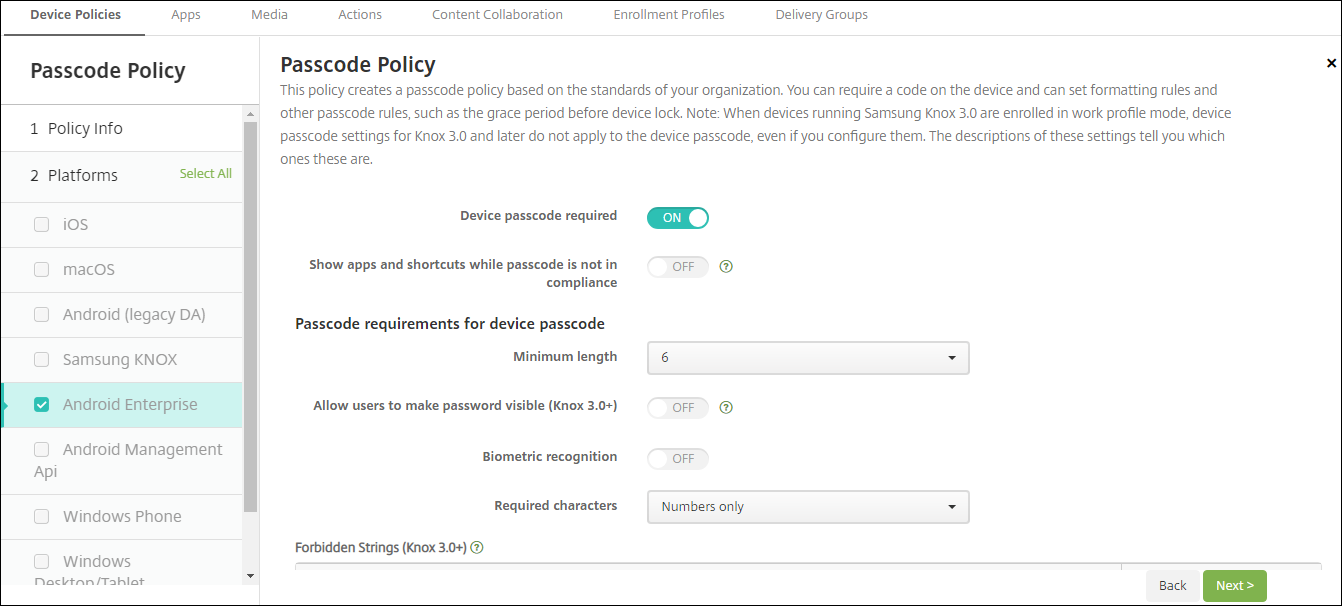
Für Android Enterprise-Geräte können Sie einen Passcode für das Gerät oder eine Sicherheitsabfrage für das Android Enterprise-Arbeitsprofil oder beides verlangen.
Für Geräte mit Android 9.0 oder höher und Samsung Knox 3.0 oder höher konfigurieren Sie die Einstellungen für Samsung Knox auf der Seite Android Enterprise. Für Geräte mit früheren Android- oder Samsung Knox-Versionen verwenden Sie die Seite Samsung Knox.
Hinweis:
Wenn Geräte mit Samsung Knox 3.0 als Arbeitsprofilgeräte registriert werden, gelten die Gerätepasscode-Einstellungen für Knox 3.0 und höher nicht für den Gerätepasscode, selbst wenn Sie diese konfigurieren.
- Gerätepasscode erforderlich: Erfordert einen Passcode auf dem Gerät. Wenn diese Einstellung Ein ist, konfigurieren Sie die Einstellungen unter Passcode-Anforderungen für Gerätepasscode und Passcode-Sicherheit für Gerätepasscode. Standard ist Aus.
- Apps und Verknüpfungen anzeigen, wenn der Passcode nicht konform ist: Wenn diese Einstellung Ein ist, werden Apps und Verknüpfungen auf dem Gerät nicht ausgeblendet, selbst wenn der Passcode nicht konform ist. Wenn diese Einstellung Aus ist, werden Apps und Verknüpfungen ausgeblendet, wenn der Passcode nicht konform ist. Wenn Sie diese Einstellung aktivieren, empfiehlt Citrix®, eine automatisierte Aktion zu erstellen, um das Gerät als nicht konform zu markieren, wenn der Passcode nicht konform ist. Standard ist Aus.
-
Passcode-Anforderungen für Gerätepasscode:
- Mindestlänge: Gibt die Mindestlänge des Passcodes an. Der Standardwert ist 6.
- Benutzern erlauben, Passcode sichtbar zu machen: Für Geräte mit Samsung Knox 3.0 oder höher, die einen gültigen Knox-Lizenzschlüssel konfiguriert haben. Nur für vollständig verwaltete Geräte. Diese Einstellung gilt nicht für Geräte, die als Arbeitsprofilgeräte registriert sind. Ermöglicht Benutzern, den Passcode sichtbar zu machen. Standard ist Aus.
- Biometrische Erkennung: Aktiviert die biometrische Erkennung. Wenn diese Einstellung Ein ist, wird das Feld Erforderliche Zeichen ausgeblendet. Standard ist Aus.
- Erforderliche Zeichen: Gibt die für Passcodes erforderlichen Zeichentypen an. Wählen Sie in der Liste Keine Einschränkung, Zahlen und Buchstaben, Nur Zahlen oder Nur Buchstaben. Verwenden Sie Keine Einschränkung nur für Geräte mit Android 7.0. Android 7.1 und höher berücksichtigen die Einstellung Keine Einschränkung nicht. Standard ist Zahlen und Buchstaben.
- Verbotene Zeichenfolgen: Für Geräte mit Samsung Knox 3.0 oder höher, die einen gültigen Knox-Lizenzschlüssel konfiguriert haben. Nur für vollständig verwaltete Geräte. Diese Einstellung gilt nicht für Geräte, die als Arbeitsprofilgeräte registriert sind. Gibt Zeichenfolgen an, die Benutzer nicht als Passcodes verwenden dürfen. Sie erstellen verbotene Zeichenfolgen, um Benutzer daran zu hindern, unsichere Zeichenfolgen zu verwenden, die leicht zu erraten sind, wie „password“, „pwd“, „welcome“, „123456“, „111111“. Klicken Sie für jede Zeichenfolge, die Sie verbieten möchten, auf Hinzufügen. Geben Sie die Zeichenfolge ein, die Benutzer nicht verwenden sollen; klicken Sie auf Speichern, um die Zeichenfolge hinzuzufügen, oder auf Abbrechen, um das Hinzufügen der Zeichenfolge abzubrechen.
- Erweiterte Regeln: Wendet erweiterte Regeln für die Zeichentypen an, die in Passcodes vorkommen dürfen. Wenn diese Einstellung Ein ist, konfigurieren Sie die Einstellungen unter Mindestanzahl von und Höchstanzahl von. Diese Einstellung ist für Android-Geräte vor Android 5.0 nicht verfügbar. Standard ist Aus.
-
Mindestanzahl von:
- Symbole: Gibt die Mindestanzahl von Symbolen an. Standard ist 0.
- Buchstaben: Gibt die Mindestanzahl von Buchstaben an. Standard ist 0.
- Kleinbuchstaben: Gibt die Mindestanzahl von Kleinbuchstaben an. Standard ist 0.
- Großbuchstaben: Gibt die Mindestanzahl von Großbuchstaben an. Standard ist 0.
- Zahlen oder Symbole: Gibt die Mindestanzahl von Zahlen oder Symbolen an. Standard ist 0.
- Zahlen: Gibt die Mindestanzahl von Zahlen an. Standard ist 0.
- Geänderte Zeichen: Für Geräte mit Samsung Knox 3.0 oder höher, die einen gültigen Knox-Lizenzschlüssel konfiguriert haben. Nur für vollständig verwaltete Geräte. Diese Einstellung gilt nicht für Geräte, die als Arbeitsprofilgeräte registriert sind. Gibt die Anzahl der Zeichen an, die Benutzer von ihrem vorherigen Passcode ändern müssen. Der Standardwert ist 0.
-
Höchstanzahl von: Für Geräte mit Samsung Knox 3.0 oder höher, die einen gültigen Knox-Lizenzschlüssel konfiguriert haben. Nur für vollständig verwaltete Geräte. Diese Einstellung gilt nicht für Geräte, die als Arbeitsprofilgeräte registriert sind.
- Anzahl der Vorkommen eines Zeichens: Gibt die maximale Häufigkeit an, mit der ein Zeichen in einem Passcode vorkommen darf. Der Standardwert ist 0, was bedeutet, dass es keine maximale Begrenzung gibt.
- Länge der alphabetischen Sequenz: Gibt die maximale Länge einer alphabetischen Sequenz in einem Passcode an. Der Standardwert ist 0, was bedeutet, dass es keine maximale Begrenzung gibt.
- Länge der numerischen Sequenz: Gibt die maximale Länge einer numerischen Sequenz in einem Passcode an. Der Standardwert ist 0, was bedeutet, dass es keine maximale Begrenzung gibt.
-
Passcode-Sicherheit für Gerätepasscode:
- Gerät nach (fehlgeschlagenen Anmeldeversuchen) löschen: Gibt die Anzahl der fehlgeschlagenen Anmeldeversuche an, nach denen das Gerät vollständig gelöscht wird. Standard ist Nicht definiert.
- Gerät nach (Minuten Inaktivität) sperren (0-999): Gibt die Anzahl der Minuten an, die ein Gerät inaktiv sein darf, bevor es gesperrt wird. Standard ist Keine.
- Passcode-Ablauf in Tagen (1-730): Gibt die Anzahl der Tage an, nach denen der Passcode abläuft. Gültige Werte sind 1–730. Der Standardwert ist 0, was bedeutet, dass der Passcode nie abläuft.
- Gespeicherte vorherige Passwörter (0-50): Gibt die Anzahl der zu speichernden verwendeten Passwörter an. Benutzer können keine Passwörter aus dieser Liste verwenden. Gültige Werte sind 0–50. Standard ist 0, was bedeutet, dass Benutzer Passwörter wiederverwenden können.
- Gerät nach (fehlgeschlagenen Anmeldeversuchen) sperren: Für Geräte mit Samsung Knox 3.0 oder höher, die einen gültigen Knox-Lizenzschlüssel konfiguriert haben. Nur für vollständig verwaltete Geräte. Diese Einstellung gilt nicht für Geräte, die als Arbeitsprofilgeräte registriert sind. Gibt die Anzahl der fehlgeschlagenen Anmeldeversuche an, nach denen das Gerät gesperrt wird. Standard ist Nicht definiert.
- Sicherheitsabfrage für Arbeitsprofil: Erfordert von Benutzern, eine Sicherheitsabfrage für den Zugriff auf Apps in einem Android Enterprise-Arbeitsprofil zu absolvieren. Für Geräte mit Android 7.0 und höher. Wenn diese Einstellung Ein ist, konfigurieren Sie die Einstellungen unter Passcode-Anforderungen für Sicherheitsabfrage des Arbeitsprofils und Passcode-Sicherheit für Sicherheitsabfrage des Arbeitsprofils. Standard ist Aus.
-
Passcode-Anforderungen für Sicherheitsabfrage des Arbeitsprofils:
- Mindestlänge: Gibt die Mindestlänge des Passcodes an. Der Standardwert ist 6.
- Benutzern erlauben, Passcode sichtbar zu machen: Für Geräte mit Knox 3.0 oder höher, die einen gültigen Knox-Lizenzschlüssel konfiguriert haben. Ermöglicht Benutzern, den Passcode sichtbar zu machen. Standard ist Aus.
- Biometrische Erkennung: Aktiviert die biometrische Erkennung. Wenn diese Einstellung Ein ist, wird das Feld Erforderliche Zeichen ausgeblendet. Standard ist Aus.
- Erforderliche Zeichen: Gibt die für Passcodes erforderlichen Zeichentypen an. Wählen Sie in der Liste Keine Einschränkung, Zahlen und Buchstaben, Nur Zahlen oder Nur Buchstaben. Verwenden Sie Keine Einschränkung nur für Geräte mit Android 7.0. Android 7.1 und höher berücksichtigen die Einstellung Keine Einschränkung nicht. Standard ist Zahlen und Buchstaben.
- Verbotene Zeichenfolgen: Für Geräte mit Knox 3.0 oder höher, die einen gültigen Knox-Lizenzschlüssel konfiguriert haben. Gibt Zeichenfolgen an, die Benutzer nicht als Passcodes verwenden dürfen. Sie erstellen verbotene Zeichenfolgen, um Benutzer daran zu hindern, unsichere Zeichenfolgen zu verwenden, die leicht zu erraten sind, wie „password“, „pwd“, „welcome“, „123456“, „111111“. Klicken Sie für jede Zeichenfolge, die Sie verbieten möchten, auf Hinzufügen. Geben Sie die Zeichenfolge ein, die Benutzer nicht verwenden sollen; klicken Sie auf Speichern, um die Zeichenfolge hinzuzufügen, oder auf Abbrechen, um das Hinzufügen der Zeichenfolge abzubrechen.
- Erweiterte Regeln: Wendet erweiterte Regeln für die Zeichentypen an, die in Passcodes vorkommen dürfen. Wenn diese Einstellung Ein ist, konfigurieren Sie die Einstellungen unter Mindestanzahl von und Höchstanzahl von. Diese Einstellung ist für Android-Geräte vor Android 5.0 nicht verfügbar. Standard ist Aus.
-
Mindestanzahl von:
- Symbole: Gibt die Mindestanzahl von Symbolen an. Standard ist 0.
- Buchstaben: Gibt die Mindestanzahl von Buchstaben an. Standard ist 0.
- Kleinbuchstaben: Gibt die Mindestanzahl von Kleinbuchstaben an. Standard ist 0.
- Großbuchstaben: Gibt die Mindestanzahl von Großbuchstaben an. Standard ist 0.
- Zahlen oder Symbole: Gibt die Mindestanzahl von Zahlen oder Symbolen an. Standard ist 0.
- Zahlen: Gibt die Mindestanzahl von Zahlen an. Standard ist 0.
- Geänderte Zeichen: Für Geräte mit Knox 3.0 oder höher, die einen gültigen Knox-Lizenzschlüssel konfiguriert haben. Gibt die Anzahl der Zeichen an, die Benutzer von ihrem vorherigen Passcode ändern müssen. Der Standardwert ist 0.
-
Höchstanzahl von: Für Geräte mit Knox 3.0 oder höher, die einen gültigen Knox-Lizenzschlüssel konfiguriert haben.
- Anzahl der Vorkommen eines Zeichens: Gibt die maximale Häufigkeit an, mit der ein Zeichen in einem Passcode vorkommen darf. Der Standardwert ist 0, was bedeutet, dass es keine maximale Begrenzung gibt.
- Länge der alphabetischen Sequenz: Gibt die maximale Länge einer alphabetischen Sequenz in einem Passcode an. Der Standardwert ist 0, was bedeutet, dass es keine maximale Begrenzung gibt.
- Länge der numerischen Sequenz: Gibt die maximale Länge einer numerischen Sequenz in einem Passcode an. Der Standardwert ist 0, was bedeutet, dass es keine maximale Begrenzung gibt.
-
Einheitlichen Passcode aktivieren: Wenn Ein, verwenden Benutzer einen Passcode für ihr Gerät und Arbeitsprofil. Wenn Aus:
- Benutzer müssen unterschiedliche Passcodes für ihr Gerät und Arbeitsprofil verwenden.
- Die Einstellung Eine Sperre verwenden auf dem Gerät, die Benutzer festlegen, wenn sie einen Passcode für ihr Gerät und Arbeitsprofil verwenden möchten, ist deaktiviert. Der Benutzer kann sie nicht aktivieren.
- Wenn die Passcode-Anforderung für die Sicherheitsabfrage des Arbeitsprofils komplexer ist als der Gerätepasscode: Benutzer mit aktivierter Einstellung Eine Sperre verwenden werden aufgefordert, ihre Arbeitsprofil-Passcodes zu ändern.
Standard ist Aus. Verfügbar ab Android 9.0.
-
Passcode-Sicherheit für Sicherheitsabfrage des Arbeitsprofils
- Container nach (fehlgeschlagenen Anmeldeversuchen) löschen: Gibt die Anzahl der fehlgeschlagenen Anmeldeversuche an, nach denen das Arbeitsprofil und seine Daten vom Gerät gelöscht werden. Benutzer müssen das Arbeitsprofil nach dem Löschen neu initialisieren. Standard ist Nicht definiert.
- Container nach (Minuten Inaktivität) sperren: Gibt die Anzahl der Minuten an, die ein Gerät inaktiv sein darf, bevor das Arbeitsprofil gesperrt wird. Standard ist Keine.
- Passcode-Ablauf in Tagen (1-730): Gibt die Anzahl der Tage an, nach denen der Passcode abläuft. Gültige Werte sind 1–730. Der Standardwert ist 0, was bedeutet, dass der Passcode nie abläuft.
- Gespeicherte vorherige Passwörter (0-50): Gibt die Anzahl der zu speichernden verwendeten Passwörter an. Benutzer können keine Passwörter aus dieser Liste verwenden. Gültige Werte sind 0–50. Der Standardwert ist 0, was bedeutet, dass Benutzer Passwörter wiederverwenden können.
- Container nach (fehlgeschlagenen Anmeldeversuchen) sperren: Für Geräte mit Knox 3.0 oder höher, die einen gültigen Knox-Lizenzschlüssel konfiguriert haben. Gibt die Anzahl der fehlgeschlagenen Anmeldeversuche an, nach denen das Gerät gesperrt wird. Standard ist Nicht definiert.
Windows Desktop/Tablet-Einstellungen
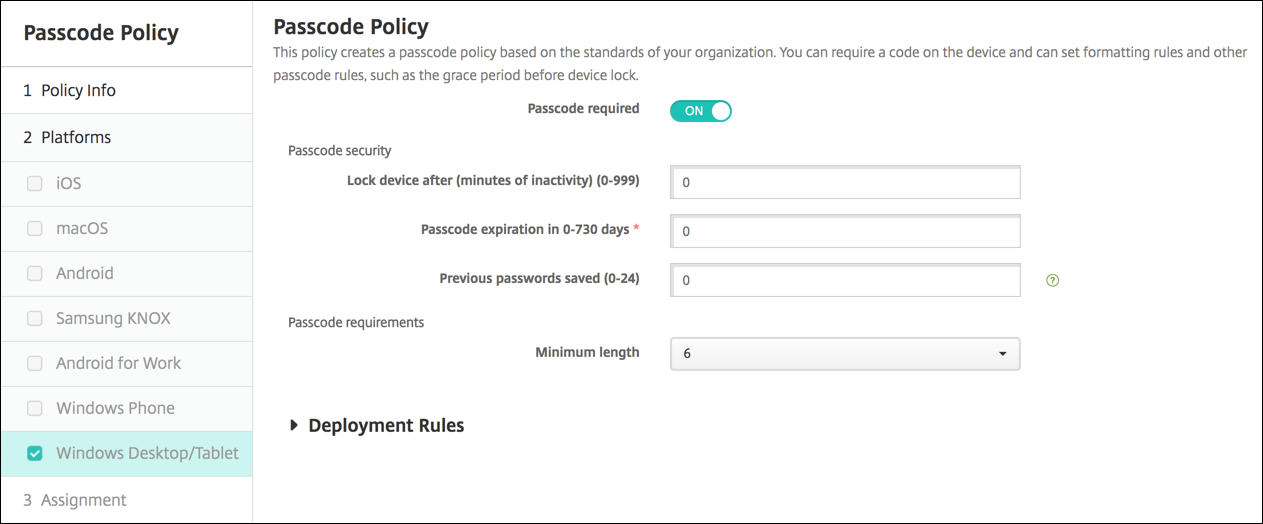
- Komfortanmeldung nicht zulassen: Wählen Sie aus, ob Benutzer ihre Geräte mit Bildpasswörtern oder biometrischen Anmeldungen entsperren dürfen. Die Standardeinstellung ist Aus.
- Mindestlänge des Passcodes: Wählen Sie die Mindestlänge des Passcodes in der Dropdown-Liste aus. Der Standardwert ist 6.
- Maximale Passcode-Versuche vor dem Löschen: Klicken Sie in der Liste auf die Anzahl der fehlgeschlagenen Anmeldeversuche eines Benutzers, nach denen Unternehmensdaten vom Gerät gelöscht werden. Der Standardwert ist 4.
- Passcode-Ablauf in Tagen (0-730): Geben Sie die Anzahl der Tage ein, nach denen der Passcode abläuft. Gültige Werte sind 0–730. Der Standardwert ist 0, was bedeutet, dass der Passcode nie abläuft.
- Passcode-Verlauf: (1-24): Geben Sie die Anzahl der zu speichernden verwendeten Passcodes ein. Benutzer können keine Passcodes aus dieser Liste verwenden. Gültige Werte sind 1–24. Sie müssen eine Zahl zwischen 1 und 24 in dieses Feld eingeben. Der Standardwert ist 0.
- Maximale Inaktivität vor Gerätesperre in Minuten (1-999): Geben Sie die Zeitdauer in Minuten ein, die ein Gerät inaktiv sein darf, bevor es gesperrt wird. Gültige Werte sind 1–999. Sie müssen eine Zahl zwischen 1 und 999 in dieses Feld eingeben. Der Standardwert ist 0.