Supportoptionen und Remote Support
Sie können eine E-Mail-Adresse angeben, über die Benutzer Supportmitarbeiter kontaktieren können. Wenn Benutzer von ihren Geräten aus Unterstützung anfordern, sehen sie die E-Mail-Adresse.
Sie können auch konfigurieren, wie Benutzer Protokolle von ihren Geräten an den Helpdesk senden. Sie können die Protokolle so konfigurieren, dass sie direkt oder per E-Mail gesendet werden.
-
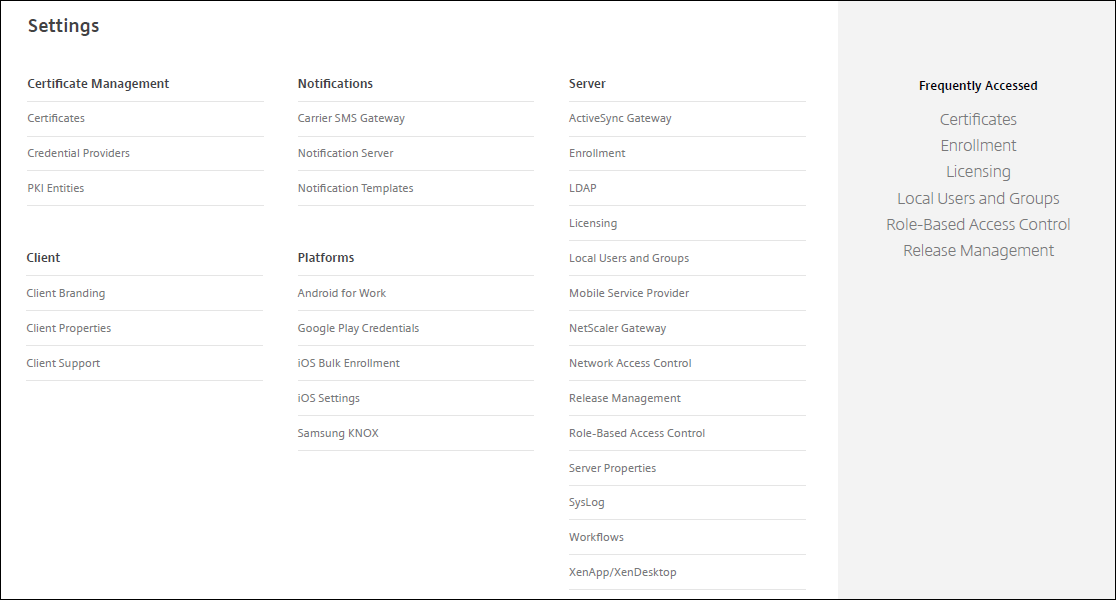
Klicken Sie in der XenMobile®-Konsole auf das Zahnradsymbol in der oberen rechten Ecke. Die Seite Einstellungen wird angezeigt.
-
Klicken Sie unter Client auf Client-Support. Die Seite Client-Support wird angezeigt.
-
Konfigurieren Sie die folgenden Einstellungen:
- Support-E-Mail (IT-Helpdesk): Geben Sie die E-Mail-Adresse für Ihren IT-Helpdesk-Kontakt ein.
-
Geräteprotokolle an IT-Helpdesk senden: Wählen Sie aus, ob Geräteprotokolle direkt oder per E-Mail gesendet werden sollen. Die Standardeinstellung ist per E-Mail.
- Wenn Sie direkt aktivieren, werden die Einstellungen für das Speichern von Protokollen in ShareFile (jetzt Citrix Files genannt) angezeigt. Wenn Sie das Speichern von Protokollen in ShareFile aktivieren, werden die Protokolle direkt an Citrix Files gesendet. Andernfalls werden die Protokolle an XenMobile gesendet und dann per E-Mail an den Helpdesk weitergeleitet. Außerdem wird die Option Bei fehlgeschlagenem Direktversand E-Mail verwenden angezeigt, die standardmäßig aktiviert ist. Sie können diese Option deaktivieren, wenn Sie die Client-E-Mail nicht verwenden möchten, um die Protokolle bei einem Serverproblem zu senden. Wenn Sie diese Option jedoch deaktivieren und ein Serverproblem auftritt, werden die Protokolle nicht gesendet.
- Wenn Sie per E-Mail aktivieren, wird immer die Client-E-Mail zum Senden der Protokolle verwendet.
-
Klicken Sie auf Speichern.
Remote Support
Hinweis:
Remote Support ist für Neukunden ab dem 1. Januar 2019 nicht mehr verfügbar. Bestandskunden können das Produkt weiterhin nutzen, jedoch wird Citrix keine Verbesserungen oder Fehlerbehebungen bereitstellen.
Für lokale XenMobile Server-Bereitstellungen: Remote Support ermöglicht Ihren Helpdesk-Mitarbeitern die Fernsteuerung verwalteter Android-Mobilgeräte. Die Bildschirmübertragung wird nur auf Samsung Knox-Geräten unterstützt.
Remote Support ist für geclusterte lokale XenMobile Server-Bereitstellungen nicht verfügbar.
Während einer Fernsteuerungssitzung:
- Benutzer sehen auf ihrem Mobilgerät ein Symbol, das anzeigt, dass eine Fernsteuerungssitzung aktiv ist.
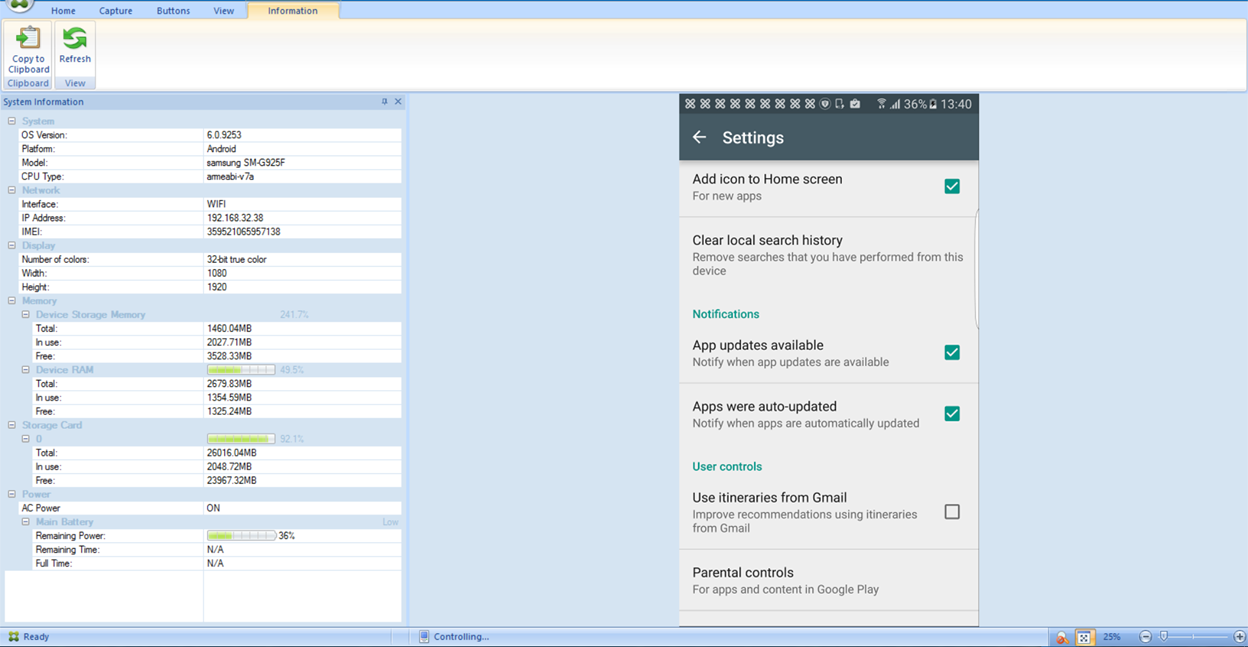
- Remote Support-Benutzer sehen das Anwendungsfenster von Remote Support und ein Fernsteuerungsfenster, das eine Darstellung des gesteuerten Geräts zeigt.
Mit Remote Support können Sie Folgendes tun:
- Melden Sie sich remote bei einem Benutzergerät an und steuern Sie den Bildschirm. Benutzer können beobachten, wie Sie auf ihrem Bildschirm navigieren, was auch für Schulungszwecke hilfreich sein kann.
- Navigieren und reparieren Sie ein Remote-Gerät in Echtzeit. Sie können Konfigurationen ändern, Betriebssystemprobleme beheben und problematische Apps oder Prozesse deaktivieren oder beenden.
- Isolieren und enthalten Sie Bedrohungen, bevor sie sich auf andere Mobilgeräte ausbreiten, indem Sie den Netzwerkzugriff remote deaktivieren, schädliche Prozesse stoppen und Apps oder Malware entfernen.
- Aktivieren Sie remote den Geräteklingelton und rufen Sie das Telefon an, um dem Benutzer zu helfen, das Gerät zu finden. Wenn ein Benutzer das Gerät nicht finden kann, können Sie es löschen, um sicherzustellen, dass Ihre sensiblen Daten nicht kompromittiert werden.
Remote Support ermöglicht dem Supportpersonal außerdem Folgendes:
- Anzeigen einer Liste aller verbundenen Geräte innerhalb einer oder mehrerer XenMobile-Instanzen.
- Anzeigen von Systeminformationen, einschließlich Gerätemodell, Betriebssystemversion, International Mobile Station Equipment Identity (IMEI), Seriennummer, Speicher- und Akkustatus sowie Konnektivität.
- Anzeigen der Benutzer und Gruppen für XenMobile.
- Ausführen des Geräte-Task-Managers, in dem Sie aktive Prozesse anzeigen, aktive Prozesse beenden und das Mobilgerät neu starten können.
- Ausführen einer Remote-Dateiübertragung, die eine bidirektionale Dateiübertragung zwischen Mobilgeräten und einem zentralen Dateiserver umfasst.
- Herunterladen und Installieren von Softwareprogrammen als Batch auf einem oder mehreren Mobilgeräten.
- Konfigurieren von Remote-Registrierungsschlüsseleinstellungen auf dem Gerät.
- Optimieren der Reaktionszeit über Mobilfunknetze mit geringer Bandbreite durch die Verwendung der Echtzeit-Fernsteuerung des Gerätebildschirms.
- Anzeigen des Geräteskins für die meisten Marken und Modelle von Mobilgeräten. Anzeigen eines Skin-Editors zum Hinzufügen neuer Gerätemodelle und Zuordnen physischer Tasten.
- Aktivieren der Gerätebildschirmaufnahme, -aufzeichnung und -wiedergabe mit der Möglichkeit, eine Abfolge von Interaktionen auf dem Gerät zu erfassen, die eine AVI-Videodatei erstellt.
- Durchführen von Live-Meetings mithilfe eines gemeinsamen Whiteboards, VoIP-basierter Sprachkommunikation und Chats zwischen mobilen Benutzern und Supportpersonal.
Systemanforderungen für Remote Support
Die Remote Support-Software wird auf Windows-basierten Computern installiert, die die folgenden Anforderungen erfüllen. Informationen zu Portanforderungen finden Sie unter Portanforderungen.
Unterstützte Plattformen:
- Intel Xeon/Pentium 4 – mindestens 1 GHz Workstation-Klasse
- Mindestens 512 MB RAM
- Mindestens 100 MB freier Festplattenspeicher
Unterstützte Betriebssysteme:
- Microsoft Windows 2003 Server Standard Edition oder Enterprise Edition SP1 oder höher
- Microsoft Windows 2000 Professional SP4
- Microsoft Windows XP SP2 oder höher
- Microsoft Windows Vista SP1 oder höher
- Microsoft Windows 10 oder Windows 11
- Microsoft Windows 8
- Microsoft Windows 7
So installieren Sie Remote Support über die Befehlszeile
Führen Sie den folgenden Befehl aus:
*RemoteSupport*.exe /S
RemoteSupport ist der Name des Installationsprogramms. Zum Beispiel:
XenMobileRemoteSupport-9.0.0.35265.exe /S
Sie können die folgenden Variablen verwenden, wenn Sie die Remote Support-Software installieren:
- /S: zum stillen Installieren der Remote Support-Software mit den Standardparametern.
- /D=dir: zum Angeben eines benutzerdefinierten Installationsverzeichnisses.
So verbinden Sie Remote Support mit XenMobile
Um Remote Support-Verbindungen zu verwalteten Geräten herzustellen, müssen Sie eine Verbindung von Remote Support zu einem oder mehreren XenMobile-Servern hinzufügen, die die Geräte verwalten. Diese Verbindung läuft über einen App-Tunnel, den Sie in der Tunnel-MDM-Richtlinie definieren, einer Geräterichtlinie für Android-Geräte. Definieren Sie den App-Tunnel, bevor Sie Remote Support mit XenMobile verbinden können. Weitere Informationen finden Sie unter App-Tunneling-Geräterichtlinien.
-
Starten Sie die Remote Support-Software und melden Sie sich mit Ihren XenMobile-Anmeldeinformationen an.
-
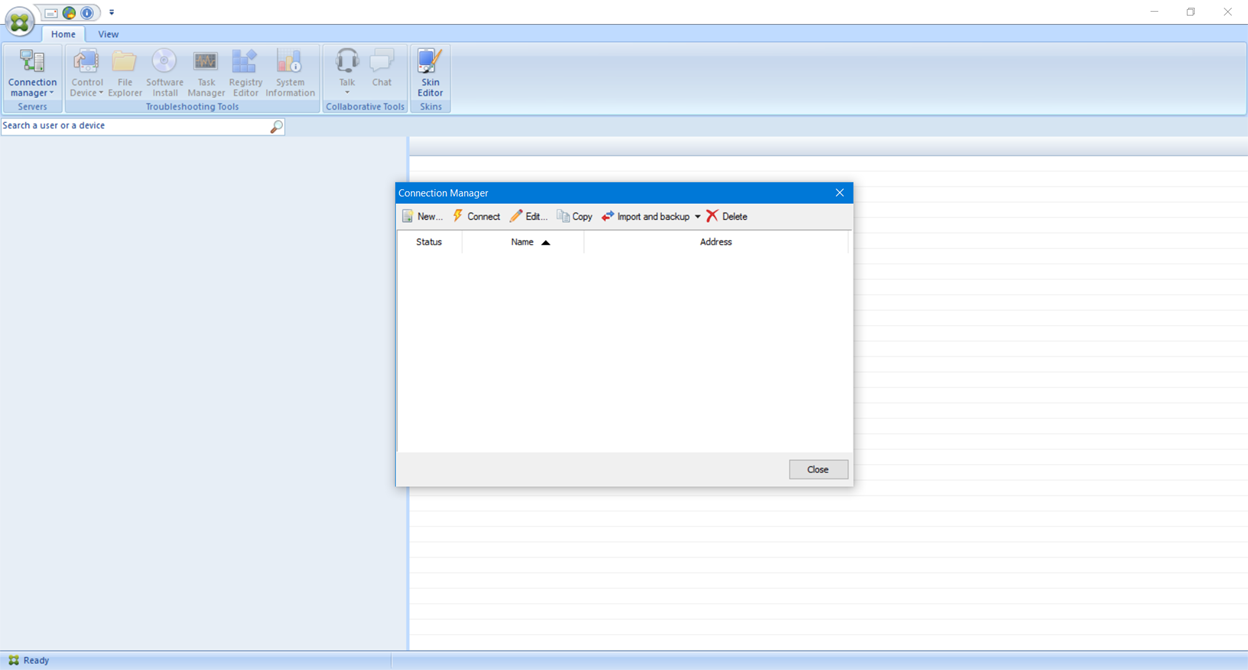
Klicken Sie im Verbindungsmanager auf Neu.
-
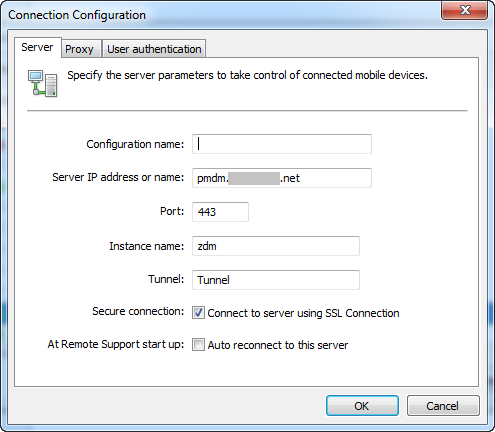
Geben Sie im Dialogfeld Verbindungskonfiguration auf der Registerkarte Server die folgenden Werte ein:
-
Geben Sie unter Konfigurationsname einen Namen für den Konfigurationseintrag ein.
-
Geben Sie unter Server-IP-Adresse oder -Name die IP-Adresse oder den DNS-Namen des XenMobile-Servers ein.
-
Geben Sie unter Port eine TCP-Portnummer ein, wie in der XenMobile Server-Konfiguration definiert.
-
Geben Sie unter Instanzname einen Instanznamen ein, wenn XenMobile Teil einer Mehrmandantenbereitstellung ist.
-
Geben Sie unter Tunnel den Namen der Tunnelrichtlinie ein.
-
Aktivieren Sie das Kontrollkästchen Mit Server über SSL-Verbindung verbinden.
-
Aktivieren Sie das Kontrollkästchen Automatisch mit diesem Server wiederverbinden, um jedes Mal, wenn die Remote Support-Anwendung startet, eine Verbindung zum konfigurierten XenMobile-Server herzustellen.
-
-
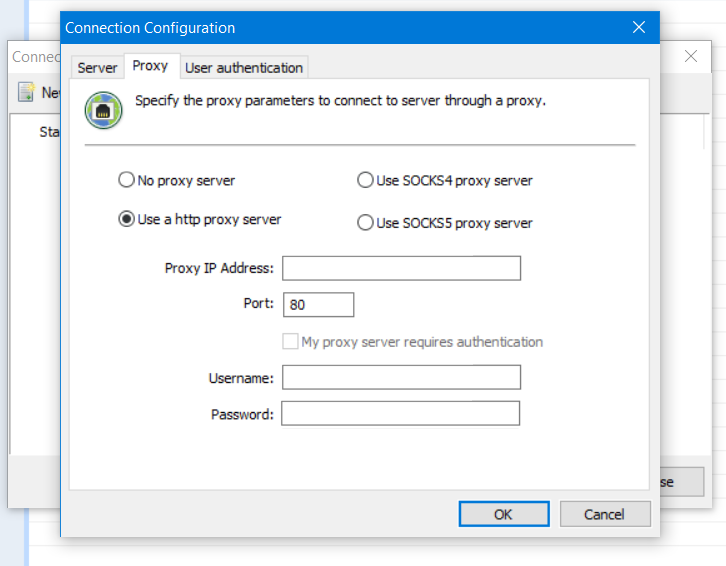
Wählen Sie auf der Registerkarte Proxy die Option Einen HTTP-Proxyserver verwenden und geben Sie dann die folgenden Informationen ein:
-
Geben Sie unter Proxy-IP-Adresse die IP-Adresse des Proxyservers ein.
-
Geben Sie unter Port eine vom Proxy verwendete TCP-Portnummer ein.
-
Aktivieren Sie das Kontrollkästchen Mein Proxyserver erfordert Authentifizierung, wenn der Proxyserver eine Authentifizierung zur Zulassung von Datenverkehr erfordert.
-
Geben Sie unter Benutzername den Benutzernamen ein, der auf dem Proxyserver authentifiziert werden soll.
-
Geben Sie unter Passwort das Passwort ein, das auf dem Proxyserver authentifiziert werden soll.
-
-
Aktivieren Sie auf der Registerkarte Benutzerauthentifizierung das Kontrollkästchen Mein Login und Passwort speichern und geben Sie die Anmeldeinformationen ein.
-
Klicken Sie auf OK.
Um eine Verbindung zu XenMobile herzustellen, doppelklicken Sie auf die erstellte Verbindung und geben Sie dann den Benutzernamen und das Passwort ein, die Sie für die Verbindung konfiguriert haben.
So aktivieren Sie Remote Support für Samsung Knox-Geräte
Sie erstellen eine Remote Support-Richtlinie in XenMobile, um Remotezugriff auf Samsung Knox-Geräte zu erhalten. Sie können zwei Arten von Support konfigurieren:
- Basic: Ermöglicht Ihnen die Anzeige diagnostischer Informationen über das Gerät. Zum Beispiel Systeminformationen, laufende Prozesse, Task-Manager (Speicher- und CPU-Auslastung) und Inhalte von Softwareordnern.
-
Premium: Ermöglicht Ihnen die Fernsteuerung des Gerätebildschirms. Zum Beispiel die Steuerung von Fensterfarben, das Einrichten einer VoIP-Sitzung zwischen Helpdesk und Benutzer sowie das Einrichten einer Chat-Sitzung zwischen Helpdesk und Benutzer.
Premium-Support erfordert, dass Sie die Geräterichtlinie für den Samsung MDM-Lizenzschlüssel in der XenMobile-Konsole konfigurieren. Wenn Sie diese Richtlinie konfigurieren, wählen Sie nur die Plattform Samsung KNOX aus. Für die Samsung SAFE-Plattform wird der ELM-Schlüssel automatisch auf Samsung-Geräten bereitgestellt, wenn diese in XenMobile registriert werden. Wählen Sie daher die Samsung SAFE-Plattform für diese Richtlinie nicht aus. Weitere Informationen finden Sie unter Samsung MDM-Lizenzschlüssel.
Informationen zum Konfigurieren der Remote Support-Richtlinie finden Sie unter Remote Support-Geräterichtlinie.
So verwenden Sie eine Remote Support-Sitzung
Nachdem Sie Remote Support gestartet haben, zeigt die linke Seite des Remote Support-Anwendungsfensters XenMobile-Benutzergruppen an, wie Sie sie in der XenMobile-Konsole definiert haben. Standardmäßig werden nur Gruppen angezeigt, die aktuell verbundene Benutzer haben. Sie können das Gerät für jeden Benutzer neben dem Benutzereintrag sehen.
- Um alle Benutzer anzuzeigen, erweitern Sie jede Gruppe aus der linken Spalte. Die aktuell mit dem XenMobile-Server verbundenen Benutzer werden mit einem grünen Symbol gekennzeichnet.
- Um alle Benutzer anzuzeigen, einschließlich derer, die nicht aktuell verbunden sind, klicken Sie auf Ansicht und wählen Sie Nicht verbundene Geräte aus. Nicht verbundene Benutzer werden ohne das kleine grüne Symbol angezeigt.
Geräte, die mit dem XenMobile-Server verbunden, aber keinem Benutzer zugewiesen sind, werden im anonymen Modus angezeigt. (Die Zeichenfolge Anonym erscheint in der Liste.) Sie können diese Geräte genau wie das Gerät eines angemeldeten Benutzers steuern.
Um ein Gerät zu steuern, wählen Sie das Gerät aus, indem Sie auf seine Zeile klicken und dann auf Gerät steuern klicken. Eine Darstellung des Geräts wird im Fernsteuerungsfenster angezeigt. Sie können mit einem gesteuerten Gerät auf folgende Weisen interagieren:
- Steuern Sie den Gerätebildschirm, einschließlich der Steuerung mit Farben, entweder im Hauptfenster oder in einem separaten, schwebenden Fenster.
- Richten Sie eine VoIP-Sitzung zwischen dem Helpdesk und dem Benutzer ein. Konfigurieren Sie die VoIP-Einstellungen.
- Richten Sie eine Chat-Sitzung mit dem Benutzer ein.
- Greifen Sie auf den Geräte-Task-Manager zu, um Elemente wie Speichernutzung, CPU-Auslastung und laufende Apps zu verwalten.
- Durchsuchen Sie die lokalen Verzeichnisse des Mobilgeräts. Übertragen Sie Dateien.
- Zeigen Sie Systeminformationen des Geräts und alle installierte Software an.
- Aktualisieren Sie den Verbindungsstatus des Mobilgeräts mit dem XenMobile-Server.