-
Versionshinweise für Rolling Patches
-
Versionshinweise für XenMobile Server 10.16
-
-
-
-
Geräterichtlinie zum Importieren von iOS- und macOS-Profilen
-
Überwachung und Support
This content has been machine translated dynamically.
Dieser Inhalt ist eine maschinelle Übersetzung, die dynamisch erstellt wurde. (Haftungsausschluss)
Cet article a été traduit automatiquement de manière dynamique. (Clause de non responsabilité)
Este artículo lo ha traducido una máquina de forma dinámica. (Aviso legal)
此内容已经过机器动态翻译。 放弃
このコンテンツは動的に機械翻訳されています。免責事項
이 콘텐츠는 동적으로 기계 번역되었습니다. 책임 부인
Este texto foi traduzido automaticamente. (Aviso legal)
Questo contenuto è stato tradotto dinamicamente con traduzione automatica.(Esclusione di responsabilità))
This article has been machine translated.
Dieser Artikel wurde maschinell übersetzt. (Haftungsausschluss)
Ce article a été traduit automatiquement. (Clause de non responsabilité)
Este artículo ha sido traducido automáticamente. (Aviso legal)
この記事は機械翻訳されています.免責事項
이 기사는 기계 번역되었습니다.책임 부인
Este artigo foi traduzido automaticamente.(Aviso legal)
这篇文章已经过机器翻译.放弃
Questo articolo è stato tradotto automaticamente.(Esclusione di responsabilità))
Translation failed!
Überwachung und Support
Sie können das XenMobile®-Dashboard und die XenMobile-Supportseite verwenden, um Ihren XenMobile Server zu überwachen und Fehler zu beheben. Verwenden Sie die XenMobile-Supportseite, um auf supportbezogene Informationen und Tools zuzugreifen.
Für einen lokalen XenMobile Server können Sie auch Aktionen über die XenMobile-CLI ausführen. Weitere Informationen finden Sie unter Befehlszeilenschnittstellenoptionen.
Klicken Sie in der XenMobile-Konsole auf das Schraubenschlüsselsymbol in der oberen rechten Ecke.

Die Seite „Problembehandlung und Support“ wird angezeigt.
Verwenden Sie die XenMobile-Support-Seite, um:
- Diagnosen aufzurufen.
- Support-Bundles zu erstellen (nur lokale Installationen).
- Auf Links zur Citrix Produktdokumentation und zum Knowledge Center zuzugreifen.
- Auf Protokollvorgänge zuzugreifen.
- Erweiterte Konfigurationsoptionen zu verwenden.
- Auf eine Reihe von Tools und Dienstprogrammen zuzugreifen.
Sie können Informationen auch auf einen Blick anzeigen, indem Sie auf das Dashboard Ihrer XenMobile-Konsole zugreifen. Mit diesen Informationen können Sie Probleme und Erfolge mithilfe von Widgets schnell erkennen.
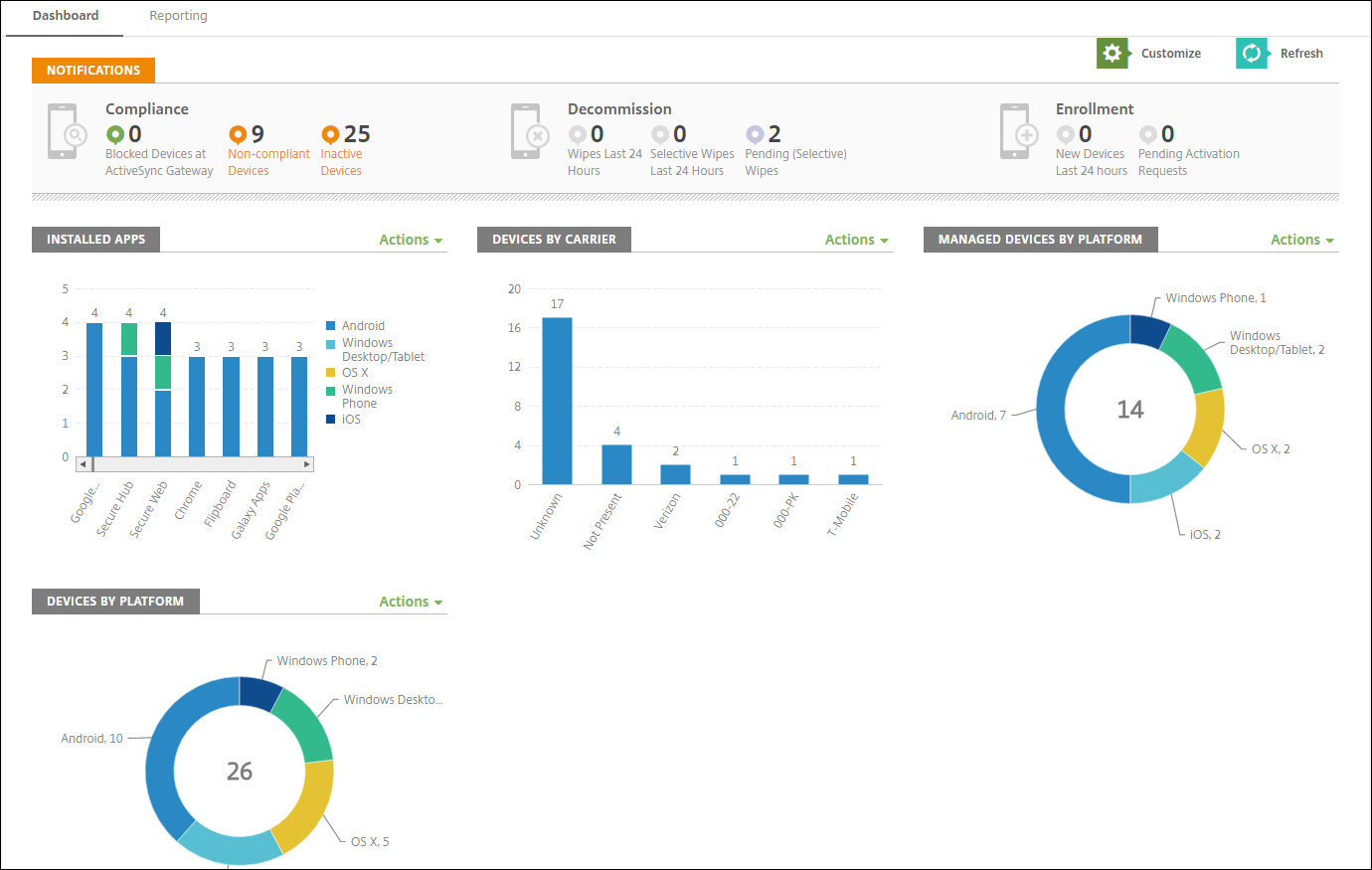
Das Dashboard ist in der Regel die Seite, die zuerst angezeigt wird, wenn Sie sich bei der XenMobile-Konsole anmelden. Um von einer anderen Stelle in der Konsole auf das Dashboard zuzugreifen, klicken Sie auf Analysieren. Klicken Sie im Dashboard auf Anpassen, um das Layout der Seite und die angezeigten Widgets zu bearbeiten.
- Meine Dashboards: Sie können bis zu vier Dashboards speichern. Sie können diese Dashboards separat bearbeiten und jedes einzelne durch Auswahl des gespeicherten Dashboards anzeigen.
- Layout-Stil: In dieser Zeile können Sie auswählen, wie viele Widgets auf Ihrem Dashboard angezeigt werden und wie die Widgets angeordnet sind.
-
Widget-Auswahl: Sie können auswählen, welche Informationen auf Ihrem Dashboard angezeigt werden.
- Benachrichtigungen: Aktivieren Sie das Kontrollkästchen über den Zahlen links, um eine Benachrichtigungsleiste über Ihren Widgets hinzuzufügen. Diese Leiste zeigt die Anzahl der kompatiblen Geräte, inaktiven Geräte und Geräte an, die in den letzten 24 Stunden gelöscht oder registriert wurden.
- Geräte nach Plattform: Zeigt die Anzahl der verwalteten und nicht verwalteten Geräte nach Plattform an.
- Geräte nach Anbieter: Zeigt die Anzahl der verwalteten und nicht verwalteten Geräte nach Anbieter an. Klicken Sie auf jeden Balken, um eine Aufschlüsselung nach Plattform anzuzeigen.
- Verwaltete Geräte nach Plattform: Zeigt die Anzahl der verwalteten Geräte nach Plattform an.
- Nicht verwaltete Geräte nach Plattform: Zeigt die Anzahl der nicht verwalteten Geräte nach Plattform an. Geräte, die in diesem Diagramm angezeigt werden, verfügen möglicherweise über einen installierten Agent, dessen Berechtigungen jedoch widerrufen oder die gelöscht wurden.
- Geräte nach ActiveSync Gateway-Status: Zeigt die Anzahl der Geräte an, die nach ActiveSync Gateway-Status gruppiert sind. Die Informationen zeigen den Status „Blockiert“, „Zugelassen“ oder „Unbekannt“ an. Sie können auf jeden Balken klicken, um die Daten nach Plattform aufzuschlüsseln.
- Geräte nach Besitz: Zeigt die Anzahl der Geräte an, die nach Besitzstatus gruppiert sind. Die Informationen zeigen den Status „Unternehmenseigentum“, „Mitarbeitereigentum“ oder „Unbekannter Besitz“ an.
- Fehlgeschlagene Bereitstellungen von Bereitstellungsgruppen: Zeigt die Gesamtzahl der fehlgeschlagenen Bereitstellungen pro Paket an. Es werden nur Pakete angezeigt, bei denen Bereitstellungen fehlgeschlagen sind.
- Geräte nach Blockierungsgrund: Zeigt die Anzahl der von ActiveSync blockierten Geräte an.
- Installierte Apps: Geben Sie einen App-Namen für ein Diagramm mit App-Informationen ein.
- Lizenznutzung für Volumenlizenz-Apps: Zeigt Lizenznutzungsstatistiken für Apple Volumenlizenz-Apps an.
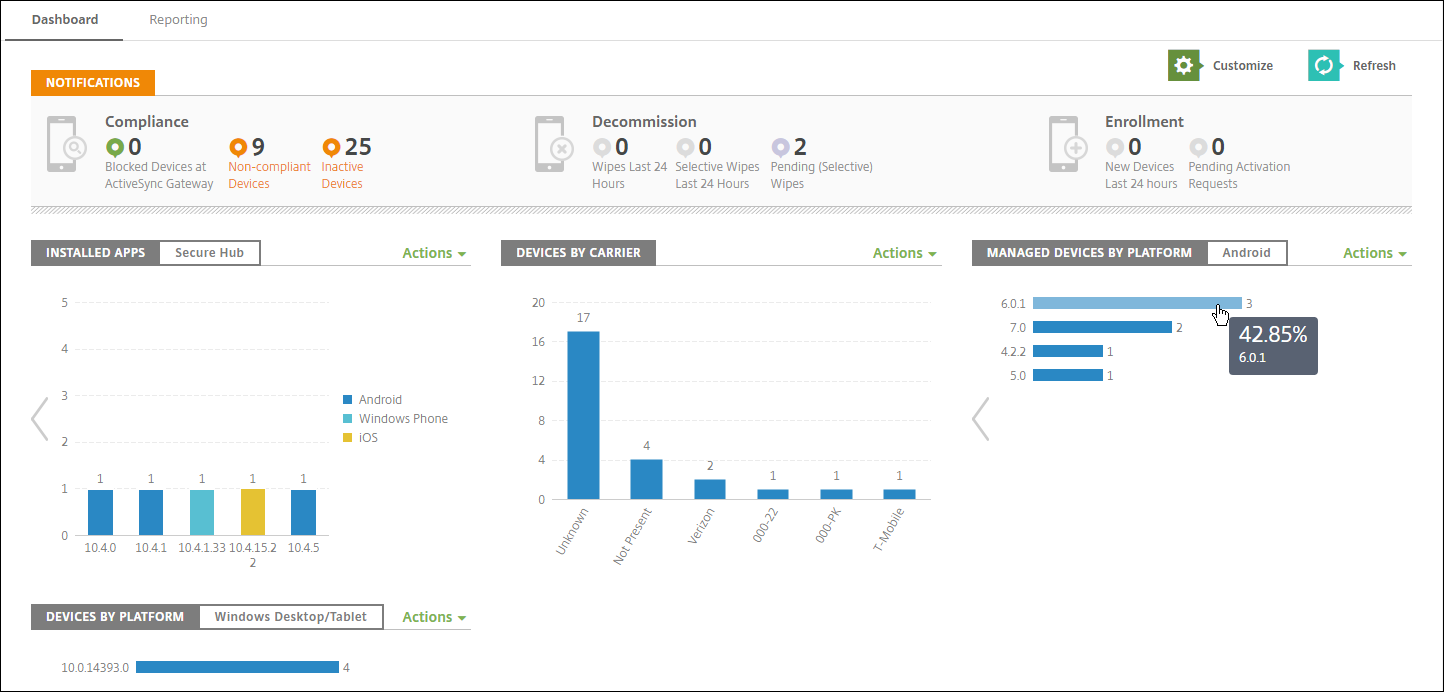
Bei jedem Widget können Sie auf die einzelnen Teile klicken, um weitere Informationen abzurufen.
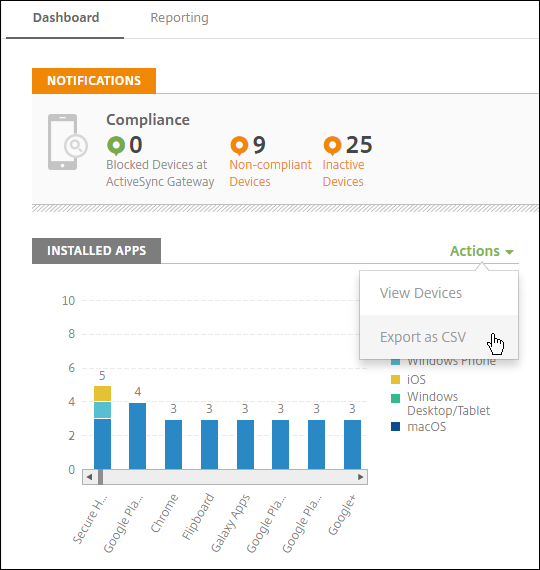
Sie können die Informationen auch als .csv-Datei exportieren, indem Sie auf das Menü Aktion klicken.
Teilen
Teilen
In diesem Artikel
This Preview product documentation is Citrix Confidential.
You agree to hold this documentation confidential pursuant to the terms of your Citrix Beta/Tech Preview Agreement.
The development, release and timing of any features or functionality described in the Preview documentation remains at our sole discretion and are subject to change without notice or consultation.
The documentation is for informational purposes only and is not a commitment, promise or legal obligation to deliver any material, code or functionality and should not be relied upon in making Citrix product purchase decisions.
If you do not agree, select I DO NOT AGREE to exit.