Ressourcen bereitstellen
Die Gerätekonfiguration und -verwaltung umfasst typischerweise das Erstellen von Ressourcen (Richtlinien, Apps und Medien) und Aktionen in der XenMobile®-Konsole und deren anschließende Paketierung mithilfe von Bereitstellungsgruppen. Die Reihenfolge, in der XenMobile Ressourcen und Aktionen in einer Bereitstellungsgruppe an Geräte übermittelt, wird als Bereitstellungsreihenfolge bezeichnet. Dieser Artikel beschreibt, wie Sie:
- Bereitstellungsgruppen hinzufügen, verwalten und bereitstellen
- Die Bereitstellungsreihenfolge von Ressourcen und Aktionen in Bereitstellungsgruppen ändern
- XenMobile die Bereitstellungsreihenfolge bestimmt, wenn ein Benutzer in mehreren Bereitstellungsgruppen mit doppelten oder widersprüchlichen Richtlinien ist.
Bereitstellungsgruppen legen die Kategorie von Benutzern fest, auf deren Geräten Sie Kombinationen von Richtlinien, Apps, Medien und Aktionen bereitstellen. Die Zugehörigkeit zu einer Bereitstellungsgruppe basiert typischerweise auf Benutzermerkmalen wie Unternehmen, Land, Abteilung, Büroadresse und Position. Bereitstellungsgruppen geben Ihnen eine größere Kontrolle darüber, wer welche Ressourcen wann erhält. Sie können eine Bereitstellungsgruppe für alle oder für eine enger definierte Benutzergruppe bereitstellen.
Die Bereitstellung an eine Bereitstellungsgruppe bedeutet, eine Push-Benachrichtigung an alle Benutzer mit unterstützten iOS- und Windows-Geräten zu senden. Diese Benutzer müssen der Bereitstellungsgruppe angehören, um sich erneut mit XenMobile zu verbinden. Sie können die Geräte neu bewerten und Richtlinien, Apps, Medien und Aktionen bereitstellen, die Teil einer Bereitstellungsgruppe sind.
Für Benutzer mit Android-Geräten: Wenn sie bereits verbunden sind, erhalten sie die Ressourcen sofort. Andernfalls erhalten sie die Ressourcen basierend auf ihrer Planungsrichtlinie beim nächsten Verbindungsaufbau.
Die Standard-Bereitstellungsgruppe “AllUsers” wird erstellt, wenn Sie XenMobile installieren und konfigurieren. Sie enthält alle lokalen Benutzer und Active Directory-Benutzer. Sie können die AllUsers-Gruppe nicht löschen, aber Sie können die Gruppe deaktivieren, wenn Sie keine Ressourcen an alle Benutzer übermitteln möchten.
Bereitstellungsreihenfolge
Die Bereitstellungsreihenfolge ist die Abfolge, in der XenMobile Ressourcen an Geräte übermittelt. Die Bereitstellungsreihenfolge gilt nur für Geräte in einer Bereitstellungsgruppe mit einem Registrierungsprofil, das für die Geräteverwaltung (MDM) konfiguriert ist.
Bei der Bestimmung der Bereitstellungsreihenfolge wendet XenMobile Filter und Steuerkriterien wie Bereitstellungsregeln und Bereitstellungszeitplan auf Ressourcen an. Ressourcen umfassen Richtlinien, Apps, Aktionen und Bereitstellungsgruppen. Bevor Sie Bereitstellungsgruppen hinzufügen, sollten Sie überlegen, wie die Informationen in diesem Abschnitt mit Ihren Bereitstellungszielen zusammenhängen.
Hier ist eine Zusammenfassung der Hauptkonzepte im Zusammenhang mit der Bereitstellungsreihenfolge:
- Bereitstellungsreihenfolge: Die Reihenfolge, in der XenMobile Ressourcen (Richtlinien, Apps und Medien) und Aktionen an ein Gerät übermittelt. Die Bereitstellungsreihenfolge für einige Richtlinien, wie z. B. Nutzungsbedingungen und Softwareinventar, hat keine Auswirkung auf andere Ressourcen. Die Reihenfolge, in der Aktionen bereitgestellt werden, hat keine Auswirkung auf andere Ressourcen. Daher wird ihre Position ignoriert, wenn XenMobile die Ressourcen bereitstellt.
- Bereitstellungsregeln: XenMobile verwendet die von Ihnen für Geräteeigenschaften angegebenen Bereitstellungsregeln, um Richtlinien, Apps, Medien, Aktionen und Bereitstellungsgruppen zu filtern. Eine Bereitstellungsregel könnte beispielsweise festlegen, dass das Bereitstellungspaket übermittelt wird, wenn ein Domänenname einem bestimmten Wert entspricht.
- Bereitstellungszeitplan: XenMobile verwendet den von Ihnen für Richtlinien, Apps, Medien und Aktionen angegebenen Bereitstellungszeitplan, um die Bereitstellung dieser Elemente zu steuern. Sie können festlegen, dass eine Bereitstellung sofort, zu einem bestimmten Datum und einer bestimmten Uhrzeit oder gemäß Bereitstellungsbedingungen erfolgt.
Die folgende Tabelle zeigt Filter- und Steuerkriterien für die verschiedenen Objekt- und Ressourcentypen. Bereitstellungsregeln basieren auf Geräteeigenschaften.
| Objekt/Ressource | Geräteplattform | Bereitstellungsregel | Bereitstellungszeitplan | Benutzer/Gruppen |
|---|---|---|---|---|
| Geräterichtlinie | J | J | J | - |
| App | J | J | J | - |
| Medien | J | J | J | - |
| Aktion | - | J | J | - |
| Bereitstellungsgruppe | - | J | - | J |
Es ist wahrscheinlich, dass in einer typischen Umgebung mehrere Bereitstellungsgruppen einem einzelnen Benutzer zugewiesen werden, mit den folgenden möglichen Ergebnissen:
- Innerhalb der Bereitstellungsgruppen existieren doppelte Objekte.
- Eine bestimmte Richtlinie ist in mehr als einer dem Benutzer zugewiesenen Bereitstellungsgruppe unterschiedlich konfiguriert.
Wenn eine dieser Situationen eintritt, berechnet XenMobile eine Bereitstellungsreihenfolge für alle Objekte, die an ein Gerät geliefert oder auf die eingewirkt werden müssen. Die Berechnungsschritte sind unabhängig von der Geräteplattform.
Berechnungsschritte
-
Bestimmen Sie alle Bereitstellungsgruppen für einen bestimmten Benutzer, basierend auf den Filtern von Benutzern, Gruppen und Bereitstellungsregeln.
-
Erstellen Sie eine geordnete Liste aller Ressourcen (Richtlinien, Apps, Medien und Aktionen) innerhalb der ausgewählten Bereitstellungsgruppen. Die Liste basiert auf den Filtern von Geräteplattform, Bereitstellungsregeln und Bereitstellungszeitplan. Der Sortieralgorithmus ist wie folgt:
-
Platzieren Sie Ressourcen aus Bereitstellungsgruppen, die eine benutzerdefinierte Bereitstellungsreihenfolge haben, vor Ressourcen aus Bereitstellungsgruppen ohne eine solche. Die Begründung für diese Platzierung wird nach diesen Schritten beschrieben.
-
Als Tie-Breaker zwischen Bereitstellungsgruppen ordnen Sie Ressourcen aus Bereitstellungsgruppen nach dem Namen der Bereitstellungsgruppe. Platzieren Sie beispielsweise Ressourcen aus Bereitstellungsgruppe A vor Ressourcen aus Bereitstellungsgruppe B.
-
Wenn beim Sortieren eine benutzerdefinierte Bereitstellungsreihenfolge für die Ressourcen einer Bereitstellungsgruppe angegeben ist, behalten Sie diese Reihenfolge bei. Andernfalls sortieren Sie die Ressourcen innerhalb dieser Bereitstellungsgruppe nach dem Ressourcennamen.
-
Wenn dieselbe Ressource mehr als einmal vorkommt, entfernen Sie die doppelte Ressource.
-
Ressourcen, denen eine benutzerdefinierte Reihenfolge zugewiesen ist, werden vor Ressourcen ohne benutzerdefinierte Reihenfolge bereitgestellt. Eine Ressource kann in mehreren einem Benutzer zugewiesenen Bereitstellungsgruppen existieren. Wie in den obigen Schritten angegeben, entfernt der Berechnungsalgorithmus redundante Ressourcen und liefert nur die erste Ressource in dieser Liste. Durch das Entfernen doppelter Ressourcen auf diese Weise erzwingt XenMobile die vom XenMobile-Administrator definierte Reihenfolge.
Angenommen, Sie haben beispielsweise zwei Bereitstellungsgruppen wie folgt:
- Bereitstellungsgruppe, Account Managers 1: Mit nicht spezifizierter Reihenfolge für Ressourcen. Enthält die Richtlinien WiFi und Passcode.
- Bereitstellungsgruppe, Account Managers 2: Mit spezifizierter Reihenfolge für Ressourcen. Enthält die Richtlinien Connection scheduling, Restrictions, Passcode und WiFi. In diesem Fall möchten Sie die Passcode-Richtlinie vor der WiFi-Richtlinie bereitstellen.
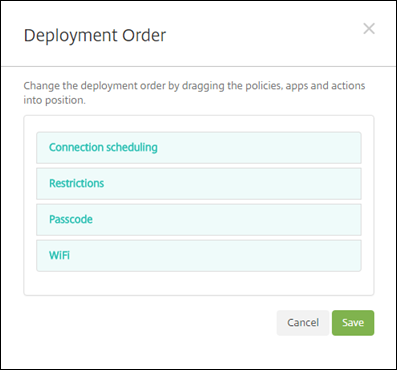
Wenn der Berechnungsalgorithmus Bereitstellungsgruppen nur nach Namen ordnen würde, würde XenMobile die Bereitstellung in dieser Reihenfolge durchführen, beginnend mit der Bereitstellungsgruppe Account Managers 1: WiFi, Passcode, Connection scheduling und Restrictions. XenMobile würde Passcode und WiFi, beides Duplikate, aus der Bereitstellungsgruppe Account Managers 2 ignorieren.
Die Gruppe Account Managers 2 hat jedoch eine vom Administrator angegebene Bereitstellungsreihenfolge. Daher platziert der Berechnungsalgorithmus Ressourcen aus der Bereitstellungsgruppe Account Managers 2 höher in der Liste als die Ressourcen aus der anderen Bereitstellungsgruppe. Infolgedessen stellt XenMobile die Richtlinien in dieser Reihenfolge bereit: Connection scheduling, Restrictions, Passcode und WiFi. XenMobile ignoriert die Richtlinien WiFi und Passcode aus der Bereitstellungsgruppe Account Managers 1, da sie Duplikate sind. Dieser Algorithmus respektiert daher die vom XenMobile-Administrator angegebene Reihenfolge.
Bereitstellungsregeln
Konfigurieren Sie Bereitstellungsregeln, um Ressourcen nur dann bereitzustellen, wenn bestimmte Bedingungen vorliegen. Sie können Basis- oder erweiterte Bereitstellungsregeln konfigurieren.
Wenn Sie eine Bereitstellungsregel mit dem Basis-Editor hinzufügen, wählen Sie zuerst aus, wann die Ressource bereitgestellt werden soll.
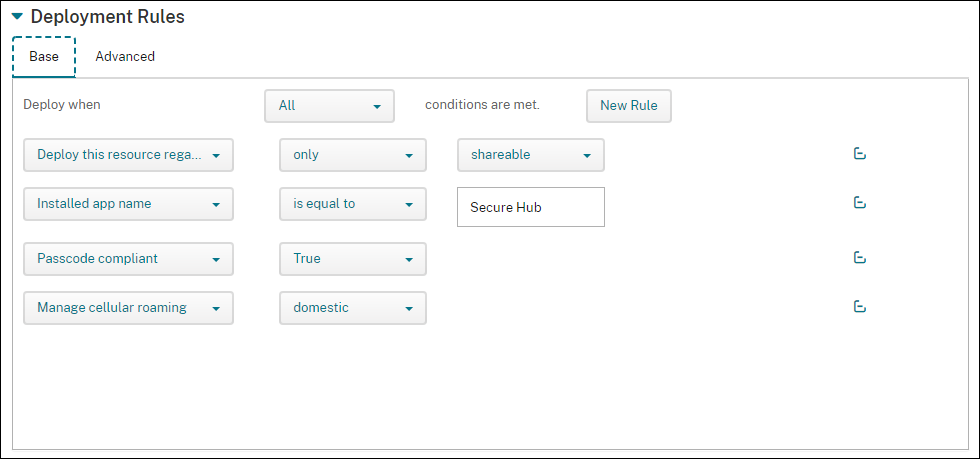
- Alle: Stellen Sie die Ressource bereit, wenn der Benutzer oder das Gerät alle von Ihnen konfigurierten Bedingungen erfüllt.
- Beliebige: Stellen Sie die Ressource bereit, wenn der Benutzer oder das Gerät mindestens eine der von Ihnen konfigurierten Bedingungen erfüllt.
Klicken Sie auf Neue Regel, um eine Bedingung hinzuzufügen. Regeln variieren je nach der bereitzustellenden Ressource und der Plattform, für die Sie die Ressource konfigurieren. Es gibt verschiedene Arten von Regeln. Sie können die Ressource bereitstellen:
- Nur wenn die ausgewählte Eigenschaft existiert oder außer wenn die ausgewählte Eigenschaft existiert.
- Wenn die Eigenschaft genau dem von Ihnen eingegebenen Text entspricht, die Eigenschaft den von Ihnen eingegebenen Text enthält oder die Eigenschaft nicht dem von Ihnen eingegebenen Text entspricht.
- Wenn das Gerät oder der Benutzer der von Ihnen ausgewählten Eigenschaft entspricht oder nicht entspricht.
- Wenn die Geräte- oder Benutzereigenschaften der Bedingung entsprechen, die Sie aus einer vordefinierten Liste auswählen.
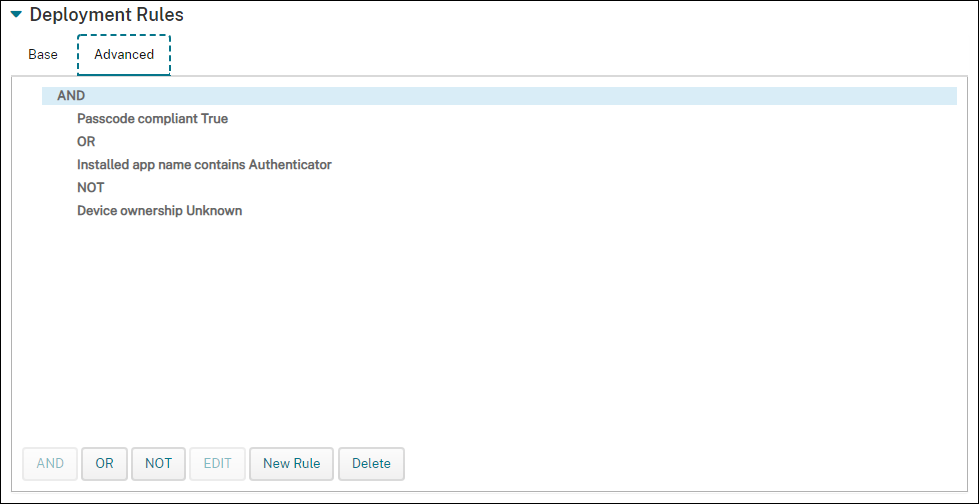
Verwenden Sie den erweiterten Editor, um komplexere Bereitstellungsregeln zu erstellen. Es gibt weitere Regeln zur Auswahl, und Sie können verschiedene boolesche Logikoperatoren kombinieren, wenn Sie eine erweiterte Regel erstellen.
So fügen Sie eine Bereitstellungsgruppe hinzu
Citrix® empfiehlt, Bereitstellungsgruppen zu erstellen, bevor Sie Geräterichtlinien und Registrierungsprofile erstellen.
-
Klicken Sie in der Konsole auf Konfigurieren > Bereitstellungsgruppen.
-
Klicken Sie auf der Seite Bereitstellungsgruppen auf Hinzufügen.
-
Geben Sie auf der Seite Bereitstellungsgruppeninformationen einen Namen und eine Beschreibung für die Bereitstellungsgruppe ein und klicken Sie dann auf Weiter.
Wenn ein Benutzer zu mehreren Bereitstellungsgruppen mit unterschiedlichen Registrierungsprofilen gehört, bestimmt der Name der Bereitstellungsgruppe das verwendete Registrierungsprofil. XenMobile wählt die Bereitstellungsgruppe aus, die zuletzt in einer alphabetisch sortierten Liste von Bereitstellungsgruppen erscheint. Weitere Informationen finden Sie unter Registrierungsprofile.
-
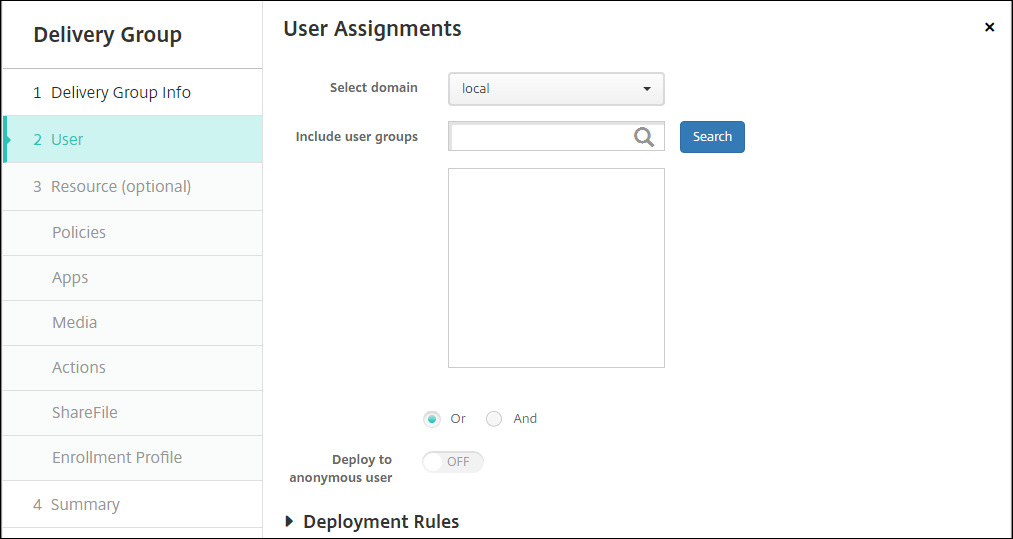
Geben Sie auf der Seite Benutzerzuweisungen an, wie die Benutzerzuweisungen der Bereitstellungsgruppe verwaltet werden sollen.
Wichtig:
Sie können die Einstellung Benutzerzuweisungen verwalten nach dem Erstellen der Benutzergruppe nicht mehr ändern.
- Domäne auswählen: Wählen Sie aus der Liste die Domäne aus, aus der Benutzer ausgewählt werden sollen.
-
Benutzergruppen einschließen: Führen Sie einen der folgenden Schritte aus:
- Klicken Sie in der Liste der Benutzergruppen auf die Gruppen, die Sie hinzufügen möchten. Die ausgewählten Gruppen erscheinen in der Liste Ausgewählte Benutzergruppen.
- Klicken Sie auf Suchen, um eine Liste aller Benutzergruppen in der ausgewählten Domäne anzuzeigen.
- Geben Sie einen vollständigen oder teilweisen Gruppennamen in das Suchfeld ein und klicken Sie dann auf Suchen, um die Liste der Benutzergruppen einzuschränken.
Um eine Benutzergruppe aus der Liste Ausgewählte Benutzergruppen zu entfernen, führen Sie einen der folgenden Schritte aus:
- Klicken Sie in der Liste Ausgewählte Benutzergruppen auf das X neben jeder Gruppe, die Sie entfernen möchten.
- Klicken Sie auf Suchen, um eine Liste aller Benutzergruppen in der ausgewählten Domäne anzuzeigen. Scrollen Sie durch die Liste und deaktivieren Sie das Kontrollkästchen jeder Gruppe, die Sie entfernen möchten.
- Geben Sie einen vollständigen oder teilweisen Gruppennamen in das Suchfeld ein und klicken Sie dann auf Suchen, um die Liste der Benutzergruppen einzuschränken. Scrollen Sie durch die Liste und deaktivieren Sie das Kontrollkästchen jeder Gruppe, die Sie entfernen möchten.
- Oder/Und: Wählen Sie aus, ob Benutzer in einer beliebigen Gruppe (Oder) oder in allen Gruppen (Und) sein müssen, damit die Ressource an sie bereitgestellt wird.
- An anonymen Benutzer bereitstellen: Wählen Sie aus, ob an nicht authentifizierte Benutzer in der Bereitstellungsgruppe bereitgestellt werden soll. Nicht authentifizierte Benutzer sind Benutzer, die Sie nicht authentifizieren konnten, deren Geräte Sie aber trotzdem mit XenMobile verbinden ließen.
-
Konfigurieren Sie die Bereitstellungsregeln.
-
Klicken Sie auf Weiter. Die Seite Bereitstellungsgruppenressourcen wird angezeigt. Sie können hier optional Richtlinien, Apps oder Aktionen für die Bereitstellungsgruppe hinzufügen. Um diesen Schritt zu überspringen, klicken Sie unter Bereitstellungsgruppe auf Zusammenfassung, um eine Zusammenfassung der Bereitstellungsgruppenkonfiguration anzuzeigen.
Um eine Ressource zu überspringen, klicken Sie unter Ressourcen (optional) auf die Ressource, die Sie hinzufügen möchten, und folgen Sie den Schritten für diese Ressource.
So fügen Sie Richtlinien hinzu
-
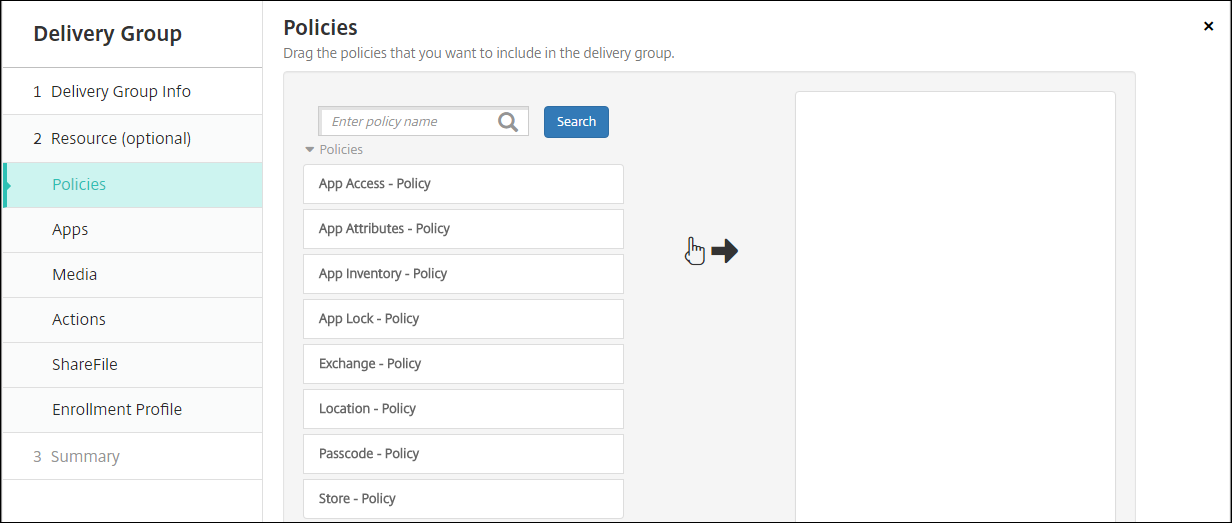
Führen Sie für jede Richtlinie, die Sie hinzufügen möchten, Folgendes aus:
- Scrollen Sie durch die Liste der verfügbaren Richtlinien, um die gewünschte Richtlinie zu finden.
- Oder, um die Liste der Richtlinien einzuschränken, geben Sie einen vollständigen oder teilweisen Richtliniennamen in das Suchfeld ein und klicken Sie dann auf Suchen.
- Klicken Sie auf die Richtlinie, die Sie hinzufügen möchten, und ziehen Sie sie in das Feld auf der rechten Seite.
Um eine Richtlinie zu entfernen, klicken Sie auf das X neben dem Richtliniennamen im Feld auf der rechten Seite.
-
Klicken Sie auf Weiter. Die Seite Apps wird angezeigt.
So fügen Sie Apps hinzu
-
Führen Sie für jede App, die Sie hinzufügen möchten, Folgendes aus:
- Scrollen Sie durch die Liste der verfügbaren Apps, um die gewünschte App zu finden.
- Oder, um die Liste der Apps einzuschränken, geben Sie einen vollständigen oder teilweisen App-Namen in das Suchfeld ein und klicken Sie dann auf Suchen.
- Klicken Sie auf die App, die Sie hinzufügen möchten, und ziehen Sie sie entweder in das Feld Erforderliche Apps oder in das Feld Optionale Apps.
Für als erforderlich markierte Apps können Benutzer in Situationen wie den folgenden umgehend Updates erhalten:
-
Sie laden eine neue App hoch und markieren sie als erforderlich.
-
Sie markieren eine vorhandene App als erforderlich.
-
Ein Benutzer löscht eine erforderliche App.
-
Ein Secure Hub-Update ist verfügbar.
Informationen zur erzwungenen Bereitstellung erforderlicher Apps, einschließlich der Aktivierung der Funktion, finden Sie unter Informationen zu erforderlichen und optionalen Apps.
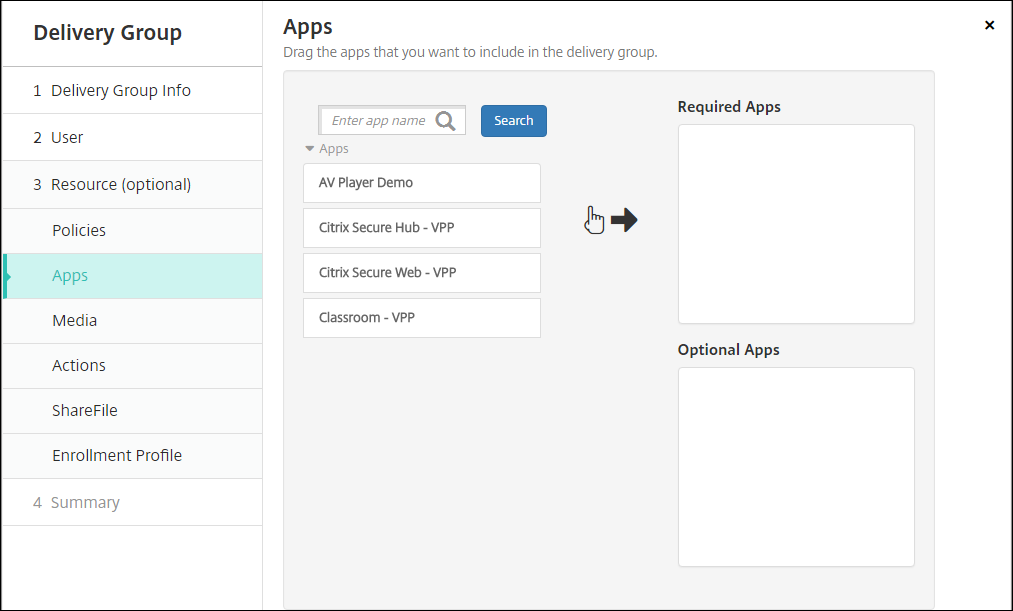
Um eine App zu entfernen, klicken Sie auf das X neben dem App-Namen im Feld auf der rechten Seite.
- Klicken Sie auf Weiter. Die Seite Medien wird angezeigt.
Medien hinzufügen
-
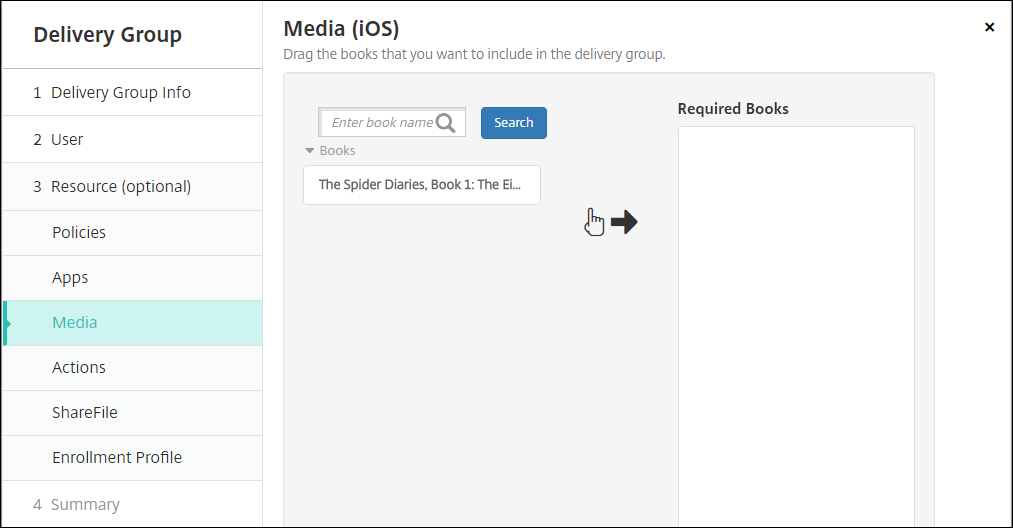
Führen Sie für jedes Buch, das Sie hinzufügen möchten, die folgenden Schritte aus:
-
Scrollen Sie durch die Liste der verfügbaren Bücher, um das gewünschte Buch zu finden.
-
Oder geben Sie einen vollständigen oder teilweisen Buchtitel in das Suchfeld ein, um die Liste der Bücher einzuschränken, und klicken Sie dann auf Suchen.
-
Klicken Sie auf das Buch, das Sie hinzufügen möchten, und ziehen Sie es in das Feld Erforderliche Bücher.
Für als erforderlich markierte Bücher erhalten Benutzer umgehend Updates in folgenden Situationen:
- Sie laden ein neues Buch hoch und markieren es als erforderlich.
- Sie markieren ein vorhandenes Buch als erforderlich.
- Ein Benutzer löscht ein erforderliches Buch.
- Ein Secure Hub-Update ist verfügbar.
Um ein Buch zu entfernen, klicken Sie auf das X neben dem Buchtitel im Feld auf der rechten Seite.
-
-
Klicken Sie auf Weiter. Die Seite Aktionen wird angezeigt.
Aktionen hinzufügen
-
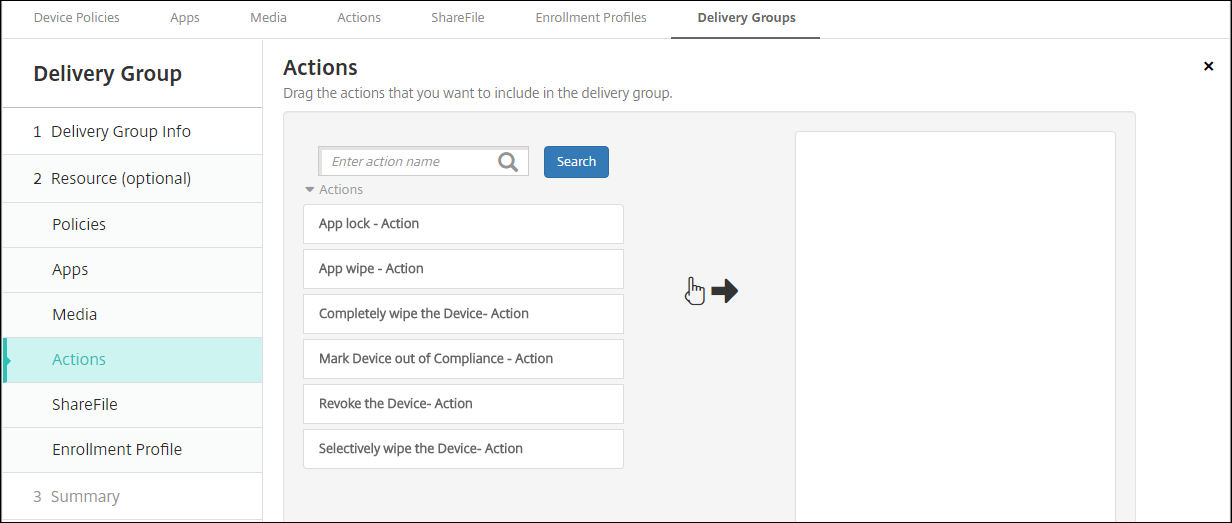
Führen Sie für jede Aktion, die Sie hinzufügen möchten, die folgenden Schritte aus:
- Scrollen Sie durch die Liste der verfügbaren Aktionen, um die gewünschte Aktion zu finden.
- Oder geben Sie einen vollständigen oder teilweisen Aktionsnamen in das Suchfeld ein, um die Liste der Aktionen einzuschränken, und klicken Sie dann auf Suchen.
- Klicken Sie auf die Aktion, die Sie hinzufügen möchten, und ziehen Sie sie in das Feld auf der rechten Seite.
Um eine Aktion zu entfernen, klicken Sie auf das X neben dem Aktionsnamen im Feld auf der rechten Seite.
-
Klicken Sie auf Weiter. Die Seite ShareFile wird angezeigt.
ShareFile-Konfiguration anwenden
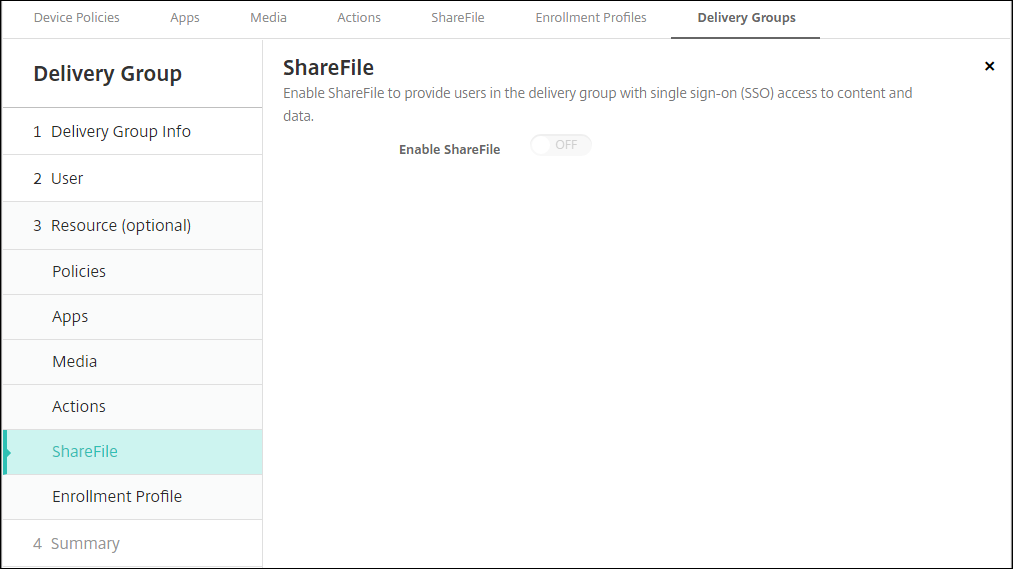
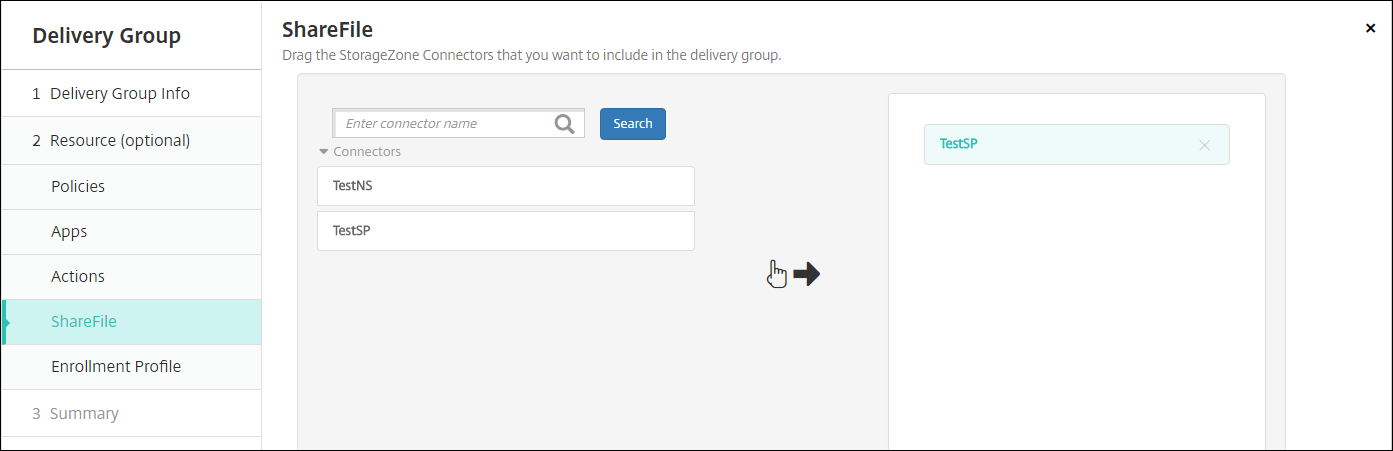
Die ShareFile-Seite unterscheidet sich je nachdem, ob Sie XenMobile (Konfigurieren > ShareFile) für Unternehmenskonten oder für Storage Zone Connectors konfiguriert haben.
Wenn Sie Unternehmenskonten für die Verwendung mit XenMobile konfiguriert haben: Setzen Sie ShareFile aktivieren auf EIN, um der Bereitstellungsgruppe Single Sign-On-Zugriff auf ShareFile-Inhalte und -Daten zu ermöglichen.
Wenn Sie Storage Zone Connectors für die Verwendung mit XenMobile konfiguriert haben, wählen Sie die Storage Zone Connectors aus, die in die Bereitstellungsgruppe aufgenommen werden sollen.
Konfigurierte Optionen überprüfen und Bereitstellungsreihenfolge ändern
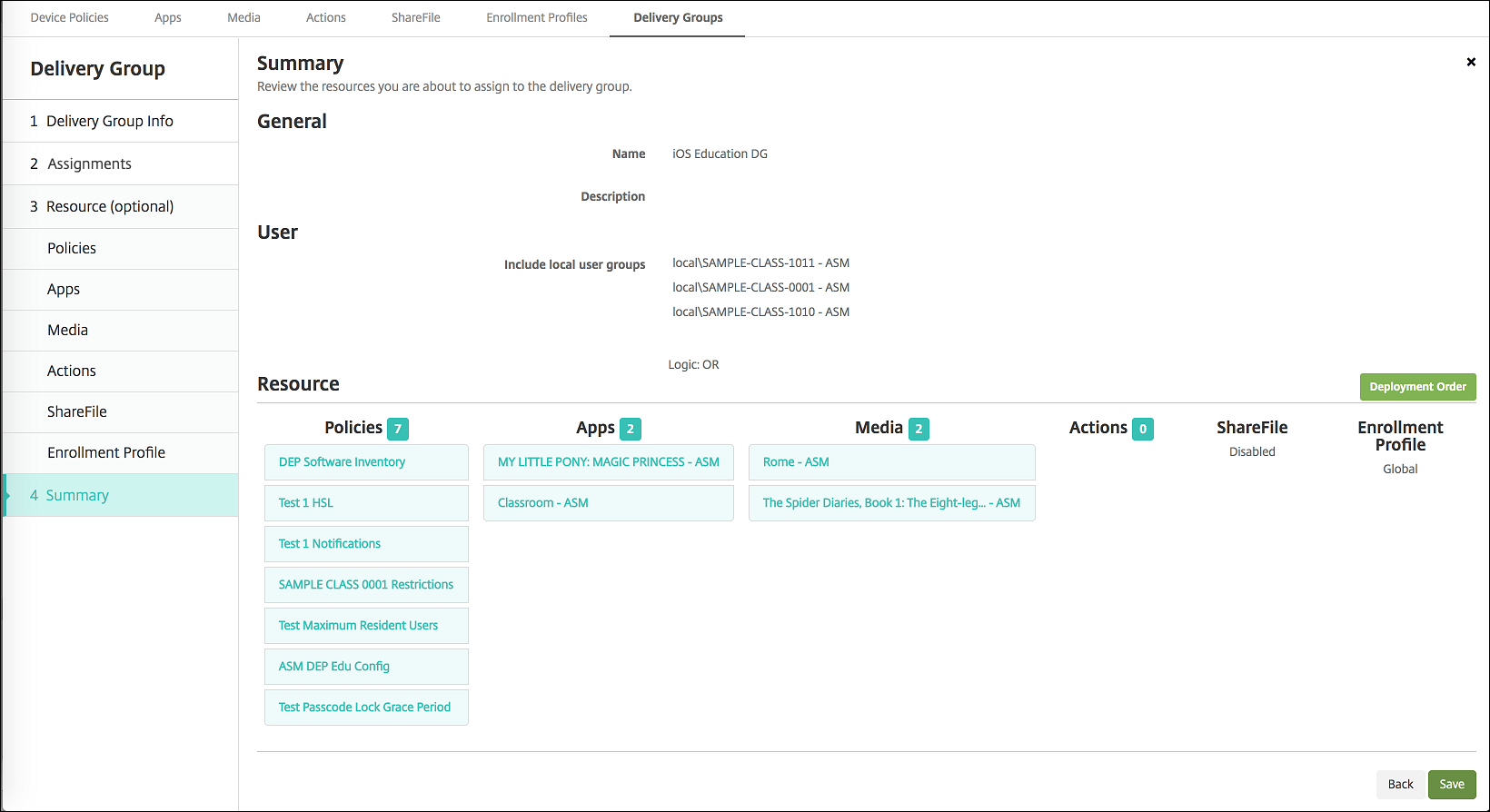
Auf der Seite Zusammenfassung können Sie die für die Bereitstellungsgruppe konfigurierten Optionen überprüfen und die Bereitstellungsreihenfolge der Ressourcen ändern. Die Seite „Zusammenfassung“ zeigt Ihre Ressourcen nach Kategorie an. Die Seite „Zusammenfassung“ spiegelt nicht die Bereitstellungsreihenfolge wider.
-
Klicken Sie auf Zurück, um zu den vorherigen Seiten zurückzukehren und erforderliche Anpassungen an der Konfiguration vorzunehmen.
-
Klicken Sie auf Bereitstellungsreihenfolge, um die Bereitstellungsreihenfolge anzuzeigen oder neu anzuordnen. Das Dialogfeld Bereitstellungsreihenfolge wird angezeigt.

-
Klicken Sie auf eine Ressource und ziehen Sie sie an die Position, von der aus sie bereitgestellt werden soll. Nachdem Sie die Bereitstellungsreihenfolge geändert haben, stellt XenMobile die Ressourcen in der Liste von oben nach unten bereit.
-
Klicken Sie auf Speichern, um die Bereitstellungsreihenfolge zu speichern.
-
Klicken Sie auf Speichern, um die Bereitstellungsgruppe zu speichern.
Eine Bereitstellungsgruppe bearbeiten
Sie können den Namen einer vorhandenen Bereitstellungsgruppe nicht ändern. Um andere Einstellungen zu aktualisieren: Gehen Sie zu Konfigurieren > Bereitstellungsgruppen, wählen Sie die Gruppe aus, die Sie bearbeiten möchten, und klicken Sie dann auf Bearbeiten.
Die Bereitstellungsgruppe „AllUsers“ aktivieren und deaktivieren
„AllUsers“ ist die einzige Bereitstellungsgruppe, die Sie aktivieren oder deaktivieren können.
Wählen Sie auf der Seite Bereitstellungsgruppen die Bereitstellungsgruppe „AllUsers“ aus, indem Sie das Kontrollkästchen neben AllUsers aktivieren oder auf die Zeile klicken, die „AllUsers“ enthält. Führen Sie dann einen der folgenden Schritte aus:
- Klicken Sie auf Deaktivieren, um die Bereitstellungsgruppe „AllUsers“ zu deaktivieren. Dieser Befehl ist nur verfügbar, wenn „AllUsers“ aktiviert ist (Standard). Unter der Überschrift Deaktiviert in der Bereitstellungsgruppentabelle wird Deaktiviert angezeigt.
- Klicken Sie auf Aktivieren, um die Bereitstellungsgruppe „AllUsers“ zu aktivieren. Dieser Befehl ist nur verfügbar, wenn „AllUsers“ deaktiviert ist. Deaktiviert verschwindet unter der Überschrift Deaktiviert in der Bereitstellungsgruppentabelle.
Bereitstellung an Bereitstellungsgruppen
Die Bereitstellung an eine Bereitstellungsgruppe bedeutet, eine Push-Benachrichtigung an alle Benutzer mit iOS- und Windows-Tablet-Geräten zu senden. Diese Benutzer müssen der Bereitstellungsgruppe angehören, um sich erneut mit XenMobile zu verbinden. Auf diese Weise können Sie die Geräte neu bewerten und Apps, Richtlinien und Aktionen bereitstellen.
Für Benutzer mit Geräten anderer Plattformen: Wenn diese Geräte bereits mit XenMobile verbunden sind, erhalten sie die Ressourcen sofort. Andernfalls erhalten sie die Ressourcen beim nächsten Verbindungsaufbau, basierend auf ihrer Zeitplanrichtlinie. Benutzer auf der Android Enterprise-Plattform erhalten Benachrichtigungen vom Firebase Cloud Messaging-Benachrichtigungssystem und verbinden sich dann mit dem XenMobile Server, um Ressourcen abzurufen.
Damit aktualisierte Apps in der Liste „Aktualisiert verfügbar“ im XenMobile Store auf Android-Geräten angezeigt werden: Stellen Sie zuerst eine App-Bestandsrichtlinie auf den Benutzergeräten bereit.
-
Führen Sie auf der Seite Bereitstellungsgruppen einen der folgenden Schritte aus:
- Um die Bereitstellung an mehr als eine Bereitstellungsgruppe gleichzeitig durchzuführen, aktivieren Sie die Kontrollkästchen neben den Gruppen, für die Sie die Bereitstellung durchführen möchten.
- Um die Bereitstellung an eine einzelne Bereitstellungsgruppe durchzuführen, aktivieren Sie entweder das Kontrollkästchen neben ihrem Namen oder klicken Sie auf die Zeile, die ihren Namen enthält.
-
Klicken Sie auf Bereitstellen.
Je nachdem, wie Sie eine einzelne Bereitstellungsgruppe auswählen, wird der Befehl Bereitstellen über oder rechts von der Bereitstellungsgruppe angezeigt.
Vergewissern Sie sich, dass die Gruppen, für die Sie Apps, Richtlinien und Aktionen bereitstellen möchten, aufgeführt sind, und klicken Sie dann auf Bereitstellen. Die Apps, Richtlinien und Aktionen werden basierend auf Geräteplattform und Zeitplanrichtlinie für die ausgewählten Gruppen bereitgestellt.
Sie können den Bereitstellungsstatus auf der Seite Bereitstellungsgruppen auf eine der folgenden Arten überprüfen:
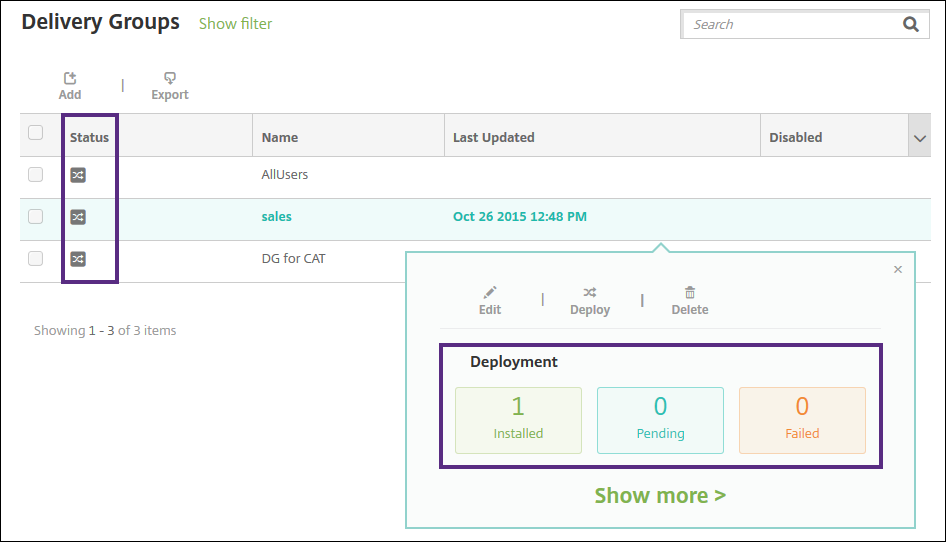
- Sehen Sie sich das Bereitstellungssymbol unter der Überschrift Status für die Bereitstellungsgruppe an, das etwaige Bereitstellungsfehler anzeigt.
- Klicken Sie auf die Zeile, die die Bereitstellungsgruppe enthält, um eine Überlagerung anzuzeigen, die Installierte, Ausstehende und Fehlgeschlagene Bereitstellungen angibt.
Eine Bereitstellungsgruppe klonen
Klonen Sie eine Bereitstellungsgruppe, wenn Sie eine Bereitstellungsgruppe erstellen möchten, die einer vorhandenen ähnelt. Verwenden Sie den Klon als Ausgangspunkt für Ihre neue Bereitstellungsgruppe. Nehmen Sie dann Ihre Änderungen am Klon vor, z. B. das Hinzufügen von Registrierungsprofilen oder neuen Sätzen von AD-Benutzern.
-
Klicken Sie in der XenMobile Server-Konsole auf Konfigurieren und wählen Sie dann die Registerkarte Bereitstellungsgruppen aus.
-
Wählen Sie aus der Liste der Bereitstellungsgruppen diejenige aus, die Sie als Grundlage für die neue Gruppe verwenden möchten.
-
Wählen Sie Klonen aus.
-
Geben Sie im Dialogfeld Bereitstellungsgruppe klonen den Namen der neuen Gruppe und eine Beschreibung (optional) ein.
-
Wählen Sie Klonen aus.
Bereitstellungsgruppen löschen
Sie können die Bereitstellungsgruppe „AllUsers“ nicht löschen, aber Sie können die Gruppe deaktivieren, wenn Sie keine Ressourcen an alle Benutzer übertragen möchten.
-
Führen Sie auf der Seite Bereitstellungsgruppen einen der folgenden Schritte aus:
- Um mehr als eine Bereitstellungsgruppe gleichzeitig zu löschen, aktivieren Sie die Kontrollkästchen neben den Gruppen, die Sie löschen möchten.
- Um eine einzelne Bereitstellungsgruppe zu löschen, aktivieren Sie entweder das Kontrollkästchen neben ihrem Namen oder klicken Sie auf die Zeile, die ihren Namen enthält.
-
Klicken Sie auf Löschen. Das Dialogfeld Löschen wird angezeigt.
Je nachdem, wie Sie eine einzelne Bereitstellungsgruppe auswählen, wird der Befehl Löschen über oder rechts von der Bereitstellungsgruppe angezeigt.
Wichtig:
Ein Löschvorgang kann nicht rückgängig gemacht werden.
-
Klicken Sie auf Löschen.
Die Tabelle der Bereitstellungsgruppen exportieren
-
Klicken Sie auf die Schaltfläche Exportieren oberhalb der Tabelle Bereitstellungsgruppen. XenMobile extrahiert die Informationen in der Tabelle Bereitstellungsgruppen und konvertiert sie in eine .csv-Datei.
-
Öffnen oder speichern Sie die .csv-Datei, indem Sie die üblichen Schritte Ihres Browsers befolgen. Sie können den Vorgang auch abbrechen.
In diesem Artikel
- Bereitstellungsreihenfolge
- Bereitstellungsregeln
- So fügen Sie eine Bereitstellungsgruppe hinzu
- So fügen Sie Richtlinien hinzu
- So fügen Sie Apps hinzu
- Medien hinzufügen
- Aktionen hinzufügen
- ShareFile-Konfiguration anwenden
- Konfigurierte Optionen überprüfen und Bereitstellungsreihenfolge ändern
- Eine Bereitstellungsgruppe bearbeiten
- Die Bereitstellungsgruppe „AllUsers“ aktivieren und deaktivieren
- Bereitstellung an Bereitstellungsgruppen
- Eine Bereitstellungsgruppe klonen
- Bereitstellungsgruppen löschen
- Die Tabelle der Bereitstellungsgruppen exportieren