
資格情報デバイスポリシー
資格情報デバイスポリシーは、XenMobileで構成されたPKIを指します。たとえば、PKI構成には、PKIエンティティ、キーストア、資格情報プロバイダー、またはサーバー証明書が含まれる場合があります。資格情報の詳細については、「証明書と認証」を参照してください。
サポートされている各プラットフォームには異なる値のセットが必要であり、それらについてはこの記事で説明されています。
注:
このポリシーを作成する前に、各プラットフォームで使用する予定の資格情報、および証明書とパスワードが必要です。
このポリシーを追加または構成するには、構成 > デバイスポリシーに移動します。詳細については、「デバイスポリシー」を参照してください。
iOS設定
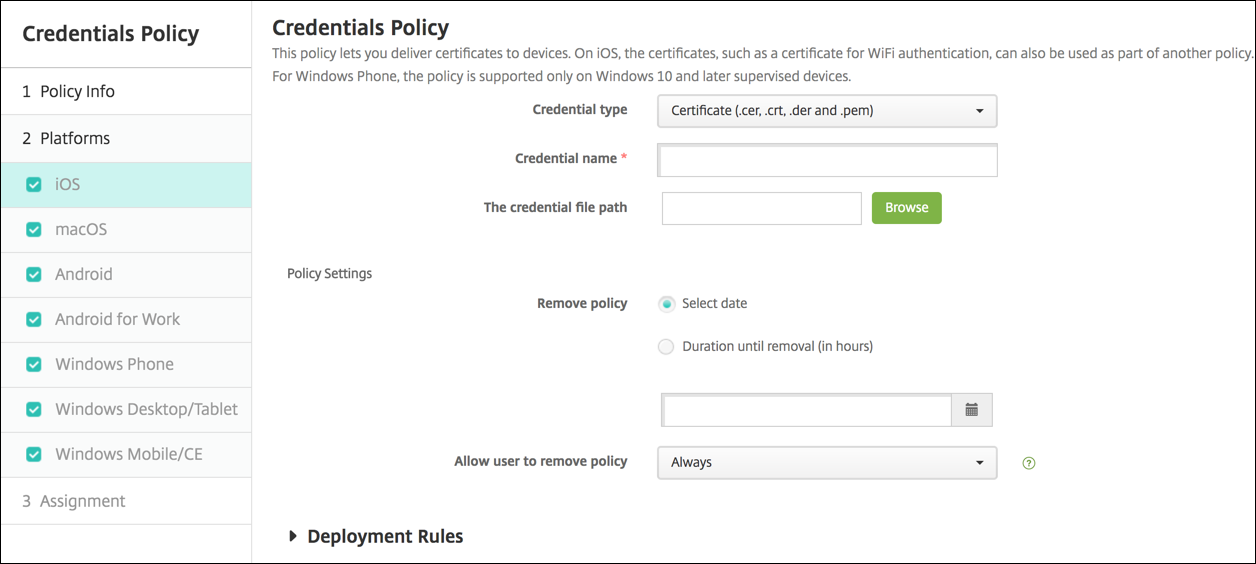
次の設定を構成します。
-
資格情報タイプ: このポリシーで使用する資格情報の種類をドロップダウンリストでクリックし、選択した資格情報について次の情報を入力します。
-
証明書
-
資格情報名: 資格情報の一意の名前を入力します。
-
資格情報ファイルのパス: 参照をクリックして資格情報ファイルを選択し、ファイルの場所へ移動します。
-
-
キーストア
-
資格情報名: 資格情報の一意の名前を入力します。
-
資格情報ファイルのパス: 参照をクリックしてファイルの場所に移動し、資格情報ファイルを選択します。
-
パスワード: 資格情報のキーストアパスワードを入力します。
-
-
サーバー証明書
-
サーバー証明書: ドロップダウンリストから使用する証明書をクリックします。
-
-
資格情報プロバイダー
-
資格情報プロバイダー: ドロップダウンリストから資格情報プロバイダーの名前をクリックします。
-
-
-
ポリシー設定
-
ポリシーの削除: ポリシー削除のスケジュール方法を選択します。利用可能なオプションは、日付の選択と削除までの期間 (時間) です。
-
日付の選択: カレンダーをクリックして、削除する特定の日付を選択します。
-
削除までの期間 (時間): ポリシーが削除されるまでの時間を時間単位で入力します。iOS 6.0以降でのみ利用可能です。
-
-
macOS設定
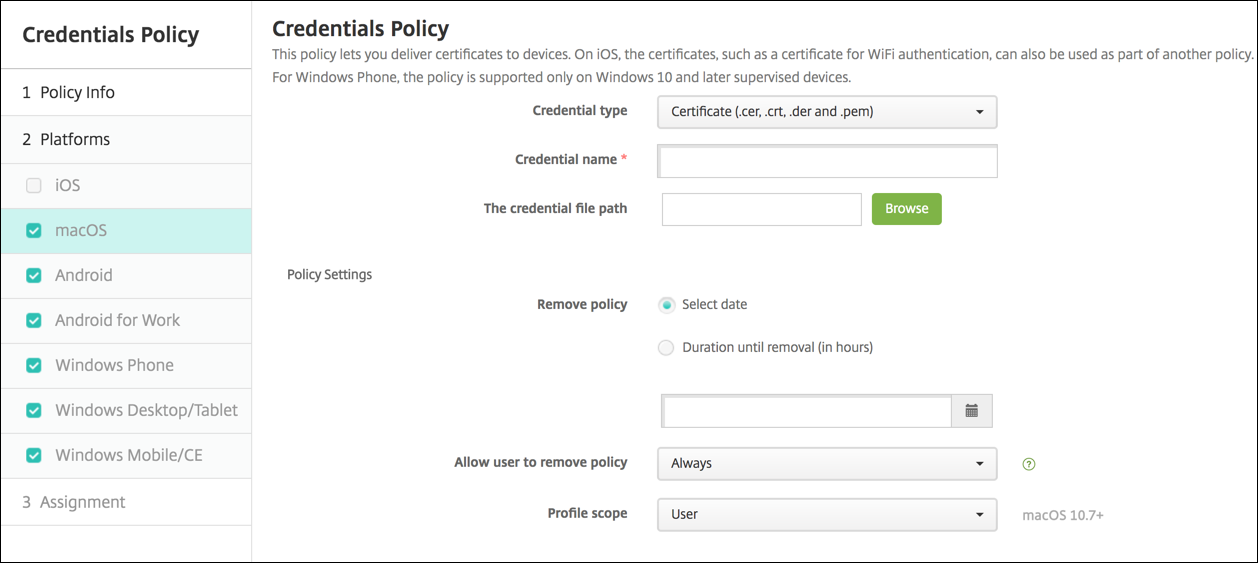
次の設定を構成します。
-
資格情報タイプ: このポリシーで使用する資格情報の種類をドロップダウンリストからクリックし、選択した資格情報について次の情報を入力します。
-
証明書
-
資格情報名: 資格情報の一意の名前を入力します。
-
資格情報ファイルのパス: 参照をクリックしてファイルの場所へ移動し、資格情報ファイルを選択します。
-
-
キーストア
-
資格情報名: 資格情報の一意の名前を入力します。
-
資格情報ファイルのパス: 参照をクリックしてファイルの場所へ移動し、資格情報ファイルを選択します。
-
パスワード: 資格情報のキーストアパスワードを入力します。
-
-
サーバー証明書
-
サーバー証明書: ドロップダウンリストから使用する証明書をクリックします。
-
-
資格情報プロバイダー
-
資格情報プロバイダー: ドロップダウンリストから資格情報プロバイダーの名前をクリックします。
-
-
-
ポリシー設定
-
ポリシーの削除: ポリシー削除のスケジュール方法を選択します。利用可能なオプションは、日付を選択と**削除までの期間 (時間)**です。
-
日付を選択: カレンダーをクリックして、削除する特定の日付を選択します。
-
削除までの期間 (時間): ポリシーが削除されるまでの時間を時間単位で入力します。
-
-
ユーザーによるポリシーの削除を許可: ユーザーがデバイスからポリシーを削除できるタイミングを選択できます。メニューから常に、パスコードが必要、またはなしを選択します。パスコードが必要を選択した場合は、削除パスコードフィールドにパスコードを入力します。
-
プロファイルスコープ: このポリシーをユーザーに適用するか、システム全体に適用するかを選択します。デフォルトはユーザーです。このオプションはmacOS 10.7以降でのみ利用可能です。
-
Android設定
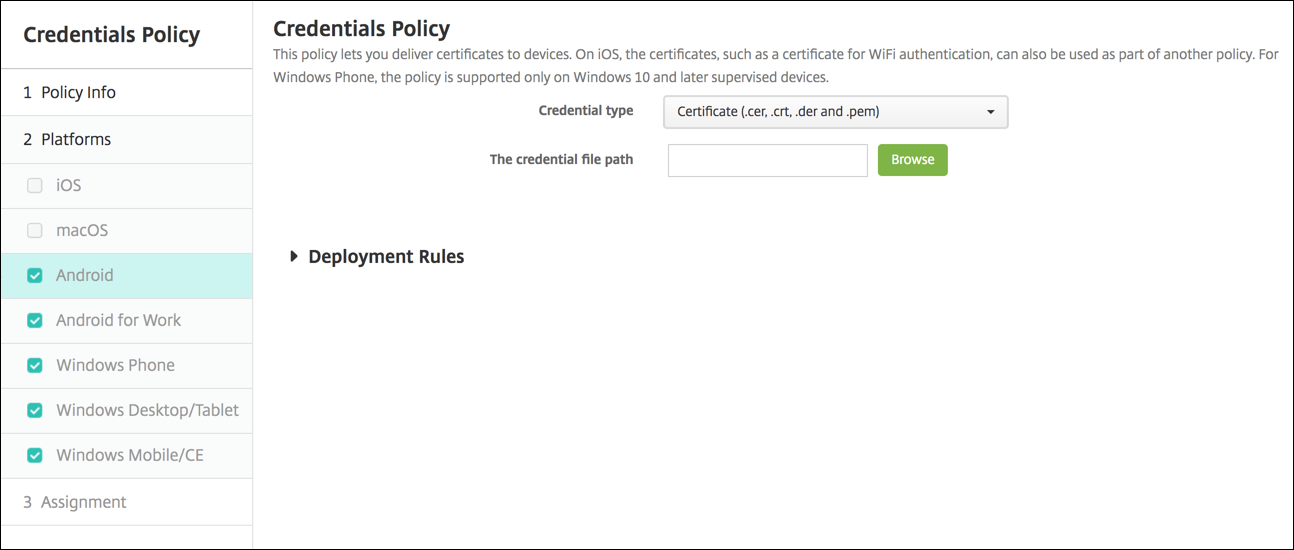
次の設定を構成します。
-
資格情報タイプ: このポリシーで使用する資格情報の種類をドロップダウンリストからクリックし、選択した資格情報について以下の情報を入力します。
-
証明書
-
資格情報名: 資格情報の一意の名前を入力します。
-
資格情報ファイルのパス: 参照をクリックして資格情報ファイルを選択し、ファイルの場所へ移動します。
-
-
キーストア
-
資格情報名: 資格情報の一意の名前を入力します。
-
資格情報ファイルのパス: 参照をクリックして資格情報ファイルを選択し、ファイルの場所へ移動します。
-
パスワード: 資格情報のキーストアパスワードを入力します。
-
-
サーバー証明書
-
サーバー証明書: 使用する証明書をドロップダウンリストからクリックします。
-
-
資格情報プロバイダー
-
資格情報プロバイダー: ドロップダウンリストから資格情報プロバイダーの名前をクリックします。
-
-
Android エンタープライズ設定
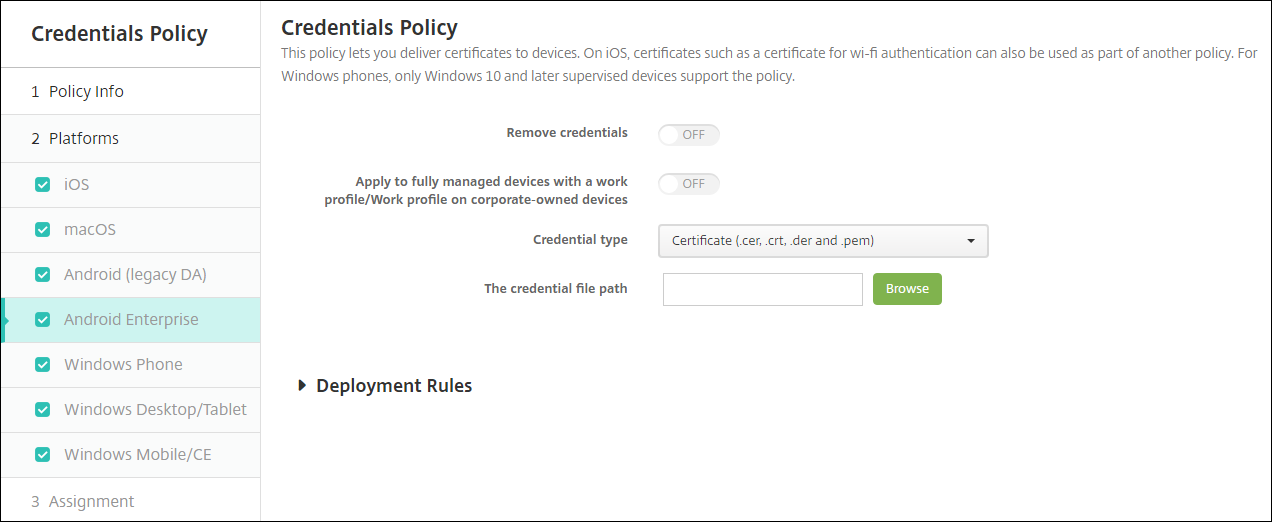
XenMobile®が資格情報設定を適用する方法を決定するために、これらの設定を構成します。
-
資格情報の削除: 以下の設定を構成するには、「オン」に設定します。デフォルトは「オフ」です。
-
ユーザー資格情報の削除: 管理対象キーストアから証明書を削除します。デフォルトは「オフ」です。
-
信頼されたルート証明書の削除: すべての非システムCA証明書をアンインストールします。デフォルトは「オフ」です。
-
-
仕事用プロファイルを持つ完全に管理されたデバイス/会社所有デバイス上の仕事用プロファイルに適用: 仕事用プロファイルを持つ完全に管理されたデバイスの資格情報ポリシー設定を構成できます。この設定が「オン」の場合、構成した資格情報設定は仕事用プロファイルにのみ適用されます。この設定が「オフ」の場合、構成した資格情報設定はデバイスにのみ適用されます。デフォルトは「オフ」です。
資格情報設定を構成します。
-
資格情報タイプ: このポリシーで使用する資格情報の種類をドロップダウンリストからクリックし、選択した資格情報について以下の情報を入力します。
-
証明書
-
資格情報ファイルのパス: 「参照」をクリックして資格情報ファイルを選択し、ファイルの場所に移動します。
-
-
キーストア
-
資格情報ファイルのパス: 「参照」をクリックして資格情報ファイルを選択し、ファイルの場所に移動します。
-
証明書エイリアス: 証明書エイリアスを使用すると、アプリが証明書にアクセスしやすくなります。管理対象構成デバイスポリシーで証明書エイリアスを構成します。次に、資格情報デバイスポリシーの「証明書エイリアス」フィールドにエイリアスを入力します。アプリは、ユーザーによる操作なしで証明書を取得し、VPNを認証します。
-
パスワード: 資格情報のキーストアパスワードを入力します。
-
-
サーバー証明書
-
サーバー証明書: ドロップダウンリストから使用する証明書をクリックします。
-
-
資格情報プロバイダー
-
証明書エイリアス: 証明書エイリアスを使用すると、アプリが証明書にアクセスしやすくなります。管理対象構成デバイスポリシーで証明書エイリアスを構成します。次に、資格情報デバイスポリシーの証明書エイリアスフィールドにエイリアスを入力します。アプリは証明書を取得し、ユーザーによる操作なしでVPNを認証します。
-
資格情報プロバイダー: ドロップダウンリストから資格情報プロバイダーの名前をクリックします。
-
証明書を使用するアプリ: このプロバイダーからの資格情報にサイレントアクセスできるアプリを指定するには、追加をクリックし、アプリを選択して、保存をクリックします。
-
-
Windowsデスクトップ/タブレットの設定
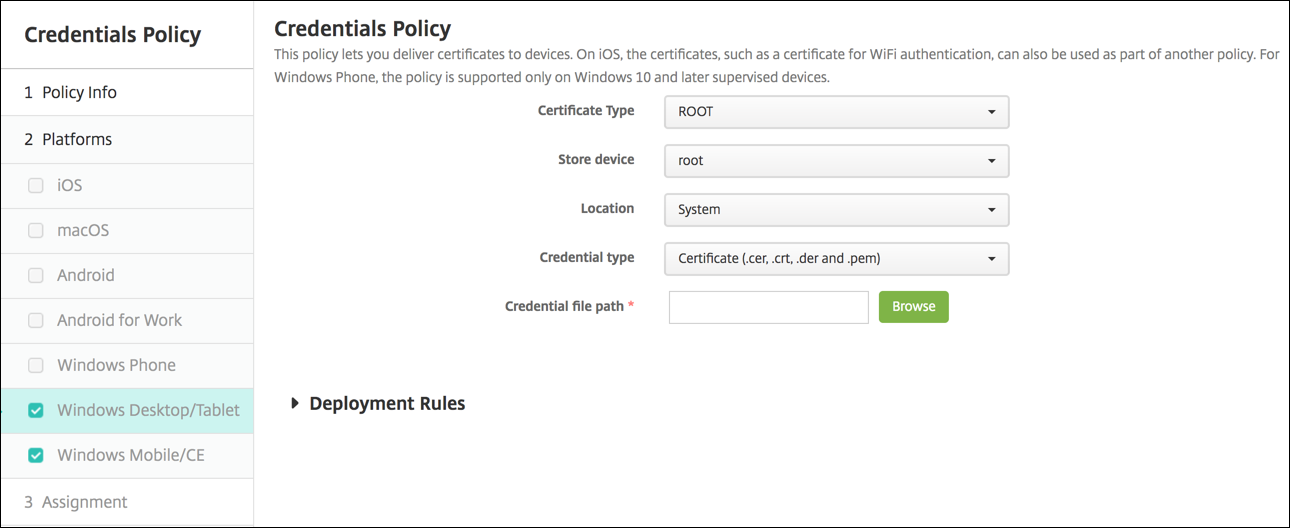
-
証明書の種類: ドロップダウンリストでROOTまたはCLIENTをクリックします。
-
ROOTをクリックした場合は、次の設定を構成します。
-
デバイスの保存先: 資格情報の証明書ストアの場所として、ドロップダウンリストでroot、My、またはCAをクリックします。Myは、証明書をユーザーの証明書ストアに保存します。
-
場所: Windows 10およびWindows 11タブレットの場合、システムが唯一の場所です。
-
資格情報の種類: Windows 10およびWindows 11タブレットの場合、証明書が唯一の資格情報の種類です。
-
資格情報ファイルパス: 参照をクリックしてファイルの場所に移動し、証明書ファイルを選択します。
-
-
「CLIENT」をクリックした場合、以下の設定を構成します。
-
場所: Windows 10およびWindows 11タブレットの場合、システムが唯一の場所です。
-
資格情報タイプ: Windows 10およびWindows 11タブレットの場合、キーストアが唯一の資格情報タイプです。
-
資格情報名: 資格情報の名前を入力します。このフィールドは必須です。
-
資格情報ファイルパス: 「参照」をクリックしてファイルの場所に移動し、証明書ファイルを選択します。
-
パスワード: 資格情報に関連付けられているパスワードを入力します。このフィールドは必須です。