
RBACで役割を構成する
事前定義された各ロールベースのアクセス制御 (RBAC) ロールには、特定のアクセス権限と機能権限が関連付けられています。この記事では、それらの各権限がどのような機能を持つかについて説明します。各組み込みロールのデフォルト権限の完全なリストについては、ロールベースのアクセス制御のデフォルトをダウンロードしてください。
権限を適用する場合、RBACロールが管理する権限を持つユーザーグループを定義することになります。デフォルトの管理者は、適用された権限設定を変更できません。デフォルトでは、適用された権限はすべてのユーザーグループに適用されます。
割り当てを行う場合、RBACロールをグループに割り当て、そのユーザーグループがRBAC管理者権限を所有するようにします。
重要:
設定権限の下では、RBAC権限は管理者ユーザーに、自身の権限を割り当てる機能を含む完全なアクセス権を与えます。このアクセス権は、Endpoint Managementシステム内のすべてを操作する能力を与えることを意図しているユーザーにのみ付与してください。
この記事には、次のセクションがあります。
管理者ロール
事前定義された管理者ロールを持つユーザーは、XenMobileの次の機能にアクセスできます、またはアクセスできません。デフォルトでは、承認済みアクセス(セルフヘルプポータルを除く)、コンソール機能、および権限の適用が有効になっています。
承認済みアクセス
| 管理コンソールアクセス | 管理者はXenMobileコンソールのすべての機能にアクセスできます。 |
| セルフヘルプポータルアクセス | 管理者はセルフヘルプポータルにアクセスできません。 |
| 共有デバイス登録者 | 管理者は共有デバイス登録者アクセス権を持ちません。この機能は、共有デバイスを登録する必要があるユーザーを対象としています。 |
| リモートサポートアクセス | 管理者はリモートサポートアクセス権を所有しています。* |
| パブリックAPIアクセス | 管理者は、XenMobileコンソールで利用可能なアクションをプログラムで実行するために、パブリックAPIにアクセスできます。これらのアクションには、証明書、アプリ、デバイス、デリバリーグループ、およびローカルユーザーの管理が含まれます。 |
| COSUデバイス登録者 | 登録プロファイルを使用してこの機能が構成されていない場合、管理者が専用のAndroid Enterpriseデバイス(COSUデバイスとも呼ばれる)を登録する方法を提供します。 |
* リモートサポートにより、ヘルプデスク担当者は管理対象のAndroidモバイルデバイスをリモートで制御できます。スクリーンキャストはSamsung Knoxデバイスでのみサポートされています。クラスター化されたオンプレミスXenMobile Server展開では、リモートサポートは利用できません。リモートサポートは、January 1, 2019以降の新規顧客には提供されなくなりました。既存の顧客は引き続き製品を使用できますが、Citrixは機能強化や修正を提供しません。
コンソール機能
管理者はXenMobileコンソールへの無制限のアクセス権を持っています。
| ダッシュボード | 「ダッシュボード」は、管理者がXenMobileコンソールにログオンした後に最初に表示されるページです。「ダッシュボード」には、通知とデバイスに関する基本情報が表示されます。 | |
| レポート | 「分析 > レポート」ページには、アプリとデバイスの展開を分析できる事前定義されたレポートが用意されています。 | |
| デバイス | 「管理 > デバイス」ページでは、ユーザーデバイスを管理します。このページで個々のデバイスを追加したり、デバイスプロビジョニングファイルをインポートして複数のデバイスを一度に追加したりできます。 | |
| ローカルユーザーとグループ | 「管理 > ユーザー」ページでは、ローカルユーザーとローカルユーザーグループを追加、編集、または削除できます。 | |
| 登録 | 「管理 > 登録招待」ページでは、ユーザーがXenMobileにデバイスを登録するよう招待される方法を管理します。 | |
| ポリシー | 「構成 > デバイスポリシー」ページでは、VPNやWi-Fiなどのデバイスポリシーを管理します。 | |
| アプリ | 「構成 > アプリ」ページでは、ユーザーがデバイスにインストールできるさまざまなアプリを管理します。 | |
| メディア | 「構成 > メディア」ページでは、ユーザーがデバイスにインストールできるさまざまなメディアを管理します。 | |
| アクション | Configure > Actions ページでは、トリガーイベントへの応答を管理します。 | |
| 登録プロファイル | Configure > Enrollment Profiles ページでは、ユーザーがデバイスを登録できるように登録プロファイル(モード)を構成します。 | |
| デリバリーグループ | Configure > Delivery Groups ページでは、デリバリーグループとそれに関連付けられているリソースを管理します。 | |
| 設定 | Settings ページでは、クライアントおよびサーバーのプロパティ、証明書、資格情報プロバイダーなどのシステム設定を管理します。重要: これらの設定にはRBAC権限が含まれます。RBAC権限は、管理者自身に権限を割り当てる機能を含め、管理者にフルアクセスを付与します。このアクセスは、Endpoint Managementシステム内のすべてを操作する権限を付与する意図のあるユーザーにのみ与えてください。 | |
| サポート | Troubleshooting and Support ページでは、診断の実行やログの生成などのトラブルシューティング活動を行います。 |
デバイス
管理者は、デバイスの制限を設定したり、デバイスへの通知を設定して送信したり、デバイス上のアプリを管理したりなどを行うことで、コンソール全体でデバイス機能にアクセスします。
| デバイスの完全ワイプ | デバイスからすべてのデータとアプリを消去します。デバイスにメモリカードがある場合はそれらも含まれます。 |
| 制限のクリア | 1つ以上のデバイス制限を削除します。 |
| デバイスの選択的ワイプ | デバイスからすべての企業データとアプリを消去し、個人データとアプリはそのまま残します。 |
| 位置の表示 | デバイスの位置を確認し、地理的制限を設定します。含まれるもの: デバイスの検索、デバイスの位置の確認、デバイスの追跡、デバイスの位置の経時的な追跡。 |
| デバイスのロック | ユーザーがデバイスを使用できないように、デバイスをリモートでロックします。 |
| デバイスのロック解除 | ユーザーがデバイスを使用できるように、デバイスをリモートでロック解除します。 |
| コンテナのロック | デバイス上の企業コンテナをリモートでロックします。 |
| コンテナのロック解除 | デバイス上の企業コンテナをリモートでロック解除します。 |
| コンテナパスワードのリセット | 企業コンテナのパスワードをリセットします。 |
| ASM DEP/アクティベーションロックのバイパスを有効にする | アクティベーションロックが有効になっている場合、監視対象のiOSデバイスにバイパスコードを保存します。デバイスを消去する必要がある場合は、このコードを使用してアクティベーションロックを自動的に解除します。 |
| デバイスを鳴らす | Windowsデバイスをリモートで5分間、最大音量で鳴らします。 |
| デバイスを再起動する | XenMobileコンソールからWindowsデバイスを再起動します。 |
| デバイスに展開する | アプリ、通知、制限などをデバイスに送信します。 |
| デバイスを編集する | デバイスの設定を変更します。 |
| デバイスへの通知 | デバイスに通知を送信します。 |
| デバイスの追加/削除 | XenMobileからデバイスを追加または削除します。 |
| デバイスのインポート | ファイルからデバイスのグループをXenMobileにインポートします。 |
| デバイステーブルのエクスポート | デバイスページからデバイス情報を収集し、.csvファイルにエクスポートします。 |
| デバイスの取り消し | デバイスがXenMobileに接続するのを禁止します。 |
| アプリロック | デバイス上のすべてのアプリへのアクセスを拒否します。Androidでは、ユーザーはXenMobileにログインできません。iOSでは、ユーザーはログインできますが、アプリにアクセスできません。 |
| アプリワイプ | Androidでは、このアクションによりユーザーのXenMobileアカウントが削除されます。iOSでは、このアクションによりユーザーがXenMobile機能にアクセスするために必要な暗号化キーが削除されます。 |
| ソフトウェアインベントリの表示 | デバイスにインストールされているソフトウェアを確認します。 |
| AirPlayミラーリングのリクエスト | AirPlayストリーミングの開始をリクエストします。 |
| AirPlayミラーリングの停止 | AirPlayストリーミングを停止します。 |
| 紛失モードを有効にする | 管理 > デバイスで、監視対象デバイスを紛失モードに設定して、ロック画面でブロックできます。紛失モードでは、デバイスが紛失または盗難にあった場合に、デバイスを特定することもできます。 |
| 紛失モードを無効にする | 管理 > デバイスで、紛失モードに設定されているデバイスの紛失モードを無効にできます。 |
| デバイスのOSを更新 | デバイスにOS更新制御デバイスポリシーを展開できます。 |
| デバイスをシャットダウン | XenMobileコンソールからiOSデバイスをシャットダウンします。 |
| デバイスを再起動 | XenMobileコンソールからiOSデバイスを再起動します。 |
ローカルユーザーとグループ
管理者は、XenMobileの管理 > ユーザーページでローカルユーザーとローカルユーザーグループを管理します。
| ローカルユーザーを追加 |
| ローカルユーザーを削除 |
| ローカルユーザーを編集 |
| ローカルユーザーのインポート |
| ローカルユーザーのエクスポート |
| ローカルユーザーグループ |
| ローカルユーザーロックIDの取得 |
| ローカルユーザーロックの削除 |
登録
管理者は、登録招待を追加および削除したり、ユーザーに通知を送信したり、登録テーブルを.csvファイルにエクスポートしたりできます。
| 登録の追加/削除 | ユーザーまたはユーザーグループへの登録招待を追加または削除します。 |
| ユーザーへの通知 | ユーザーまたはユーザーグループに登録招待を送信します。 |
| 登録招待テーブルのエクスポート | [登録]ページから登録情報を収集し、.csvファイルにエクスポートします。 |
ポリシー
| ポリシーの追加/削除 | デバイスまたはアプリのポリシーを追加または削除します。 |
| ポリシーの編集 | デバイスまたはアプリのポリシーを変更します。 |
| ポリシーのアップロード | デバイスまたはアプリのポリシーをアップロードします。 |
| ポリシーの複製 | デバイスまたはアプリのポリシーをコピーします。 |
| ポリシーの無効化 | 既存のアプリポリシーを無効にします。 |
| ポリシーのエクスポート | デバイスポリシーページからデバイスポリシー情報を収集し、.csvファイルにエクスポートします。 |
| ポリシーの割り当て | 1つ以上のデリバリーグループにデバイスポリシーを割り当てます。 |
アプリ
管理者は、XenMobileの構成 > アプリページでアプリを管理します。
| アプリストアまたはエンタープライズアプリの追加/削除 | パブリックアプリストアアプリまたはエンタープライズアプリ (MDX対応ではない) を追加または削除します。 |
| アプリストアまたはエンタープライズアプリの編集 | パブリックアプリストアアプリまたはエンタープライズアプリ (MDX対応ではない) を変更します。 |
| MDX、Web、およびSaaSアプリの追加/削除 | MDX対応アプリ、社内ネットワークからのアプリ (Webアプリ)、またはパブリックネットワークからのアプリ (SaaS) をXenMobileに追加または削除します。 |
| MDX、Web、およびSaaSアプリの編集 | MDX対応アプリ、社内ネットワークからのアプリ (Webアプリ)、またはパブリックネットワークからのアプリ (SaaS) をXenMobileに変更します。 |
| カテゴリの追加/削除 | XenMobile Storeにアプリが表示されるカテゴリを追加または削除します。 |
| パブリック/エンタープライズアプリをデリバリーグループに割り当て | パブリックアプリストアアプリまたはMDX対応アプリを展開のためにデリバリーグループに割り当てます。 |
| MDX/WebLink/SaaSアプリをデリバリーグループに割り当て | MDX対応、シングルサインオンを必要としない (WebLink)、またはパブリックネットワークからのアプリ (SaaS) をデリバリーグループに割り当てます。 |
| アプリテーブルのエクスポート | アプリページからアプリ情報を収集し、.csvファイルにエクスポートします。 |
注:
コンソール機能 > アプリを選択すると、APIエンドポイント
GET <https://XMS_IP:4443/controlpoint/rest/ad>は設計上LDAP情報を返します。
メディア
パブリックアプリストアまたはボリューム購入ライセンスを通じて取得したメディアを管理します。
| アプリストアまたはエンタープライズブックの追加/削除 |
| パブリック/エンタープライズブックをデリバリーグループに割り当てる |
| アプリストアまたはエンタープライズブックの編集 |
アクション
| アクションの追加/削除 | トリガー(イベント、デバイスまたはユーザープロパティ、またはインストールされているアプリ名)と関連する応答によって定義されるアクションを追加または削除します。 |
| アクションの編集 | トリガー(イベント、デバイスまたはユーザープロパティ、またはインストールされているアプリ名)と関連する応答によって定義されるアクションを変更します。 |
| アクションをデリバリーグループに割り当てる | ユーザーデバイスに展開するために、アクションをデリバリーグループに割り当てます。 |
| アクションのエクスポート | [Actions] ページからアクション情報を収集し、.csv ファイルにエクスポートします。 |
デリバリーグループ
登録プロファイル
登録プロファイルを管理します。
| 登録プロファイルの追加/削除 |
| 登録プロファイルを編集 |
| 登録プロファイルをデリバリーグループに割り当てる |
設定
管理者は、設定ページでさまざまな設定を構成します。
| RBAC | RBACの割り当て、役割の割り当て。重要: この権限は、管理者自身に権限を割り当てる機能を含め、管理者にフルアクセスを許可します。このアクセスは、Endpoint Managementシステム内のすべてを操作する機能を付与する意図のあるユーザーにのみ許可してください。 |
| LDAP | グループ、ユーザーアカウント、および関連プロパティをインポートするために、Active DirectoryなどのLDAP準拠ディレクトリを1つ以上管理します。 |
| ライセンス | オンプレミスXenMobile Serverの場合。Citrix®ライセンスを管理します。 |
| 登録 | ユーザーおよびセルフヘルプポータルの登録セキュリティモードを有効にします。 |
| リリース管理 | 現在インストールされているリリースを表示します。含まれるもの: リリース管理の更新 |
| 証明書 | APNS証明書、証明書SSLリスナーの編集 |
| 通知テンプレート | 自動アクション、登録、およびユーザーへの標準通知メッセージ配信で使用する通知テンプレートを作成します。 |
| ワークフロー | アプリケーション構成で使用するユーザーアカウントの作成、承認、および削除を管理します。 |
| 資格情報プロバイダー | デバイス証明書の発行を許可された1つ以上の資格情報プロバイダーを追加します。資格情報プロバイダーは、証明書の形式と、証明書の更新または失効の条件を制御します。 |
| PKIエンティティ | 公開鍵インフラストラクチャエンティティ(汎用、Microsoft Certificate Services、または裁量CA)を管理します。 |
| PKI接続のテスト | サーバーがアクセス可能であることを確認するには、設定 > PKIエンティティ ページの 接続テスト ボタンを使用します。 |
| クライアントプロパティ | パスコードの種類、強度、有効期限など、ユーザーデバイス上のさまざまなプロパティを管理します。 |
| クライアントサポート | ユーザーがサポートサービスに連絡できる方法(メール、電話、またはサポートチケットメール)を設定します。 |
| クライアントブランディング | XenMobile Store のカスタムストア名とデフォルトストアビューを作成します。XenMobile Store または Secure Hub に表示されるカスタムロゴを追加します。 |
| キャリアSMSゲートウェイ | キャリアSMSゲートウェイをセットアップして、XenMobile がキャリアSMSゲートウェイ経由で送信する通知を構成します。 |
| 通知サーバー | SMTPゲートウェイサーバーをセットアップして、ユーザーにメールを送信します。 |
| ActiveSyncゲートウェイ | ルールとプロパティを通じて、ユーザーとデバイスへのユーザーアクセスを管理します。 |
| Apple展開プログラム | XenMobile に Apple展開プログラムアカウントを追加します。 |
| Apple Configuratorデバイス登録 | XenMobile で Apple Configurator の設定を構成します。 |
| iOS/ボリューム購入設定 | Appleボリューム購入アカウントを追加します。 |
| モバイルサービスプロバイダー | Mobile Service Providerインターフェースを使用して、BlackBerryおよびその他のExchange ActiveSyncデバイスを照会し、操作を発行します。 |
| シトリックス ゲートウェイ | オンプレミスのXenMobile Serverの場合。Citrix Gatewayを追加します。認証を有効にするかどうか、および認証用のユーザー証明書をプッシュするかどうかを選択します。資格情報プロバイダーを選択します。 |
| ネットワークアクセスコントロール | デバイスが非準拠であると判断され、ネットワークへのアクセスが拒否される条件を設定します。 |
| サムスン ノックス | XenMobileがSamsung KnoxアテステーションサーバーのREST APIを照会できるように有効または無効にします。 |
| サーバープロパティ | サーバープロパティを追加または変更します。すべてのノードでXenMobileを再起動する必要があります。 |
| シスログ | オンプレミスのXenMobile Serverの場合。サーバーのホスト名またはIPアドレスを使用して、ログファイルをシステムログ(syslog)サーバーに送信します。 |
| XenAppおよびXenDesktop® | ユーザーがSecure Hubを介して仮想アプリとデスクトップを追加できるようにします。 |
| シトリックス ファイルズ | XenMobileをエンタープライズアカウントで使用する場合:ShareFileアカウントと管理者サービスアカウントに接続してユーザーアカウントを管理するための設定を構成します。既存のCitrix Filesドメインと管理者資格情報が必要です。XenMobileをストレージゾーンコネクタで使用する場合:XenMobileを、ストレージゾーンコネクタで定義されたネットワーク共有およびSharePointの場所にポイントするように構成します。 |
| エクスペリエンス向上プログラム | オンプレミスのXenMobile Serverの場合。匿名の統計情報と使用状況情報をCitrixに送信するかどうかを選択します。 |
| マイクロソフト Azure | オンプレミスのXenMobile Serverの場合。XenMobileをMicrosoft Azureと統合します。 |
| アンドロイド エンタープライズ | Android Enterpriseサーバー設定を構成します。 |
| IDプロバイダー (IdP) | IDプロバイダーを構成します。 |
| XenMobileツール | XenMobileツールのページにアクセスします。 |
| SNMP構成 | XenMobile ServerノードでSNMPを有効にします。監視ユーザーの編集または追加、トラップ通知が表示されるSNMPマネージャーの設定、トラップ間隔と閾値の構成を行います。 |
サポート
管理者はさまざまなサポートタスクを実行できます。
| Citrix Gateway接続チェック | IPアドレスでCitrix Gatewayのさまざまな接続チェックを実行します。ユーザー名とパスワードが必要です。 |
| XenMobile接続チェック | データベース、DNS、Google Planなど、選択したXenMobile機能の接続チェックを実行します。 |
| サポートバンドルの作成 | オンプレミスXenMobile Serverの場合。トラブルシューティングのためにCitrixサポートに送信するファイルを作成します。システム情報、ログ、データベース情報、コア情報、トレースファイル、およびXenMobileまたはCitrix Gatewayの最新の構成情報が含まれます。 |
| Citrix製品ドキュメント | 公開されているCitrix XenMobileドキュメントサイトにアクセスします。 |
| シトリックス ナレッジセンター | Citrixサポートサイトにアクセスして、ナレッジベースの記事を検索します。 |
| ログ | デバッグ、管理者監査、ユーザー監査のログファイルの詳細にアクセスして分析します。 |
| クラスター情報 | オンプレミスXenMobile Serverの場合。クラスター環境内の各ノードに関する情報にアクセスします。 |
| ガベージコレクション | オンプレミスXenMobile Serverの場合。使用されなくなったメモリオブジェクトに関する情報にアクセスします。 |
| Javaメモリプロパティ | オンプレミス版XenMobile Server向け。Javaメモリ使用量、メモリの詳細、メモリプールの詳細のスナップショットにアクセスします。 |
| マクロ | プロファイル、ポリシー、通知、または登録テンプレートのテキストフィールド内に、ユーザーまたはデバイスのプロパティデータを入力します。単一のポリシーを構成し、そのポリシーを大規模なユーザーベースに展開し、ターゲットとなる各ユーザーにユーザー固有の値を表示させます。 |
| PKI構成 | PKI構成情報をインポートおよびエクスポートします。 |
| APNS署名ユーティリティ | Apple Push Network署名(APNs)証明書のリクエストを送信するか、iOS用のSecure Mail APNs証明書をアップロードします。 |
| シトリックス インサイト サービス | さまざまな問題の解決を支援するため、ログをCitrix Insight Services (CIS)にアップロードします。 |
| Exchange ActiveSyncステータス用デバイスCitrix Gateway connector™ | デバイスのActiveSync IDに基づいて、Exchange ActiveSync用Citrix Gateway connectorに送信されたデバイスのステータスをXenMobileに照会します。 |
| 匿名化と匿名化解除 | オンプレミス版XenMobile Server向け。XenMobileでサポートバンドルを作成すると、機密性の高いユーザー、サーバー、およびネットワークデータはデフォルトで匿名化されます。この動作は、Advancedの下にあるSupport > Anonymization and De-anonymizationで変更できます。 |
| ログ設定 | ログレベルをカスタマイズするか、カスタムロガーを追加します。 |
グループアクセスを制限する
管理者ユーザーは、すべてのユーザーグループに権限を適用できます。
サポートロール
サポートロールを持つユーザーは、リモートサポートにアクセスできます。これらの権限はデフォルトですべてのユーザーに適用され、この設定を編集することはできません。
ユーザーロール
ユーザーロールを持つユーザーは、XenMobileへのアクセスが次のように制限されます。
承認済みアクセス
| セルフヘルプポータル | ユーザーはXenMobileのセルフヘルプポータルにのみアクセスできます。 |
コンソール機能
ユーザーはXenMobileコンソールへのアクセスが次のように制限されます。
デバイス
| デバイスの完全ワイプ | デバイスからすべてのデータとアプリを消去します。デバイスにメモリカードがある場合は、それも含まれます。 |
| 選択的ワイプデバイス | デバイスからすべての企業データとアプリを消去し、個人データとアプリはそのまま残します。 |
| 位置の表示 | デバイスの位置を確認し、地理的制限を設定します。含まれるもの: デバイスの検索、デバイスの位置の確認、デバイスの追跡、デバイスの位置を時系列で追跡 |
| デバイスのロック | デバイスをリモートでロックして、使用できないようにします。 |
| デバイスのロック解除 | デバイスをリモートでロック解除して、使用できるようにします。 |
| コンテナのロック | デバイス上の企業コンテナをリモートでロックします。 |
| コンテナのロック解除 | デバイス上の企業コンテナをリモートでロック解除します。 |
| コンテナパスワードのリセット | 企業コンテナのパスワードをリセットします。 |
| ASM DEP/アクティベーションロックのバイパスを有効にする | 監視対象のiOSデバイスでアクティベーションロックが有効になっている場合、バイパスコードを保存します。デバイスを消去する必要がある場合は、このコードを使用してアクティベーションロックを自動的に解除します。 |
| デバイスを鳴らす | Windowsデバイスを5分間、最大音量でリモートで鳴らします。 |
| デバイスを再起動する | Windowsデバイスを再起動します。 |
| ソフトウェアインベントリを表示する | デバイスにインストールされているソフトウェアを確認します。 |
登録
| 登録の追加/削除 | ユーザーまたはユーザーグループへの登録招待を追加または削除します。 |
| ユーザーに通知する | ユーザーまたはユーザーグループに登録招待を送信します。 |
グループアクセスを制限する
4つのデフォルトロールすべてにおいて、この権限はデフォルトで設定されており、すべてのユーザーグループに適用できます。このロールは編集できません。
RBACでロールを構成する
XenMobileのロールベースアクセス制御 (RBAC) 機能を使用すると、定義済みの役割、つまり一連の権限をユーザーとグループに割り当てることができます。これらの権限は、ユーザーがシステム機能にアクセスできるレベルを制御します。
XenMobileは、システム機能へのアクセスを論理的に分離するために、4つのデフォルトのユーザー役割を実装しています。
-
管理者: 完全なシステムアクセスを許可します。
-
サポート: リモートサポートへのアクセスを許可します。
-
ユーザー: デバイスを登録し、セルフヘルプポータルにアクセスできるユーザーが使用します。
デフォルトの役割を、カスタマイズしてユーザー役割を作成するためのテンプレートとして使用することもできます。デフォルトの役割で定義されている機能を超えて、特定のシステム機能にアクセスするための役割権限を割り当てることができます。
役割は、ローカルユーザー (ユーザーレベル) またはActive Directoryグループ (そのグループ内のすべてのユーザーが同じ権限を持つ) に割り当てることができます。ユーザーが複数のActive Directoryグループに属している場合、すべての権限がマージされ、そのユーザーの権限が定義されます。たとえば、ADGroupAのユーザーが管理者のデバイスを特定でき、ADGroupBのユーザーが従業員のデバイスをワイプできるとします。この場合、両方のグループに属するユーザーは、管理者と従業員の両方のデバイスを特定およびワイプできます。
注:
ローカルユーザーには、1つの役割のみが割り当てられる場合があります。
XenMobileのRBAC機能を使用して、次のことができます。
-
役割を作成します。
-
役割にグループを追加します。
-
ローカルユーザーを役割に関連付けます。
-
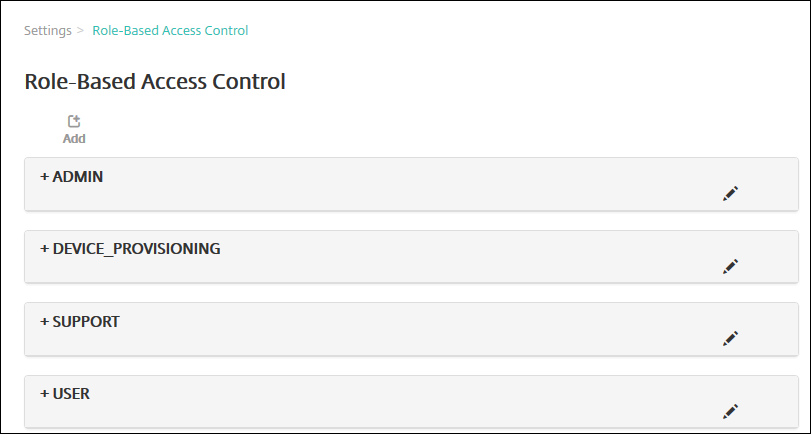 「役割」の横にあるプラス記号(+)をクリックすると、次の図に示すように、その役割のすべての権限が表示されるように展開されます。XenMobile RBAC構成(/en-us/xenmobile/server/media/rbac-device-provisioning.png)
 -
新しいユーザー役割を追加するには、 をクリックします。役割を編集するには、既存の役割の右側にあるペンアイコンをクリックします。役割を削除するには、役割の右側にあるゴミ箱アイコンをクリックします。デフォルトのユーザー役割は削除できません。
-
ユーザー役割を作成または編集するには、次の情報を入力します。
-
RBAC名: 新しいユーザー役割のわかりやすい名前を入力します。既存の役割の名前は変更できません。
-
RBACテンプレート: オプションで、新しい役割の開始点としてテンプレートをクリックします。既存の役割を編集している場合は、テンプレートを選択できません。
RBACテンプレートは、デフォルトのユーザー役割です。これらは、その役割に関連付けられたユーザーが持つシステム機能へのアクセスを定義します。RBACテンプレートを選択すると、 および フィールドで、その役割に関連付けられたすべての権限を確認できます。テンプレートの使用はオプションです。 および フィールドで、役割に割り当てるオプションを直接選択できます。XenMobile RBAC構成(/en-us/xenmobile/server/media/select-rbac-template.png) -
-
XenMobile RBAC構成(/en-us/xenmobile/server/media/rbac-add-role.png)
-
コンソール機能の横にある三角形をクリックすると、その機能に固有の権限が表示され、選択またはクリアできます。トップレベルのチェックボックスをクリックすると、そのコンソール領域へのアクセスが禁止されます。トップレベルの下にある個々のオプションを選択して、それらのオプションを有効にします。たとえば、次の図では、 および オプションは、役割に割り当てられたユーザーには表示されません。チェックされたオプションは表示されます。XenMobile RBAC構成(/en-us/xenmobile/server/media/rbac-console-features.png)
-
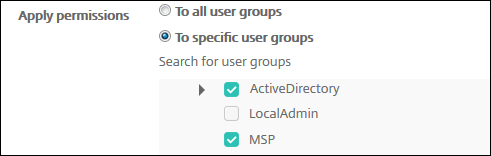
権限の適用: 管理者が管理できるグループを制限するために、1つ以上のユーザーグループを選択します。「特定のユーザーグループへ」をクリックすると、グループのリストが表示され、そこから1つ以上のグループを選択できます。たとえば、RBAC管理者がActiveDirectoryおよびMSPユーザーグループに対する権限を持っている場合:
-
管理者は、ActiveDirectoryグループ、MSPグループ、またはその両方のグループに属するユーザーの情報のみにアクセスできます。
-
管理者は、他のローカルユーザーやADユーザーを表示できません。管理者は、それらのグループのいずれかの子グループのメンバーであるユーザーを表示できます。
-
管理者は、次の宛先に招待を送信できます:
-
権限グループとその子グループ
-
権限グループとその子グループのメンバーであるユーザー
-
-
-
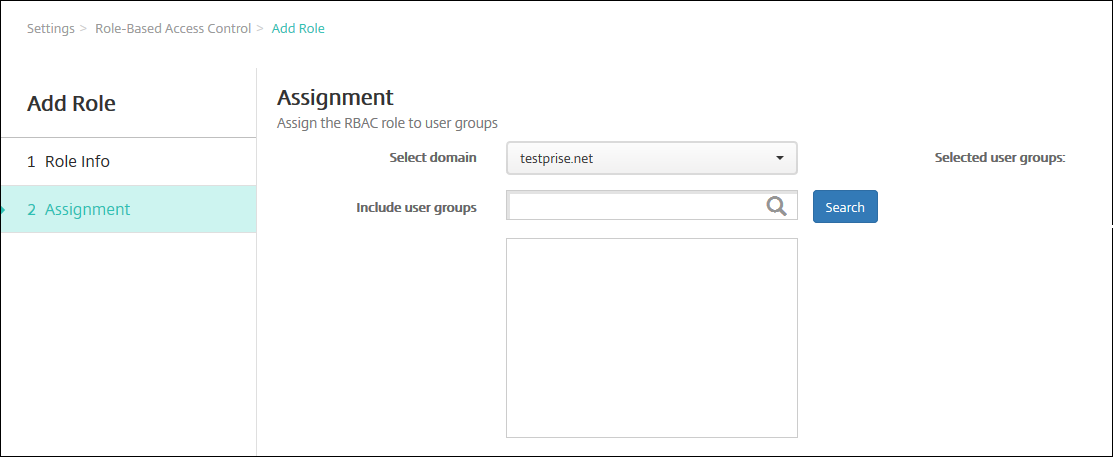
「次へ」をクリックします。「割り当て」ページが表示されます。
-
役割をユーザーグループに割り当てるには、次の情報を入力します。
-
ドメインの選択: ドロップダウンリストからドメインをクリックします。
-
ユーザーグループを含める: 「検索」をクリックして利用可能なすべてのグループのリストを表示するか、完全または部分的なグループ名を入力して、その名前を持つグループのみにリストを制限します。
-
表示されるリストで、役割を割り当てるユーザーグループを選択します。ユーザーグループを選択すると、そのグループは「選択されたユーザーグループ」リストに表示されます。
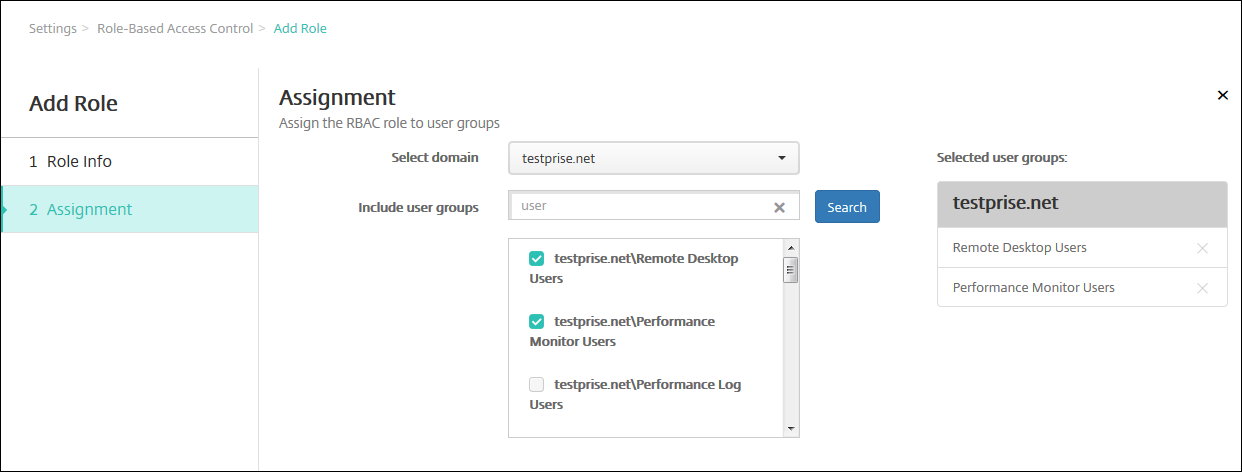 注:「選択されたユーザーグループ」リストからユーザーグループを削除するには、ユーザーグループ名の横にあるXをクリックします。
 -
-
「保存」をクリックします。