
ユーザーアカウント、ロール、および登録
ユーザーアカウント、ロール、および登録は、XenMobile®コンソールのManageタブとSettingsページで構成します。特に指定がない限り、以下のタスクの手順はこの記事で説明されています。
-
ユーザーアカウントとグループ:
-
Manage > Usersから、ユーザーアカウントを手動で追加するか、.csvプロビジョニングファイルを使用してアカウントをインポートし、ローカルグループを管理します。
-
Settings > Workflowsから、ワークフローを使用してユーザーアカウントの作成と削除を管理します。
-
-
ユーザーアカウントとグループのロール
-
Settings > Role-Based Access Controlから、定義済みのロール(権限のセット)をユーザーとグループに割り当てます。これらの権限は、ユーザーがシステム機能にアクセスできるレベルを制御します。詳細については、「RBACでロールを構成する」を参照してください。
-
Settings > Notification Templatesから、自動アクション、登録、およびユーザーに送信される標準通知メッセージで使用する通知テンプレートを作成または更新します。通知テンプレートは、Secure Hub、SMTP、SMSの3つの異なるチャネルでメッセージを送信するように構成します。詳細については、「通知テンプレートの作成と更新」を参照してください。
-
-
登録セキュリティモードと招待
-
Settings > Enrollmentから、最大7つの登録セキュリティモードを構成し、登録招待を送信します。各登録セキュリティモードには、独自のセキュリティレベルと、ユーザーがデバイスを登録するために実行する必要がある手順があります。
-
ローカルユーザーアカウントの追加、編集、ロック解除、または削除
XenMobileにローカルユーザーアカウントを手動で追加することも、プロビジョニングファイルを使用してアカウントをインポートすることもできます。プロビジョニングファイルからユーザーアカウントをインポートする手順については、「ユーザーアカウントのインポート」を参照してください。
-
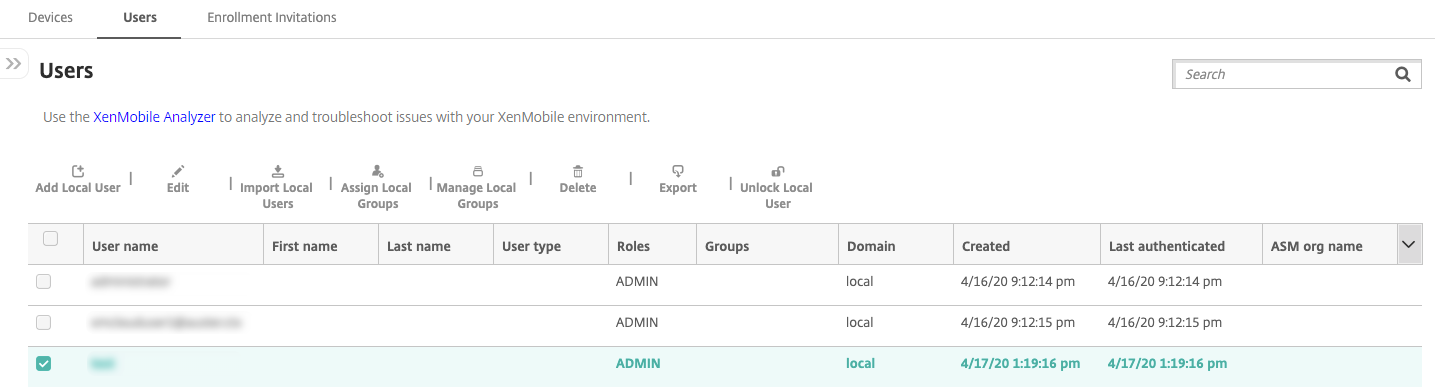
XenMobileコンソールで、Manage > Usersをクリックします。Usersページが表示されます。
-
「フィルターの表示」をクリックして、リストをフィルターします。
ローカルユーザーアカウントを追加するには
-
ユーザーページで、ローカルユーザーの追加をクリックします。ローカルユーザーの追加ページが表示されます。ユーザー管理の画像(/en-us/xenmobile/server/media/manage-users-add-local.png)
-
次の設定を構成します。
-
ユーザー名: 必須フィールドである名前を入力します。名前には、大文字と小文字のほかにスペースを含めることができます。
-
パスワード: オプションのユーザーパスワードを入力します。パスワードは14文字以上で、次のすべての条件を満たす必要があります。
-
2つ以上の数字を含める
-
1つ以上の大文字と1つ以上の小文字を含める
-
1つ以上の特殊文字を含める
-
辞書に載っている単語や、Citrix®ユーザー名またはメールアドレスなどの制限された単語を含めないでください
-
1111、1234、asdfなどの3つ以上の連続した繰り返し文字やキーボードパターンを含めないでください
-
-
役割: リストでユーザーの役割をクリックします。役割の詳細については、「RBACで役割を構成する」を参照してください。選択可能なオプションは次のとおりです。
-
ADMIN
-
DEVICE_PROVISIONING
-
サポート
-
ユーザー
-
-
メンバーシップ: リストで、ユーザーを追加するグループをクリックします。
-
ユーザープロパティ: オプションのユーザープロパティを追加します。追加するユーザープロパティごとに、追加をクリックして、次の操作を行います。
-
ユーザープロパティ: リストでプロパティをクリックし、そのプロパティの横のフィールドにユーザープロパティ属性を入力します。
-
ユーザープロパティを保存するには完了をクリックするか、キャンセルをクリックします。
-
既存のユーザープロパティを削除するには、プロパティを含む行にカーソルを合わせ、右側のXをクリックします。プロパティはすぐに削除されます。既存のユーザープロパティを編集するには、プロパティをクリックして変更します。変更したリストを保存するには完了をクリックするか、リストを変更しないままにするにはキャンセルをクリックします。 -
-
保存をクリックします。
ローカルユーザーアカウントを編集するには
-
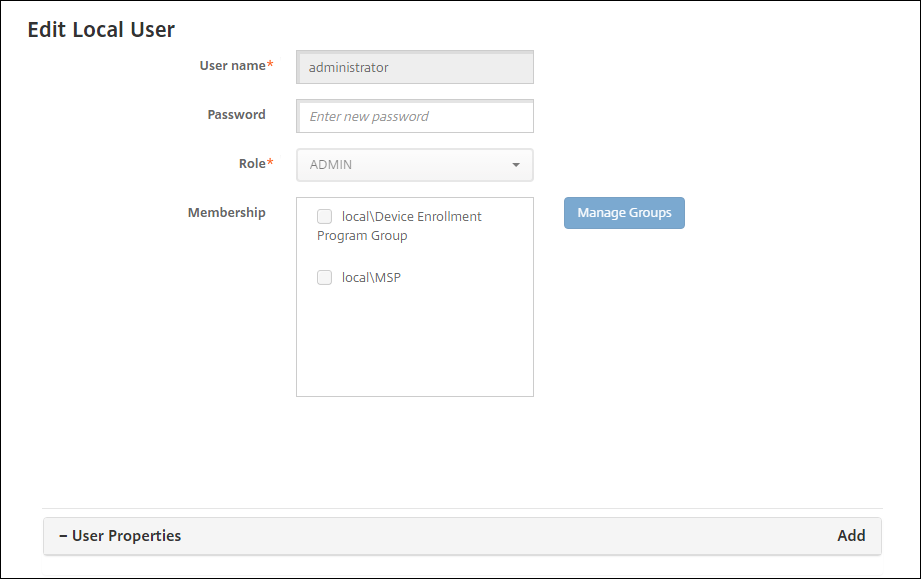
ユーザーページで、ユーザーのリストからユーザーを選択し、編集をクリックします。ローカルユーザーの編集ページが表示されます。
-
必要に応じて、次の情報を変更します。
-
ユーザー名: ユーザー名は変更できません。
-
パスワード: ユーザーパスワードを変更または追加します。
-
役割: リストで、ユーザーの役割をクリックします。
-
メンバーシップ: リストで、ユーザーアカウントを追加または編集するグループをクリックします。グループからユーザーアカウントを削除するには、グループ名の横にあるチェックボックスをオフにします。
-
ユーザープロパティ: 次のいずれかを実行します。
-
変更するユーザープロパティごとに、プロパティをクリックして変更を加えます。変更したリストを保存するには「完了」をクリックし、リストを変更しないままにするには「キャンセル」をクリックします。
-
追加するユーザープロパティごとに、「追加」をクリックして、次の操作を実行します。
-
ユーザープロパティ: リストでプロパティをクリックし、プロパティの横のフィールドにユーザープロパティ属性を入力します。
-
ユーザープロパティを保存するには「完了」をクリックし、保存しない場合は「キャンセル」をクリックします。
-
-
削除する既存のユーザープロパティごとに、プロパティを含む行にカーソルを合わせ、右側にある「X」をクリックします。プロパティはすぐに削除されます。
-
-
-
変更を保存するには「保存」をクリックし、ユーザーを変更しないままにするには「キャンセル」をクリックします。
ローカルユーザーアカウントのロックを解除するには
-
「ユーザー」ページで、ユーザーアカウントのリストからユーザーアカウントをクリックして選択します。
-
「ローカルユーザーのロック解除」をクリックします。確認ダイアログボックスが表示されます。
-
ユーザーアカウントのロックを解除するには「ロック解除」をクリックし、ユーザーを変更しないままにするには「キャンセル」をクリックします。
ローカルユーザーアカウントを削除するには
-
「ユーザー」ページで、ユーザーアカウントのリストからユーザーアカウントをクリックして選択します。
削除するユーザーアカウントの横にあるチェックボックスを選択することで、複数のユーザーアカウントを選択できます。
-
Delete をクリックします。確認ダイアログボックスが表示されます。
-
ユーザーアカウントを削除するには Delete をクリックするか、Cancel をクリックします。
Active Directoryユーザーを削除するには
複数のActive Directoryユーザーを一度に削除するには、ユーザーを選択して Delete をクリックします。
削除するユーザーが登録済みデバイスを所有しており、それらのデバイスを再登録したい場合は、再登録する前にデバイスを削除してください。デバイスを削除するには、Manage > Devices に移動し、デバイスを選択して Delete をクリックします。
ユーザーアカウントのインポート
プロビジョニングファイルと呼ばれる.csvファイルから、ローカルユーザーアカウントとプロパティをインポートできます。このファイルは手動で作成できます。プロビジョニングファイルのフォーマットの詳細については、「プロビジョニングファイルのフォーマット」を参照してください。
注:
-
ローカルユーザーの場合、インポートファイルではユーザー名とともにドメイン名を使用します。たとえば、username@domain のように指定します。作成またはインポートするローカルユーザーがXenMobileの管理対象ドメイン用である場合、そのユーザーは対応するLDAP資格情報を使用して登録できません。
-
XenMobileの内部ユーザーディレクトリにユーザーアカウントをインポートする場合、インポートプロセスを高速化するためにデフォルトドメインを無効にします。ドメインを無効にすると登録に影響することに留意し、内部ユーザーのインポートが完了したらデフォルトドメインを再度有効にしてください。
-
ローカルユーザーはユーザープリンシパル名(UPN)形式にすることができます。ただし、Citrixは管理対象ドメインを使用しないことを推奨します。たとえば、example.com が管理されている場合、user@example.com のようなUPN形式でローカルユーザーを作成しないでください。
プロビジョニングファイルを準備したら、次の手順に従ってファイルをXenMobileにインポートします。
-
XenMobileコンソールで、Manage > Users をクリックします。Users ページが表示されます。
-
Import Local Users をクリックします。Import Provisioning File ダイアログボックスが表示されます。ユーザー管理の画像(/en-us/xenmobile/server/media/local-users-and-groups-import-provisioning-file.png)
-
インポートするプロビジョニングファイルの形式として、User または Property のいずれかを選択します。
-
参照をクリックしてファイルが保存されている場所に移動し、使用するプロビジョニングファイルを選択します。
-
インポートをクリックします。
プロビジョニングファイルの形式
XenMobile にユーザーアカウントとプロパティをインポートするためのプロビジョニングファイルを手動で作成できます。有効な形式は次のとおりです。
-
ユーザープロビジョニングファイルのフィールド:
user;password;role;group1;group2 -
ユーザー属性プロビジョニングファイルのフィールド:
user;propertyName1;propertyValue1;propertyName2;propertyValue2
注:
-
プロビジョニングファイル内のフィールドはセミコロン (;) で区切ります。フィールドの一部にセミコロンが含まれる場合は、バックスラッシュ文字 (\\) でエスケープします。たとえば、プロパティ
propertyV;test;1;2はプロビジョニングファイル内でpropertyV\\;test\\;1\\;2と入力します。 -
役割の有効な値は、定義済みの役割である USER、ADMIN、SUPPORT、DEVICE\_PROVISIONING、およびユーザーが定義したその他の役割です。
-
グループ階層を作成するには、区切り文字としてピリオド (.) を使用します。グループ名にピリオドを使用しないでください。
-
属性プロビジョニングファイルでは、プロパティ属性に小文字を使用してください。データベースでは大文字と小文字が区別されます。
ユーザープロビジョニングコンテンツの例
エントリ
user01;pwd\\;o1;USER;myGroup.users01;myGroup.users02;myGroup.users.users01 は次のことを意味します。
-
ユーザー:
user01 -
パスワード:
pwd;01 -
役割:
USER -
グループ:
-
myGroup.users01 -
myGroup.users02 -
myGroup.users.users.users01
-
別の例として、
AUser0;1.password;USER;ActiveDirectory.test.net は次のことを意味します。
-
ユーザー:
AUser0 -
パスワード:
1.password -
役割:
USER -
グループ:
ActiveDirectory.test.net
ユーザー属性プロビジョニングコンテンツの例
エントリ
user01;propertyN;propertyV\;test\;1\;2;prop 2;prop2 value は次のことを意味します。
-
ユーザー:
user01 -
プロパティ 1
-
名前:
propertyN -
値:
propertyV;test;1;2
-
-
プロパティ 2:
-
名前:
prop 2 -
値:
prop2 value
-
登録セキュリティモードを構成する
XenMobile でデバイス登録のセキュリティレベルと通知テンプレートを指定するために、デバイス登録セキュリティモードを構成します。
XenMobile には7つの登録セキュリティモードがあり、それぞれ独自のセキュリティレベルと、ユーザーがデバイスを登録するために実行する必要がある手順があります。登録セキュリティモードは、XenMobile Server コンソールの > ページで構成します。
一部のモードはセルフヘルプポータルで利用できるように設定できます。ポータルから、ユーザーはデバイスを登録するための登録リンクを生成します。iOS、iPadOS、macOS、Android Enterprise、およびレガシーAndroidのユーザーは、ポータルから登録招待状を自分宛てに送信することを選択できます。Windowsデバイスでは登録招待状は利用できません。
注:
カスタム通知テンプレートを使用する予定がある場合は、登録セキュリティモードを構成する前にテンプレートを設定する必要があります。通知テンプレートの詳細については、「通知テンプレートの作成または更新」を参照してください。
-
リスト内の任意の登録セキュリティモードを選択して編集します。その後、そのモードをデフォルトとして設定するか、モードを無効にするか、またはセルフヘルプポータルを通じてユーザーにアクセスを許可します。注:登録セキュリティモードの横にあるチェックボックスを選択すると、登録セキュリティモードリストの上にオプションメニューが表示されます。リスト内の他の場所をクリックすると、オプションメニューがリストの右側に表示されます。登録設定の画像(/en-us/xenmobile/server/media/settings-enrollment.png)次の登録セキュリティモードから選択します。
-
ユーザー名 + パスワード
-
高セキュリティ
-
招待URL
-
招待URL + PIN
-
招待URL + パスワード
-
2要素認証
-
ユーザー名 + PIN
登録招待を使用して、招待状を持つユーザーのみに登録を制限できます。登録招待を送信するには、招待URL、招待URL + PIN、または招待URL + パスワードの登録セキュリティモードのみを使用できます。ユーザー名 + パスワード、2要素認証、またはユーザー名 + PINで登録するデバイスの場合、ユーザーはSecure Hubで手動で資格情報を入力する必要があります。ワンタイムPIN (OTP) 登録招待を2要素認証ソリューションとして使用できます。OTP登録招待は、ユーザーが登録できるデバイスの数を制御します。OTP招待はWindowsデバイスでは利用できません。 -
登録セキュリティモードを編集するには
-
「登録」リストで、登録セキュリティモードを選択し、「編集」をクリックします。「登録モードの編集」ページが表示されます。選択したモードによって、表示されるオプションが決まります。登録セキュリティモードの編集(/en-us/xenmobile/server/media/settings-enrollment-edit.png)
-
必要に応じて、次の情報を変更します。
-
有効期限: ユーザーがデバイスを登録できなくなる有効期限を入力します。この値は、ユーザーおよびグループの登録招待構成ページに表示されます。招待の有効期限が切れないようにするには、「0」と入力します。
-
日数: リストで、「有効期限」に入力した有効期限に対応する「日数」または「時間」をクリックします。
-
最大試行回数: ユーザーが登録プロセスからロックアウトされるまでに試行できる登録回数を入力します。この値は、ユーザーおよびグループの登録招待構成ページに表示されます。無制限の試行を許可するには、「0」と入力します。
-
PINの長さ: 生成されるPINの長さを設定する数値を入力します。
-
数字: リストで、PINの種類として「数字」または「英数字」をクリックします。
-
通知テンプレート:
-
登録URLのテンプレート: リストで、登録URLに使用するテンプレートをクリックします。たとえば、登録招待テンプレートは、ユーザーにメールまたはSMSを送信します。この方法は、ユーザーがXenMobileにデバイスを登録できるようにするテンプレートをどのように構成したかによって異なります。通知テンプレートの詳細については、「通知テンプレートの作成または更新」を参照してください。
-
登録PINのテンプレート: リストで、登録PINに使用するテンプレートをクリックします。
-
登録確認のテンプレート: リストで、ユーザーに登録が成功したことを通知するために使用するテンプレートをクリックします。
-
-
-
「保存」をクリックします。
登録セキュリティモードをデフォルトとして設定するには
登録セキュリティモードをデフォルトとして設定すると、別の登録セキュリティモードを選択しない限り、そのモードがすべてのデバイス登録要求に使用されます。登録セキュリティモードがデフォルトとして設定されていない場合、デバイス登録ごとに登録要求を作成する必要があります。
注:
デフォルトとして使用できる登録セキュリティモードは、ユーザー名 + パスワードのみ、2要素認証、またはユーザー名 + PINです。
-
デフォルトの登録セキュリティモードとして、ユーザー名 + パスワード、2要素認証、またはユーザー名 + PINのいずれかを選択します。モードをデフォルトとして使用するには、まずそれを有効にします。
-
Defaultをクリックします。選択したモードがデフォルトになりました。他の登録セキュリティモードがデフォルトとして設定されていた場合、そのモードはデフォルトではなくなります。
登録セキュリティモードを無効にするには
登録セキュリティモードを無効にすると、グループ登録招待とセルフヘルプポータルの両方で利用できなくなります。ある登録セキュリティモードを無効にし、別のモードを有効にすることで、ユーザーがデバイスを登録する方法を変更できます。
-
登録セキュリティモードを選択します。デフォルトの登録セキュリティモードを無効にすることはできません。デフォルトの登録セキュリティモードを無効にしたい場合は、まずそのデフォルトステータスを解除する必要があります。
-
Disableをクリックします。登録セキュリティモードは有効ではなくなります。
セルフヘルプポータルで登録セキュリティモードを有効にするには
セルフヘルプポータルで登録セキュリティモードを有効にすると、ユーザーは個別にXenMobileにデバイスを登録できるようになります。
注:
-
登録セキュリティモードは、セルフヘルプポータルで利用できるように、有効にして通知テンプレートにバインドする必要があります。
-
セルフヘルプポータルでは、一度に1つの登録セキュリティモードのみを有効にできます。
-
登録セキュリティモードを選択します。
-
Self Help Portalをクリックします。選択した登録セキュリティモードが、セルフヘルプポータルでユーザーに利用可能になります。セルフヘルプポータルで既に有効になっているモードは、ユーザーには利用できなくなります。
グループの追加または削除
XenMobileコンソールのユーザー、ローカルユーザーの追加、またはローカルユーザーの編集ページにあるグループの管理ダイアログボックスでグループを管理します。グループ編集コマンドはありません。
グループを削除する場合、グループの削除はユーザーアカウントに影響を与えないことに注意してください。グループを削除すると、そのグループとのユーザーの関連付けが解除されるだけです。ユーザーは、そのグループに関連付けられているデリバリーグループによって提供されるアプリやプロファイルへのアクセスも失います。ただし、その他のグループ関連付けはそのまま維持されます。ユーザーが他のローカルグループに関連付けられていない場合、最上位レベルで関連付けられます。
ローカルグループを追加するには
-
次のいずれかを実行します。
-
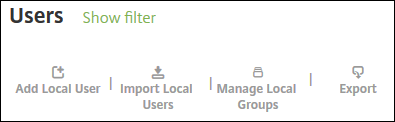
ユーザーページで、ローカルグループの管理をクリックします。
-
ローカルユーザーの追加ページまたはローカルユーザーの編集ページのいずれかで、グループの管理をクリックします。
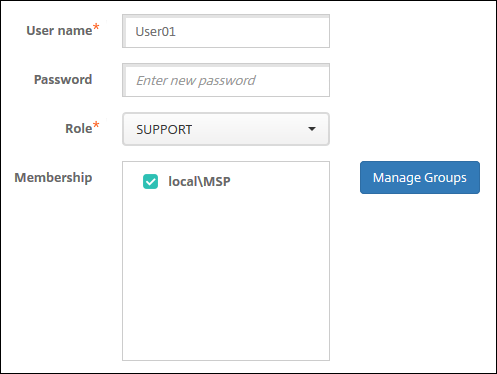 グループの管理ダイアログボックスが表示されます。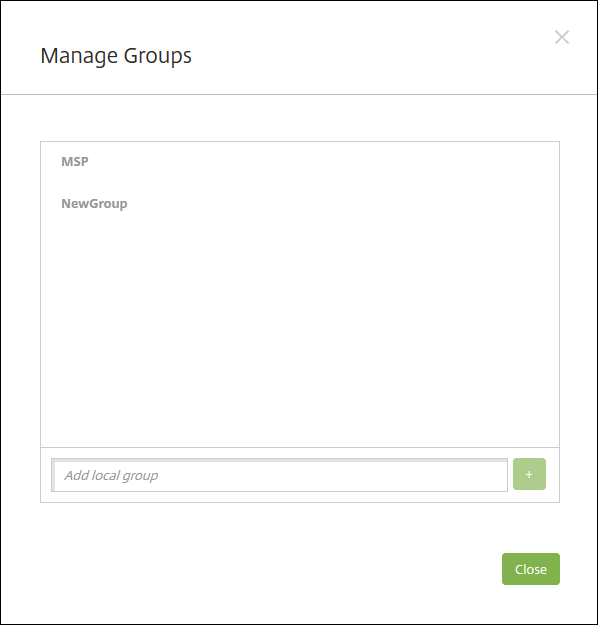
-
-
グループリストの下に、新しいグループ名を入力し、プラス記号(+)をクリックします。ユーザーグループがリストに追加されます。
-
閉じるをクリックします。
グループを削除するには
グループを削除しても、ユーザーアカウントには影響しません。グループを削除すると、そのグループとのユーザーの関連付けが解除されるだけです。ユーザーは、そのグループに関連付けられているデリバリーグループによって提供されるアプリやプロファイルへのアクセスも失います。ただし、他のグループの関連付けはそのまま残ります。ユーザーが他のローカルグループに関連付けられていない場合、最上位レベルで関連付けられます。
-
次のいずれかを実行します。
-
ユーザーページで、ローカルグループの管理をクリックします。
-
ローカルユーザーの追加ページまたはローカルユーザーの編集ページのいずれかで、グループの管理をクリックします。
グループの管理ダイアログボックスが表示されます。ユーザーグループ管理の画像(/en-us/xenmobile/server/media/local-users-and-groups-manage-group-remove.png) -
-
グループの管理ダイアログボックスで、削除するグループをクリックします。
-
グループ名の右側にあるゴミ箱アイコンをクリックします。確認ダイアログボックスが表示されます。
-
削除をクリックして操作を確定し、グループを削除します。重要:この操作は元に戻せません。
-
グループの管理ダイアログボックスで、閉じるをクリックします。
ワークフローの作成と管理
ワークフローを使用して、ユーザーアカウントの作成と削除を管理できます。ワークフローを使用する前に、ユーザーアカウント要求を承認する権限を持つ組織内の個人を特定します。その後、ワークフローテンプレートを使用してユーザーアカウント要求を作成および承認できます。
XenMobileを初めてセットアップするときに、ワークフローのメール設定を構成します。これらの設定は、ワークフローを使用する前に設定する必要があります。ワークフローのメール設定はいつでも変更できます。これらの設定には、メールサーバー、ポート、メールアドレス、およびユーザーアカウント作成要求に承認が必要かどうかが含まれます。
XenMobileでは、ワークフローを次の2か所で構成できます。
-
アプリケーションコネクタをアプリで構成するときに、ワークフロー名を入力し、ユーザーアカウント要求を承認できる個人を構成します。「XenMobileへのアプリの追加」を参照してください。
ユーザーアカウントの管理者承認には、最大3つのレベルを割り当てることができます。他のユーザーにユーザーアカウントの承認を依頼する必要がある場合は、名前またはメールアドレスを使用してそれらのユーザーを検索して選択できます。XenMobileがそのユーザーを見つけると、そのユーザーをワークフローに追加します。ワークフロー内のすべての個人は、新しいユーザーアカウントを承認または拒否するためのメールを受信します。
-
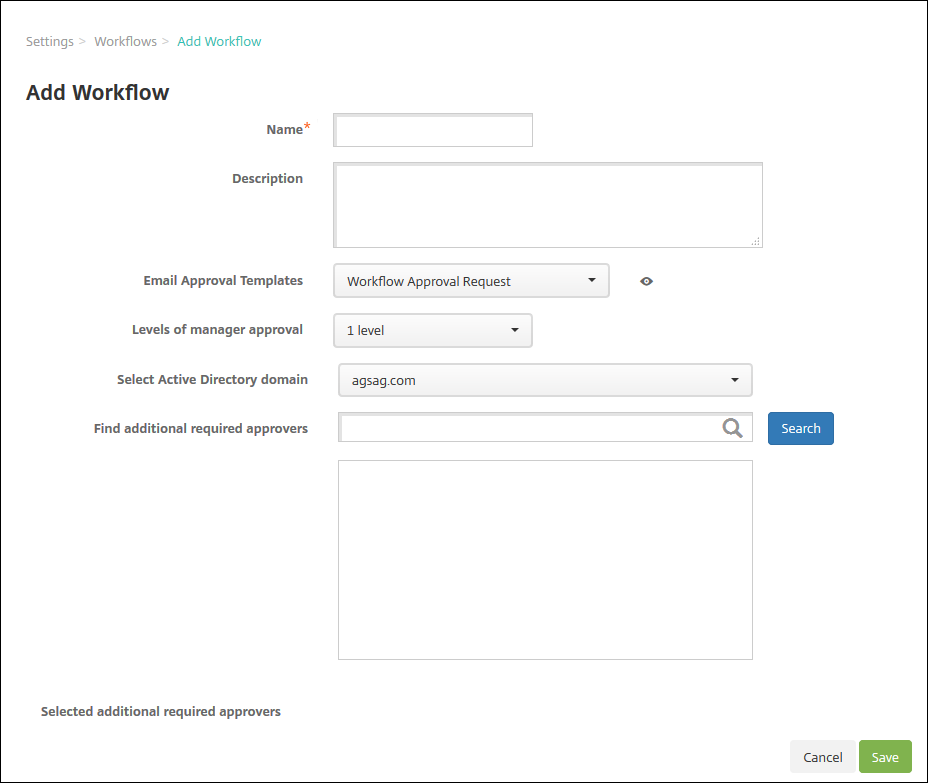
-
次の設定を構成します。
-
名前: ワークフローの一意の名前を入力します。
-
説明: 必要に応じて、ワークフローの説明を入力します。
-
マネージャー承認レベル: リストで、このワークフローに必要なマネージャー承認レベルの数を選択します。デフォルトは1 レベルです。選択可能なオプションは次のとおりです。
-
不要
-
1 レベル
-
2 レベル
-
3 レベル
-
-
Active Directory ドメインの選択: リストで、ワークフローに使用する適切な Active Directory ドメインを選択します。
-
追加の必須承認者の検索: 検索フィールドに名前を入力し、検索をクリックします。名前は Active Directory に由来します。
-
フィールドに名前が表示されたら、名前の横にあるチェックボックスをオンにします。名前とメールアドレスが選択された追加の必須承認者リストに表示されます。
-
リストから名前を削除するには、次のいずれかを実行します。
-
検索をクリックして、選択したドメイン内のすべてのユーザーのリストを表示します。
-
検索ボックスに名前の全部または一部を入力し、検索をクリックして検索結果を絞り込みます。
-
選択された追加の必須承認者リストのユーザーは、検索結果リストの名前の横にチェックマークが付いています。リストをスクロールし、削除したい各名前の横にあるチェックボックスをオフにします。
-
-
-
-
保存をクリックします。作成されたワークフローがワークフローページに表示されます。
ワークフローを作成した後、ワークフローの詳細を表示したり、ワークフローに関連付けられているアプリを表示したり、ワークフローを削除したりできます。ワークフローを作成した後は、ワークフローを編集できません。異なる承認レベルまたは承認者を持つワークフローが必要な場合は、別のワークフローを作成します。
ワークフローの詳細を表示および削除するには
-
「ワークフロー」ページで、既存のワークフローのリストから特定のワークフローを選択します。そのためには、テーブルの行をクリックするか、ワークフローの横にあるチェックボックスを選択します。
-
ワークフローを削除するには、「削除」をクリックします。確認ダイアログボックスが表示されます。もう一度「削除」をクリックします。「重要:」:この操作は元に戻すことはできません。