
XenMobile® モバイルデバイス管理 (MDM) と Cisco Identity Services Engine (ISE) の統合
Cisco ISE は、職場におけるモバイルデバイスの展開、セキュリティ保護、監視、統合、および管理に使用されます。モバイルデバイスにダウンロードされたソフトウェアは、以下を制御します。
-
アプリケーションとパッチの配布
-
エンドポイント上のデータと構成
XenMobile は Cisco ISE と統合して、Cisco ISE コンソールで非準拠デバイスや未管理デバイスを管理できます。XenMobile を使用すると、企業サービスへのアクセスを選択的に許可、拒否、または隔離することもできます。
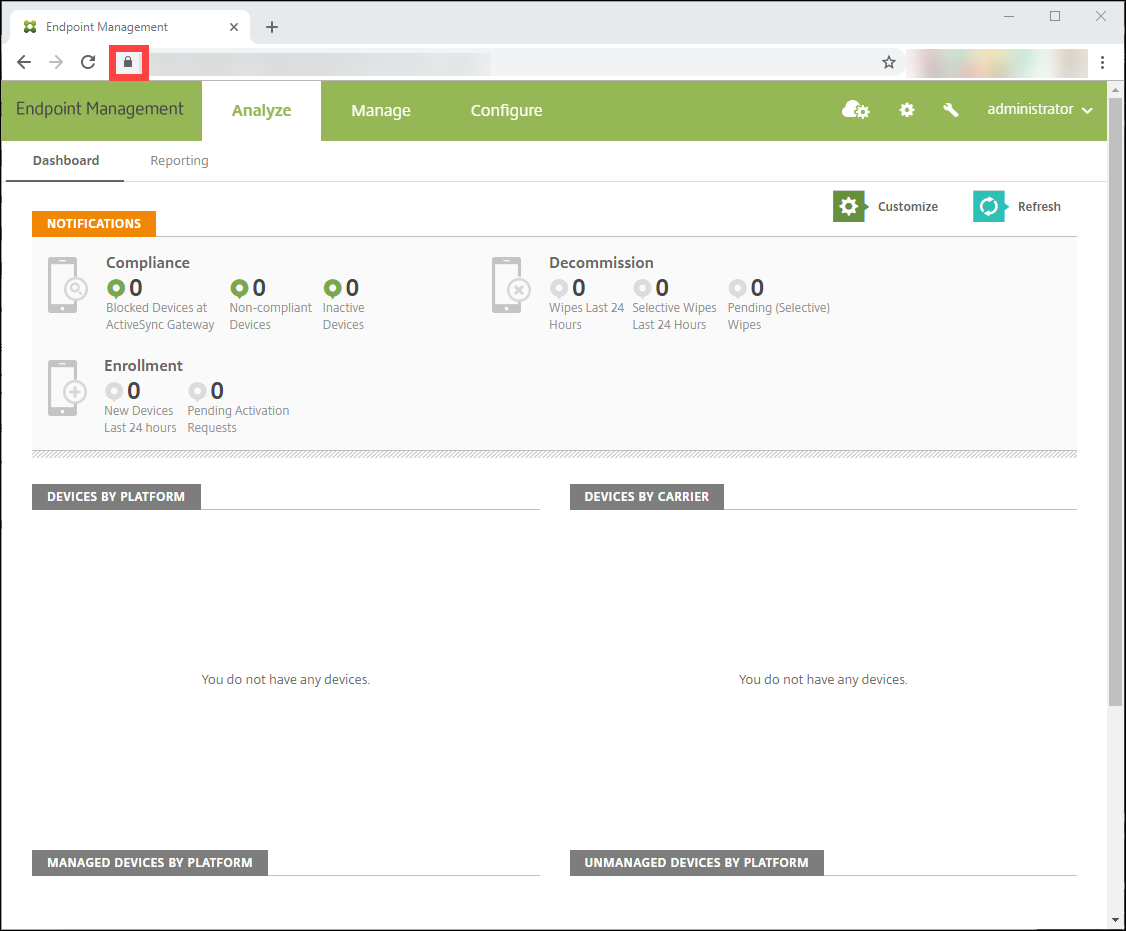
XenMobile との統合を設定するには、XenMobile Server 上に管理者 RBAC ロールが割り当てられたローカルサービスアカウントを作成します。このロールにより、Cisco ISE は XenMobile API にアクセスできます。ISE は XenMobile 証明書を信頼する必要があります。この証明書をダウンロードするには、Web ブラウザを開き、サーバーの URL に移動してログインします。
-
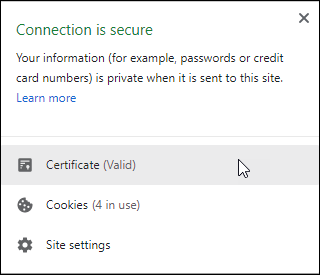
ログイン後、アドレスバーの URL の横にあるロックをクリックします。
-
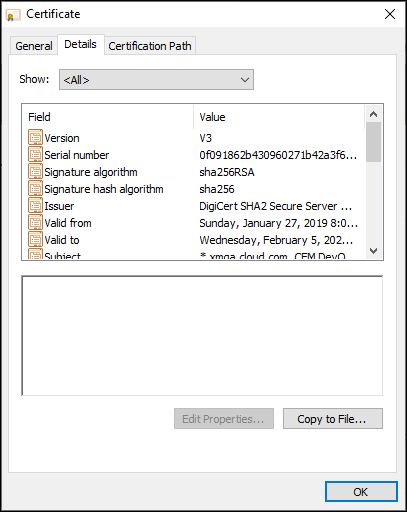
ウィザードに従って証明書をローカルに保存します。
-
Cisco ISE コンソールにログインし、以前にダウンロードした XenMobile 証明書をインポートします。証明書を Cisco ISE の信頼済み証明書ストアにインポートします。これは、Cisco ISE が XenMobile Server との通信を信頼するために必要です。
-
Cisco ISE 内で XenMobile を外部 MDM として追加します。
-
-
サーバーホスト: XenMobile FQDN
-
ポート: 443
-
インスタンス名: XenMobile Server のインスタンス名です。ほとんどの展開では、インスタンス名はデフォルトで「zdm」です。
-
ユーザー名: このタスク用に作成したユーザーの名前を入力します。ユーザーは、元の管理者 RBAC グループのローカル管理者アカウントである必要があります。
-
パスワード: 追加したユーザーのパスワード。
-
有効と表示されている箇所をオンにします。
-
-
-
テストが成功したら、送信をクリックします。
Cisco ISE の詳細については、Cisco ドキュメントを参照してください。
注:
ISE 統合は、ホスト型 Endpoint Management ではサポートされていません。