
メールデバイスポリシー
XenMobile®でメールデバイスポリシーを追加して、iOSまたはmacOSデバイスでメールアカウントを構成できます。
iOSおよびmacOSの設定
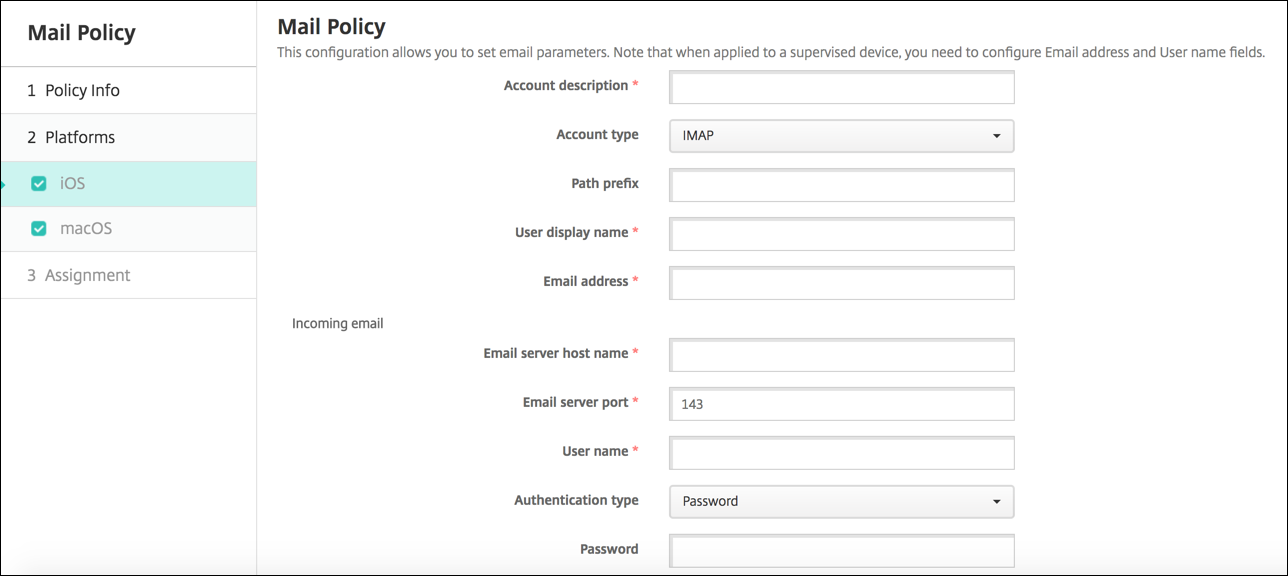
-
アカウントの説明: メールアプリと設定アプリに表示されるアカウントの説明を入力します。このフィールドは必須です。
-
アカウントの種類: ユーザーアカウントに使用するプロトコルとして、IMAPまたはPOPのいずれかを選択します。デフォルトはIMAPです。POPを選択すると、以下のパスプレフィックスオプションは表示されなくなります。
-
パスプレフィックス: INBOXまたはIMAPメールアカウントのパスプレフィックスを入力します。このフィールドは必須です。
-
ユーザー表示名: メッセージやその他の目的に使用するフルユーザー名を入力します。このフィールドは必須です。
-
メールアドレス: アカウントの完全なメールアドレスを入力します。このフィールドは必須です。
-
受信メール設定
-
メールサーバーホスト名: 受信メールサーバーのホスト名またはIPアドレスを入力します。このフィールドは必須です。
-
メールサーバーポート: 受信メールサーバーのポート番号を入力します。デフォルトは143です。このフィールドは必須です。
-
ユーザー名: メールアカウントのユーザー名を入力します。この名前は通常、@記号までのメールアドレスと同じです。このフィールドは必須です。
-
認証の種類: 使用する認証の種類を選択します。デフォルトはパスワードです。なしを選択すると、以下のパスワードフィールドは表示されなくなります。
-
パスワード: 受信メールサーバーのオプションのパスワードを入力します。
-
SSLを使用: 受信メールサーバーがSecure Socket Layer認証を使用するかどうかを選択します。デフォルトはオフです。
-
-
送信メール設定
-
メールサーバーホスト名: 送信メールサーバーのホスト名またはIPアドレスを入力します。このフィールドは必須です。
-
メールサーバーポート: 送信メールサーバーのポート番号を入力します。ポート番号を入力しない場合、指定されたプロトコルのデフォルトポートが使用されます。
-
ユーザー名: メールアカウントのユーザー名を入力します。この名前は通常、@文字までのメールアドレスと同じです。このフィールドは必須です。
-
認証タイプ: 使用する認証タイプを選択します。デフォルトはパスワードです。
-
パスワード: 送信メールサーバーのオプションのパスワードを入力します。
-
送信パスワードを受信パスワードと同じにする: 受信パスワードと送信パスワードが同じかどうかを選択します。デフォルトはオフで、パスワードが異なることを意味します。
-
SSLを使用: 送信メールサーバーがSecure Socket Layer認証を使用するかどうかを選択します。デフォルトはオフです。
-
-
ポリシー
-
アカウント間のメール移動を許可: ユーザーがこのアカウントから別のメールアカウントにメールを移動したり、別のメールアカウントから転送および返信したりすることを許可するかどうかを選択します。デフォルトはオフです。
-
メールアプリからのみメールを送信: ユーザーがメールの送信にiOSメールアプリのみを使用するように制限するかどうかを選択します。
-
メールの最近の同期を無効にする: ユーザーが最近のアドレスを同期するのを防ぐかどうかを選択します。デフォルトはオフです。このオプションはiOS 6.0以降にのみ適用されます。
-
Mail Dropを許可: iOS 9.2以降を実行しているデバイスでApple Mail Dropの使用を許可するかどうかを選択します。デフォルトはオフです。
-
S/MIME署名を有効にする: このアカウントがS/MIME署名をサポートするかどうかを選択します。デフォルトはオンです。オンに設定すると、以下のフィールドが表示されます。
-
署名ID資格情報: 使用する署名資格情報を選択します。
-
S/MIME署名ユーザーによる上書き可能: オンに設定すると、ユーザーはデバイスの設定でS/MIME署名をオン/オフできます。デフォルトはオフです。このオプションはiOS 12.0以降に適用されます。
-
S/MIME署名証明書UUIDユーザーによる上書き可能: オンに設定すると、ユーザーはデバイスの設定で、使用する署名資格情報を選択できます。デフォルトはオフです。このオプションはiOS 12.0以降に適用されます。
-
-
S/MIME暗号化を有効にする: このアカウントがS/MIME暗号化をサポートするかどうかを選択します。デフォルトはオフです。オンに設定すると、以下のフィールドが表示されます。
-
暗号化ID資格情報: 使用する暗号化資格情報を選択します。
-
メッセージごとのS/MIME切り替えを有効にする: オンに設定すると、ユーザーが作成する各メッセージに対してS/MIME暗号化をオンまたはオフに切り替えるオプションが表示されます。デフォルトはオフです。
-
S/MIMEデフォルト暗号化ユーザーによる上書き可能: オンに設定すると、ユーザーはデバイスの設定で、S/MIMEをデフォルトでオンにするかどうかを選択できます。デフォルトはオフです。このオプションはiOS 12.0以降に適用されます。
-
S/MIME暗号化証明書UUIDユーザーによる上書き可能: オンに設定すると、ユーザーはデバイスの設定でS/MIME暗号化IDと暗号化をオン/オフできます。デフォルトはオフです。このオプションはiOS 12.0以降に適用されます。
-
-
-
ポリシー設定
-
ポリシーの削除: 後でポリシーを削除するには、この設定を構成して、日付を選択してポリシーを削除するか、**削除までの期間(時間)**でポリシーを削除できます。
-
ユーザーによるポリシーの削除を許可: ユーザーがメールポリシーを常に削除できるようにするか、パスコードが必要な場合のみ削除できるようにするか、許可しないかを設定します。
-
プロファイルスコープ: macOSのみ。ポリシーをユーザーレベルで適用するか、システム全体に適用するかを選択します。
-