
アプリロックデバイスポリシー
アプリロックデバイスポリシーは、デバイスで実行を許可するアプリのリスト、またはデバイスでの実行をブロックするアプリのリストを定義します。このポリシーはiOSデバイスとAndroidデバイスの両方で構成できますが、ポリシーの動作方法はプラットフォームごとに異なります。たとえば、iOSデバイスで複数のアプリをブロックすることはできません。
同様に、iOSデバイスの場合、ポリシーごとに1つのiOSアプリしか選択できません。これは、ユーザーがデバイスを使用して単一のアプリのみを実行できることを意味します。アプリロックポリシーが適用されている間は、明示的に許可したオプションを除いて、デバイスで他のアクティビティを行うことはできません。
また、アプリロックポリシーをプッシュするには、iOSデバイスが監視されている必要があります。
このデバイスポリシーはほとんどのAndroid LおよびMデバイスで機能しますが、Googleが必要なAPIを非推奨にしたため、Android N以降のデバイスではアプリロックは機能しません。
iOS設定
-
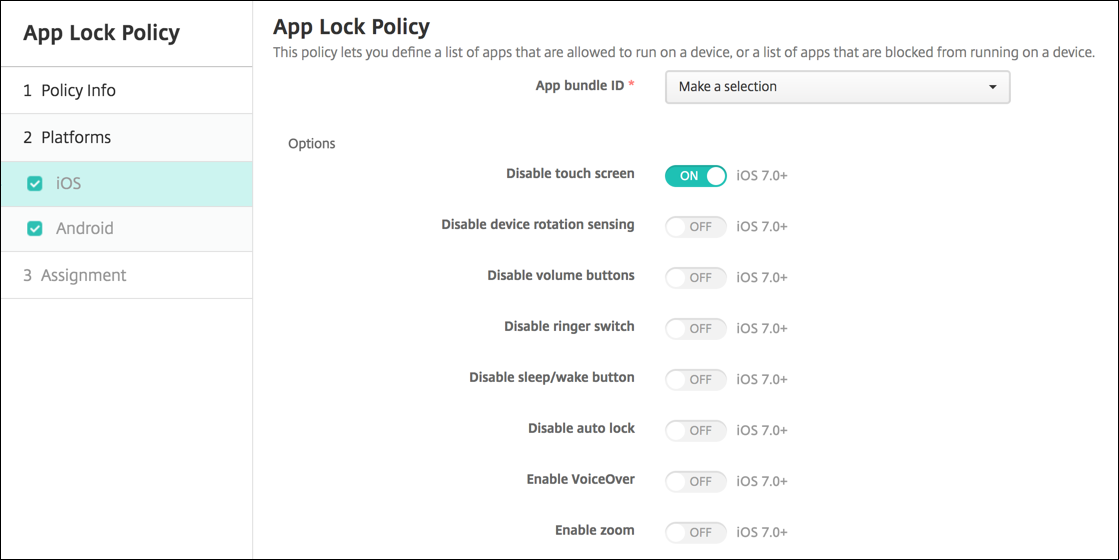
オプション: 以下の各オプションは、iOS 7.0以降にのみ適用されます。各オプションのデフォルトはオフですが、タッチスクリーンを無効にするオプションのみデフォルトがオンです。
-
タッチスクリーンを無効にする
-
デバイスの回転感知を無効にする
-
音量ボタンを無効にする
-
着信/サイレントスイッチを無効にする着信/サイレントスイッチを無効にするオプションがオンの場合、着信音の動作は、最初に無効になったときにスイッチがどの位置にあったかによって異なります。
-
スリープ/スリープ解除ボタンを無効にする
-
自動ロックを無効にする
-
VoiceOverを無効にする
-
ズームを有効にする
-
色の反転を有効にする
-
AssistiveTouchを有効にする
-
選択項目の読み上げを有効にする
-
モノラルオーディオを有効にする
-
-
ユーザー有効オプション: 以下の各オプションは、iOS 7.0以降にのみ適用されます。各オプションのデフォルトはオフです。
-
VoiceOverの調整を許可する
-
ズーム調整を許可する
-
色の反転調整を許可する
-
AssistiveTouchの調整を許可する
-
-
ポリシー設定
-
ポリシーの削除: ポリシー削除のスケジュール方法を選択します。利用可能なオプションは、日付を選択と**削除までの期間 (時間)**です。
-
日付の選択: カレンダーをクリックして、削除する特定の日付を選択します。
-
削除までの期間 (時間): ポリシーが削除されるまでの時間を数値で入力します。iOS 6.0以降でのみ利用可能です。
-
-
Android設定
注:
App Lockデバイスポリシーを使用して、Android設定アプリをブロックすることはできません。
-
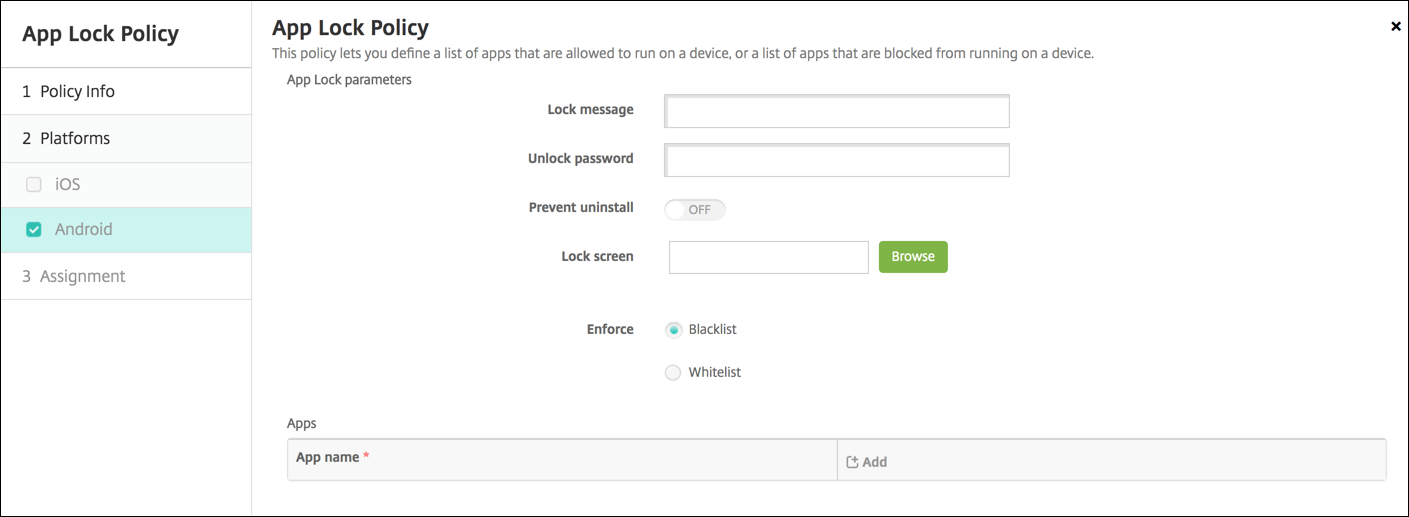
App Lockパラメーター
-
ロックメッセージ: ロックされたアプリを開こうとしたときにユーザーに表示されるメッセージを入力します。
-
ロック解除パスワード: アプリのロックを解除するためのパスワードを入力します。
-
アンインストールを防止: ユーザーがアプリをアンインストールすることを許可するかどうかを選択します。デフォルトはオフです。
-
ロック画面: 参照をクリックしてファイルの場所に移動し、デバイスのロック画面に表示される画像を選択します。
-
適用: デバイスで実行が許可されないアプリのリストを作成するにはブラックリストを、デバイスで実行が許可されるアプリのリストを作成するにはホワイトリストをクリックします。注:XenMobile® Serverコンソールには、「blacklist」および「whitelist」という用語が含まれています。今後のバージョンでは、これらの用語を「block list」および「allow list」に変更する予定です。
-
-
アプリ: 追加をクリックし、次の操作を行います。
-
アプリ名: ドロップダウンリストからアプリ名をクリックして、許可リストまたはブロックリストに追加します。または、新規追加をクリックして、利用可能なアプリのリストにアプリを追加します。
-
新規追加を選択した場合、表示されるフィールドにアプリ名を入力します。
-
保存またはキャンセルをクリックします。
-
許可リストまたはブロックリストに追加する各アプリについて、これらの手順を繰り返します。
-