
サーバープロパティ
XenMobile®には、サーバー全体の操作に適用される多くのプロパティがあります。この記事では、多くのサーバープロパティについて説明し、サーバープロパティの追加、編集、削除の方法を詳しく解説します。
一部のプロパティはカスタムキーです。カスタムキーを追加するには、追加をクリックし、キーからカスタムキーを選択します。
通常構成されるプロパティについては、XenMobile仮想ハンドブックのサーバープロパティを参照してください。
サーバープロパティの定義
常にデバイスを追加
-
trueの場合、XenMobileは登録に失敗した場合でもデバイスをXenMobileコンソールに追加し、どのデバイスが登録を試行したかを確認できるようにします。デフォルトはfalseです。
AGクライアント証明書発行スロットリング間隔
-
証明書生成間の猶予期間です。この間隔により、XenMobileが短期間にデバイスに対して複数の証明書を生成するのを防ぎます。Citrix®は、この値を変更しないことを推奨します。デフォルトは30分です。
監査ログクリーンアップ実行時間
-
監査ログのクリーンアップを開始する時刻で、HH:MM AM/PM形式です。例:04:00 AM。デフォルトは02:00 AMです。
監査ログクリーンアップ間隔(日数)
-
XenMobileが監査ログを保持する日数です。デフォルトは1です。
監査ロガー
-
Falseの場合、ユーザーインターフェイス(UI)イベントはログに記録されません。デフォルトはFalseです。
監査ログの保持期間 (日数)
-
XenMobile が監査ログを保持する日数。デフォルトは 7 です。
auth.ldap.connect.timeout と auth.ldap.read.timeout
-
LDAP応答の遅延を補うため、Citrixは以下のカスタムキーのサーバープロパティを追加することを推奨します。
-
キー: カスタムキー
-
キー: auth.ldap.connect.timeout
-
値: 60000
-
表示名: auth.ldap.connect.timeout
-
説明: LDAP接続タイムアウト
-
キー: カスタムキー
-
キー: auth.ldap.read.timeout
-
値: 60000
-
表示名: auth.ldap.read.timeout
-
説明: LDAP読み取りタイムアウト
-
証明書の更新 (秒)
-
証明書の有効期限が切れる何秒前にXenMobileが証明書の更新を開始するか。たとえば、証明書が12月30日に期限切れになり、このプロパティが30日に設定されている場合、デバイスが12月1日から12月30日の間に接続すると、XenMobileは証明書の更新を試みます。デフォルトは2592000秒(30日)です。
接続タイムアウト
-
セッションの非アクティブタイムアウト(分単位)。この時間が経過すると、XenMobileはデバイスへのTCP接続を閉じます。セッション自体は開いたままです。Androidデバイスとリモートサポートに適用されます。デフォルトは5分です。
Microsoft証明書サーバーへの接続タイムアウト
-
XenMobileが証明書サーバーからの応答を待つ秒数。証明書サーバーが遅く、トラフィックが多い場合は、この値を60秒以上に増やしてください。120秒経っても応答しない証明書サーバーはメンテナンスが必要です。デフォルトは15000ミリ秒(15秒)です。
デフォルトの展開チャネル
-
XenMobileがリソースをデバイスに展開する方法を決定します。ユーザーレベル(DEFAULT_TO_USER)またはデバイスレベル。デフォルトはDEFAULT_TO_DEVICEです。
展開ログのクリーンアップ(日数)
-
XenMobileが展開ログを保持する日数。デフォルトは7です。
ホスト名検証の無効化
-
デフォルトでは、Microsoft PKIサーバーを除くすべての送信接続でホスト名検証が有効になっています。ホスト名検証が失敗すると、サーバーログに「ボリューム購入サーバーに接続できません: ホスト名 '192.0.2.0' がピアから提供された証明書のサブジェクトと一致しません」などのエラーが含まれます。ホスト名検証によって展開が中断される場合は、このプロパティをtrueに変更してください。デフォルトはfalseです。
SSLサーバー検証の無効化
-
Trueの場合、以下のすべての条件が満たされたときにSSLサーバー証明書の検証を無効にします。
-
XenMobile Serverで証明書ベースの認証を有効にしていること。
-
Microsoft CAサーバーが証明書の発行元であること。
-
XenMobile Serverがルートを信頼していない内部CAが、証明書に署名しました。
-
デフォルトはTrueです。
コンソールを有効にする
-
trueの場合、ユーザーはセルフヘルプポータルコンソールにアクセスできます。デフォルトはtrueです。
クラッシュレポートを有効にする
-
trueの場合、CitrixはSecure Hub for iOSおよびAndroidの問題のトラブルシューティングに役立つクラッシュレポートと診断情報を収集します。falseの場合、データは収集されません。デフォルト値はtrueです。
診断用のHibernate統計ログを有効/無効にする
-
Trueの場合、アプリケーションのパフォーマンス問題のトラブルシューティングを支援するために、Hibernate統計ログが有効になります。Hibernateは、XenMobileがMicrosoft SQL Serverに接続するために使用されるコンポーネントです。デフォルトでは、ログ記録はアプリケーションのパフォーマンスに影響を与えるため無効になっています。巨大なログファイルの作成を避けるため、短期間のみログ記録を有効にしてください。XenMobileはログを/opt/sas/logs/hibernate_stats.logに書き込みます。デフォルトはFalseです。
macOS OTAEを有効にする
-
falseの場合、macOSデバイスの登録リンクの使用が禁止され、macOSユーザーは登録招待状を使用することによってのみ登録できます。デフォルトはtrueです。
通知トリガーを有効にする
-
Secure Hubクライアントの通知を有効または無効にします。値がtrueの場合、通知が有効になります。デフォルトはtrueです。
force.server.push.required.apps
-
次のような状況で、AndroidおよびiOSデバイスへの必須アプリの強制展開を有効にします。
-
新しいアプリをアップロードし、必須としてマークします。
-
既存のアプリを必須としてマークします。
-
ユーザーが必須アプリを削除した場合。
-
Secure Hub のアップデートが利用可能です。
-
必須アプリの強制展開は、デフォルトで false です。カスタムキーを作成し、Value を true に設定して強制展開を有効にします。強制展開中、エンタープライズアプリやパブリックアプリストアアプリを含む、MDX対応の必須アプリは即座にアップグレードされます。このアップグレードは、アプリの更新猶予期間に対してMDXポリシーを構成し、ユーザーが後でアプリをアップグレードすることを選択した場合でも発生します。
-
キー: カスタムキー
-
キー: force.server.push.required.apps
-
値: false
-
表示名: force.server.push.required.apps
-
説明: 必須アプリの展開を強制する
ActiveSyncの許可ユーザーと拒否ユーザーの完全なプル
-
XenMobileがActiveSyncの許可ユーザーと拒否ユーザーの完全なリスト(ベースライン)をプルする間隔(秒単位)。デフォルトは 28800 秒です。
hibernate.c3p0.idle_test_period
-
このXenMobile Serverプロパティ(カスタムキー)は、接続が自動的に検証されるまでのアイドル時間(秒単位)を決定します。キーは次のように構成します。デフォルトは 30 です。
-
キー: カスタムキー
-
キー: hibernate.c3p0. idle_test_period
-
値: 30
-
表示名: hibernate.c3p0. idle_test_period =nnn
-
説明: Hibernate アイドルテスト期間
hibernate.c3p0.max_size
-
このカスタムキーは、XenMobile が SQL Server データベースに開くことができる接続の最大数を決定します。XenMobile は、このカスタムキーに指定した値を上限として使用します。接続は、必要な場合にのみ開かれます。設定は、データベースサーバーの容量に基づいてください。詳細については、「XenMobile 操作のチューニング」を参照してください。キーは次のように構成します。デフォルトは 1000 です。
-
キー: hibernate.c3p0.max_size
-
値: 1000
-
表示名: hibernate.c3p0.max_size
-
説明: SQL への DB 接続
hibernate.c3p0.min_size
-
このカスタムキーは、XenMobile が SQL Server データベースに開く最小接続数を決定します。キーは次のように構成します。デフォルトは 100 です。
-
キー: hibernate.c3p0.min_size
-
値: 100
-
表示名: hibernate.c3p0.min_size
-
説明: SQL への DB 接続
hibernate.c3p0.timeout
-
このカスタムキーは、アイドルタイムアウトを秒単位で決定します。デフォルトは 120 です。
-
キー: カスタムキー
-
キー: hibernate.c3p0.timeout
-
値: 120
-
表示名: hibernate.c3p0.timeout
-
説明: データベースアイドルタイムアウト
テレメトリが有効かどうかを識別します
-
テレメトリ(カスタマーエクスペリエンス向上プログラム、またはCEIP)が有効になっているかどうかを識別します。XenMobileをインストールまたはアップグレードする際に、CEIPにオプトインできます。XenMobileで15回連続してアップロードが失敗した場合、テレメトリは無効になります。デフォルトは false です。
非アクティブタイムアウト(分)
-
WebServices timeout type サーバープロパティが INACTIVITY_TIMEOUT の場合: このプロパティは、XenMobileが以下の操作を行った非アクティブな管理者をログアウトするまでの分数を定義します。
-
RESTサービス用のXenMobile Public APIを使用してXenMobileコンソールにアクセスした
-
RESTサービス用のXenMobile Public APIを使用してサードパーティアプリにアクセスした。タイムアウトが 0 の場合、非アクティブなユーザーは引き続きログイン状態であることを意味します。
-
デフォルトは 5 です。
iOSデバイス管理登録の自動インストールが有効
-
trueの場合、このプロパティはデバイス登録中に必要なユーザー操作の量を減らします。ユーザーは、必要に応じてルートCAのインストールとMDMプロファイルのインストールをクリックする必要があります。
iOSデバイス管理登録の最初のステップの遅延
-
ユーザーがデバイス登録中に資格情報を入力した後、この値はルートCAのプロンプトが表示されるまでの待機時間を指定します。Citrixは、ネットワークの遅延や速度の問題がある場合にのみ、このプロパティを編集することを推奨します。その場合、値を5000ミリ秒(5秒)より大きく設定しないでください。デフォルトは1000ミリ秒(1秒)です。
iOSデバイス管理登録の最終ステップの遅延
-
デバイス登録中、このプロパティ値は、MDMプロファイルのインストールとデバイス上でのエージェントの起動の間に待機する時間を指定します。Citrixは、ネットワークの遅延や速度の問題がある場合にのみ、このプロパティを編集することを推奨します。その場合、値を5000ミリ秒(5秒)より大きく設定しないでください。デフォルトは1000ミリ秒(1秒)です。
iOSデバイス管理ID配信モード
-
XenMobileがMDM証明書をデバイスに配布する方法を、SCEP(セキュリティ上の理由から推奨)またはPKCS12のどちらを使用するかを指定します。PKCS12モードでは、キーペアはサーバー上で生成され、ネゴシエーションは行われません。デフォルトはSCEPです。
iOSデバイス管理IDキーサイズ
-
MDM ID、iOSプロファイルサービス、およびXenMobile iOSエージェントIDの秘密鍵のサイズを定義します。デフォルトは1024です。
iOSデバイス管理ID更新日数
-
XenMobileが証明書の更新を開始する、証明書の有効期限までの日数を指定します。例:証明書が10日後に期限切れになり、このプロパティが10日の場合、デバイスが期限切れの9日前に接続すると、XenMobileは新しい証明書を発行します。デフォルトは30日です。
iOS MDM APNS秘密鍵パスワード
-
このプロパティには、XenMobileがAppleサーバーに通知をプッシュするために必要なAPNsパスワードが含まれています。
デバイスが切断されるまでの非アクティブ期間
-
XenMobileがデバイスを切断するまでに、最後の認証を含め、デバイスが非アクティブ状態を維持できる期間を指定します。デフォルトは7日です。
MAM専用デバイスの最大数
-
このカスタムキーは、各ユーザーが登録できるMAM専用デバイスの数を制限します。キーは次のように構成します。値を0にすると、デバイスの登録が無制限になります。
-
キー = number.of.mam.devices.per.user
-
値 = 5
-
表示名 = MAM Only Device Max
-
説明 = 各ユーザーが登録できるMAMデバイスの数を制限します。
MaxNumberOfWorker
-
多数のボリューム購入ライセンスをインポートする際に使用されるスレッド数。デフォルトは3です。さらに最適化が必要な場合は、スレッド数を増やすことができます。ただし、6などのより多くのスレッドを使用すると、ボリューム購入のインポートでCPU使用率が高くなります。
Citrix ADCシングルサインオン
-
Falseの場合、Citrix ADCからXenMobileへのシングルサインオン中にXenMobileコールバック機能を無効にします。Citrix Gateway構成にコールバックURLが含まれている場合、XenMobileはコールバック機能を使用してCitrix GatewayセッションIDを検証します。デフォルトはFalseです。
連続して失敗したアップロードの数
-
カスタマーエクスペリエンス向上プログラム(CEIP)のアップロード中に連続して失敗した回数を表示します。アップロードが失敗すると、XenMobileはこの値をインクリメントします。15回のアップロード失敗後、XenMobileはCEIP(テレメトリとも呼ばれます)を無効にします。詳細については、サーバープロパティIdentifies if telemetry is enabled or notを参照してください。アップロードが成功すると、XenMobileはこの値を0にリセットします。
デバイスあたりのユーザー数
-
MDMに同じデバイスを登録できるユーザーの最大数。0の値は、無制限の数のユーザーが同じデバイスを登録できることを意味します。デフォルトは0です。
許可および拒否されたユーザーの増分変更のプル
-
XenMobile が PowerShell コマンドを実行して ActiveSync デバイスの差分を取得する際に、ドメインからの応答を待機する秒数。デフォルトは 60 秒です。
Microsoft 認証サーバーへの読み取りタイムアウト
-
XenMobile が読み取りを行う際に、証明書サーバーからの応答を待機する秒数。証明書サーバーが遅く、トラフィックが多い場合は、この値を 60 秒以上に増やすことができます。120 秒経っても応答しない証明書サーバーはメンテナンスが必要です。デフォルトは 15000 ミリ秒 (15 秒) です。
REST Web サービス
-
REST Web サービスを有効にします。デフォルトは true です。
指定されたサイズのチャンクでデバイス情報を取得する
-
この値は、デバイスのエクスポート時のマルチスレッド処理に内部的に使用されます。値が高いほど、単一のスレッドがより多くのデバイスを解析します。値が低いほど、より多くのスレッドがデバイスを取得します。値を減らすと、エクスポートとデバイスリスト取得のパフォーマンスが向上する可能性がありますが、利用可能なメモリが減少する可能性があります。デフォルトは 1000 です。
セッションログのクリーンアップ (日数)
-
XenMobile がセッションログを保持する日数。デフォルトは 7 です。
サーバーモード
-
XenMobile が MAM、MDM、または ENT (エンタープライズ) モードで実行されるかどうかを決定します。これらはそれぞれ、アプリ管理、デバイス管理、またはアプリとデバイスの管理に対応します。デバイスを登録する方法に応じて、以下の表に示すようにサーバーモードプロパティを設定します。サーバーモードは、ライセンスの種類に関係なく、デフォルトで ENT に設定されます。
XenMobile MDM Edition ライセンスをお持ちの場合、サーバープロパティでサーバーモードをどのように設定しても、有効なサーバーモードは常に MDM になります。MDM Edition ライセンスをお持ちの場合、サーバーモードを MAM または ENT に設定してもアプリ管理を有効にすることはできません。
| お持ちのライセンスエディション | デバイスをこのモードで登録したい場合 | サーバーモードプロパティを次のように設定します |
| エンタープライズ / アドバンスト | MDMモード | MDM |
| エンタープライズ / アドバンスト | MDM+MAMモード | ENT |
| MDM | MDMモード | MDM |
有効なサーバーモードは、ライセンスの種類とサーバーモードの組み合わせです。MDMライセンスの場合、サーバーモードの設定に関わらず、有効なサーバーモードは常にMDMです。EnterpriseおよびAdvancedライセンスの場合、サーバーモードがENTまたはMDMであれば、有効なサーバーモードはサーバーモードと一致します。サーバーモードがMAMの場合、有効なサーバーモードはENTです。
XenMobileは、以下の各アクティビティについて、サーバーモードをサーバーログに追加します。ライセンスがアクティブ化されたとき、ライセンスが削除されたとき、およびサーバープロパティでサーバーモードを変更したとき。ログファイルの作成と表示については、ログおよびXenMobileでログファイルを表示および分析するを参照してください。
ShareFile構成タイプ
-
Citrix Filesのストレージタイプを指定します。ENTERPRISEはCitrix Files Enterpriseモードを有効にします。CONNECTORSは、XenMobileコンソールを通じて作成するストレージゾーンコネクタへのアクセスのみを提供します。デフォルトはNONEで、これは構成 > ShareFile画面の初期ビューを表示し、Citrix Files Enterpriseとコネクタのどちらかを選択します。デフォルトはNONEです。
静的タイムアウト(分)
-
WebServices timeout typeサーバープロパティがSTATIC_TIMEOUTの場合: このプロパティは、以下の使用後にXenMobileが管理者をログアウトさせるまでの分数を示します。
-
XenMobileコンソールにアクセスするためのRESTサービス用XenMobileパブリックAPI。
-
サードパーティ製アプリにアクセスするためのRESTサービス用XenMobileパブリックAPI。
-
デフォルトは60です。
トリガーエージェントメッセージ抑制
-
Secure Hubクライアントメッセージングを有効または無効にします。値がfalseの場合、メッセージングが有効になります。デフォルトはtrueです。
トリガーエージェントサウンド抑制
-
Secure Hubクライアントサウンドを有効または無効にします。値がfalseの場合、サウンドが有効になります。デフォルトはtrueです。
Androidデバイスの非認証アプリダウンロード
-
Trueの場合、Android Enterpriseを実行しているAndroidデバイスにセルフホスト型アプリをダウンロードできます。Google PlayストアでダウンロードURLを静的に提供するAndroid Enterpriseオプションが有効になっている場合、XenMobileはこのプロパティを必要とします。その場合、ダウンロードURLには認証トークンを持つワンタイムチケット(XAM One-Time Ticket serverプロパティで定義)を含めることはできません。デフォルトはFalseです。
Windowsデバイスの非認証アプリダウンロード
-
ワンタイムチケットを検証しない古いSecure Hubバージョンでのみ使用されます。Falseの場合、XenMobileからWindowsデバイスに非認証アプリをダウンロードできます。デフォルトはFalseです。
ActiveSync IDを使用してActiveSyncデバイスワイプを実行する
-
trueの場合、Exchange ActiveSync用Endpoint Managementコネクタは、ActiveSync識別子をasWipeDeviceメソッドの引数として使用します。デフォルトはfalseです。
Exchangeからのユーザーのみ
-
trueの場合、ActiveSync Exchangeユーザーのユーザー認証を無効にします。デフォルトはfalseです。
VPベースライン間隔
-
XenMobileがAppleからボリューム購入ライセンスを再インポートする最小間隔です。ライセンス情報を更新することで、ボリューム購入からインポートされたアプリを手動で削除した場合など、すべての変更がXenMobileに反映されます。デフォルトでは、XenMobileはボリューム購入ライセンスのベースラインを最低720分ごとに更新します。
多数のボリューム購入ライセンスがインストールされている場合(例: 50,000以上)、Citrixは、ライセンスのインポート頻度とオーバーヘッドを削減するために、ベースライン間隔を長くすることを推奨します。
Appleからのボリューム購入ライセンスの変更が頻繁に発生すると予想される場合、Citrixは、変更に合わせてXenMobileを最新の状態に保つために、値を小さくすることを推奨します。2つのベースライン間の最小間隔は60分です。また、XenMobileは前回のインポート以降の変更をキャプチャするために、60分ごとに差分インポートを実行します。したがって、ボリューム購入ベースライン間隔が60分の場合、ベースライン間の間隔は最大119分遅れる可能性があります。
Webサービスタイムアウトタイプ
-
パブリックAPIから取得した認証トークンの有効期限が切れる方法を指定します。STATIC_TIMEOUTの場合、XenMobileは、サーバープロパティStatic Timeout in Minutesで指定された値の後に認証トークンの有効期限が切れたと見なします。
INACTIVITY_TIMEOUTの場合、XenMobile は、サーバープロパティ Inactivity Timeout in Minutes で指定された値の期間、トークンが非アクティブであった場合に、認証トークンを期限切れと見なします。デフォルトは STATIC_TIMEOUT です。
Windows WNSチャネル - 更新までの日数
-
ChannelURIの更新頻度。デフォルトは10日です。
Windows WNSハートビート間隔
-
XenMobileがデバイスに3分ごとに5回接続した後、次に接続するまでに待機する時間。デフォルトは6時間です。
XAMワンタイムチケット
-
ワンタイム認証トークン(OTT)がアプリのダウンロードに有効なミリ秒数。このプロパティと、Unauthenticated App download for AndroidおよびUnauthenticated App download for Windowsプロパティは連携して機能します。これらのプロパティは、認証されていないアプリのダウンロードを許可するかどうかを指定します。デフォルトは3600000です。
XenMobile MDMセルフヘルプポータルコンソールの最大非アクティブ間隔(分)
-
XenMobileが非アクティブなユーザーをXenMobileセルフヘルプポータルからログアウトするまでの分数。タイムアウトが0の場合、非アクティブなユーザーはログインしたままになります。デフォルトは30です。
サーバープロパティの追加、編集、または削除
XenMobileでは、サーバーにプロパティを適用できます。変更を加えた後、変更をコミットしてアクティブ化するために、すべてのノードでXenMobileを再起動してください。
注:
XenMobileを再起動するには、ハイパーバイザーを介してコマンドプロンプトを使用します。
-
XenMobileコンソールで、右上隅にある歯車アイコンをクリックします。設定ページが表示されます。
-
サーバーの下にあるサーバープロパティをクリックします。サーバープロパティページが表示されます。このページからサーバープロパティを追加、編集、または削除できます。サーバープロパティ(/en-us/xenmobile/server/media/settings-server-server-properties.png)
サーバープロパティを追加するには
-
追加をクリックします。新しいサーバープロパティの追加ページが表示されます。サーバープロパティ(/en-us/xenmobile/server/media/settings-server-server-properties-add.png)
-
次の設定を構成します。
-
キー:リストから適切なキーを選択します。キーは大文字と小文字を区別します。プロパティ値を編集する前、または特別なキーを要求する前に、Citrixサポートにお問い合わせください。
-
値:選択したキーに応じて値を入力します。
-
表示名:サーバープロパティテーブルに表示される新しいプロパティ値の名前を入力します。
-
説明:必要に応じて、新しいサーバープロパティの説明を入力します。
-
-
保存をクリックします。
サーバープロパティを編集するには
-
サーバープロパティテーブルで、編集するサーバープロパティを選択します。サーバープロパティの横にあるチェックボックスを選択すると、オプションメニューがサーバープロパティリストの上に表示されます。リスト内の他の場所をクリックすると、リストの右側にオプションメニューが開きます。
-
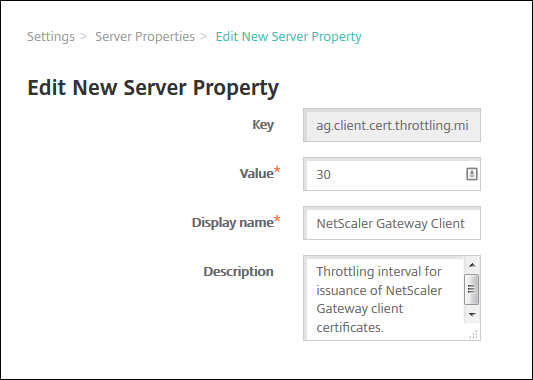
編集をクリックします。新しいサーバープロパティの編集ページが表示されます。
-
必要に応じて、以下の情報を変更します。
-
キー: このフィールドは変更できません。
-
値: プロパティ値。
-
表示名: プロパティ名。
-
説明: プロパティの説明。
-
-
変更を保存するには保存をクリックするか、プロパティを変更しないままにするにはキャンセルをクリックします。
サーバープロパティを削除するには
-
サーバープロパティテーブルで、削除するサーバープロパティを選択します。複数のプロパティを削除するには、各プロパティの横にあるチェックボックスを選択します。
-
「削除」をクリックします。確認ダイアログボックスが表示されます。もう一度「削除」をクリックします。