
XenMobile Server 10.12の新機能
XenMobile Server 10.12 (PDFダウンロード)
非推奨のお知らせ
廃止されるCitrix XenMobile機能の事前通知については、「非推奨」を参照してください。
今後の変更に備えてAndroidデバイスを準備する
以前発表されたこれらの非推奨事項は、AndroidおよびAndroid Enterpriseデバイスに影響を与えます。
-
Android 10のデバイス管理(DA)登録:
-
July 31, 2020: Citrix®は、従来のAndroidデバイス管理モードの新規登録を非推奨とします。
-
November 1, 2020: Googleは、従来のデバイス管理APIを非推奨とします。従来のデバイス管理モードで実行されているAndroid 10デバイスは動作しなくなります。
-
-
MDX暗号化:
-
August 1, 2020: Citrixは、Citrixモバイル生産性アプリおよびサードパーティMDXアプリについて、MDX暗号化からプラットフォーム暗号化への移行を強制し始めます。
-
September 1, 2020: MDX暗号化はサポート終了となります。
-
従来のDAに登録されているデバイスの場合
-
MDX暗号化を使用しない場合、操作は不要です。
-
MDX暗号化を使用する場合は、July 31, 2020までにAndroidデバイスをAndroid Enterpriseに移行してください。Android 10を実行しているデバイスは、Android Enterpriseを使用して登録または再登録する必要があります。この要件には、MAM専用モードのAndroidデバイスも含まれます。「デバイス管理からAndroid Enterpriseへの移行」を参照してください。
7月31日以降にAndroid Enterpriseに登録済みのデバイスの場合
-
Android Enterpriseプラットフォームを使用してアプリを公開した場合、暗号化はすでにAndroid Enterpriseによって処理されています。操作は不要です。
-
従来のAndroidプラットフォームを使用してアプリを公開した場合は、Android Enterpriseを使用してJuly 31, 2020より前にアプリを再公開してください。
XenMobile 10.12(オンプレミス)にアップグレードする前に
システム要件が一部変更されました。詳しくは、「システム要件と互換性」および「XenMobileの互換性」を参照してください。
-
XenMobile Server 10.12の最新バージョンにアップデートする前に、Citrix License Serverを11.16以降にアップデートしてください。XenMobileの最新バージョンには、Citrix License Server 11.16(最小バージョン)が必要です。注:プレビュー版で独自のライセンスを使用する場合は、XenMobile 10.12のCustomer Success Services日付(以前のSubscription Advantage日付)がJanuary 20, 2020であることを認識してください。CitrixライセンスのCustomer Success Services日付は、この日付より後である必要があります。License Serverでライセンスの横に日付を表示できます。最新バージョンのXenMobile®を古いLicense Server環境に接続すると、接続チェックが失敗し、License Serverを構成できません。ライセンスの日付を更新するには、Citrix Portalから最新のライセンスファイルをダウンロードし、そのファイルをライセンスサーバーにアップロードします。詳しくは、「Customer Success Services」を参照してください。
-
クラスター環境の場合:iOS 11以降を実行しているデバイスへのiOSポリシーおよびアプリの展開には、次の要件があります。Citrix GatewayがSSL永続性のために構成されている場合、すべてのXenMobile Serverノードでポート80を開く必要があります。
-
アップグレードするXenMobile Serverを実行している仮想マシンのRAMが4GB未満の場合は、RAMを少なくとも4GBに増やしてください。本番環境での推奨最小RAMは8GBであることに注意してください。
-
推奨事項:XenMobileのアップデートをインストールする前に、VMの機能を使用してシステムのスナップショットを作成してください。また、システム構成データベースをバックアップしてください。アップグレード中に問題が発生した場合でも、完全なバックアップがあれば復旧できます。
アップグレードするには
XenMobile 10.11.x または 10.10.x から XenMobile 10.12 に直接アップグレードできます。アップグレードするには、利用可能な最新のバイナリをダウンロードしてください。
<https://www.citrix.com/downloads> にアクセスします。Citrix Endpoint Management (XenMobile) > XenMobile Server > Product Software > XenMobile Server 10 に移動します。ハイパーバイザー用の XenMobile Server ソフトウェアのタイルで、Download File をクリックします。
アップグレードをアップロードするには、XenMobile コンソールの Release Management ページを使用します。詳細については、「Release Management ページを使用したアップグレード」を参照してください。
アップグレード後
XenMobile 10.12 (オンプレミス) へのアップグレード後:
送信接続を伴う機能が動作しなくなり、接続構成を変更していない場合は、XenMobile Server ログで「Unable to connect to the VPP Server: Host name '192.0.2.0' does not match the certificate subject provided by the peer」のようなエラーがないか確認してください。
証明書の検証エラーは、XenMobile Server でホスト名検証を無効にする必要があることを示しています。デフォルトでは、Microsoft PKI サーバーを除く送信接続ではホスト名検証が有効になっています。ホスト名検証によって展開が中断される場合は、サーバープロパティ
disable.hostname.verification を true に変更します。このプロパティのデフォルト値は false です。
iOS 13 の追加サポート
XenMobile Server は、iOS 13 にアップグレードされたデバイスをサポートします。このアップグレードは、ユーザーに次のように影響します。
-
登録中に、いくつかの新しい iOS セットアップアシスタントオプション画面が表示されます。Apple は iOS 13 に新しい iOS セットアップアシスタントオプション画面を追加しました。新しいオプションは、このバージョンの Settings > Apple Device Enrollment Program (DEP) ページに含まれています。XenMobile Server を構成して、これらの画面をスキップできます。これらのページは、iOS 13 デバイスのユーザーに表示されます。
-
以前のバージョンの iOS で監視対象または非監視対象デバイスで利用可能だった一部の制限デバイスポリシー設定は、iOS 13 以降では監視対象デバイスでのみ利用可能です。現在の XenMobile Server コンソールツールヒントは、これらの設定が iOS 13 以降の監視対象デバイス専用であることをまだ示していません。
-
ハードウェアコントロールを許可:
-
FaceTime
-
アプリのインストール
-
-
アプリを許可:
-
iTunesストア
-
サファリ
-
Safari > 自動入力
-
-
ネットワーク - iCloudアクションを許可:
-
iCloud書類とデータ
-
-
監視対象のみの設定 - 許可:
-
Game Center > 友達を追加
-
Game Center > マルチプレイヤーゲーム
-
-
メディアコンテンツ - 許可:
-
露骨な表現を含む音楽、ポッドキャスト、iTunes Uのコンテンツ
-
-
これらの制限は次のように適用されます:
-
iOS 12 (またはそれ以前) のデバイスがすでにXenMobile Serverに登録されており、その後iOS 13にアップグレードされた場合、前述の制限は非監視対象デバイスと監視対象デバイスの両方に適用されます。
-
非監視対象のiOS 13以降のデバイスがXenMobile Serverに登録された場合、前述の制限は監視対象デバイスにのみ適用されます。
-
監視対象のiOS 13以降のデバイスがXenMobile Serverに登録された場合、前述の制限は監視対象デバイスにのみ適用されます。
Apple ボリューム購入プログラムからApple Business Manager (ABM) およびApple School Manager (ASM) への移行
Apple Volume Purchase Program (VPP) を使用している企業および教育機関は、Apple Business ManagerまたはApple School Managerの「Appとブック」に December 1, 2019 までに移行する必要があります。
XenMobileでVPPアカウントを移行する前に、このAppleサポート記事を参照してください。
組織または学校でVolume Purchase Program (VPP)のみを使用している場合は、ABM/ASMに登録し、既存のVPP購入者を新しいABM/ASMアカウントに招待できます。ASMの場合は
<https://school.apple.com>に移動します。ABMの場合は<https://business.apple.com>に移動します。
XenMobileでVPPアカウントを更新するには:
-
XenMobileコンソールで、右上隅にある歯車アイコンをクリックします。設定ページが表示されます。
-
iOS設定をクリックします。Volume Purchase Program構成ページが表示されます。
-
ABMまたはASMアカウントが、以前のVPPアカウントと同じアプリ構成になっていることを確認してください。
-
ABMまたはASMポータルで、更新されたトークンをダウンロードします。
-
XenMobileコンソールで、次の操作を行います。
-
その場所の更新されたトークン情報を使用して、既存のVolume Purchaseアカウントを編集します。
-
ABMまたはASMの資格情報を編集します。サフィックスは変更しないでください。
-
保存を2回クリックします。
-
詳しくは、以下を参照してください。
Android Enterprise COPEデバイスのサポート
XenMobile Server は、以前は COPE (corporate-owned personally enabled) デバイスとして知られていた、ワークプロファイルを持つ Android Enterprise の完全管理対象デバイスをサポートしています。これらのデバイスは、ワークプロファイルも持つ Android Enterprise の完全管理対象デバイスの一種です。デバイスとワークプロファイルに個別のポリシー設定を適用できます。このリリースでは、次のことが可能です。
-
これらのデバイスポリシー(資格情報、パスコード、制限)を使用して、デバイスとワークプロファイルに個別の設定を適用できます。
-
ロケーションデバイスポリシーのロケーションモード設定は、COPE デバイス自体には適用できますが、COPE デバイスのワークプロファイルには適用できません。ロケーションデバイスポリシーのその他の設定は、COPE デバイスでは利用できません。
-
ロックセキュリティアクションは、デバイスまたはワークプロファイルに個別に適用できます。
デバイスポリシー
ワークプロファイルを持つ Android Enterprise の完全管理対象デバイス(COPE デバイス)の場合、一部のデバイスポリシーでは、デバイス全体とワークプロファイルに個別の設定を適用できます。XenMobile Server コンソールでは、一部のデバイスポリシーで個別の設定を適用できます。その他のデバイスポリシーを使用して、デバイス全体にのみ、またはワークプロファイルを持つ完全管理対象デバイスのワークプロファイルにのみ設定を適用できます。
セキュリティアクション
ワークプロファイルを持つ Android Enterprise の完全管理対象デバイス(COPE デバイス)の場合、以下を適用できます。
-
ロックセキュリティアクションをデバイスまたはワークプロファイルに個別に適用します。
-
その他のすべてのセキュリティアクションをデバイスに適用します。
登録プロファイルによる Android デバイスの登録オプションの制御
XenMobile 展開で Android Enterprise が有効になっている場合、登録プロファイルによって Android デバイスの登録方法が制御されるようになりました。登録プロファイルは、Android デバイスがデフォルトの Android Enterprise モード(完全管理対象またはワークプロファイル)で登録されるか、レガシー(デバイス管理者)モードで登録されるかを決定します。
デフォルトでは、グローバル登録プロファイルは、新規および工場出荷時設定にリセットされた Android Enterprise デバイスを完全管理対象デバイスとして登録し、BYOD Android Enterprise デバイスをワークプロファイルデバイスとして登録します。詳細については、「Android Enterprise」を参照してください。
レガシー Android デバイスを Android Enterprise のデフォルト登録として準備する
Google は、デバイス管理のデバイス管理者モードを非推奨とし、すべての Android デバイスをデバイス所有者モードまたはプロファイル所有者モードで管理するよう顧客に推奨しています。(Google Android Enterprise 開発者ガイドの「Device admin deprecation」を参照してください。)この変更をサポートするため、Android Enterprise が Android デバイスのデフォルトの登録オプションになりました。
この変更は、XenMobile展開でAndroid Enterpriseが有効になっている場合、新しく登録された、または再登録されたすべてのAndroidデバイスがAndroid Enterpriseデバイスとして登録されることを意味します。
この変更に備えるため、XenMobileでは、Androidデバイスの登録方法を制御する登録プロファイルを作成できるようになりました。
組織によっては、レガシーAndroidデバイスをデバイス所有者モードまたはプロファイル所有者モードで管理する準備ができていない場合があります。その場合、デバイス管理者モードで引き続き管理できます。レガシーデバイス用の登録プロファイルを作成し、登録済みのすべてのレガシーデバイスを再登録してください。
レガシーデバイス用の登録プロファイルを作成するには:
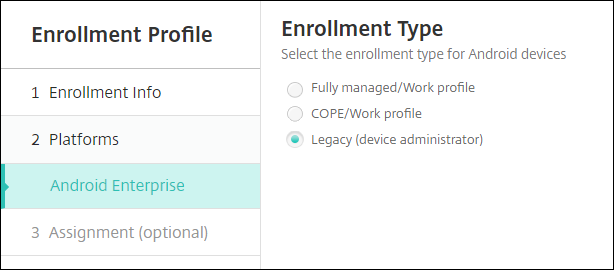
レガシーデバイスをデバイス管理者モードで管理し続けるには、このプロファイルを使用して登録または再登録します。デバイス管理者デバイスは、ユーザーにSecure Hubをダウンロードさせ、登録サーバーURLを提供させることで、ワークプロファイルデバイスと同様に登録します。
Android Enterpriseへの移行に関するEndpoint Managementのサポートの詳細については、ブログ「Citrix Endpoint ManagementサービスにおけるAndroid Enterpriseのデフォルト化」を参照してください。
Android Enterpriseのアプリ管理の簡素化
XenMobile Serverのアプリを承認または公開するために、管理対象のGoogle PlayまたはGoogle Developerポータルにアクセスする必要がなくなりました。その結果、アプリの承認と公開にかかる時間は数時間ではなく約10分になりました。
XenMobile ServerコンソールでパブリックアプリストアのAndroid Enterpriseアプリを承認します。 XenMobile Serverコンソールを離れることなく、管理対象のGoogle Playストアアプリを承認できるようになりました。検索フィールドにアプリ名を入力すると、管理対象のGoogle PlayストアUIが開き、アプリを承認して保存するための手順が表示されます。その後、アプリが結果に表示され、詳細を構成できるようになります。パブリックアプリストアアプリを追加するを参照してください。
Android Enterprise 用 MDX アプリの追加。 XenMobile Server コンソールは、MDX アプリ展開のプラットフォームとして Android Enterprise をサポートするようになりました。MDX アプリの追加を参照してください。
XenMobile Server コンソールで Android Enterprise 用 MDX アプリを承認する。 XenMobile Server コンソールを離れることなく、Android Enterprise 用の管理対象 Google Play ストアアプリを承認できるようになりました。MDX ファイルをアップロードすると、管理対象 Google Play ストアの UI が開き、アプリを承認して保存するための手順が表示されます。MDX アプリの追加を参照してください。
Android Enterprise の常時接続 VPN のサポート
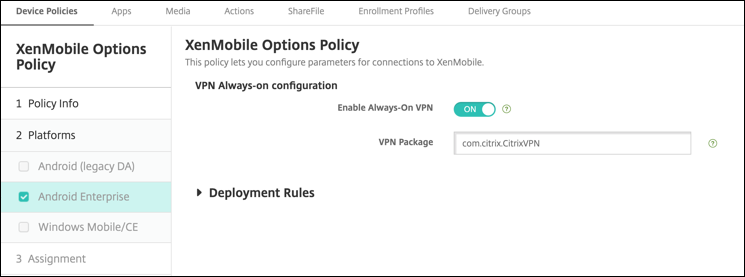
XenMobile Server のオプションデバイスポリシーで、Android Enterprise の常時接続 VPN を有効にできるようになりました。
Android Enterprise 用の VPN プロファイルを構成するときは、デフォルトの VPN プロファイルに VPN プロファイルの名前を入力します。XenMobile は、ユーザーが特定のプロファイルをタップする代わりに、Citrix SSO アプリのユーザーインターフェイスで接続スイッチをタップしたときに、このプロファイルを使用します。このフィールドが空の場合、メインプロファイルが接続に使用されます。プロファイルが1つしか構成されていない場合、それはデフォルトプロファイルとしてマークされます。常時接続 VPN の場合、このフィールドには、常時接続 VPN を確立するために使用する VPN プロファイルの名前を設定する必要があります。
Android Enterprise アプリのプロダクトトラックを構成する
Android Enterprise 用のパブリックストアアプリまたは MDX アプリを追加するときは、ユーザーデバイスにプッシュするプロダクトトラックを構成します。たとえば、テスト用に設計されたトラックがある場合、それを選択して特定のデリバリーグループに割り当てることができます。リリースの展開の詳細については、Google Play ヘルプセンターを参照してください。プロダクトトラックの構成については、MDX アプリの追加またはパブリックアプリストアアプリの追加を参照してください。
macOS ユーザーのパスコードリセットを強制する
macOS デバイスがパスコードポリシーを含む構成プロファイルを受信すると、ユーザーはポリシー設定を満たすパスコードを提供する必要があります。ユーザーが次回認証するときに、パスコードのリセットを強制できるようになりました。macOS (10.13 以降) のパスコードデバイスポリシーで、新しい設定パスコードのリセットを強制を有効にします。ポリシーの詳細については、パスコードデバイスポリシーを参照してください。