
自動アクション
XenMobile®では、イベント、ユーザーまたはデバイスのプロパティ、あるいはユーザーデバイス上のアプリの存在に対する反応をプログラムするために、自動アクションを作成します。自動アクションを作成すると、そのアクションに定義されたトリガーによって、ユーザーデバイスがXenMobileに接続されたときに何が起こるかが決定されます。イベントがトリガーされた場合、より深刻なアクションが実行される前に、問題を修正するようユーザーに通知を送信できます。
自動的に実行されるように設定する効果には、次のようなものがあります。
-
デバイスの完全または選択的ワイプ。
-
デバイスを非準拠に設定する。
-
デバイスの取り消し。
-
より深刻なアクションが実行される前に、問題を修正するようユーザーに通知を送信する。
MAM専用モードの場合、アプリロックおよびアプリワイプアクションを構成できます。
注:
ユーザーに通知する前に、XenMobileがメッセージを送信できるように、XenMobile設定でSMTPおよびSMSの通知サーバーを構成する必要があります。詳細については、「通知」を参照してください。また、続行する前に、使用する予定の通知テンプレートを設定してください。詳細については、「通知テンプレートの作成と更新」を参照してください。
アクションの例
自動アクションの使用例をいくつか示します。
例1
-
以前にブロックしたアプリ(例:「Words with Friends」)を検出したいとします。「Words with Friends」アプリを検出した後、ユーザーデバイスを非準拠に設定するトリガーを指定できます。その後、このアクションは、デバイスを準拠状態に戻すためにアプリを削除する必要があることをユーザーに通知します。また、ユーザーが準拠するまで待機する時間制限を設定することもできます。その時間制限が過ぎると、デバイスを選択的にワイプするなどの定義されたアクションが実行されます。
例2
-
顧客が最新のファームウェアを使用しているか確認し、ユーザーがデバイスを更新する必要がある場合にリソースへのアクセスをブロックしたいとします。ユーザーデバイスが最新バージョンでない場合に、ユーザーデバイスを非準拠状態にするトリガーを指定できます。自動アクションを使用して、リソースをブロックし、顧客に通知します。
例3
-
ユーザーデバイスが非準拠状態になり、その後ユーザーがデバイスを修正した場合。デバイスを準拠状態にリセットするパッケージを展開するポリシーを構成できます。
例4
-
特定の期間非アクティブだったユーザーデバイスを非準拠としてマークしたいとします。非アクティブなデバイスに対して、次のように自動アクションを作成できます。
-
XenMobileコンソールで、Settings > Network Access Control に移動し、Inactive Devices を選択します。Inactive Devices 設定の詳細については、Network Access Control を参照してください。
-
アクションの追加と管理 で概説されているアクションを追加する手順に従います。唯一の違いは、Action details ページで次のように設定を構成することです。
-
Trigger。Device property、Out of compliance、および True を選択します。
-
Action。Send notification を選択し、Settings の Notification Template を使用して作成したテンプレートを選択します。次に、アクションを実行するまでの遅延を日、時間、または分で設定します。ユーザーがトリガーとなる問題に対処するまでアクションが繰り返される間隔を設定します。
-
ヒント:非アクティブなデバイスを一括削除するには、Public API for REST Services を使用します。まず、削除したい非アクティブなデバイスのデバイスIDを手動で取得し、その後削除APIを実行して一括削除します。 -
アクションの追加と管理
自動アクションを追加、編集、フィルタリングするには:
-
XenMobileコンソールから、Configure > Actions をクリックします。Actions ページが表示されます。
-
Actions ページで、次のいずれかを実行します。
-
「追加」をクリックしてアクションを追加します。
-
既存のアクションを選択して編集または削除します。使用したいオプションをクリックします。
-
-
「アクション情報」ページが表示されます。
-
「アクション情報」ページで、次の情報を入力または変更します。
-
名前: アクションを識別するための名前を入力します。このフィールドは必須です。
-
説明: アクションが実行する内容を記述します。
-
-
「次へ」をクリックします。「アクションの詳細」ページが表示されます。次の例は、イベントトリガーを設定する方法を示しています。別のトリガーを選択した場合、表示されるオプションはここに示されているものとは異なります。アクション設定画面の画像(/en-us/xenmobile/server/media/configure-actions.png)
-
「アクションの詳細」ページで、次の情報を入力または変更します。「トリガー」リストで、このアクションのイベントトリガータイプをクリックします。各トリガーの意味は次のとおりです。
-
イベント: 事前定義されたイベントに反応します。
-
デバイスプロパティ: MDM管理対象デバイスのデバイス属性をチェックし、それに反応します。詳細については、「デバイスプロパティ名と値」を参照してください。
-
ユーザープロパティ: 通常、Active Directoryからのユーザー属性に反応します。
-
インストール済みアプリ名: アプリのインストールに反応します。MAM専用モードには適用されません。デバイスでアプリインベントリポリシーが有効になっている必要があります。アプリインベントリポリシーは、すべてのプラットフォームでデフォルトで有効になっています。詳細については、「アプリインベントリデバイスポリシー」を参照してください。
-
-
次のリストで、トリガーへの応答をクリックします。
-
[アクション] リストで、トリガー条件が満たされたときに実行するアクションをクリックします。[通知の送信] を除き、ユーザーがトリガーの原因となった問題を解決できる期間を選択します。その期間内に問題が解決されない場合、選択したアクションが実行されます。アクションの定義については、「セキュリティアクション」を参照してください。[通知の送信] を選択した場合は、次の手順で通知アクションを送信します。
-
次のリストで、通知に使用するテンプレートを選択します。選択したイベントに関連する通知テンプレートが表示されます。ただし、通知の種類に対してテンプレートがまだ存在しない場合は、次のメッセージが表示され、テンプレートを構成するように求められます:このイベントタイプにはテンプレートがありません。[設定] の [通知テンプレート] を使用してテンプレートを作成してください。ユーザーに通知する前に、XenMobileがメッセージを送信できるように、SMTPおよびSMSの設定で通知サーバーを構成しておく必要があります。通知を参照してください。また、続行する前に、使用する予定の通知テンプレートを設定してください。通知テンプレートの設定について詳しくは、通知テンプレートの作成と更新を参照してください。
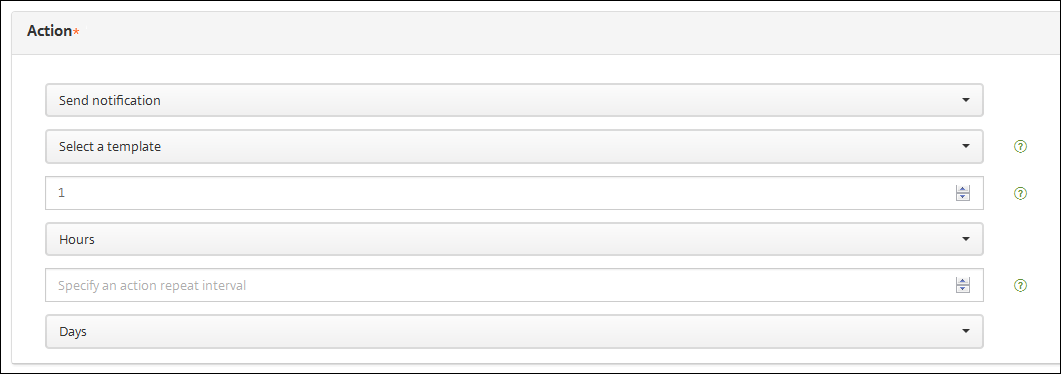 テンプレートを選択したら、[通知メッセージのプレビュー] をクリックして通知をプレビューできます。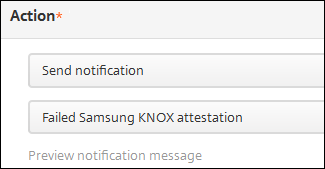
-
次のフィールドで、アクションを実行するまでの遅延を日、時間、または分で設定します。ユーザーがトリガーの問題に対処するまで、アクションが繰り返される間隔を設定します。

-
[概要] で、意図したとおりに自動アクションが作成されていることを確認します。
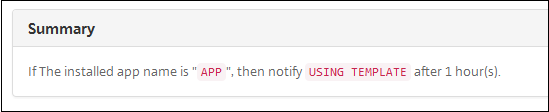
-
アクションの詳細を構成したら、各プラットフォームの展開規則を個別に構成できます。これを行うには、選択した各プラットフォームについて手順13を完了します。
-
展開規則を構成します。展開規則の構成に関する一般的な情報については、「リソースの展開」を参照してください。この例では、次のようになります。
-
デバイスの所有権はBYODである必要があります。
-
デバイスのローカル暗号化はTrueである必要があります。
-
デバイスはパスコードに準拠している必要があります。
-
デバイスのモバイル国コードはアンドラのみにすることはできません。
-
-
アクションのプラットフォーム展開ルール構成が完了したら、次へをクリックします。アクションの割り当てページが表示され、そこでアクションを1つまたは複数のデリバリーグループに割り当てます。この手順はオプションです。
-
デリバリーグループの選択の横で、デリバリーグループを検索するか、リストからグループを選択します。選択したグループは、アプリの割り当てを受け取るデリバリーグループリストに表示されます。
-
展開スケジュールを展開し、次の設定を構成します。
-
展開の横で、ONをクリックして展開をスケジュールするか、OFFをクリックして展開を防止します。デフォルトのオプションはONに設定されています。OFFを選択した場合、他のオプションは不要です。
-
展開スケジュールの横で、今すぐまたは後でをクリックします。デフォルトのオプションは今すぐに設定されています。
-
後でをクリックした場合は、カレンダーアイコンをクリックし、展開の日付と時刻を選択します。
-
展開条件の横で、接続ごとにをクリックするか、前回の展開が失敗した場合のみをクリックします。デフォルトのオプションは接続ごとにに設定されています。
-
常時接続の展開の横で、ONまたはOFFをクリックします。デフォルトのオプションはOFFに設定されています。このオプションは、設定 > サーバープロパティでスケジューリングバックグラウンド展開キーを構成した場合に適用されます。常時接続オプションはiOSデバイスでは利用できません。
構成する展開スケジュールは、すべてのプラットフォームで同じです。行った変更は、iOSには適用されない常時接続の展開を除き、すべてのプラットフォームに適用されます。 -
-
次へをクリックします。概要ページが表示され、アクションの構成を確認できます。
-
アクションを保存するには、「保存」をクリックします。
MAM専用モードでのアプリロックおよびアプリワイプアクション
XenMobileコンソールにリストされている4つのトリガーカテゴリ(イベント、デバイスプロパティ、ユーザープロパティ、インストール済みアプリ名)すべてに応じて、デバイス上のアプリをワイプまたはロックできます。
自動アプリワイプまたはアプリロックを構成するには
-
XenMobileコンソールで、「構成 > アクション」をクリックします。
-
「アクション」ページで、「追加」をクリックします。
-
「アクション情報」ページで、アクションの名前とオプションの説明を入力します。
-
「アクションの詳細」ページで、目的のトリガーを選択します。
-
「アクション」で、アクションを選択します。この手順では、次の条件に留意してください。トリガーの種類が「イベント」に設定されており、値が「Active Directory無効ユーザー」ではない場合、「アプリワイプ」および「アプリロック」アクションは表示されません。トリガーの種類が「デバイスプロパティ」に設定されており、値が「MDM紛失モードが有効」である場合、次のアクションは表示されません。
-
デバイスを選択的にワイプする
-
デバイスを完全にワイプする
-
デバイスを取り消す
各オプションについて、1時間の遅延が自動的に設定されますが、遅延期間は分、時間、または日で選択できます。遅延の目的は、アクションが実行される前にユーザーが問題を解決する時間を与えることです。アプリのワイプおよびアプリのロックアクションの詳細については、「セキュリティアクション」を参照してください。注:トリガーをイベントに設定した場合、繰り返し間隔は自動的に最低1時間になります。通知を受信するには、デバイスがサーバーと同期するためにポリシーの更新を実行する必要があります。通常、デバイスはユーザーがサインオンしたとき、またはSecure Hubを介してポリシーを手動で更新したときにサーバーと同期します。Active DirectoryデータベースがXenMobileと同期できるように、アクションが実行される前に約1時間の追加遅延が発生する場合があります。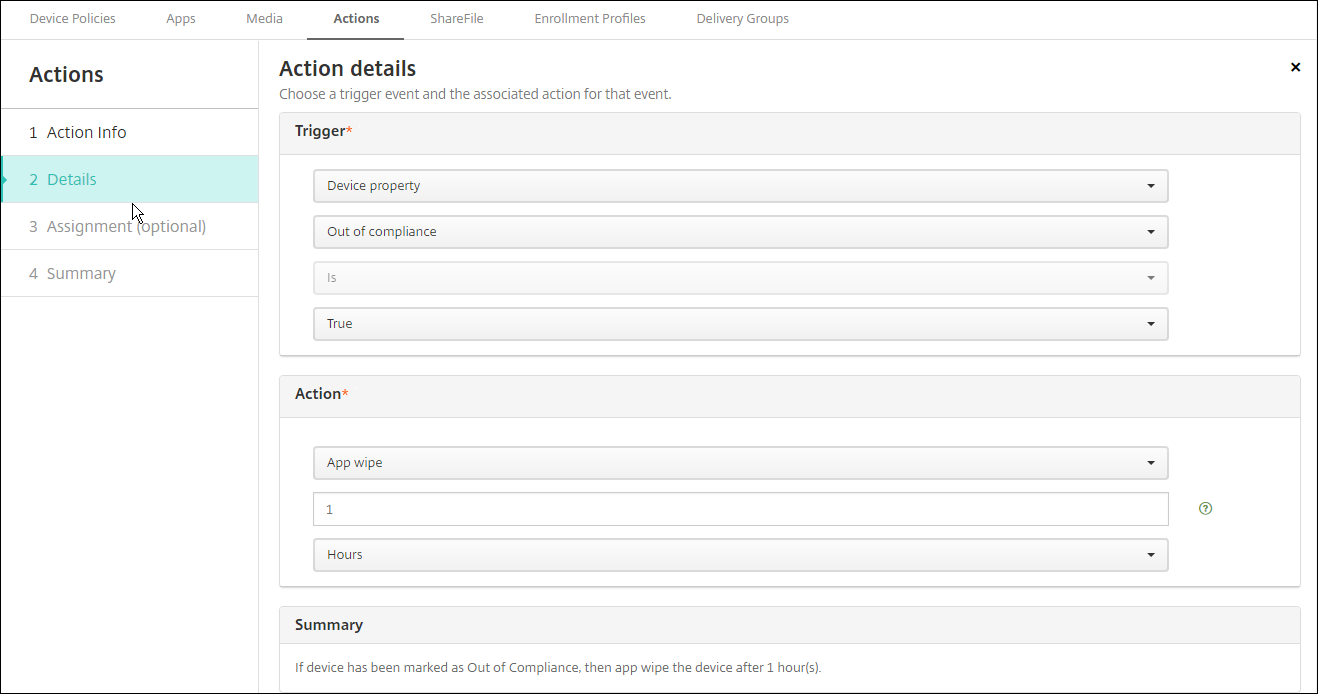
-
-
展開ルールを構成し、次へをクリックします。
-
配信グループの割り当てと展開スケジュールを構成し、次へをクリックします。
-
保存をクリックします。
アプリのロックまたはアプリのワイプステータスを確認するには
-
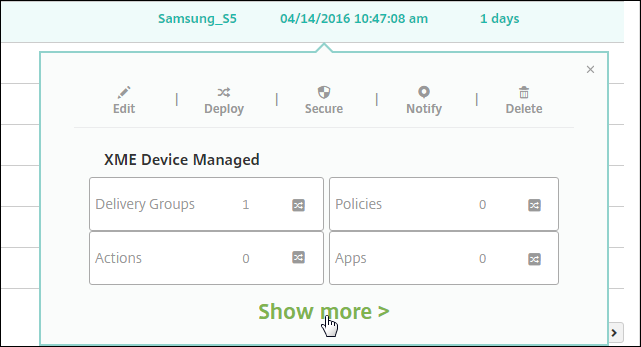
管理 > デバイスに移動し、デバイスをクリックして、詳細を表示をクリックします。
-
デバイスアプリのワイプとデバイスアプリのロックまでスクロールします。
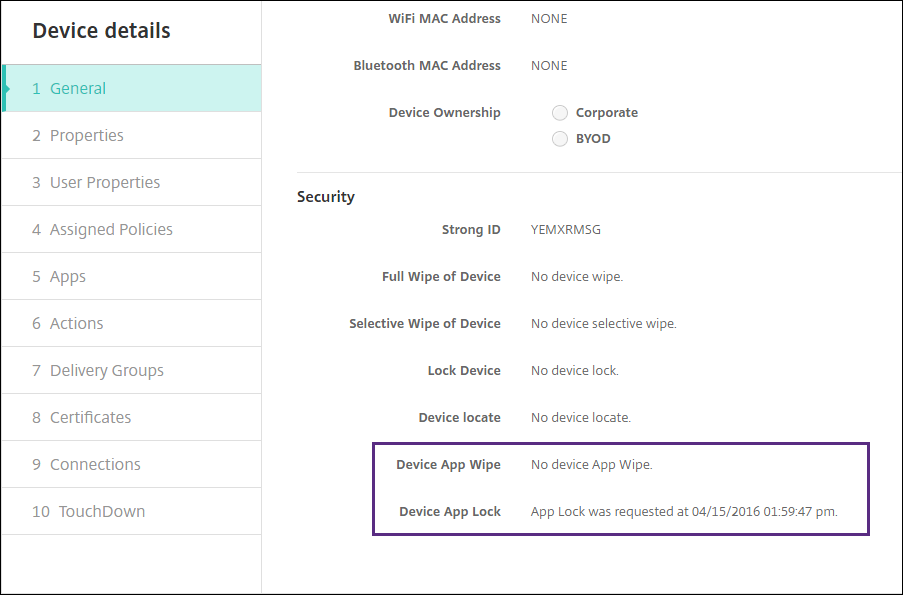 デバイスがワイプされると、ユーザーはPINコードの入力を求められます。ユーザーがコードを忘れた場合は、デバイスの詳細で確認できます。