アンドロイド エンタープライズ
Android Enterpriseは、Androidデバイス向けのエンタープライズ管理ソリューションとしてGoogleが提供するツールとサービスのセットです。Android Enterpriseを使用すると、次のことができます。
-
XenMobile®を使用して、会社所有のAndroidデバイスと個人所有のデバイス (BYOD) のAndroidデバイスを管理します。
-
デバイス全体、またはデバイス上の個別のプロファイルを管理できます。個別のプロファイルは、ビジネスアカウント、アプリ、データを個人アカウント、アプリ、データから分離します。
-
在庫管理など、単一の用途に特化したデバイスを管理することもできます。GoogleのAndroid Enterprise機能の概要については、「Android Enterprise Management」を参照してください。
リソース:
-
Android Enterpriseに関連する用語と定義のリストについては、Google Android Enterprise開発者ガイドの「Android Enterprise terminology」を参照してください。Googleはこれらの用語を頻繁に更新します。
-
XenMobileでサポートされているAndroidオペレーティングシステムについては、「Supported device operating systems」を参照してください。
-
Android Enterpriseのネットワーク環境をセットアップする際に考慮すべきアウトバウンド接続については、Googleサポート記事「Android Enterprise Network Requirements」を参照してください。
XenMobileをManaged Google Playと統合してAndroid Enterpriseを使用すると、エンタープライズが作成されます。Googleは、エンタープライズを組織とエンタープライズモビリティ管理 (EMM) ソリューション間のバインディングと定義しています。組織がソリューションを通じて管理するすべてのユーザーとデバイスは、そのエンタープライズに属します。
Android Enterpriseのエンタープライズには、EMMソリューション、デバイスポリシーコントローラー (DPC) アプリ、Googleエンタープライズアプリプラットフォームの3つのコンポーネントがあります。XenMobileをAndroid Enterpriseと統合すると、完全なソリューションには次のコンポーネントが含まれます。
-
XenMobile: Citrix EMM。XenMobileは、セキュアなデジタルワークスペースのための統合されたXenMobileソリューションです。XenMobileは、IT管理者が組織のデバイスとアプリを管理するための手段を提供します。
-
Citrix Secure Hub™: Citrix DPCアプリ。Secure HubはXenMobileの起動パッドです。Secure Hubはデバイスにポリシーを適用します。
-
Managed Google Play: XenMobileと統合されるGoogleエンタープライズアプリプラットフォーム。Google Play EMM APIは、アプリポリシーを設定し、アプリを配布します。
この図は、管理者がこれらのコンポーネントとどのようにやり取りし、コンポーネントが互いにどのようにやり取りするかを示しています。
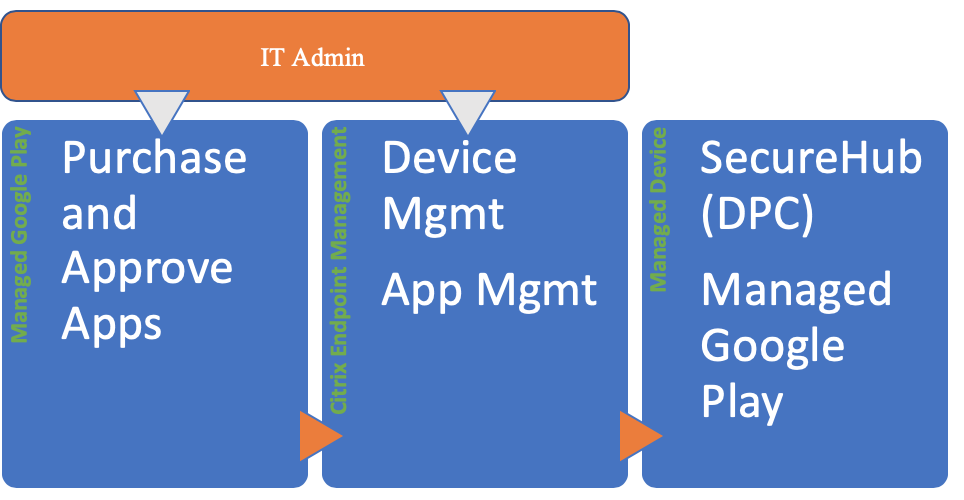
XenMobile で管理対象の Google Play を使用する
注記:
Citrix を EMM プロバイダーとして登録するには、管理対象の Google Play または Google Workspace のいずれかを使用できます。この記事では、管理対象の Google Play で Android Enterprise を使用する方法について説明します。組織が Google Workspace を使用してアプリへのアクセスを提供している場合は、Android Enterprise でそれを使用できます。「Google Workspace (旧 G-Suite) のお客様向けのレガシー Android Enterprise」を参照してください。
管理対象の Google Play を使用する場合、デバイスとエンドユーザー向けに管理対象の Google Play アカウントをプロビジョニングします。管理対象の Google Play アカウントは、管理対象の Google Play へのアクセスを提供し、ユーザーが利用可能なアプリをインストールして使用できるようにします。組織がサードパーティの ID サービスを使用している場合、管理対象の Google Play アカウントを既存の ID アカウントとリンクできます。
このタイプのエンタープライズはドメインに縛られないため、単一の組織に対して複数のエンタープライズを作成できます。たとえば、組織内の各部門または地域は、異なるエンタープライズとして登録し、個別のデバイスとアプリのセットを管理できます。
XenMobile 管理者にとって、管理対象の Google Play は、Google Play のユーザーエクスペリエンスとアプリストア機能を、エンタープライズ向けに設計された一連の管理機能と組み合わせています。管理対象の Google Play を使用して、デバイス上の Android Enterprise ワークスペースに展開するアプリを追加、購入、承認します。Google Play を使用して、公開アプリ、プライベートアプリ、およびサードパーティアプリを展開できます。
管理対象デバイスのユーザーにとって、管理対象の Google Play はエンタープライズアプリストアです。ユーザーはアプリを閲覧し、アプリの詳細を表示し、インストールできます。公開版の Google Play とは異なり、ユーザーは管理対象の Google Play から、利用可能にしたアプリのみをインストールできます。
デバイス展開シナリオと動作モード
デバイス展開シナリオとは、展開するデバイスの所有者と、それらをどのように管理するかを指します。デバイスプロファイルとは、DPC がデバイス上のポリシーをどのように管理し、適用するかを指します。
仕事用プロファイルは、ビジネスアカウント、アプリ、データを個人アカウント、アプリ、データから分離します。仕事用プロファイルの詳細については、Google Android Enterprise のヘルプトピック「仕事用プロファイルとは」を参照してください。
重要:
Android Enterprise デバイスが Android 11 にアップデートされると、Google は「仕事用プロファイルを持つ完全管理」として管理されているデバイスを、新しいセキュリティ強化された仕事用プロファイルエクスペリエンスに移行します。詳細については、「Android Enterprise の仕事用プロファイルを持つ完全管理の今後の変更点」を参照してください。
| デバイス管理 | ユースケース | 仕事用プロファイル | 個人用プロファイル | 備考 |
|---|---|---|---|---|
| 会社所有デバイス (完全管理) | 仕事でのみ使用することを目的とした会社所有デバイス | いいえ | はい。DPC は、デバイス全体の接続の構成、グローバル設定の構成、工場出荷時設定へのリセットなど、デバイス全体のアクションを実行できます。 | 新規デバイスまたは工場出荷時設定にリセットされたデバイスのみ。 |
| 仕事用プロファイルで完全に管理 | 仕事と個人利用の両方を目的とした会社所有デバイス | はい | はい。これらのデバイスでは、DPC のコピーが 2 つ実行されます。1 つはデバイスオーナーモードでデバイスを管理し、もう 1 つはプロファイルオーナーモードで仕事用プロファイルを管理します。デバイスと仕事用プロファイルに個別のポリシーを適用できます。 | 以前は企業所有個人利用可能 (COPE) デバイスとして知られていました。 |
| 専用デバイス* | デジタルサイネージやチケット印刷など、単一のユースケース向けに構成された会社所有デバイス | いいえ | はい。必要なアプリのみを提供し、ユーザーが他のアプリを追加できないようにします。 | 以前は企業所有シングルユース (COSU) デバイスとして知られていました。 |
| BYODワークプロファイル** | ワークプロファイルモード (プロファイル所有者モードとも呼ばれる) に登録された個人デバイス | はい | はい。DPCはデバイス全体ではなく、ワークプロファイルのみを管理します。 | これらのデバイスは新品である必要も、工場出荷時設定にリセットされている必要もありません。 |
* ユーザーは専用デバイスを共有できます。ユーザーが専用デバイス上のアプリにサインオンすると、その作業の状態はデバイスではなくアプリに紐付けられます。
** XenMobileは、BYODワークプロファイルモードでのZebraデバイスをサポートしていません。XenMobileは、完全に管理されたデバイスとして、またデバイスレガシーモード (デバイス管理者モードとも呼ばれる) でのZebraデバイスをサポートしています。
レガシーモードからデバイス所有者モードまたはプロファイル所有者モードへの移行については、「デバイス管理からAndroid Enterpriseへの移行」を参照してください。
認証方法
登録プロファイルは、AndroidデバイスがMAM、MDM、またはMDM+MAMのいずれに登録されるかを決定し、ユーザーはMDMをオプトアウトするオプションを選択できます。
セキュリティレベルと必要な登録手順の指定については、「登録セキュリティモードの構成」を参照してください。
XenMobileは、MDM+MAMに登録されたAndroidデバイスに対して以下の認証方法をサポートしています。詳細については、「証明書と認証」の記事を参照してください。
-
ドメイン
-
ドメインとセキュリティトークン
-
クライアント証明書
-
クライアント証明書とドメイン
-
IDプロバイダー:
-
アジュール アクティブ ディレクトリ
-
Citrix Identityプロバイダー
-
ほとんど使用されない別の認証方法として、クライアント証明書とセキュリティトークンがあります。詳細については、
<https://support.citrix.com/article/CTX215200>を参照してください。
要件
Android Enterpriseの使用を開始する前に、以下が必要です。
-
アカウントと資格情報:
-
マネージドGoogle PlayでAndroid Enterpriseをセットアップするための企業Googleアカウント
-
最新のMDXファイルをダウンロードするためのCitrixカスタマーアカウント
-
プライベートアプリを展開する場合(オプション)のGoogle開発者アカウント
-
-
XenMobile用に構成されたFirebase Cloud Messaging (FCM)。手順については、Firebase Cloud Messagingを参照してください。
-
Samsung Knox Mobile Enrollment (オプション) の場合、Knox プレミアムライセンス。
XenMobile を Google Play に接続する
組織向けに Android Enterprise を設定するには、マネージド Google Play を介して Citrix を EMM プロバイダーとして登録します。この設定により、マネージド Google Play が XenMobile に接続され、XenMobile に Android Enterprise 用のエンタープライズが作成されます。
Google Play にサインインするには、企業の Google アカウントが必要です。
-
XenMobile コンソールで、右上隅にある歯車アイコンをクリックします。「設定」ページが表示されます。
-
設定 > Android Enterprise に移動します。
Android Enterprise が強調表示された設定ページ(/en-us/xenmobile/server/media/android-enterprise-setup1.png)
-
接続をクリックします。Google Play が開きます。
Android Enterprise が Google Play に接続します(/en-us/xenmobile/server/media/android-enterprise-setup-connect-1.png)
-
企業の Google アカウントの資格情報を使用して Google Play にサインインします。組織名を入力し、Citrix が EMM プロバイダーであることを確認します。
-
Android Enterprise のエンタープライズ ID が追加されます。Android Enterprise を有効にするには、「Android Enterprise を有効にする」を「はい」にスライドします。Android Enterprise を有効にするオプション(/en-us/xenmobile/server/media/android-enterprise-setup-enable.png)
エンタープライズ ID が XenMobile コンソールに表示されます。
画像(/en-us/xenmobile/server/media/android-enterprise-id.png)
環境が Google に接続され、デバイスを管理する準備ができました。これでユーザーにアプリを提供できます。
XenMobile は、Citrix モバイル生産性向上アプリ、MDX アプリ、パブリックアプリストアアプリ、Web および SaaS アプリ、エンタープライズアプリ、Web リンクをユーザーに提供するために使用できます。これらのアプリの種類とユーザーへの提供方法の詳細については、「アプリの追加」を参照してください。
次のセクションでは、モバイル生産性向上アプリを提供する方法について説明します。
Android Enterprise ユーザーに Citrix モバイル生産性向上アプリを提供する
Android Enterprise ユーザーに Citrix モバイル生産性向上アプリを提供するには、次の手順が必要です。
-
アプリを MDX アプリとして公開します。「MDX アプリとしてアプリを構成する」を参照してください。
-
ユーザーがデバイス上のワークプロファイルにアクセスするために使用するセキュリティチャレンジのルールを構成します。「セキュリティチャレンジポリシーを構成する」を参照してください。
公開したアプリは、Android Enterprise に登録されているデバイスで利用できます。
注:
Android Enterprise のパブリックアプリストアアプリを Android ユーザーに展開すると、そのユーザーは自動的に Android Enterprise に登録されます。
アプリを MDX アプリとして構成する
Citrix 生産性向上アプリを Android Enterprise 用の MDX アプリとして構成するには:
-
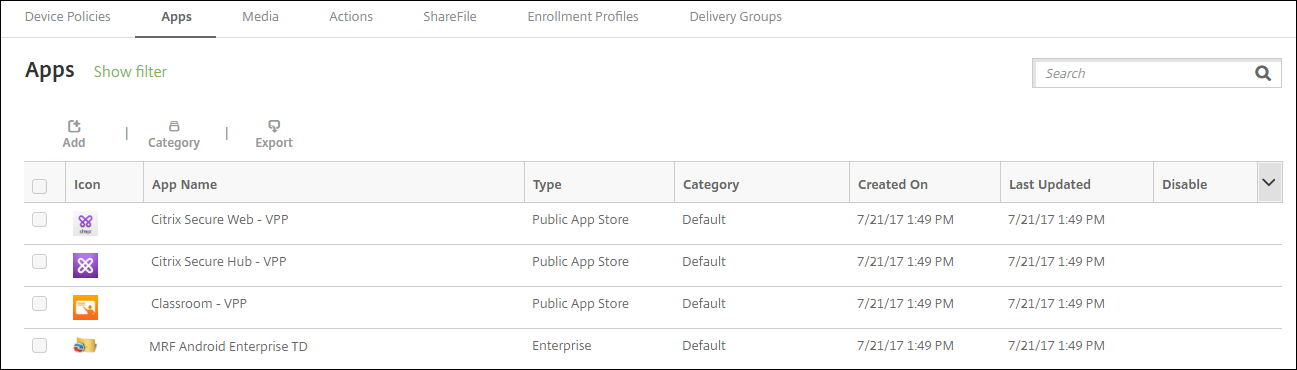
-
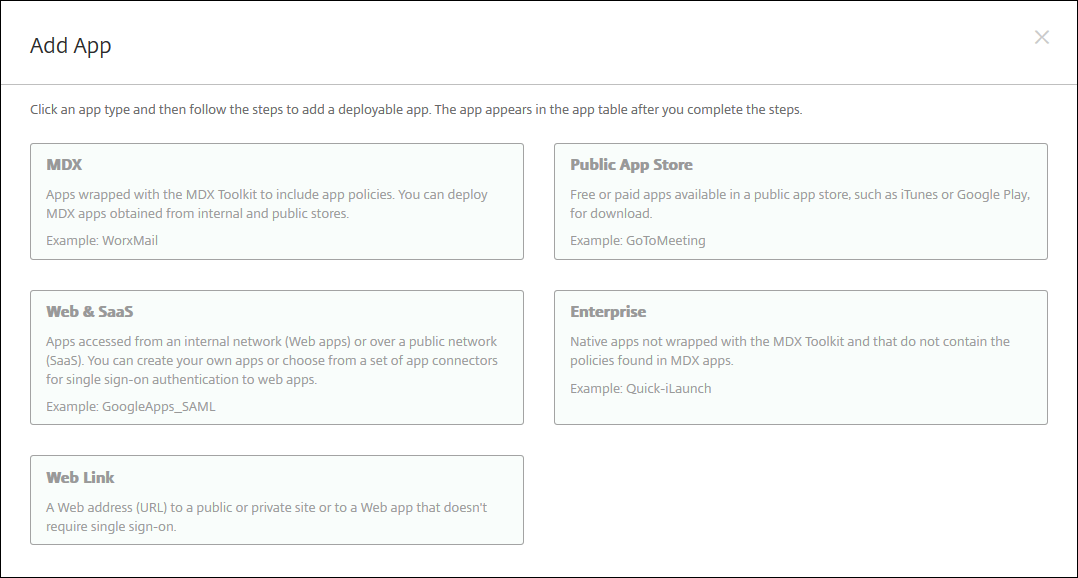
-
「MDX」をクリックします。「アプリ情報」ページが表示されます。
-
ページの左側で、プラットフォームとして「Android Enterprise」を選択します。
-
「アプリ情報」ページで、次の情報を入力します。
-
名前: アプリのわかりやすい名前を入力します。この名前は、「アプリ」テーブルの「アプリ名」の下に表示されます。
-
説明: アプリのオプションの説明を入力します。
-
アプリカテゴリ: オプションで、リストからアプリを追加するカテゴリをクリックします。アプリカテゴリの詳細については、「アプリカテゴリについて」を参照してください。
-
-
「次へ」をクリックします。「Android Enterprise MDXアプリ」ページが表示されます。
-
「アップロード」をクリックし、アプリの.mdxファイルの場所を参照します。ファイルを選択して「開く」をクリックします。
-
添付されたアプリケーションが管理対象Google Playストアからの承認を必要とする場合、UIが通知します。XenMobileコンソールを離れることなくアプリケーションを承認するには、「はい」をクリックします。
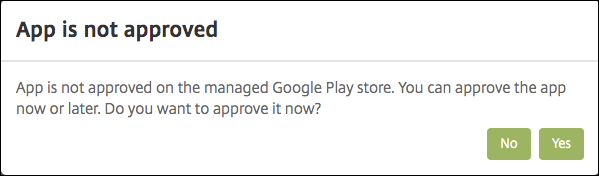
-
管理対象Google Playストアページが開いたら、「承認」をクリックします。
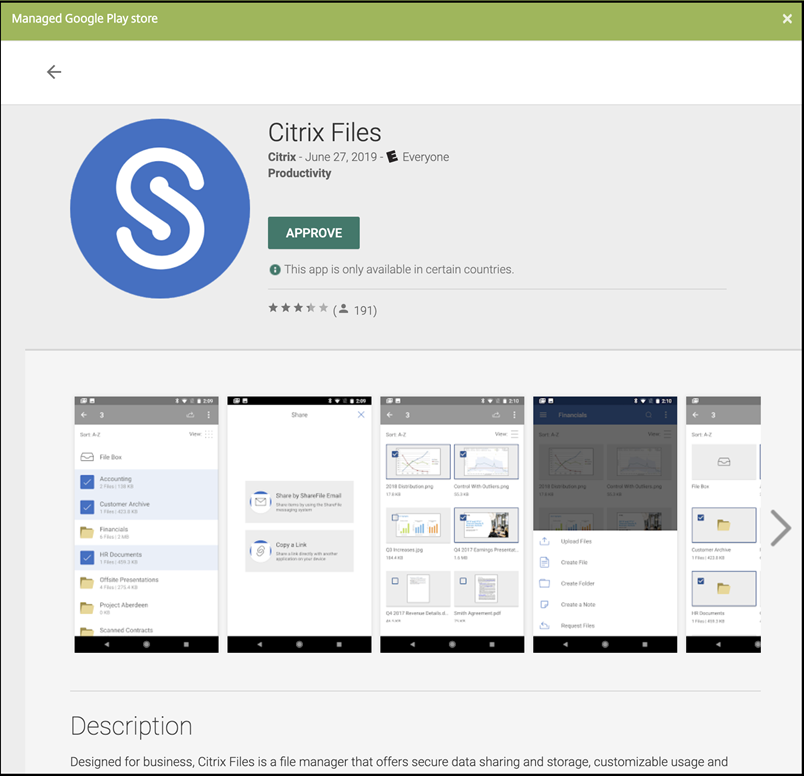
-
もう一度「承認」をクリックします。
-
「アプリが新しい権限を要求した場合でも承認を維持する」を選択します。「保存」をクリックします。
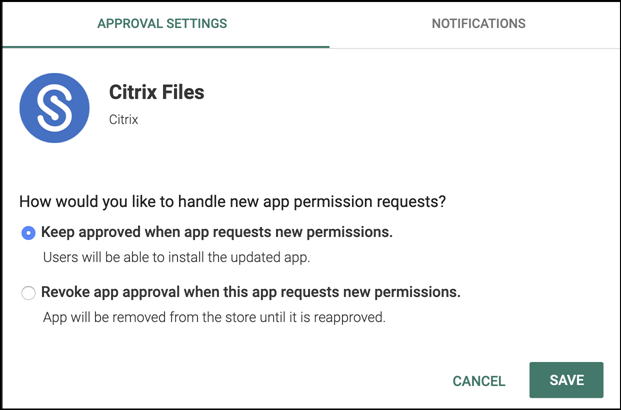
-
アプリが承認され保存されると、ページにさらに設定が表示されます。これらの設定を構成します。
-
ファイル名: アプリに関連付けられているファイル名を入力します。
-
アプリの説明: アプリの説明を入力します。
-
製品トラック: ユーザーデバイスにプッシュする製品トラックを指定します。テスト用に設計されたトラックがある場合は、それを選択してユーザーに割り当てることができます。デフォルトはProductionです。
-
アプリのバージョン: 必要に応じて、アプリのバージョン番号を入力します。
-
パッケージID: Google PlayストアにあるアプリのURL。
-
最小OSバージョン: 必要に応じて、デバイスがアプリを使用するために実行できる最も古いオペレーティングシステムバージョンを入力します。
-
最大OSバージョン: 必要に応じて、デバイスがアプリを使用するために実行する必要がある最新のオペレーティングシステムを入力します。
-
除外されたデバイス: 必要に応じて、アプリを実行できないデバイスのメーカーまたはモデルを入力します。
-
-
MDXポリシーを構成します。MDXアプリのアプリポリシーの詳細については、「MDXポリシーの概要」および「MAM SDKの概要」を参照してください。
-
展開ルールを構成します。詳細については、「リソースの展開」を参照してください。
-
ストア構成を展開します。この設定は、管理対象のGoogle Playにのみ表示されるAndroid Enterpriseアプリには適用されません。
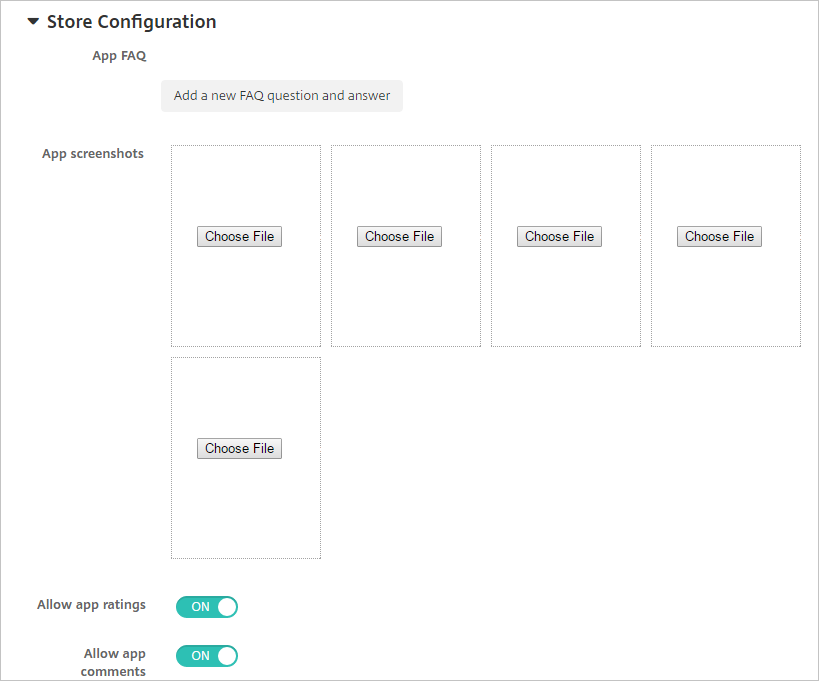 必要に応じて、アプリのFAQやアプリストアに表示されるスクリーンショットを追加できます。また、ユーザーがアプリを評価したりコメントしたりできるかどうかを設定することもできます。
-
これらの設定を構成します。
-
アプリのFAQ: アプリのFAQの質問と回答を追加します。
-
アプリのスクリーンショット: アプリストアでアプリを分類するのに役立つスクリーンキャプチャを追加します。アップロードするグラフィックはPNGである必要があります。GIFまたはJPEG画像はアップロードできません。
-
アプリの評価を許可: ユーザーがアプリを評価することを許可するかどうかを選択します。デフォルトはONです。 アプリのコメントを許可: ユーザーが選択したアプリについてコメントすることを許可するかどうかを選択します。デフォルトはONです。
-
-
-
次へをクリックします。承認ページが表示されます。アプリ構成画面(/en-us/xenmobile/server/media/configure-apps-approvals-workflow.png)ユーザーアカウントを作成する際に承認が必要な場合は、ワークフローを使用します。承認ワークフローを設定しない場合は、手順15に進むことができます。ワークフローを割り当てるか作成するには、次の設定を構成します。
-
使用するワークフロー: リストで既存のワークフローをクリックするか、新しいワークフローを作成をクリックします。デフォルトはなしです。
-
新しいワークフローを作成を選択した場合は、これらの設定を構成します。詳細については、「ワークフローの適用」を参照してください。
-
名前: ワークフローの一意の名前を入力します。
-
説明: 必要に応じて、ワークフローの説明を入力します。
-
メール承認テンプレート: リストで、割り当てるメール承認テンプレートを選択します。このフィールドの右側にある目のアイコンをクリックすると、テンプレートをプレビューできるダイアログボックスが表示されます。
-
マネージャー承認レベル: リストで、このワークフローに必要なマネージャー承認レベルの数を選択します。デフォルトは1レベルです。可能なオプションは次のとおりです。
-
不要
-
1レベル
-
2レベル
-
3レベル
-
-
Active Directoryドメインの選択: リストから、ワークフローに使用する適切なActive Directoryドメインを選択します。
-
追加の必須承認者を見つける: 検索フィールドに追加の必須承認者の名前を入力し、「検索」をクリックします。名前はActive Directoryから取得されます。
-
フィールドに名前が表示されたら、名前の横にあるチェックボックスをオンにします。名前とメールアドレスは、「選択された追加の必須承認者」リストに表示されます。
-
「選択された追加の必須承認者」リストからユーザーを削除するには、次のいずれかの操作を行います。
-
「検索」をクリックして、選択したドメイン内のすべてのユーザーのリストを表示します。
-
検索ボックスに氏名または部分的な名前を入力し、「検索」をクリックして検索結果を絞り込みます。
-
「選択された追加の必須承認者」リストのユーザーには、検索結果リストの名前の横にチェックマークが付いています。リストをスクロールし、削除したい各名前の横にあるチェックボックスをオフにします。
-
-
-
-
「次へ」をクリックします。「デリバリーグループの割り当て」ページが表示されます。アプリ構成画面(/en-us/xenmobile/server/media/configure-apps-delivery-groups.png)
-
「デリバリーグループの選択」の横で、デリバリーグループを検索するためにタイプするか、リストから1つまたは複数のグループを選択します。選択したグループは、「アプリの割り当てを受け取るデリバリーグループ」リストに表示されます。
-
「展開スケジュール」を展開し、次の設定を構成します。
-
「展開」の横で、展開をスケジュールするには「ON」をクリックし、展開を防止するには「OFF」をクリックします。デフォルトのオプションは「ON」に設定されています。
-
展開スケジュールの横で、「今すぐ」または「後で」をクリックします。デフォルトのオプションは「今すぐ」に設定されています。
-
「後で」をクリックした場合は、カレンダーアイコンをクリックし、展開の日時を選択します。
-
「展開条件」の横で、「すべての接続時」をクリックするか、「前回の展開が失敗した場合のみ」をクリックします。デフォルトオプションは「すべての接続時」に設定されています。
-
「常時接続の展開」の横で、「OFF」が選択されていることを確認します。デフォルトオプションは「OFF」に設定されています。XenMobileをバージョン10.18.19以降で使い始めた場合、Android Enterpriseでは常時接続は利用できません。バージョン10.18.19より前にXenMobileを使い始めたお客様には、この接続は推奨されません。このオプションは、「設定 > サーバープロパティ」でスケジューリングバックグラウンド展開キーを構成した場合に適用されます。構成する展開スケジュールは、すべてのプラットフォームで同じです。行った変更は、「常時接続の展開」を除き、すべてのプラットフォームに適用されます。
-
-
「保存」をクリックします。
各モバイル生産性向上アプリのMDXアプリを構成する手順を繰り返します。
セキュリティチャレンジポリシーを構成する
XenMobileのパスコードデバイスポリシーは、ユーザーがデバイスまたはデバイス上のAndroid Enterpriseワークプロファイルにアクセスするためのセキュリティチャレンジのルールセットを構成します。セキュリティチャレンジには、パスコードまたは生体認証を使用できます。パスコードポリシーの詳細については、「パスコードデバイスポリシー」を参照してください。
-
Android Enterprise展開にBYODデバイスが含まれている場合は、ワークプロファイル用のパスコードポリシーを構成します。
-
展開に会社所有の完全に管理されたデバイスが含まれている場合は、デバイス自体のパスコードポリシーを構成します。
-
展開に両方の種類のデバイスが含まれている場合は、両方の種類のパスコードポリシーを構成します。
パスコードポリシーを構成するには:
-
XenMobileコンソールで、「構成 > デバイスポリシー」に移動します。
-
「追加」をクリックします。
-
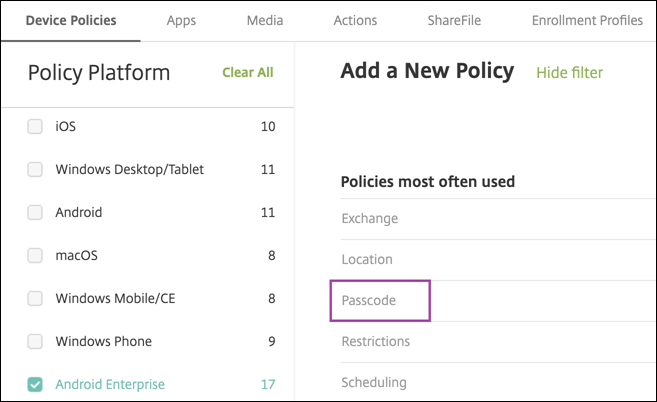
「フィルターの表示」をクリックして「ポリシープラットフォーム」ペインを表示します。「ポリシープラットフォーム」ペインで「Android Enterprise」を選択します。
-
右側のペインで「パスコード」をクリックします。
-
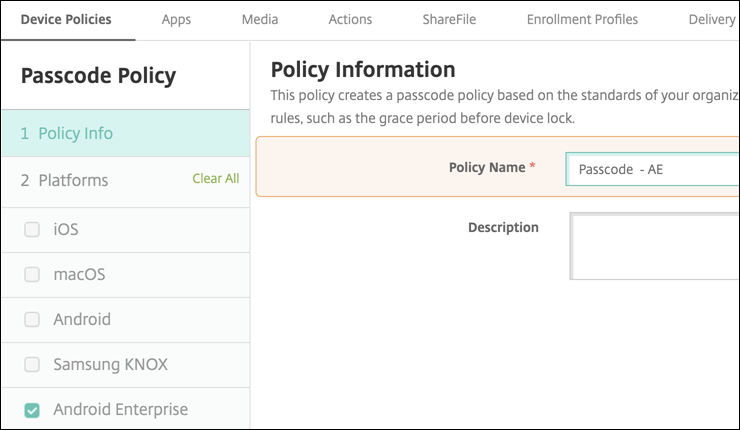
「ポリシー名」を入力します。「次へ」をクリックします。
-
パスコードポリシー設定を構成します。
-
デバイス自体のセキュリティチャレンジで利用可能な設定を表示するには、「デバイスのパスコードが必要」を「オン」に設定します。
-
ワークプロファイルのセキュリティチャレンジで利用可能な設定を表示するには、「ワークプロファイルのセキュリティチャレンジ」を「オン」に設定します。
-
-
「次へ」をクリックします。
-
1つ以上のデリバリーグループにポリシーを割り当てます。
-
「保存」をクリックします。
登録プロファイルの作成
登録プロファイルは、XenMobile展開でAndroid Enterpriseが有効になっている場合に、Androidデバイスがどのように登録されるかを制御します。Android Enterpriseデバイスを登録するための登録プロファイルを作成する際、新規デバイスおよび工場出荷時設定にリセットされたデバイスを次のように登録するように登録プロファイルを構成できます。
-
完全管理対象デバイス
-
専用デバイス(COSUデバイス)
-
ワークプロファイルを持つ完全に管理されたデバイス (COPEデバイス)
これらの各Android Enterprise登録プロファイルを、BYOD Androidデバイスをワークプロファイルデバイスとして登録するように構成することもできます。
XenMobile展開でAndroid Enterpriseが有効になっている場合、新しく登録された、または再登録されたすべてのAndroidデバイスはAndroid Enterpriseデバイスとして登録されます。デフォルトでは、グローバル登録プロファイルは、新規および工場出荷時設定にリセットされたAndroidデバイスを完全に管理されたデバイスとして登録し、BYOD Androidデバイスをワークプロファイルデバイスとして登録します。
登録プロファイルを作成するときは、それらにデリバリーグループを割り当てます。ユーザーが異なる登録プロファイルを持つ複数のデリバリーグループに属している場合、使用される登録プロファイルはデリバリーグループの名前によって決定されます。XenMobileは、デリバリーグループのアルファベット順リストで最後に表示されるデリバリーグループを選択します。詳細については、登録プロファイルを参照してください。
登録プロファイルを使用して、MDMのみ、MDM+MAM、MAMのみなど、複数のユースケースを組み合わせることができます。サーバープロパティ
xms.server.modeに反映されるXenMobile Serverライセンスタイプによって、構成 > 登録プロファイルで利用可能な設定が決まります。
完全に管理されたデバイスの登録プロファイルを追加する
グローバル登録プロファイルはデフォルトで完全に管理されたデバイスを登録しますが、完全に管理されたデバイスを登録するための登録プロファイルをさらに作成できます。
-
XenMobileコンソールで、構成 > 登録プロファイルに移動します。
-
登録プロファイルを追加するには、追加をクリックします。登録情報ページで、登録プロファイルの名前を入力します。
-
このプロファイルを持つメンバーが登録できるデバイスの数を設定します。
-
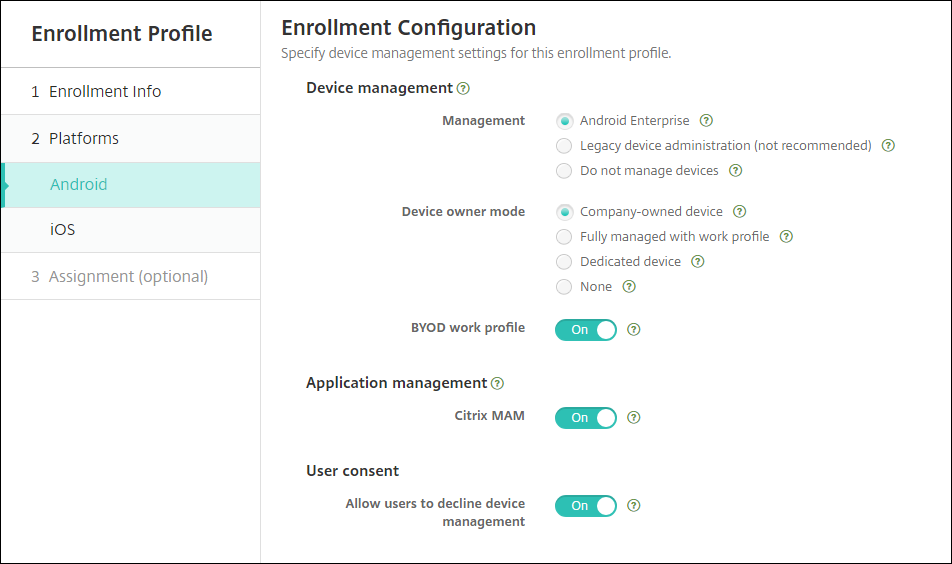
プラットフォームの下でAndroidを選択するか、次へをクリックします。登録構成ページが表示されます。
-
管理をAndroid Enterpriseに設定します。
-
デバイス所有者モードを会社所有デバイスに設定します。
-
BYODワークプロファイルを使用すると、BYODデバイスをワークプロファイルデバイスとして登録するように登録プロファイルを構成できます。新規および工場出荷時設定にリセットされたデバイスは、完全に管理されたデバイスとして登録されます。
-
BYODワークプロファイルをオンに設定して、BYODデバイスをワークプロファイルデバイスとして登録できるようにします。デフォルトはオンです。
-
BYODワークプロファイルをオフに設定して、登録を完全に管理されたデバイスに制限します。
-
-
Citrix MAMにデバイスを登録するかどうかを選択します。
-
BYODワークプロファイルをオンに設定した場合は、ユーザーの同意を設定します。BYODワークプロファイルデバイスのユーザーがデバイスを登録する際にデバイス管理を拒否できるようにするには、ユーザーがデバイス管理を拒否することを許可するをオンに設定します。BYODワークプロファイルがオンに設定されている場合、ユーザーがデバイス管理を拒否することを許可するのデフォルト値はオンです。BYODワークプロファイルがオフに設定されている場合、ユーザーがデバイス管理を拒否することを許可するは無効になります。
-
割り当て (オプション) を選択します。デリバリーグループの割り当て画面が表示されます。
-
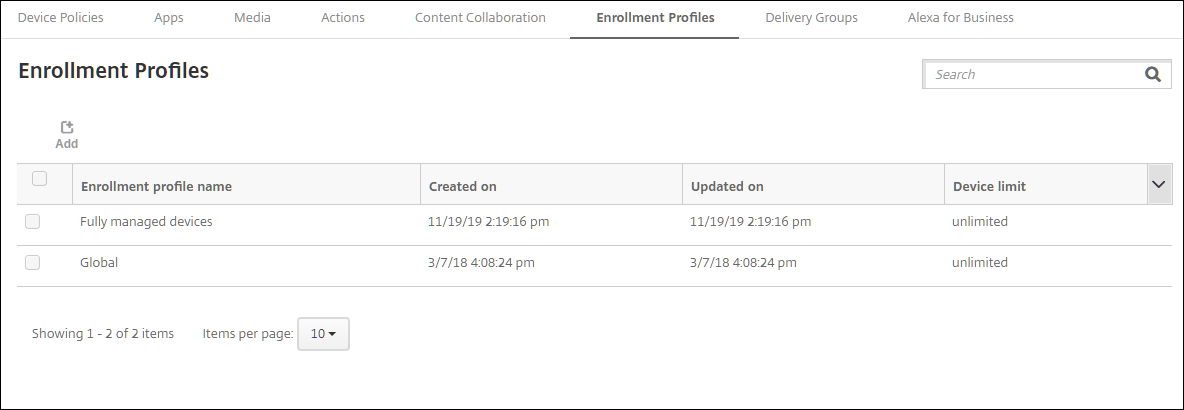
完全に管理されたデバイスを登録する管理者が含まれているデリバリーグループを選択します。次に、保存をクリックします。追加したプロファイルとともに登録プロファイルページが表示されます。
専用デバイスの登録プロファイルを追加する
XenMobile展開に専用デバイスが含まれている場合、1人のXenMobile管理者または少数の管理者が多数の専用デバイスを登録します。これらの管理者がすべての必要なデバイスを登録できるようにするには、ユーザーあたりのデバイス数を無制限に許可する登録プロファイルを作成します。
-
XenMobileコンソールで、構成 > 登録プロファイルの順に移動します。
-
登録プロファイルを追加するには、追加をクリックします。登録情報ページで、登録プロファイルの名前を入力します。このプロファイルを持つメンバーが登録できるデバイスの数が無制限に設定されていることを確認してください。
-
プラットフォームの下にあるAndroidを選択するか、次へをクリックします。登録構成ページが表示されます。
-
管理をAndroid Enterpriseに設定します。
-
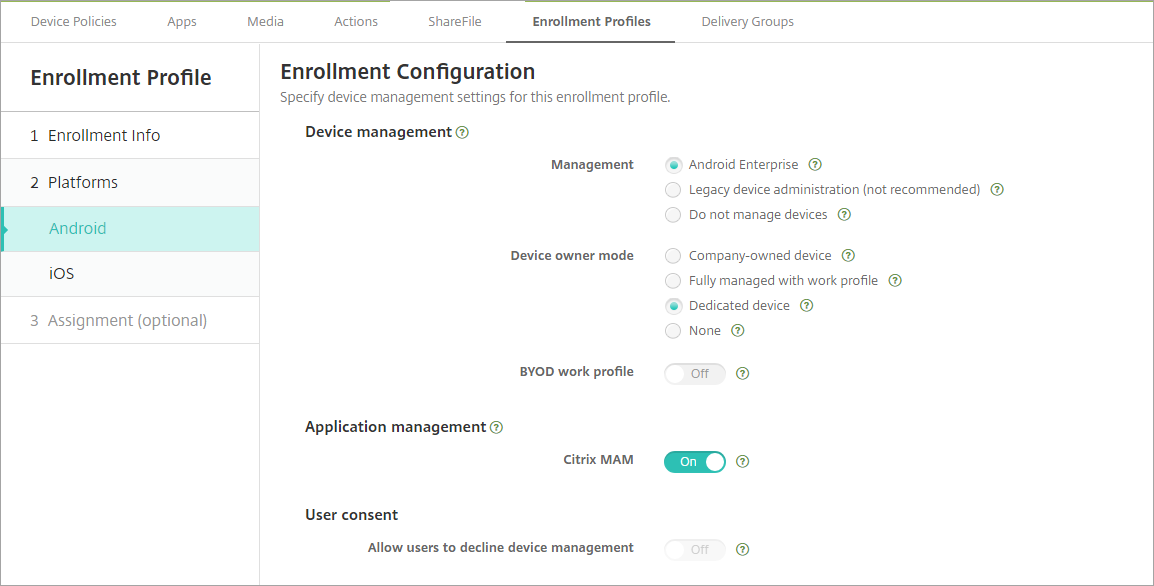
「デバイス所有者モード」を「専用デバイス」に設定します。
-
「BYODワークプロファイル」を使用すると、BYODデバイスをワークプロファイルデバイスとして登録するための登録プロファイルを構成できます。新規デバイスおよび工場出荷時設定にリセットされたデバイスは、専用デバイスとして登録されます。BYODデバイスをワークプロファイルデバイスとして登録できるようにするには、BYODワークプロファイルをオンに設定します。登録を会社所有のデバイスに制限するには、BYODワークプロファイルをオフに設定します。デフォルトはオンです。
-
Citrix MAMにデバイスを登録するかどうかを選択します。
-
「BYODワークプロファイル」を「オン」に設定した場合、ユーザーの同意を構成します。BYODワークプロファイルデバイスのユーザーがデバイスを登録する際にデバイス管理を拒否できるようにするには、「ユーザーがデバイス管理を拒否することを許可する」を「オン」に設定します。「BYODワークプロファイル」が「オン」に設定されている場合、「ユーザーがデバイス管理を拒否することを許可する」のデフォルト値は「オン」です。「BYODワークプロファイル」が「オフ」に設定されている場合、「ユーザーがデバイス管理を拒否することを許可する」は無効になります。
-
「割り当て(オプション)」を選択します。デリバリーグループ割り当て画面が表示されます。
-
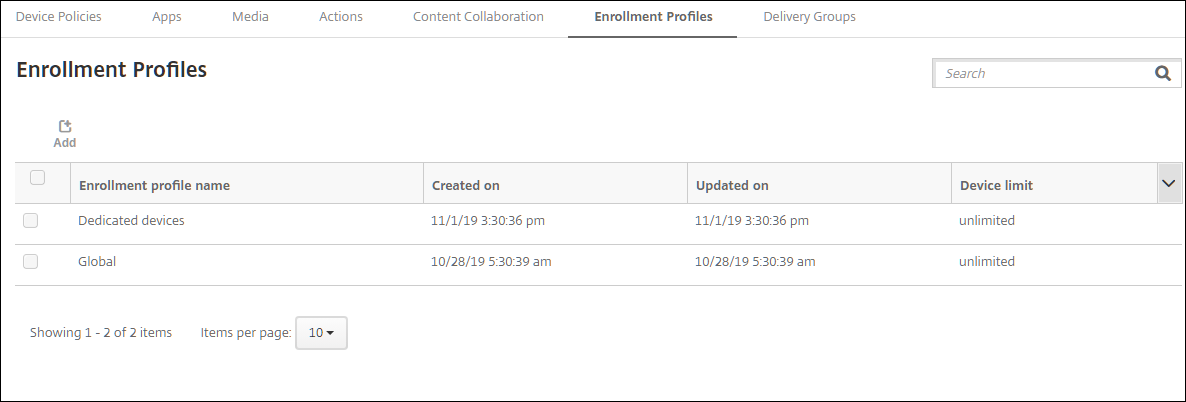
専用デバイスを登録する管理者が所属するデリバリーグループを選択します。次に、保存をクリックします。追加したプロファイルとともに登録プロファイルページが表示されます。
ワークプロファイルを持つ完全に管理されたデバイスの登録プロファイルを追加する
-
XenMobileコンソールで、構成 > 登録プロファイルに移動します。
-
登録プロファイルを追加するには、追加をクリックします。登録情報ページで、登録プロファイルの名前を入力します。
-
このプロファイルを持つメンバーが登録できるデバイスの数を設定します。
-
「プラットフォーム」の下にある「Android」を選択するか、「次へ」をクリックします。登録構成ページが表示されます。
-
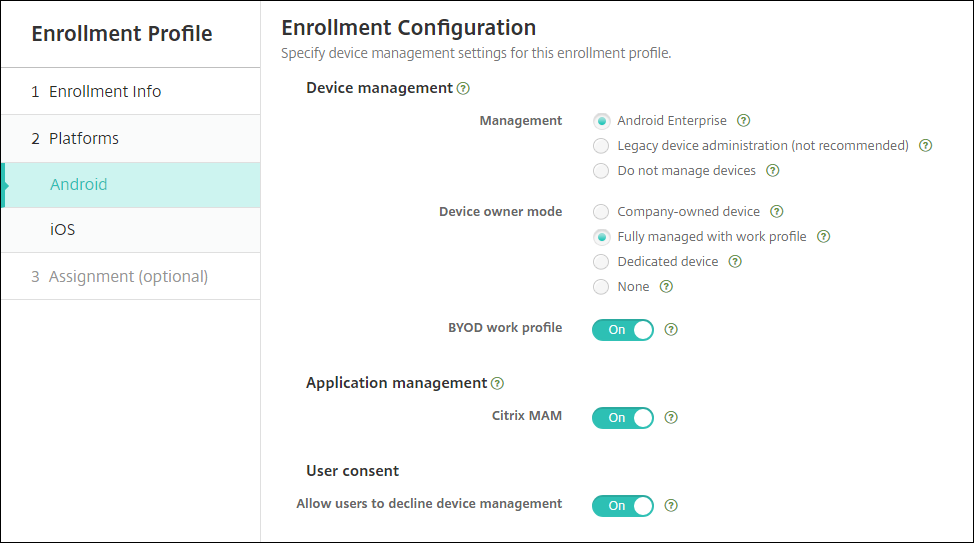
管理をAndroid Enterpriseに設定します。デバイス所有者モードをワークプロファイルで完全に管理に設定します。
-
BYODワークプロファイルを使用すると、BYODデバイスをワークプロファイルデバイスとして登録するように登録プロファイルを構成できます。新規デバイスおよび工場出荷時設定にリセットされたデバイスは、ワークプロファイルを持つ完全に管理されたデバイスとして登録されます。BYODデバイスをワークプロファイルデバイスとして登録できるようにするには、BYODワークプロファイルをオンに設定します。登録を専用デバイスに制限するには、BYODワークプロファイルをオフに設定します。デフォルトはオフです。
-
Citrix MAMにデバイスを登録するかどうかを選択します。
-
BYODワークプロファイルをオンに設定した場合、ユーザーの同意を構成します。BYODワークプロファイルデバイスのユーザーがデバイスを登録する際にデバイス管理を拒否できるようにするには、ユーザーがデバイス管理を拒否することを許可をオンに設定します。BYODワークプロファイルがオンに設定されている場合、ユーザーがデバイス管理を拒否することを許可のデフォルト値はオンです。BYODワークプロファイルがオフに設定されている場合、ユーザーがデバイス管理を拒否することを許可は無効になります。
-
**割り当て(オプション)**を選択します。デリバリーグループ割り当て画面が表示されます。
-
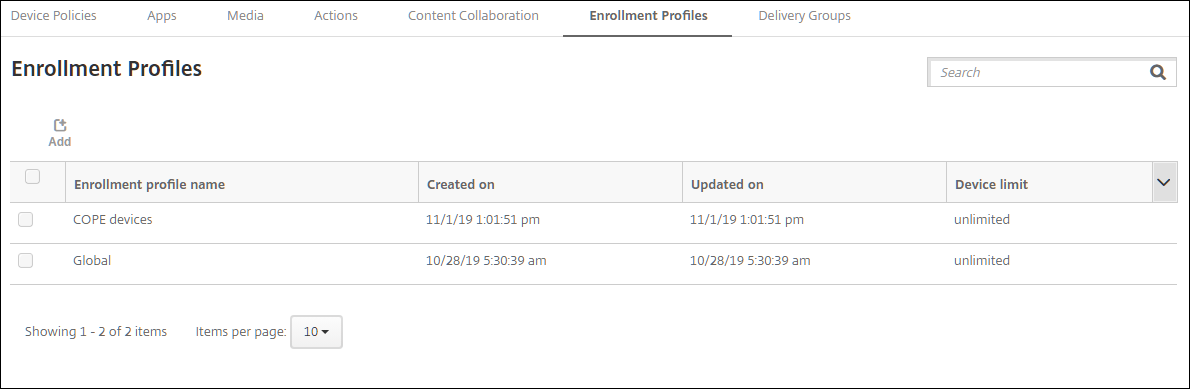
ワークプロファイルを持つ完全に管理されたデバイスを登録する管理者が属するデリバリーグループを選択します。次に、保存をクリックします。追加したプロファイルを含む登録プロファイルページが表示されます。
レガシーデバイスの登録プロファイルの追加
Googleは、デバイス管理のデバイス管理者モードを非推奨にしています。Googleは、すべてのAndroidデバイスをデバイス所有者モードまたはプロファイル所有者モードで管理することを推奨しています。(Google Android Enterprise開発者ガイドのデバイス管理者モードの非推奨化を参照してください。)
この変更をサポートするために:
-
Citrixは、Androidデバイスのデフォルトの登録オプションとしてAndroid Enterpriseを設定します。
-
XenMobile展開でAndroid Enterpriseが有効になっている場合、新しく登録された、または再登録されたすべてのAndroidデバイスは、Android Enterpriseデバイスとして登録されます。
組織は、Android Enterprise を使用してレガシー Android デバイスの管理を開始する準備ができていない場合があります。その場合、デバイス管理者モードで管理を続行できます。すでにデバイス管理者モードで登録されているデバイスについては、XenMobile は引き続きデバイス管理者モードで管理します。
新しい Android デバイスの登録でデバイス管理者モードを使用できるように、レガシーデバイス用の登録プロファイルを作成します。
レガシーデバイス用の登録プロファイルを作成するには:
-
このプロファイルを持つメンバーが登録できるデバイスの数を設定します。
-
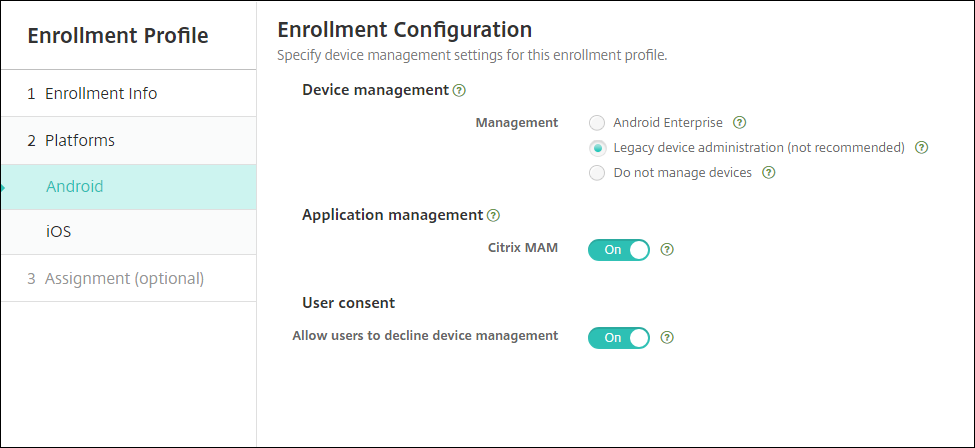
-
Citrix MAM にデバイスを登録するかどうかを選択します。
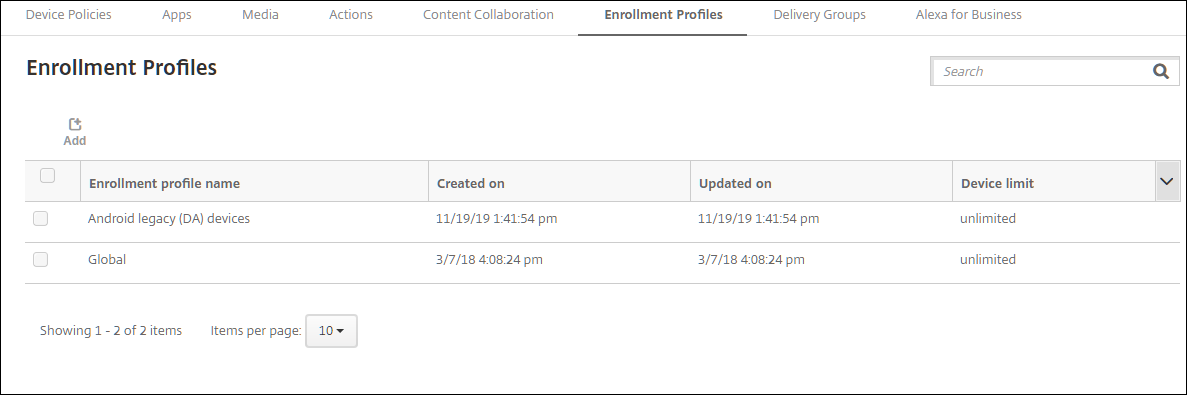
デバイス管理者モードでレガシーデバイスの管理を継続するには、このプロファイルを使用してデバイスを登録または再登録します。デバイス管理者デバイスの登録は、ユーザーにSecure Hubをダウンロードさせ、登録サーバーURLを提供することで、ワークプロファイルデバイスと同様に行います。
Android Enterpriseワークプロファイルデバイスのプロビジョニング
Android Enterpriseワークプロファイルデバイスは、プロファイル所有者モードで登録されます。これらのデバイスは、新規または工場出荷時設定にリセットされている必要はありません。BYODデバイスはワークプロファイルデバイスとして登録されます。登録エクスペリエンスは、XenMobileでのAndroid登録に似ています。ユーザーはGoogle PlayからSecure Hubをダウンロードし、デバイスを登録します。
デフォルトでは、Android Enterpriseにワークプロファイルデバイスとして登録されたデバイスでは、USBデバッグと不明なソースの設定が無効になります。
Android Enterpriseにワークプロファイルデバイスとしてデバイスを登録する場合は、常にGoogle Playにアクセスしてください。そこから、Secure Hubがユーザーの個人プロファイルに表示されるように有効にします。
Android Enterpriseの完全管理デバイスのプロビジョニング
前のセクションで設定した展開に、完全管理デバイスを登録できます。完全管理デバイスは会社所有のデバイスであり、デバイス所有者モードで登録されます。新規または工場出荷時設定にリセットされたデバイスのみがデバイス所有者モードで登録できます。
次のいずれかの登録方法を使用して、デバイスをデバイス所有者モードで登録できます。
-
DPC識別子トークン: この登録方法では、ユーザーはデバイスのセットアップ時に
afw#xenmobileの文字を入力します。afw#xenmobileはCitrix DPC識別子トークンです。このトークンは、デバイスがXenMobileによって管理されていることを識別し、Google PlayストアからSecure Hubをダウンロードします。Citrix DPC識別子トークンを使用したデバイスの登録を参照してください。 -
近距離無線通信 (NFC) バンプ: NFCバンプ登録方法では、近距離無線通信を使用して2つのデバイス間でデータを転送します。新規または工場出荷時設定にリセットされたデバイスでは、Bluetooth、Wi-Fi、およびその他の通信モードは無効になっています。この状態では、NFCがデバイスが使用できる唯一の通信プロトコルです。NFCバンプを使用したデバイスの登録を参照してください。
-
QRコード: QRコード登録は、NFCをサポートしないタブレットなどの分散型デバイス群を登録するために使用できます。QRコード登録方法では、セットアップウィザードからQRコードをスキャンすることで、デバイスプロファイルモードを設定および構成します。QRコードを使用したデバイスの登録を参照してください。
-
ゼロタッチ: ゼロタッチ登録を使用すると、デバイスの電源が初めてオンになったときに自動的に登録されるように構成できます。ゼロタッチ登録は、Android 9.0以降を実行している一部のAndroidデバイスでサポートされています。ゼロタッチ登録を参照してください。
-
Googleアカウント: ユーザーはGoogleアカウントの資格情報を入力して、プロビジョニングプロセスを開始します。このオプションは、Google Workspaceを使用している企業向けです。
Citrix DPC識別子トークンを使用したデバイスの登録
新規または工場出荷時設定にリセットされたデバイスの初期セットアップのために電源をオンにした後、Googleアカウントの入力を求められたときに、ユーザーは
afw#xenmobileを入力します。この操作によりSecure Hubがダウンロードおよびインストールされます。その後、ユーザーはSecure Hubのセットアッププロンプトに従って登録を完了します。
この登録方法は、Secure Hub の最新バージョンが Google Play ストアからダウンロードされるため、ほとんどのお客様に推奨されます。他の登録方法とは異なり、XenMobile Server から Secure Hub をダウンロード用に提供する必要はありません。
システム要件
-
Android OS を実行しているすべての Android デバイスでサポートされています。
デバイスを登録するには
-
新しいデバイスまたは工場出荷時設定にリセットされたデバイスの電源を入れます。
-
初期デバイスセットアップがロードされ、Google アカウントの入力を求められます。デバイスのホーム画面がロードされた場合は、通知バーに「セットアップを完了」通知がないか確認します。
-
メールアドレスまたは電話番号フィールドに
afw#xenmobileと入力します。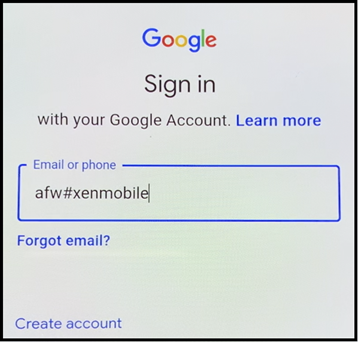
-
Secure Hub のインストールを促す Android Enterprise 画面で、インストールをタップします。
-
Secure Hub インストーラー画面で、インストールをタップします。
-
すべてのアプリのアクセス許可要求に対して、許可をタップします。
-
Secure Hub をインストールし、デバイスを管理することを許可するには、同意して続行をタップします。
-
Secure Hub がインストールされ、デフォルトの登録画面が表示されます。この例では、AutoDiscovery は設定されていません。設定されている場合、ユーザーはユーザー名/メールアドレスを入力すると、サーバーが自動的に検出されます。代わりに、環境の登録 URL を入力し、次へをタップします。
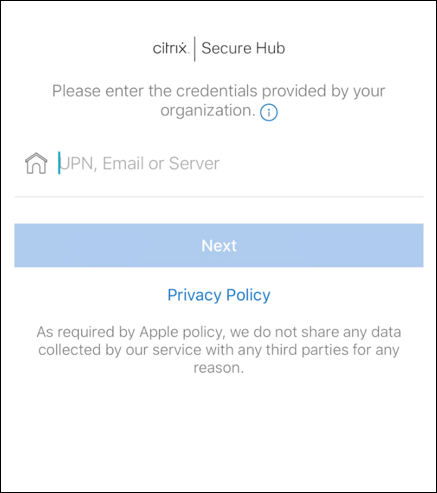
-
XenMobile のデフォルト設定では、ユーザーは MAM または MDM+MAM のどちらを使用するかを選択できます。このようにプロンプトが表示された場合は、はい、登録をタップして MDM+MAM を選択します。
-
ユーザー名とパスワードを入力し、次へをタップします。
-
デバイスのパスコードを設定するよう求められます。設定をタップし、パスコードを入力します。
-
ユーザーはワークプロファイルのロック解除方法を設定するよう求められます。この例では、パスワードをタップし、PINをタップしてPINを入力します。パスコードオプション(/en-us/xenmobile/server/media/passcode-options.png)
-
デバイスはSecure Hubのマイアプリランディング画面に表示されます。ストアからアプリを追加をタップします。
-
Secure Webを追加するには、Secure Webをタップします。Secure Hubストア(/en-us/xenmobile/server/media/secure-hub-store.png)
-
追加をタップします。
-
Secure Hubは、Secure WebをインストールするためにユーザーをGoogle Playストアに誘導します。インストールをタップします。
-
Secure Webがインストールされたら、開くをタップします。アドレスバーに内部サイトのURLを入力し、ページが読み込まれることを確認します。
-
デバイスで設定 > アカウントに移動します。管理対象アカウントが変更できないことを確認します。画面共有またはリモートデバッグの開発者オプションもブロックされています。アカウントの変更(/en-us/xenmobile/server/media/account-modification-not-allowed.png)
NFCバンプによるデバイスの登録
NFCバンプを使用してデバイスを完全に管理されたデバイスとして登録するには、2つのデバイスが必要です。1つは工場出荷時の設定にリセットされたデバイス、もう1つはXenMobile Provisioning Toolを実行しているデバイスです。
システム要件と前提条件
-
サポートされているAndroidデバイス。
-
Android Enterpriseの完全管理デバイスとしてプロビジョニングされた、新品または工場出荷時設定にリセットされたデバイス。この前提条件を完了するための手順は、この記事の後半で確認できます。
-
NFC機能を備え、構成済みのプロビジョニングツールを実行している別のデバイス。プロビジョニングツールは、Secure HubまたはCitrixダウンロードページで入手できます。
各デバイスには、Secure Hubで管理されるAndroid Enterpriseプロファイルを1つだけ持つことができます。各デバイスで許可されるプロファイルは1つだけです。2つ目のDPCアプリを追加しようとすると、インストールされているSecure Hubが削除されます。
NFCバンプで転送されるデータ
工場出荷時設定にリセットされたデバイスをプロビジョニングするには、Android Enterpriseを初期化するために、NFCバンプを介して次のデータを送信する必要があります。
-
デバイス所有者として機能するDPCアプリのパッケージ名(この場合はSecure Hub)。
-
デバイスがDPCアプリをダウンロードできるイントラネット/インターネットの場所。
-
ダウンロードが成功したかどうかを確認するためのDPCアプリのSHA1ハッシュ。
-
工場出荷時設定にリセットされたデバイスがDPCアプリに接続してダウンロードできるようにするためのWi-Fi接続の詳細。注:Androidは現在、この手順で802.1x Wi-Fiをサポートしていません。
-
デバイスのタイムゾーン(オプション)。
-
デバイスの地理的位置(オプション)。
2つのデバイスがバンプされると、プロビジョニングツールからのデータが工場出荷時設定にリセットされたデバイスに送信されます。そのデータは、管理者設定でSecure Hubをダウンロードするために使用されます。タイムゾーンと位置情報を入力しない場合、Androidは新しいデバイスで値を自動的に構成します。
XenMobileプロビジョニングツールの構成
NFCバンプを行う前に、プロビジョニングツールを構成する必要があります。この構成は、NFCバンプ中に工場出荷時設定にリセットされたデバイスに転送されます。
プロビジョニングツールの構成(/en-us/xenmobile/server/media/nfc-provisioning-secure-hub.png)
必須フィールドにデータを入力するか、テキストファイルを使用して入力できます。次の手順では、テキストファイルの設定方法と各フィールドの説明について説明します。アプリは入力後に情報を保存しないため、将来の使用のために情報を保持するテキストファイルを作成することをお勧めします。
テキストファイルを使用してプロビジョニングツールを構成するには
ファイル名を nfcprovisioning.txt にし、そのファイルをデバイスのSDカードにある
/sdcard/フォルダーに配置します。その後、アプリはテキストファイルを読み取り、値を入力できます。
テキストファイルには、次のデータが必要です。
android.app.extra.PROVISIONING_DEVICE_ADMIN_PACKAGE_DOWNLOAD_LOCATION=<download_location>
この行は、EMMプロバイダーアプリのイントラネット/インターネット上の場所です。NFCバンプ後に工場出荷時設定にリセットされたデバイスがWi-Fiに接続した後、デバイスはこの場所にアクセスしてダウンロードできる必要があります。URLは通常のURLであり、特別な書式設定は必要ありません。
android.app.extra.PROVISIONING_DEVICE_ADMIN_PACKAGE_CHECKSUM=<SHA1 hash>
この行は、EMMプロバイダーアプリのチェックサムです。このチェックサムは、ダウンロードが成功したことを確認するために使用されます。チェックサムを取得する手順については、この記事の後半で説明します。
android.app.extra.PROVISIONING_WIFI_SSID=<wifi ssid>
この行は、プロビジョニングツールが実行されているデバイスの接続済みWi-Fi SSIDです。
android.app.extra.PROVISIONING_WIFI_SECURITY_TYPE=<wifi security type>
サポートされている値はWEPとWPA2です。Wi-Fiが保護されていない場合、このフィールドは空にする必要があります。
android.app.extra.PROVISIONING_WIFI_PASSWORD=<wifi password>
Wi-Fiが保護されていない場合、このフィールドは空にする必要があります。
android.app.extra.PROVISIONING_LOCALE=<locale>
言語コードと国コードを入力します。言語コードは、ISO 639-1で定義されている2文字の小文字のISO言語コード(enなど)です。国コードは、ISO 3166-1で定義されている2文字の大文字のISO国コード(USなど)です。たとえば、米国で話されている英語の場合は「en_US」と入力します。コードを入力しない場合、国と言語は自動的に入力されます。
android.app.extra.PROVISIONING_TIME_ZONE=<timezone>
デバイスが実行されているタイムゾーン。Olson形式の地域/場所の名前を入力します。たとえば、太平洋時間の場合は「America/Los_Angeles」です。名前を入力しない場合、タイムゾーンは自動的に入力されます。
android.app.extra.PROVISIONING_DEVICE_ADMIN_PACKAGE_NAME=<package name>
このデータは、値がSecure Hubとしてアプリにハードコードされているため、必須ではありません。ここでは、完全を期すためだけに記載しています。
WPA2を使用して保護されたWi-Fiがある場合、完成したnfcprovisioning.txtファイルは次のようになります。
android.app.extra.PROVISIONING_DEVICE_ADMIN_PACKAGE_DOWNLOAD_LOCATION=https://www.somepublicurlhere.com/path/to/securehub.apk
android.app.extra.PROVISIONING_DEVICE_ADMIN_PACKAGE_CHECKSUM=ga50TwdCmfdJ72LGRFkke4CrbAk\u003d
android.app.extra.PROVISIONING_WIFI_SSID=Protected_WiFi_Name
android.app.extra.PROVISIONING_WIFI_SECURITY_TYPE=WPA2
android.app.extra.PROVISIONING_WIFI_PASSWORD=wifiPasswordHere
android.app.extra.PROVISIONING_LOCALE=en_US
android.app.extra.PROVISIONING_TIME_ZONE=America/Los_Angeles
保護されていないWi-Fiがある場合、完成したnfcprovisioning.txtファイルは次のようになります。
android.app.extra.PROVISIONING_DEVICE_ADMIN_PACKAGE_DOWNLOAD_LOCATION=https://www.somepublicurlhere.com/path/to/securehub.apk
android.app.extra.PROVISIONING_DEVICE_ADMIN_PACKAGE_CHECKSUM=ga50TwdCmfdJ72LGRFkke4CrbAk\u003d
android.app.extra.PROVISIONING_WIFI_SSID=Unprotected_WiFi_Name
android.app.extra.PROVISIONING_LOCALE=en_US
android.app.extra.PROVISIONING_TIME_ZONE=America/Los_Angeles
Citrix Secure Hubのチェックサムを取得するには
Secure Hubのチェックサムは定数値です:
qn7oZUtheu3JBAinzZRrrjCQv6LOO6Ll1OjcxT3-yKM。Secure HubのAPKファイルをダウンロードするには、次のGoogle Playストアリンクを使用してください: https://play.google.com/managed/downloadManagingApp?identifier=xenmobile。
アプリのチェックサムを取得するには
前提条件:
-
Android SDK ビルドツール の apksigner ツール
-
OpenSSLコマンドライン
任意のアプリのチェックサムを取得するには、次の手順に従います。
-
アプリのAPKファイルをGoogle Playストアからダウンロードします。
-
OpenSSLコマンドラインで、apksignerツールに移動し:
android-sdk/build-tools/<version>/apksigner、次のように入力します。apksigner verify -print-certs <apk_path> | perl -nle 'print $& if m{(?<=SHA-256 digest:) .*}' | xxd -r -p | openssl base64 | tr -d '=' | tr -- '+/=' '-_'コマンドは有効なチェックサムを返します。 -
QRコードを生成するには、
PROVISIONING_DEVICE_ADMIN_SIGNATURE_CHECKSUMフィールドにチェックサムを入力します。例:
{
   "android.app.extra.PROVISIONING_DEVICE_ADMIN_COMPONENT_NAME": "com.zenprise/com.zenprise.configuration.AdminFunction",
   "android.app.extra.PROVISIONING_DEVICE_ADMIN_SIGNATURE_CHECKSUM":"qn7oZUtheu3JBAinzZRrrjCQv6LOO6Ll1OjcxT3-yKM",
   "android.app.extra.PROVISIONING_DEVICE_ADMIN_PACKAGE_DOWNLOAD_LOCATION": "https://play.google.com/managed/downloadManagingApp?identifier=xenmobile",
   "android.app.extra.PROVISIONING_ADMIN_EXTRAS_BUNDLE": {
       "serverURL": "https://supportablility.xm.cloud.com"
    }
 }
使用されているライブラリ
プロビジョニングツールは、そのソースコードで以下のライブラリを使用しています:
-
GoogleによるApacheライセンス2.0のもとでのv7
appcompatライブラリ、デザインサポートライブラリ、およびv7パレットライブラリ詳細については、Support Library Features Guideを参照してください。 -
Jake WhartonによるApacheライセンス2.0のもとでのButter Knife
QRコードを使用したデバイスの登録
QRコードを使用して完全に管理されたデバイスを登録するには、JSONを作成し、そのJSONをQRコードに変換することでQRコードを生成します。デバイスのカメラはQRコードをスキャンしてデバイスを登録します。
システム要件
-
Android 9.0以降を実行しているすべてのAndroidデバイスでサポートされています。
JSONからQRコードを作成する
以下のフィールドを使用してJSONを作成します。
これらのフィールドは必須です:
Key: android.app.extra.PROVISIONING_DEVICE_ADMIN_COMPONENT_NAME
値: com.zenprise/com.zenprise.configuration.AdminFunction
キー: android.app.extra.PROVISIONING_DEVICE_ADMIN_SIGNATURE_CHECKSUM
値: qn7oZUtheu3JBAinzZRrrjCQv6LOO6Ll1OjcxT3-yKM
キー: android.app.extra.PROVISIONING_DEVICE_ADMIN_PACKAGE_DOWNLOAD_LOCATION
値:
https://play.google.com/managed/downloadManagingApp?identifier=xenmobile
これらのフィールドはオプションです:
-
android.app.extra.PROVISIONING_LOCALE: 言語コードと国コードを入力します。言語コードは、ISO 639-1 で定義されている2文字の小文字のISO言語コード (enなど) です。国コードは、ISO 3166-1 で定義されている2文字の大文字のISO国コード (USなど) です。たとえば、米国で話されている英語の場合は en_US と入力します。
-
android.app.extra.PROVISIONING_TIME_ZONE: デバイスが実行されているタイムゾーン。Olson形式の地域/場所名 を入力します。たとえば、太平洋時間の場合は America/Los_Angeles です。入力しない場合、タイムゾーンは自動的に設定されます。
-
android.app.extra.PROVISIONING_LOCAL_TIME: エポックからのミリ秒単位の時間。Unixエポック(またはUnix時間、POSIX時間、Unixタイムスタンプ)は、January 1, 1970(UTC/GMTの深夜)から経過した秒数です。この時間にはうるう秒は含まれません(ISO 8601: 1970-01-01T00:00:00Z)。
-
android.app.extra.PROVISIONING_SKIP_ENCRYPTION: プロファイル作成時に暗号化をスキップするには true に設定します。プロファイル作成時に暗号化を強制するには false に設定します。
一般的なJSONは次のようになります:

https://jsonlint.com などのJSON検証ツールを使用して、作成されたJSONを検証します。そのJSON文字列を、https://www.qr-code-generator.com などのオンラインQRコードジェネレーターを使用してQRコードに変換します。
このQRコードは、初期化されたデバイスによってスキャンされ、デバイスを完全管理デバイスとして登録します。
デバイスを登録するには
新しいデバイスまたは初期化されたデバイスの電源を入れた後:
-
ようこそ画面で画面を6回タップし、QRコード登録フローを起動します。
-
プロンプトが表示されたら、Wi-Fiに接続します。QRコード(JSONにエンコードされています)内のSecure Hubのダウンロード場所は、このWi-Fiネットワーク経由でアクセス可能です。デバイスがWi-Fiに正常に接続すると、GoogleからQRコードリーダーをダウンロードし、カメラを起動します。
-
カメラをQRコードに向けてコードをスキャンします。Androidは、QRコード内のダウンロード場所からSecure Hubをダウンロードし、署名証明書の署名を検証し、Secure Hubをインストールしてデバイス所有者として設定します。
詳細については、Android EMM開発者向けのこのGoogleガイドを参照してください:
<https://developers.google.com/android/work/prov-devices#qr_code_method>。
ゼロタッチ登録
ゼロタッチ登録を使用すると、デバイスが初めて電源オンになったときに、それ自体を完全管理デバイスとしてプロビジョニングするように設定できます。
デバイス販売店は、デバイスに構成を適用できるオンラインツールであるAndroidゼロタッチポータルでアカウントを作成します。Androidゼロタッチポータルを使用して、1つ以上のゼロタッチ登録構成を作成し、それらの構成をアカウントに割り当てられたデバイスに適用します。ユーザーがこれらのデバイスの電源を入れると、デバイスは自動的にXenMobileに登録されます。デバイスに割り当てられた構成によって、その自動登録プロセスが定義されます。
システム要件
-
ゼロタッチ登録のサポートはAndroid 9.0から開始されます。
販売店からのデバイスとアカウント情報
-
ゼロタッチ登録の対象となるデバイスは、エンタープライズリセラーまたはGoogleパートナーから購入されます。Android Enterpriseゼロタッチパートナーのリストについては、Androidウェブサイトを参照してください。
-
リセラーによって作成されたAndroid Enterpriseゼロタッチポータルアカウント。
-
リセラーによって提供されたAndroid Enterpriseゼロタッチポータルアカウントのログイン情報。
ゼロタッチ構成を作成する
ゼロタッチ構成を作成する際は、構成の詳細を指定するためにカスタムJSONを含めます。
このJSONを使用して、指定したXenMobile Serverにデバイスを登録するように構成します。この例の「URL」をサーバーのURLに置き換えてください。
{
     "android.app.extra.PROVISIONING_ADMIN_EXTRAS_BUNDLE":
   {
         "serverURL":"URL",
    }
 }
より多くのパラメーターを含むオプションのJSONを使用して、構成をさらにカスタマイズできます。この例では、XenMobile Serverと、この構成を使用するデバイスがサーバーにログオンするために使用するユーザー名およびパスワードを指定しています。
{
    "android.app.extra.PROVISIONING_ADMIN_EXTRAS_BUNDLE":
      {
          "serverURL":"URL",
          "xm_username":"username",
          "xm_password":"password"
      }
        }
-
https://partner.android.com/zerotouchでAndroidゼロタッチポータルにアクセスします。ゼロタッチデバイスリセラーから提供されたアカウント情報でログインします。
-
構成をクリックします。
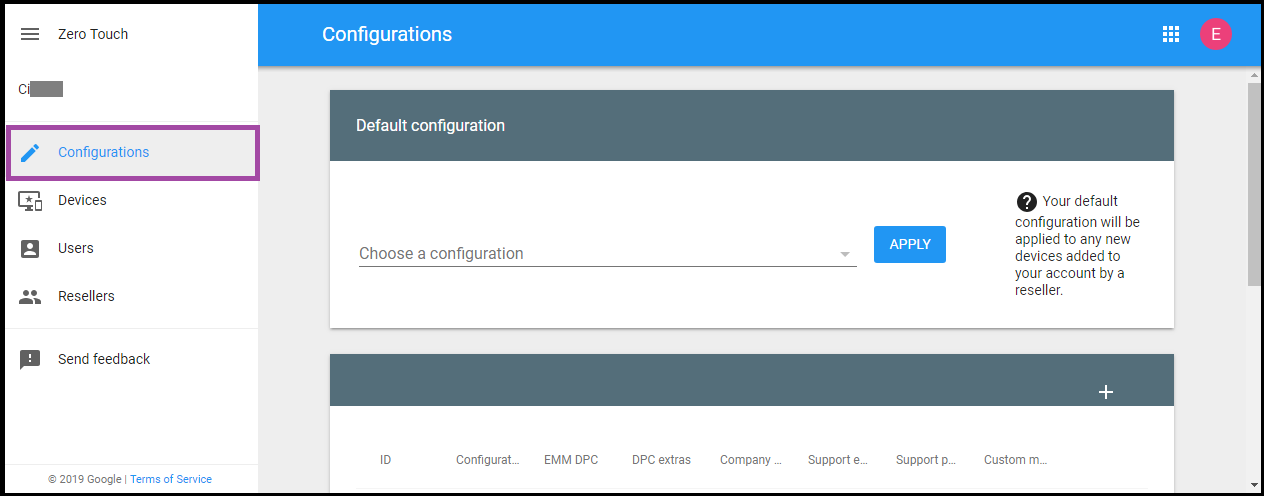
-
構成テーブルの上にある**+**をクリックします。
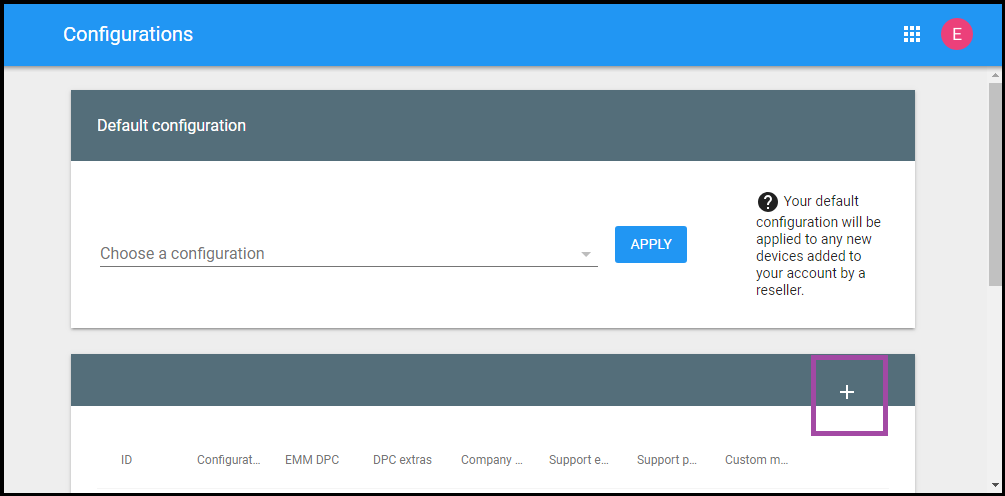
-
表示される構成ウィンドウに構成情報を入力します。
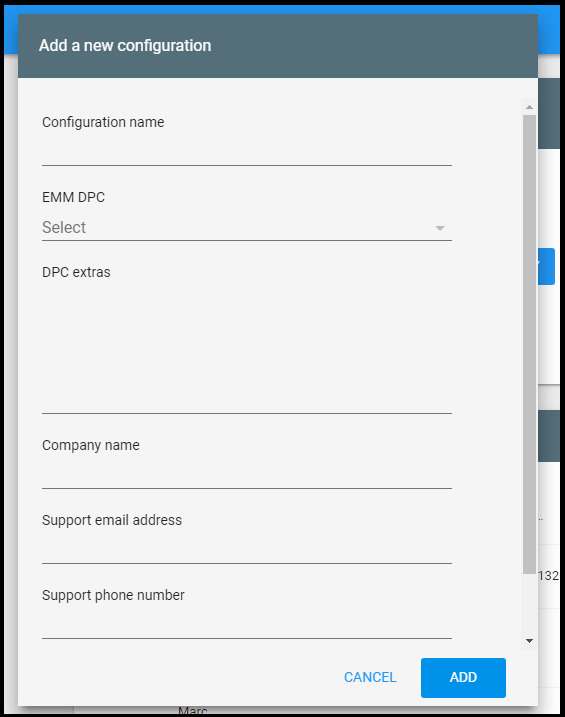
-
構成名: この構成に選択した名前を入力します。
-
EMM DPC: Citrix Secure Hub を選択します。
-
DPC追加情報: このフィールドにカスタムJSONテキストを貼り付けます。
-
会社名: デバイスプロビジョニング中にAndroid Enterpriseゼロタッチデバイスに表示する名前を入力します。
-
サポートメールアドレス: ユーザーがヘルプを求める際に連絡できるメールアドレスを入力します。このアドレスは、デバイスのプロビジョニング前にAndroid Enterpriseゼロタッチデバイスに表示されます。
-
サポート電話番号: ユーザーがヘルプを求める際に連絡できる電話番号を入力します。この電話番号は、デバイスのプロビジョニング前にAndroid Enterpriseゼロタッチデバイスに表示されます。
-
カスタムメッセージ: 必要に応じて、ユーザーが連絡を取りやすくしたり、デバイスで何が起こっているかについて詳細を伝えたりするための1、2文を追加します。このカスタムメッセージは、デバイスのプロビジョニング前にAndroid Enterpriseゼロタッチデバイスに表示されます。
-
-
追加をクリックします。
-
さらに構成を作成するには、手順2から4を繰り返します。
-
デバイスに構成を適用するには:
-
Androidゼロタッチポータルで、デバイスをクリックします。
-
デバイスのリストからデバイスを見つけ、割り当てる構成を選択します。
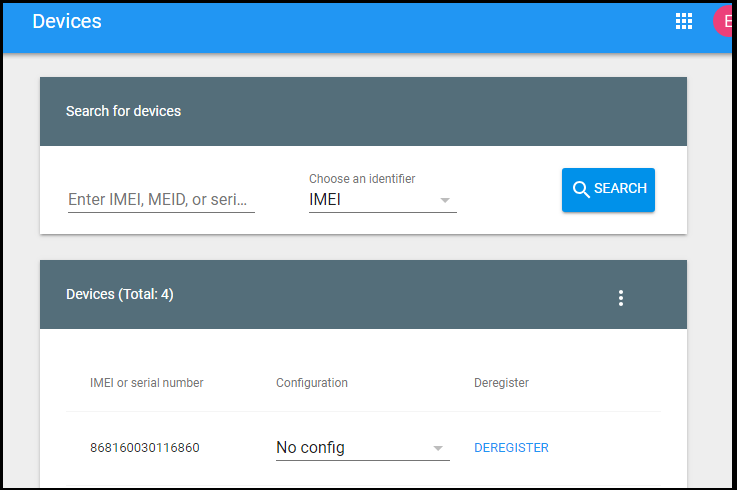
-
更新をクリックします。
-
CSVファイルを使用して、複数のデバイスに構成を適用できます。
複数のデバイスに構成を適用する方法については、Android Enterpriseのヘルプトピック「IT管理者向けのゼロタッチ登録」を参照してください。このAndroid Enterpriseヘルプトピックには、構成を管理し、デバイスに適用する方法に関する詳細情報が記載されています。
専用のAndroid Enterpriseデバイスのプロビジョニング
専用のAndroid Enterpriseデバイスは、単一のユースケースを満たすために特化した完全に管理されたデバイスです。専用デバイスは、企業所有単一用途(COSU)デバイスとも呼ばれます。これらのデバイスは、このユースケースに必要なタスクを実行するために必要な1つのアプリまたは少数のアプリセットに制限されます。また、ユーザーが他のアプリを有効にしたり、デバイスで他の操作を行ったりすることを防ぎます。
Android Enterpriseの完全に管理されたデバイスのプロビジョニングで説明されているように、他の完全に管理されたデバイスに使用される登録方法のいずれかを使用して専用デバイスを登録します。専用デバイスのプロビジョニングには、登録前により多くのセットアップが必要です。
専用デバイスをプロビジョニングするには:
-
XenMobile管理者が専用デバイスをXenMobile展開に登録できるように、登録プロファイルを追加します。「登録プロファイルの作成」を参照してください。(#creating-enrollment-profiles).
-
専用デバイスがアクセスできるようにするアプリを許可します。
-
オプションで、許可されたアプリがロックタスクモードを許可するように設定します。アプリがロックタスクモードの場合、ユーザーがアプリを開くと、アプリはデバイス画面に固定されます。ホームボタンは表示されず、戻るボタンは無効になります。ユーザーは、サインアウトなどのアプリにプログラムされたアクションを使用してアプリを終了します。
-
追加した登録プロファイルに各デバイスを登録します。
システム要件
-
専用デバイスの登録のサポートはAndroid 6.0から開始されます。
アプリを許可し、ロックタスクモードを設定する
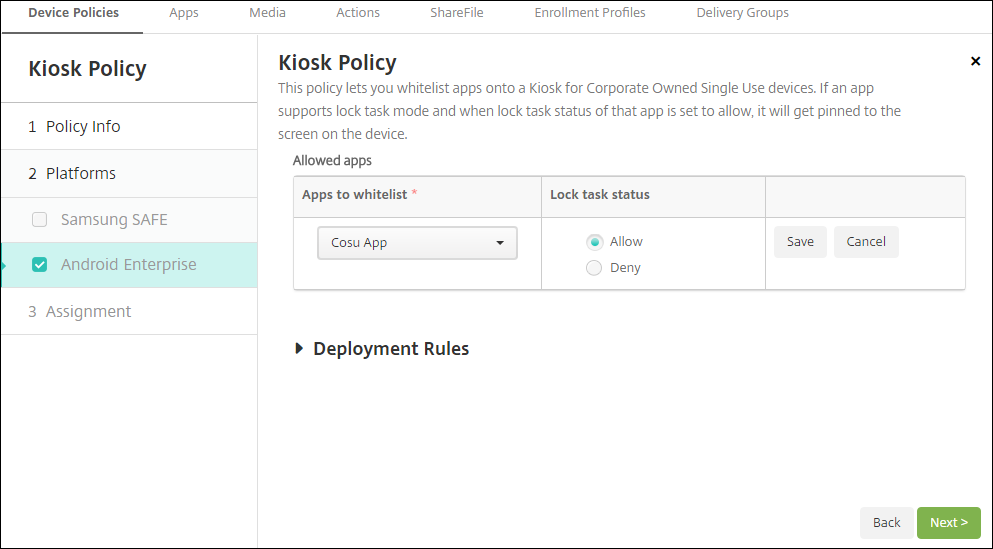
キオスクデバイスポリシーを使用すると、アプリを許可し、ロックタスクモードを設定できます。デフォルトでは、Secure HubとGoogle Playサービスが許可されています。
キオスクポリシーを追加するには:
-
アプリを許可し、そのアプリのロックタスクモードを許可または拒否するには:リストから許可するアプリを選択します。ユーザーがアプリを起動したときに、アプリをデバイス画面に固定するように設定するには、許可を選択します。アプリを固定しないように設定するには、拒否を選択します。デフォルトは許可です。
-
保存をクリックします。
-
別のアプリを許可し、そのアプリのロックタスクモードを許可または拒否するには、追加をクリックします。
-
展開ルールを構成し、デリバリーグループを選択します。詳しくは、「デバイスポリシー」を参照してください。
デバイスを登録するには
-
次へをクリックするか、プラットフォームの下にあるAndroidを選択します。登録構成ページが表示されます。
-
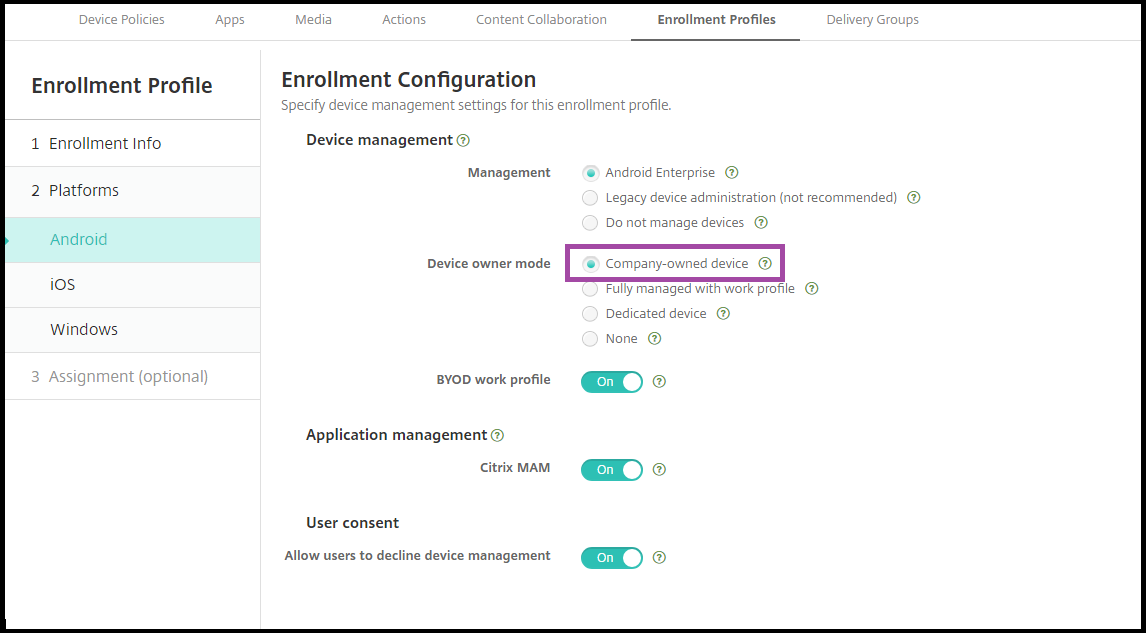
管理をAndroid Enterpriseに設定します。
-
デバイス所有者モードを会社所有デバイスに設定します。
-
**割り当て(オプション)**を選択します。デリバリーグループ割り当て画面が表示されます。
-
専用デバイスを登録する管理者が所属するデリバリーグループを選択します。次に、保存をクリックします。
登録プロファイルでBYODワークプロファイルを有効にした場合、新規または工場出荷時設定にリセットされていないデバイスは、ワークプロファイルデバイスとして登録されます。「Android Enterpriseワークプロファイルデバイスのプロビジョニング」を参照してください。
Android Enterpriseのワークプロファイル付き完全管理対象デバイス(COPEデバイス)をプロビジョニングする
ワークプロファイル付き完全管理対象デバイス(以前はCOPEデバイスと呼ばれていました)は、仕事と個人の両方の目的で使用される会社所有のデバイスです。組織はデバイス全体を管理します。デバイスには1つのポリシーセットを適用し、ワークプロファイルには別のポリシーセットを適用できます。
XenMobileコンソールでは、ワークプロファイル付き完全管理対象デバイスは次の用語で表示されます。
-
デバイスの所有権は「Corporate」です。
-
デバイスのAndroid Enterpriseインストールタイプは「Corporate Owner Personally Enabled」です。
システム要件
-
ワークプロファイル付き完全管理対象デバイスの登録は、Android 9.0からAndroid 10.xまでサポートされています。
ワークプロファイル付き完全管理対象デバイスの登録プロファイルを追加する
ワークプロファイル付き完全管理対象デバイスを登録するための登録プロファイルを作成します。この登録プロファイルに割り当てられたデリバリーグループの管理者は、ワークプロファイル付き完全管理対象デバイスを登録できます。これらの管理者が必要なすべてのデバイスを登録できるように、ユーザーごとに許可されるデバイス数が無制限の登録プロファイルを作成します。このプロファイルを、ワークプロファイル付き完全管理対象デバイスを登録する管理者が含まれるデリバリーグループに割り当てます。
-
XenMobileコンソールで、Configure > Enrollment Profilesに移動します。
-
登録プロファイルを追加するには、Addをクリックします。Enrollment Infoページで、登録プロファイルの名前を入力します。このプロファイルを持つメンバーが登録できるデバイスの数が無制限に設定されていることを確認します。
-
Nextをクリックするか、Platformsの下にあるAndroid Enterpriseを選択します。Enrollment Configurationページが表示されます。
-
Enrollment Typeを次のいずれかに設定します。
-
Fully managed/Work profile: 新しいデバイスまたは工場出荷時設定にリセットされたデバイスは、完全管理対象として登録されます。BYODデバイスは、ユーザーが管理するワークプロファイルのみで登録されます。
-
COPE/Work profile: 新しいデバイスまたは工場出荷時設定にリセットされたデバイスは、ワークプロファイル付き完全管理対象として登録されます。BYODデバイスは、ユーザーが管理するワークプロファイルのみで登録されます。
-
-
割り当て (オプション) を選択するか、次へ をクリックします。デリバリーグループの割り当て画面が表示されます。
-
専用デバイスを登録する管理者が属するデリバリーグループを選択します。次に、保存 をクリックします。追加したプロファイルを含む登録プロファイルページが表示されます。
ユーザーが異なる登録プロファイルを持つ複数のデリバリーグループに属している場合、デリバリーグループの名前によって使用される登録プロファイルが決定されます。XenMobileは、デリバリーグループのアルファベット順リストで最後に表示されるデリバリーグループを選択します。
デバイスを登録するには
新規デバイスおよび工場出荷時設定にリセットされたデバイスは、DPC識別子トークン、近距離無線通信 (NFC) バンプ、またはQRコード方式を使用して、ワークプロファイルを持つ完全管理デバイスとして登録されます。Citrix DPC識別子トークンを使用したデバイスの登録、NFCバンプを使用したデバイスの登録、またはQRコードを使用したデバイスの登録を参照してください。
新規デバイスまたは工場出荷時設定にリセットされていないデバイスは、Android Enterpriseワークプロファイルデバイスのプロビジョニングで説明されているように、ワークプロファイルデバイスとして登録されます。
XenMobileコンソールでのAndroid Enterpriseデバイスの表示
-
XenMobileコンソールで、管理 > デバイス に移動します。
-
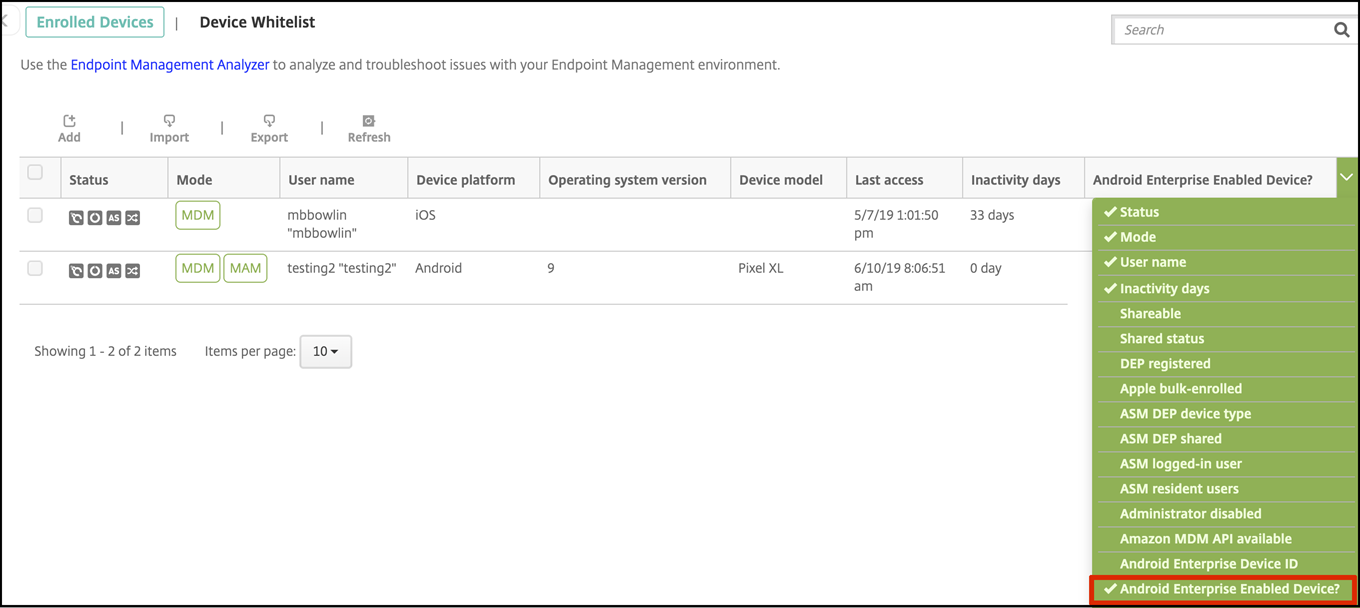
このページのテーブルの右側にあるメニューをクリックして、Android Enterprise対応デバイス? 列を追加します。
-
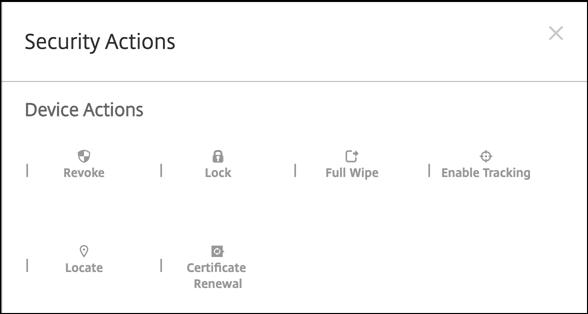
利用可能なセキュリティアクションを表示するには、完全管理デバイスを選択し、セキュリティ保護 をクリックします。デバイスが完全管理されている場合、完全ワイプ アクションは利用可能ですが、選択的ワイプ は利用できません。この違いは、デバイスが管理対象のGoogle Playストアからのアプリのみを許可するためです。ユーザーが公開ストアからアプリケーションをインストールするオプションはありません。組織がデバイス上のすべてのコンテンツを管理しています。
Android Enterpriseデバイスおよびアプリポリシーの構成
デバイスレベルとアプリレベルの両方で制御されるポリシーの概要については、(/ja-jp/mdx-toolkit/policies-platform/android-enterprise-supported-device-and-mdx-policies.html)を参照してください。
ポリシーについて知っておくべきこと:
-
データ損失防止: XenMobile MAMコンテナテクノロジーは、暗号化やその他のモバイルデータ損失防止(DLP)テクノロジーを使用してアプリを保護します。Citrix MAM SDKまたはMDX Toolkitを使用して、アプリをMDX対応にします。
-
デバイス制限: 数十種類のデバイス制限により、次のような機能を制御できます。
-
デバイスカメラの使用
-
仕事用プロファイルと個人用プロファイル間のコピー&ペーストの使用
-
-
アプリごとのVPN: マネージド構成デバイスポリシーを使用して、Android EnterpriseのVPNプロファイルを構成します。
-
メールポリシー: アプリの構成には、マネージド構成デバイスポリシーを使用することをお勧めします。
この表は、Android Enterpriseデバイスで利用可能なすべてのデバイスポリシーを一覧表示します。
重要:
Android Enterpriseに登録し、MDXアプリを使用するデバイスの場合: MDXとAndroid Enterpriseを通じて一部の設定を制御できます。MDXには最も制限の少ないポリシー設定を使用し、Android Enterpriseを通じてポリシーを制御してください。
| Android Enterpriseアプリの権限 | マネージド構成 | アプリインベントリ |
| アプリのアンインストール | 管理対象アプリを自動更新(/ja-jp/xenmobile/server/policies/app-auto-update-policy.html) | OSアップデートの制御(/ja-jp/xenmobile/server/policies/control-os-updates.html#android-enterprise-settings) |
| 資格情報(/ja-jp/xenmobile/server/policies/credentials-policy.html#android-enterprise-settings) | カスタムXML(/ja-jp/xenmobile/server/policies/custom-xml-policy.html) | エクスチェンジ |
| ファイル(/ja-jp/xenmobile/server/policies/files-policy.html#android-enterprise-settings) | キーガード管理(/ja-jp/xenmobile/server/policies/android-enterprise-keyguard-management-policy.html) | キオスク(/ja-jp/xenmobile/server/policies/kiosk-policy.html#android-enterprise-settings) |
| 位置情報(/ja-jp/xenmobile/server/policies/location-policy.html#android-enterprise-settings) | パスコード(/ja-jp/xenmobile/server/policies/passcode-policy.html#android-enterprise-settings) | 制限(/ja-jp/xenmobile/server/policies/restrictions-policy.html#android-enterprise-settings) |
| Samsung MDMライセンスキー(/ja-jp/xenmobile/server/policies/samsung-mdm-license-key-policy.html#samsung-safe-settings) | スケジュール設定(/ja-jp/xenmobile/server/policies/connection-scheduling-policy.html) | ワイファイ |
| XenMobileオプション(/ja-jp/xenmobile/server/policies/options-policy.html#android-enterprise-settings) |
ワークプロファイルを持つ完全管理対象デバイス (COPEデバイス) のデバイスポリシー
ワークプロファイルを持つ完全管理対象デバイス (COPEデバイス) の場合、一部のデバイスポリシーを使用して、デバイス全体とワークプロファイルに個別の設定を適用できます。他のデバイスポリシーを使用して、デバイス全体にのみ、またはワークプロファイルを持つ完全管理対象デバイスのワークプロファイルにのみ設定を適用できます。
| ポリシー | 適用対象 |
|---|---|
| Android Enterpriseアプリの権限 | ワークプロファイル |
| 管理対象構成 | ワークプロファイル |
| アプリインベントリ | ワークプロファイル |
| アプリのアンインストール | ワークプロファイル |
| 管理対象アプリを自動的に更新 | ワークプロファイル |
| OSアップデートの制御 | 該当なし |
| 資格情報 | 仕事用プロファイル |
| カスタムXML | 該当なし |
| エクスチェンジ | 該当なし |
| ファイル | 仕事用プロファイル |
| キーガード管理 | デバイスと仕事用プロファイル |
| キオスク | 該当なし |
| 位置情報 | デバイス (位置情報モードのみ) |
| パスコード | デバイスとワークプロファイル |
| 制限 | デバイスとワークプロファイル (デバイスとワークプロファイルで個別のポリシーを作成) |
| Samsung MDMライセンスキー | N/A |
| スケジュール | ワークプロファイル |
| ワイファイ | デバイス |
| XenMobileオプション | ワークプロファイル |
以下も参照してください: Android EnterpriseでサポートされているデバイスポリシーとMDXポリシー および MAM SDKの概要。
セキュリティアクション
Android Enterpriseは、次のセキュリティアクションをサポートしています。各セキュリティアクションの説明については、セキュリティアクションを参照してください。
| セキュリティアクション | 仕事用プロファイル | 完全管理 |
|---|---|---|
| 証明書の更新 | はい | はい |
| 完全ワイプ | いいえ | はい |
| 検索 | はい | はい |
| ロック | はい | はい |
| ロックとパスワードのリセット | いいえ | はい |
| 通知(着信音) | はい | はい |
| 取り消し | はい | はい |
| 選択的ワイプ | はい | いいえ |
セキュリティアクションに関する注意事項
-
位置情報デバイスポリシーがデバイスの位置情報モードを高精度またはバッテリー節約に設定していない限り、位置情報セキュリティアクションは失敗します。「位置情報デバイスポリシー」を参照してください(/ja-jp/xenmobile/server/policies/location-policy.html#android-enterprise-settings)。
-
Android 9.0より前のバージョンのAndroidを実行しているワークプロファイルデバイスの場合:
-
ロックとパスワードのリセットアクションはサポートされていません。
-
-
Android 9.0以降のワークプロファイルデバイスの場合:
-
送信されたパスコードはワークプロファイルをロックします。デバイス自体はロックされません。
-
ワークプロファイルにパスコードが設定されていない場合:
-
パスコードが送信されない場合、または送信されたパスコードがパスコード要件を満たさない場合: デバイスはロックされます。
-
-
ワークプロファイルにパスコードが設定されている場合:
-
パスコードが送信されない場合、または送信されたパスコードがパスコード要件を満たさない場合: ワークプロファイルはロックされますが、デバイス自体はロックされません。
-
-
-
ワークプロファイルを持つ完全に管理されたデバイス (COPEデバイス) の場合:
-
ロックセキュリティアクションをデバイスまたはワークプロファイルに個別に適用できます。
-
Android Enterpriseエンタープライズの登録解除
Android Enterpriseエンタープライズの使用を中止する場合は、エンタープライズの登録を解除できます。
警告:
エンタープライズの登録を解除すると、そのエンタープライズを通じてすでに登録されているデバイス上のAndroid Enterpriseアプリはデフォルトの状態にリセットされます。Googleはデバイスを管理しなくなります。新しいAndroid Enterpriseエンタープライズに登録する場合は、管理対象Google Playから新しい組織のアプリを承認する必要があります。その後、XenMobileコンソールからアプリを更新できます。
Android Enterpriseエンタープライズの登録が解除された後:
-
エンタープライズを通じて登録されたデバイスとユーザーは、Android Enterpriseアプリがデフォルトの状態にリセットされます。以前に適用された管理対象構成ポリシーは、操作に影響を与えなくなります。
-
XenMobileは、エンタープライズを通じて登録されたデバイスを管理します。Googleの観点からは、これらのデバイスは管理されていません。新しいAndroid Enterpriseアプリを追加することはできません。マネージド構成ポリシーを適用することはできません。スケジュール、パスワード、制限などの他のポリシーをこれらのデバイスに適用できます。
-
Android Enterpriseにデバイスを登録しようとすると、それらはAndroid Enterpriseデバイスではなく、Androidデバイスとして登録されます。
XenMobile ServerコンソールとXenMobile Toolsを使用して、Android Enterpriseエンタープライズの登録を解除します。
このタスクを実行すると、XenMobileはXenMobile Toolsのポップアップウィンドウを開きます。開始する前に、使用しているブラウザでXenMobileがポップアップウィンドウを開く権限を持っていることを確認してください。Google Chromeなどの一部のブラウザでは、ポップアップブロックを無効にし、XenMobileサイトのアドレスをポップアップブロック許可リストに追加する必要があります。
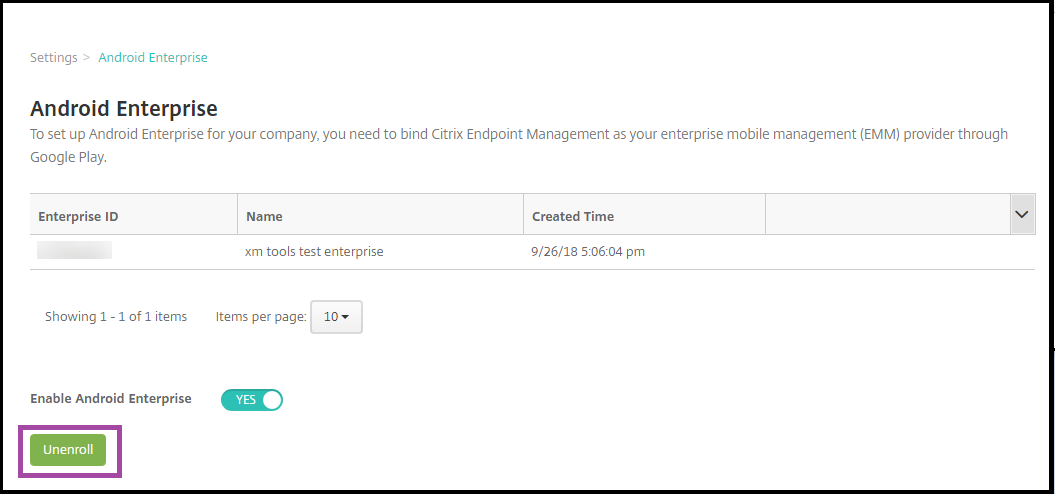
Android Enterpriseエンタープライズの登録を解除するには: