
アプリを追加
XenMobile®にアプリを追加すると、モバイルアプリケーション管理 (MAM) 機能が提供されます。XenMobileは、アプリケーションの配信、ソフトウェアライセンス、構成、およびアプリケーションライフサイクル管理を支援します。
アプリをMDX対応にすることは、ほとんどの種類のアプリをユーザーデバイスに配布するための準備の重要な部分です。MDXの概要については、「MDX Toolkitについて」および「MAM SDKの概要」を参照してください。
-
Citrixは、アプリをMDX対応にするためにMAM SDKを使用することを推奨しています。または、MDX Toolkitが非推奨になるまで、アプリのMDXラッピングを継続することもできます。「非推奨」を参照してください。
-
MDX Toolkitを使用してCitrix®モバイル生産性向上アプリをラップすることはできません。モバイル生産性向上アプリのMDXファイルは、Citrixダウンロードから入手してください。
XenMobileコンソールにアプリを追加すると、次のことができます。
-
アプリ設定を構成する
-
必要に応じて、Secure Hubでアプリを整理するためにカテゴリに配置する
-
必要に応じて、ユーザーがアプリにアクセスする前に承認を要求するワークフローを定義する
-
ユーザーにアプリを展開する
この記事では、アプリを追加するための一般的なワークフローについて説明します。プラットフォーム固有の詳細については、以下の記事を参照してください。
アプリの種類と機能
次の表は、XenMobileで展開できるアプリの種類をまとめたものです。
| アプリの種類 | ソース | 注記 | 参照 |
|---|---|---|---|
| MDX | ユーザー向けに開発するiOSおよびAndroidアプリ。Citrixモバイル生産性向上アプリ。 | MAM SDKを使用してiOSまたはAndroidアプリを開発するか、MDX Toolkitでラップします。モバイル生産性向上アプリの場合は、CitrixダウンロードからパブリックストアのMDXファイルをダウンロードします。その後、アプリをXenMobileに追加します。 | MDXアプリを追加する |
| パブリックアプリストア | Google PlayやApple App Storeなどのパブリックアプリストアから入手できる無料または有料のアプリ。 | アプリをアップロードし、MDXを有効にしてから、XenMobileにアプリを追加します。 | パブリックアプリストアアプリを追加する |
| WebおよびSaaS | 社内ネットワーク(Webアプリ)またはパブリックネットワーク(SaaS)。 | Citrix Workspace™は、MDMに登録されているiOSおよびAndroidデバイスからネイティブSaaSアプリへのモバイルシングルサインオンを提供します。または、Security Assertion Markup Language (SAML) アプリケーションコネクタを使用します。 | WebアプリまたはSaaSアプリを追加する |
| エンタープライズ | MDXが有効になっていないWin 32アプリを含むプライベートアプリ。MDXが有効になっているプライベートAndroid Enterpriseアプリ。エンタープライズアプリは、コンテンツデリバリーネットワークの場所またはXenMobileサーバーに存在します。 | アプリをXenMobileに追加します。 | エンタープライズアプリを追加する |
| Webリンク | インターネットのWebアドレス、イントラネットのWebアドレス、またはシングルサインオンを必要としないWebアプリ。 | XenMobileでWebリンクを構成します。 | Webリンクを追加する |
アプリの配布を計画する際は、次の機能を考慮してください。
サイレントインストールについて
Citrixは、iOS、Android Enterprise、およびSamsungアプリのサイレントインストールとアップグレードをサポートしています。サイレントインストールとは、デバイスに展開するアプリのインストールをユーザーに促すことなく、アプリがバックグラウンドで自動的にインストールされることを意味します。
サイレントインストールを実装するための前提条件:
-
iOSの場合、管理対象のiOSデバイスを監視モードにします。詳細については、「iOSおよびmacOSプロファイルのインポートデバイスポリシー」を参照してください。
-
Android Enterpriseの場合、アプリはデバイスのAndroidワークプロファイルにインストールされます。詳細については、「Android Enterprise」を参照してください。
-
Samsungデバイスの場合、デバイスでSamsung Knoxを有効にします。そのためには、Samsung MDMライセンスキーデバイスポリシーを設定して、Samsung ELMおよびKnoxライセンスキーを生成します。詳細については、「Samsung MDMライセンスキーデバイスポリシー」を参照してください。
必須アプリとオプションアプリについて
デリバリーグループにアプリを追加するときに、オプションにするか必須にするかを選択します。Citrixは、アプリを必須として展開することを推奨しています。
-
必須アプリはユーザーデバイスにサイレントインストールされ、ユーザーの操作を最小限に抑えます。この機能を有効にすると、アプリが自動的に更新されるようにもなります。
-
オプションアプリでは、ユーザーがインストールするアプリを選択できますが、ユーザーはSecure Hubを介して手動でインストールを開始する必要があります。
必須としてマークされたアプリの場合、ユーザーは次のような状況で迅速に更新を受け取ることができます。
-
新しいアプリをアップロードし、必須としてマークする。
-
既存のアプリを必須としてマークする。
-
ユーザーが必須アプリを削除します。
-
Secure Hub のアップデートが利用可能です。
必須アプリの強制展開の要件
-
XenMobile Server 10.6 (最小バージョン)
-
iOS 用 Secure Hub 10.5.15 および Android 用 10.5.20 (最小バージョン)
-
MAM SDK または MDX Toolkit 10.6 (最小バージョン)
-
カスタムサーバープロパティ、force.server.push.required.apps必須アプリの強制展開は、デフォルトで無効になっています。この機能を有効にするには、カスタムキーサーバープロパティを作成します。Key と Display name を force.server.push.required.apps に設定し、Value を true に設定します。
-
XenMobile Server と Secure Hub をアップグレードした後: 登録済みデバイスのユーザーは、必須アプリの展開アップデートを取得するために、一度 Secure Hub からサインオフしてからサインインする必要があります。
例
次の例は、Citrix Secure Tasks という名前のアプリをデリバリーグループに追加し、そのデリバリーグループを展開する手順を示しています。
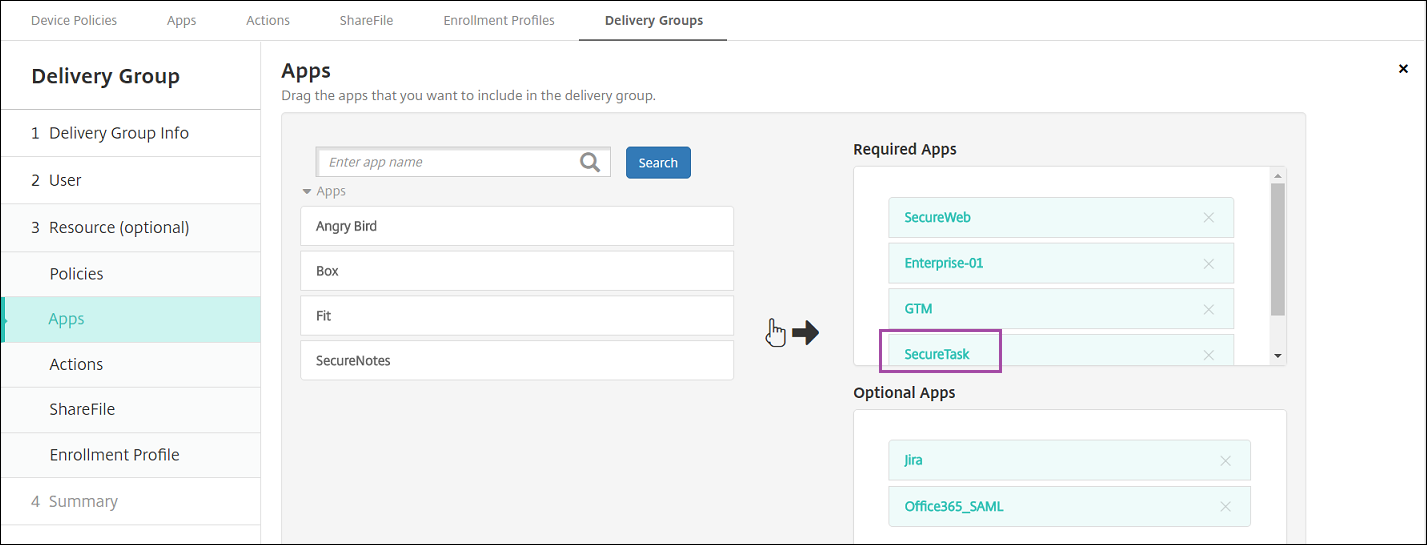
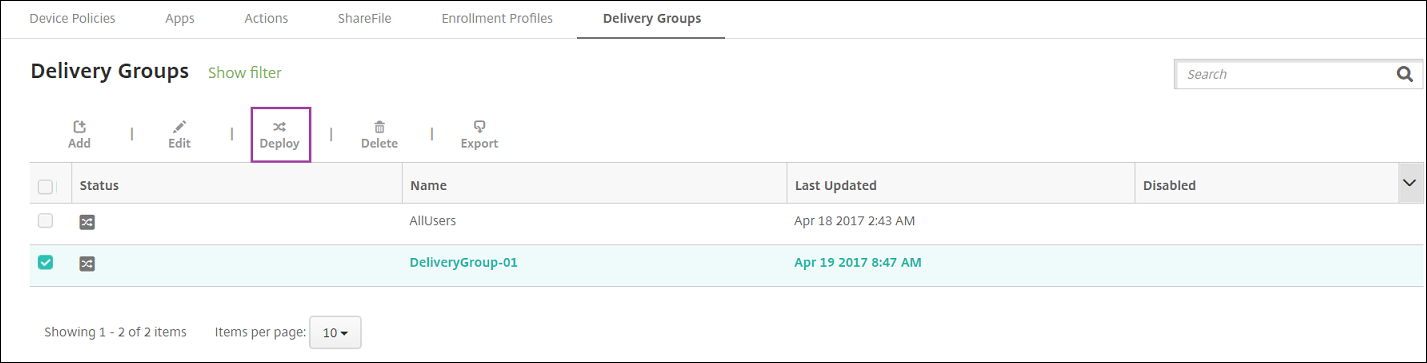
サンプルアプリの Citrix Secure Tasks がユーザーデバイスに展開されると、Secure Hub はユーザーにアプリのインストールを促します。
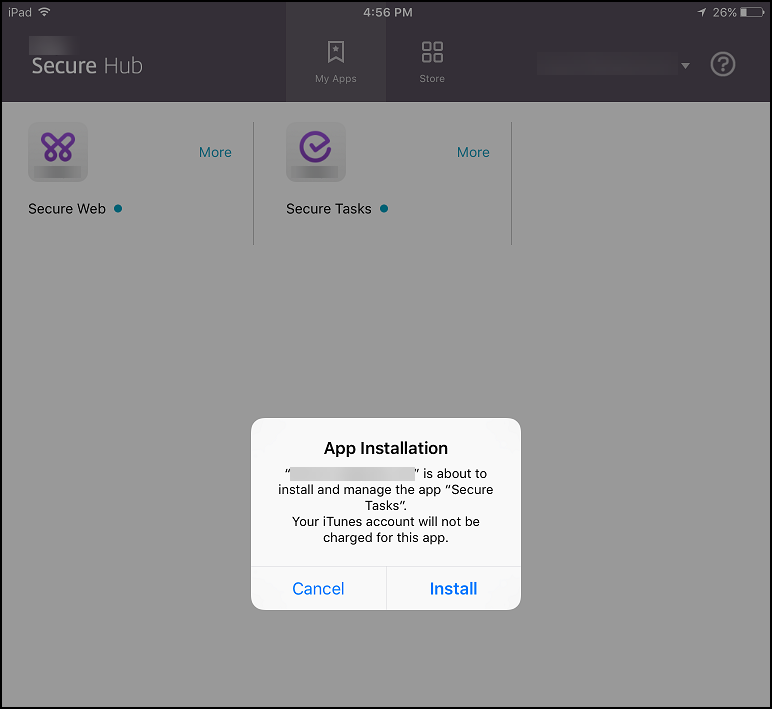
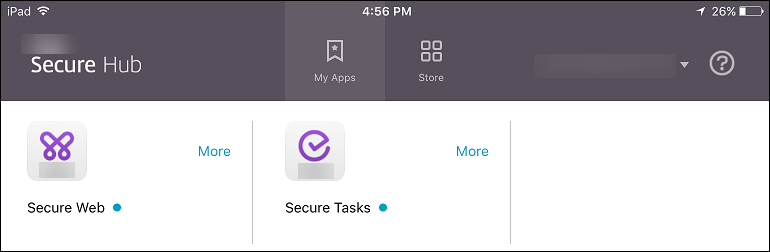
重要:
MDX対応の必須アプリ(エンタープライズアプリやパブリックアプリストアアプリを含む)は、直ちにアップグレードされます。アプリの更新猶予期間に対してMDXポリシーを構成し、ユーザーが後でアプリをアップグレードすることを選択した場合でも、アップグレードは実行されます。
エンタープライズアプリおよびパブリックストアアプリ向けのiOS必須アプリのワークフロー
-
初回登録時にXenMobileアプリを展開します。必須アプリがデバイスにインストールされます。
-
XenMobileコンソールでアプリを更新します。
-
XenMobileコンソールを使用して必須アプリを展開します。
-
ホーム画面のアプリが更新されます。また、パブリックストアアプリの場合、アップグレードは自動的に開始されます。ユーザーに更新を促すプロンプトは表示されません。
-
ユーザーはホーム画面からアプリを開きます。アプリの更新猶予期間を設定し、ユーザーが後でアプリをアップグレードするようにタップした場合でも、アプリは直ちにアップグレードされます。
エンタープライズアプリ向けのAndroid必須アプリのワークフロー
-
初回登録時にXenMobileアプリを展開します。必須アプリがデバイスにインストールされます。
-
XenMobileコンソールを使用して必須アプリを展開します。
-
アプリがアップグレードされます。(Nexusデバイスでは更新のインストールを促すプロンプトが表示されますが、Samsungデバイスではサイレントインストールが実行されます。)
-
ユーザーはホーム画面からアプリを開きます。アプリの更新猶予期間を設定し、ユーザーが後でアプリをアップグレードするようにタップした場合でも、アプリは直ちにアップグレードされます。(Samsungデバイスではサイレントインストールが実行されます。)
パブリックストアアプリ向けのAndroid必須アプリのワークフロー
-
初期登録時にXenMobileアプリを展開します。必要なアプリがデバイスにインストールされます。
-
XenMobileコンソールでアプリを更新します。
-
XenMobileコンソールを使用して、必要なアプリを展開します。または、デバイスでSecure Hubストアを開きます。ストアに更新アイコンが表示されます。
-
アプリのアップグレードが自動的に開始されます。(Nexusデバイスでは、ユーザーに更新のインストールを促すプロンプトが表示されます。)
-
ホーム画面でアプリを開きます。アプリがアップグレードされます。ユーザーに猶予期間のプロンプトは表示されません。(Samsungデバイスではサイレントインストールが実行されます。)
必須として構成されているアプリをアンインストールする
必須として構成されているアプリをユーザーがアンインストールできるようにすることができます。**[構成]>[デリバリーグループ]の順に選択し、アプリを[必須アプリ]から[オプションアプリ]**に移動します。
推奨: 特定のユーザーがアプリをアンインストールできるように、特別なデリバリーグループを使用してアプリを一時的にオプションに変更します。既存の必須アプリをオプションに変更し、そのデリバリーグループにアプリを展開してから、それらのデバイスからアプリをアンインストールできます。その後、そのデリバリーグループの今後の登録でアプリを必須にする場合は、アプリを必須に戻すことができます。
アプリの整理(Android Enterprise)
ユーザーがSecure Hubにログオンすると、XenMobile Serverで設定したアプリ、Webリンク、ストアのリストが表示されます。Android Enterpriseでは、これらのアプリをコレクションに整理して、ユーザーが特定のアプリ、ストア、またはWebリンクのみにアクセスできるようにすることができます。たとえば、財務コレクションを作成し、財務に関連するアプリのみをそのコレクションに追加します。または、営業アプリを割り当てる営業コレクションを構成することもできます。
-
XenMobile Serverコンソールで、**[構成]>[アプリ]>[アプリの整理]の順にクリックします。[管理対象Google Playストア]**ウィンドウが表示されます。
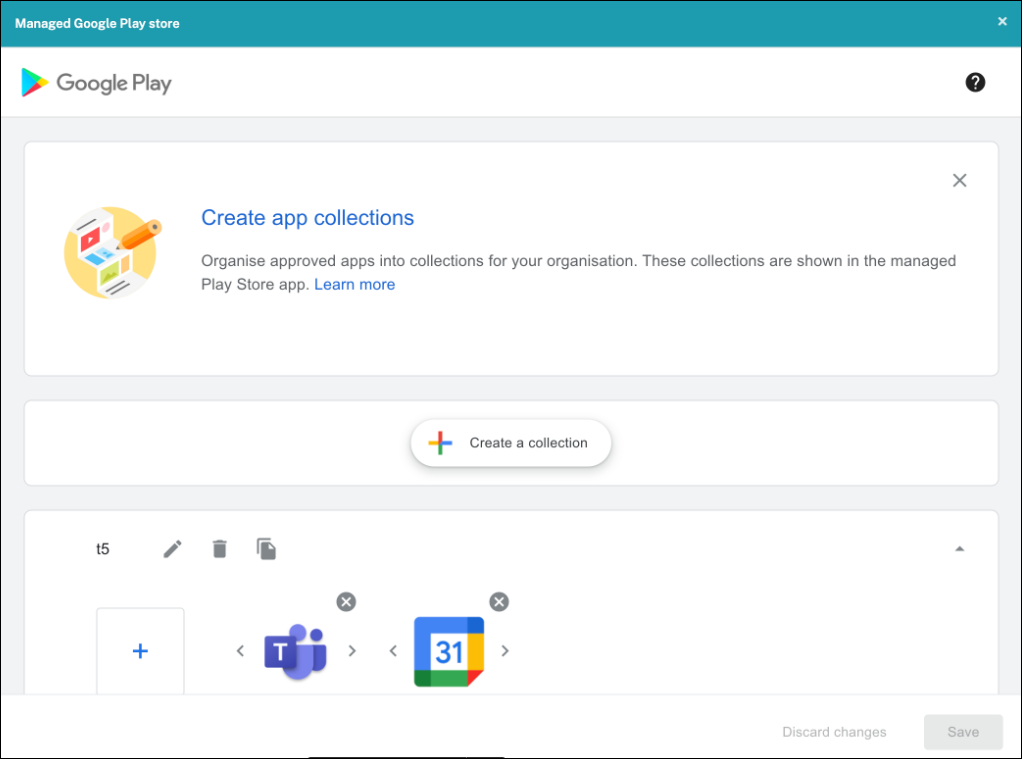
-
**[コレクションの作成]**をクリックし、そのコレクションに追加するアプリを選択します。
-
コレクションの追加が完了したら、**[保存]**をクリックします。
注:
IT管理者は、Managed Google Playウィンドウのコレクションにアプリを追加する前に、そのアプリを承認する必要があります。IT管理者は、
<https://play.google.com/work>にアクセスしてアプリを承認できます。今後のリリースでは、コレクションにアプリを追加する前に承認する必要はなくなります。
アプリカテゴリについて
ユーザーがSecure Hubにログオンすると、XenMobileで設定したアプリ、Webリンク、ストアのリストが表示されます。アプリカテゴリを使用すると、ユーザーが特定のアプリ、ストア、またはWebリンクのみにアクセスできるようにすることができます。たとえば、財務カテゴリを作成し、財務にのみ関連するアプリをそのカテゴリに追加できます。または、営業アプリを割り当てる営業カテゴリを設定することもできます。
アプリ、Webリンク、またはストアを追加または編集するときに、構成済みのカテゴリの1つ以上にアプリを追加できます。
-
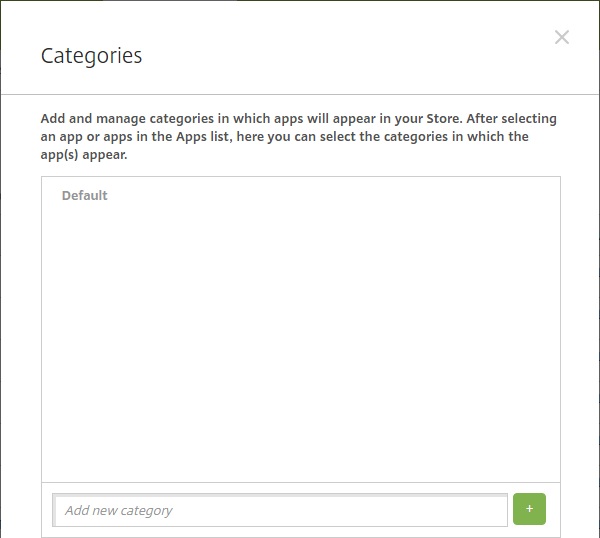
-
追加するカテゴリごとに、次の操作を行います。
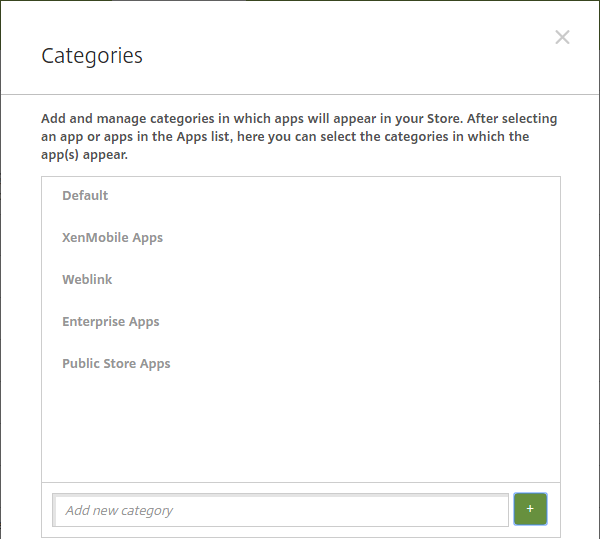
-
-
分類するアプリを選択します。
-
「配信グループの割り当て」タブをクリックするか、以降の各ページで「次へ」をクリックして、残りのアプリセットアップページに進みます。
-
「配信グループの割り当て」ページで「保存」をクリックして、新しいカテゴリを適用します。新しいカテゴリがアプリに適用され、「アプリ」テーブルに表示されます。
-
MDXアプリを追加する
iOSまたはAndroidアプリ用のMDXファイルを受け取ったら、そのアプリをXenMobileにアップロードできます。アプリをアップロードした後、アプリの詳細とポリシー設定を構成できます。各デバイスプラットフォームタイプで利用可能なアプリポリシーについて詳しくは、以下を参照してください。
-
XenMobileコンソールで、「構成 > アプリ」をクリックします。「アプリ」ページが表示されます。
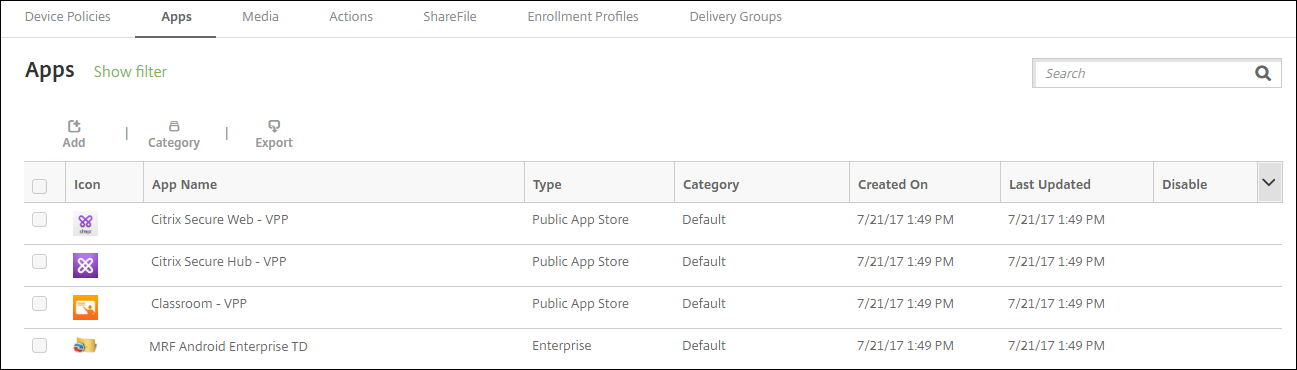
-
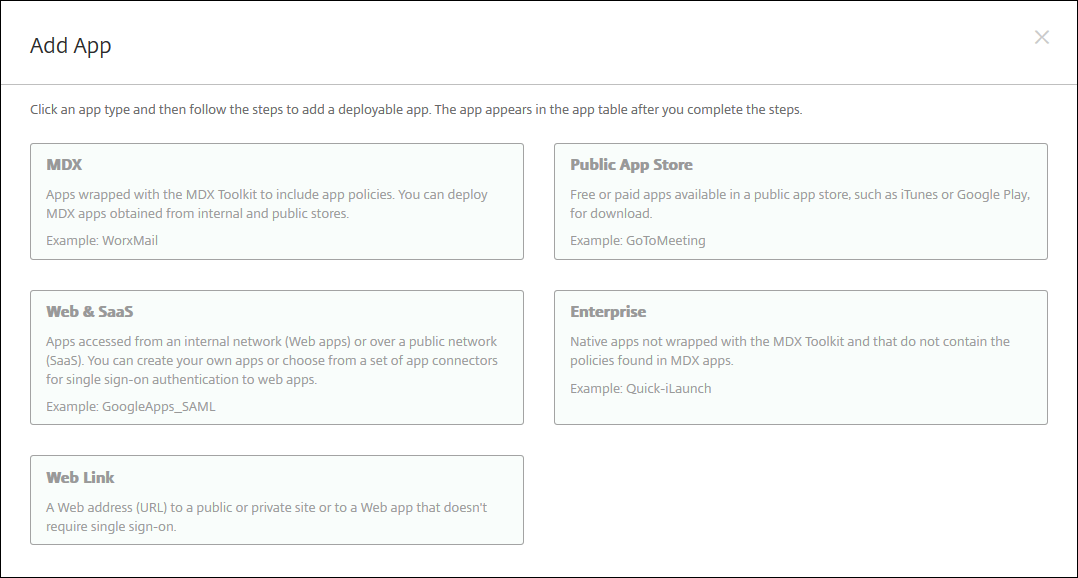
「追加」をクリックします。「アプリの追加」ダイアログボックスが表示されます。
-
「MDX」をクリックします。「MDXアプリ情報」ページが表示されます。
-
「アプリ情報」ペインで、次の情報を入力します。
-
名前: アプリのわかりやすい名前を入力します。この名前は、「アプリ」テーブルの「アプリ名」の下に表示されます。
-
説明: アプリのオプションの説明を入力します。
-
アプリカテゴリ: 必要に応じて、リストでアプリを追加するカテゴリをクリックします。アプリカテゴリについて詳しくは、「アプリカテゴリについて」を参照してください。
-
-
次へをクリックします。アプリプラットフォームページが表示されます。
-
プラットフォームで、追加するプラットフォームを選択します。1つのプラットフォームのみを構成する場合は、他のプラットフォームの選択を解除します。
-
アップロードするMDXファイルを選択するには、アップロードをクリックして、ファイルの場所に移動します。
-
アプリの詳細ページで、次の設定を構成します。
-
ファイル名: アプリに関連付けられているファイル名を入力します。
-
アプリの説明: アプリの説明を入力します。
-
アプリのバージョン: 必要に応じて、アプリのバージョン番号を入力します。
-
パッケージID: 管理対象のGoogle Playストアから取得した、アプリのパッケージIDを入力します。
-
最小OSバージョン: 必要に応じて、デバイスがアプリを使用するために実行できる最も古いオペレーティングシステムバージョンを入力します。
-
最大OSバージョン: 必要に応じて、デバイスがアプリを使用するために実行する必要がある最新のオペレーティングシステムを入力します。
-
除外デバイス: 必要に応じて、アプリを実行できないデバイスの製造元またはモデルを入力します。
-
MDMプロファイルが削除された場合にアプリを削除: MDMプロファイルが削除されたときに、iOSデバイスからアプリを削除するかどうかを選択します。デフォルトはオンです。
-
アプリデータのバックアップを防止: ユーザーがiOSデバイスでアプリデータをバックアップするのを防止するかどうかを選択します。デフォルトはオンです。
-
製品トラック: iOSデバイスにプッシュする製品トラックを指定します。テスト用に設計されたトラックがある場合は、それを選択してユーザーに割り当てることができます。デフォルトは本番です。
-
アプリの管理を強制: 管理対象外としてインストールされるアプリの場合、監視対象外のiOSデバイスでアプリの管理を許可するようにユーザーにプロンプトを表示するかどうかを選択します。デフォルトはオンです。
-
ボリューム購入で展開されたアプリ: Appleボリューム購入を使用してアプリを展開するかどうかを選択します。オンに設定し、アプリのMDXバージョンを展開してボリューム購入を使用してアプリを展開する場合、Secure Hubはボリューム購入インスタンスのみを表示します。デフォルトはオフです。
-
-
MDXポリシーを構成します。MDXポリシーはプラットフォームによって異なり、認証、デバイスセキュリティ、アプリ制限などのポリシー領域のオプションが含まれます。コンソールでは、各ポリシーにポリシーを説明するツールチップがあります。
-
展開ルールを構成します。詳細については、展開ルールを参照してください。
-
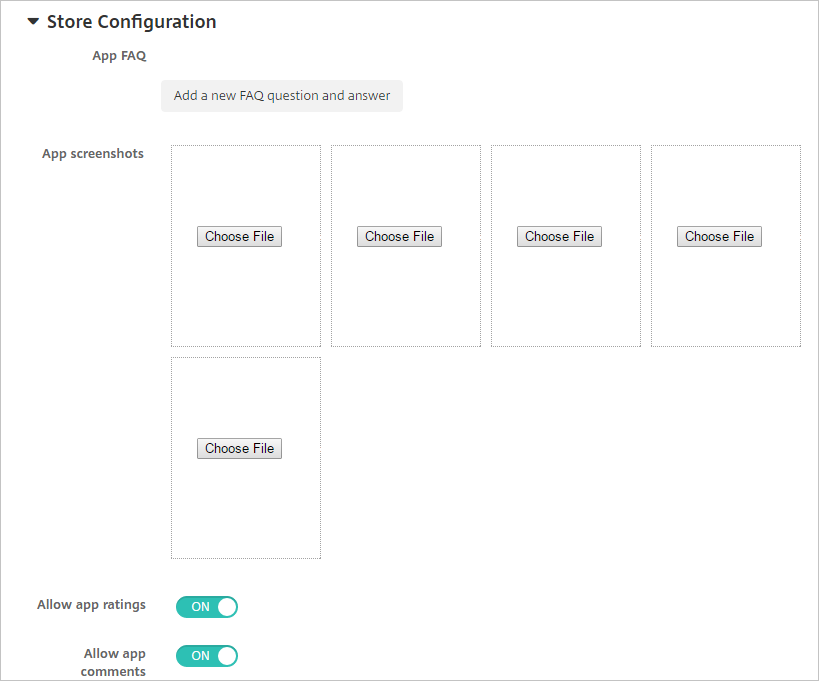
ストア構成を展開します。
-
アプリFAQ: 新しいFAQの質問と回答を追加をクリックして、アプリのFAQを作成します。
-
電話/タブレットのスクリーンショットを追加: アプリストアに表示されるスクリーンショットを追加します。
-
アプリの評価を許可: ユーザーがアプリストアでアプリを評価できるようにします。
-
アプリのコメントを許可: ユーザーがアプリストアでアプリにコメントを残せるようにします。
-
-
次へをクリックします。承認ページが表示されます。
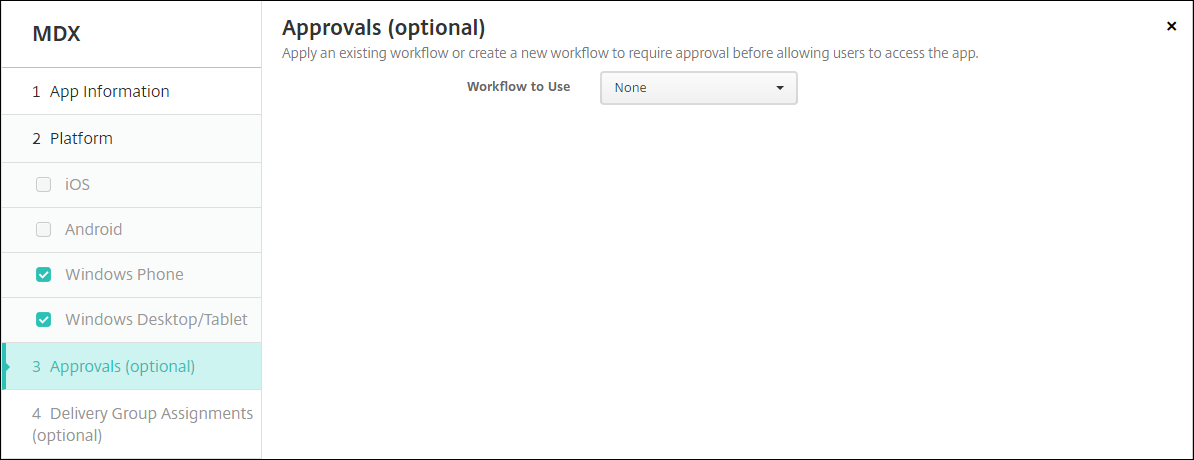 ユーザーがアプリにアクセスする前に承認を要求するワークフローを使用するには、ワークフローの適用を参照してください。承認ワークフローを設定しない場合は、次のステップに進みます。
 -
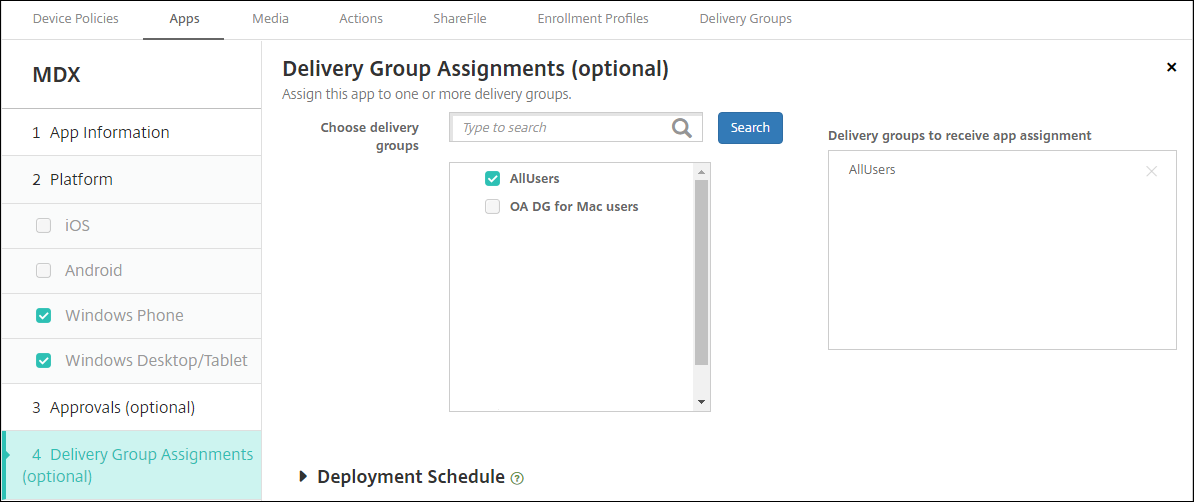
次へをクリックします。デリバリーグループの割り当てページが表示されます。
-
デリバリーグループの選択の横で、デリバリーグループを検索するためにタイプするか、リストから1つまたは複数のグループを選択します。選択したグループは、アプリ割り当てを受け取るデリバリーグループリストに表示されます。
-
「展開スケジュール」を展開し、次の設定を構成します:
-
展開: アプリをデバイスに展開するかどうかを選択します。デフォルトはオンです。
-
展開スケジュール: アプリを今すぐ展開するか、後で展開するかを選択します。後でを選択した場合は、アプリを展開する日付と時刻を構成します。デフォルトは今すぐです。
-
展開条件: デバイスが接続するたびにアプリを展開するには、接続ごとにを選択します。以前にデバイスがアプリを受信できなかった場合にアプリを展開するには、以前の展開が失敗した場合のみを選択します。デフォルトは接続ごとにです。
常時接続に展開オプションは、設定 > サーバープロパティでスケジューリングバックグラウンド展開キーを構成した場合に適用されます。構成する展開スケジュールは、すべてのプラットフォームで同じです。常時接続に展開を除き、加えた変更はすべてのプラットフォームに適用されます。 -
-
保存をクリックします。
パブリックアプリストアアプリを追加する
Apple App StoreやGoogle Playなどのパブリックアプリストアで入手できる無料または有料のアプリをXenMobileに追加できます。
Apple App Storeからアプリ名と説明を取得するように設定を構成できます。ストアからアプリ情報を取得すると、XenMobileは既存の名前と説明を上書きします。Google Playストアのアプリ情報は手動で構成してください。
Android Enterprise用の有料パブリックアプリストアアプリを追加すると、一括購入ライセンスのステータスを確認できます。このステータスには、利用可能なライセンスの総数、現在使用中の数、およびライセンスを使用している各ユーザーのメールアドレスが含まれます。Android Enterpriseの一括購入プランは、組織向けにアプリやその他のデータを一括で検索、購入、配布するプロセスを簡素化します。
アプリ情報を構成し、アプリを配信するプラットフォームを選択します:
-
XenMobileコンソールで、構成 > アプリ > 追加をクリックします。アプリの追加ダイアログボックスが表示されます。
-
パブリックアプリストアをクリックします。アプリ情報ページが表示されます。
-
「アプリ情報」ペインで、次の情報を入力します。
-
名前: アプリのわかりやすい名前を入力します。この名前は、アプリテーブルのアプリ名の下に表示されます。
-
説明: アプリのオプションの説明を入力します。
-
アプリカテゴリ: オプションで、リストからアプリを追加するカテゴリをクリックします。アプリカテゴリの詳細については、「アプリカテゴリについて」を参照してください。
-
-
次へをクリックします。アプリプラットフォームページが表示されます。
-
プラットフォームで、追加するプラットフォームを選択します。1つのプラットフォームのみを構成する場合は、他のプラットフォームの選択を解除します。
次に、各プラットフォームのアプリ設定を構成します。参照:
プラットフォームの設定の構成が完了したら、プラットフォームの展開規則とアプリストア構成を設定します。
-
展開規則を構成します。詳細については、「展開規則」を参照してください。
-
ストア構成を展開します。
-
アプリFAQ: 新しいFAQの質問と回答を追加をクリックして、アプリのFAQを作成します。
-
電話/タブレットのスクリーンショットを追加: アプリストアに表示されるスクリーンショットを追加します。
-
アプリの評価を許可: ユーザーがアプリストアでアプリを評価できるようにします。
-
アプリのコメントを許可: ユーザーがアプリストアでアプリにコメントを残せるようにします。
-
Google Playアプリのアプリ設定を構成する
注:
管理対象Google PlayからGoogle Playストアのすべてのアプリにアクセスできるようにするには、XenMobile ServerのプロパティAccess all apps in the managed Google Play storeを使用します。サーバープロパティを参照してください。このプロパティをtrueに設定すると、すべてのAndroid Enterpriseユーザーが公開Google Playストアアプリを利用できるようになります。その後、制限デバイスポリシーを使用して、これらのアプリへのアクセスを制御できます。
Google Playストアアプリの設定を構成するには、他のプラットフォームのアプリとは異なる手順が必要です。Google Playストアアプリの情報を手動で構成する必要があります。
-
プラットフォームでGoogle Playが選択されていることを確認します。
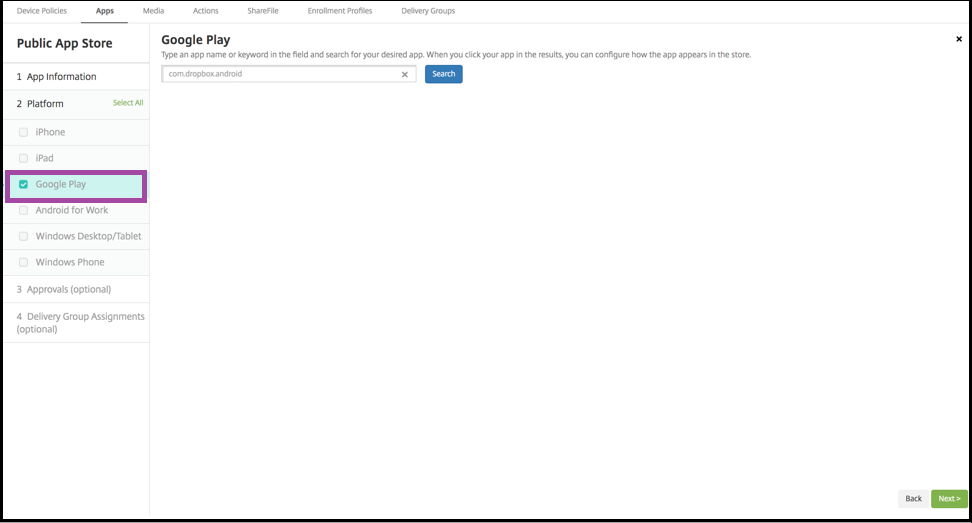
-
Google Playストアに移動します。Google PlayストアからパッケージIDをコピーします。IDはアプリのURLに記載されています。
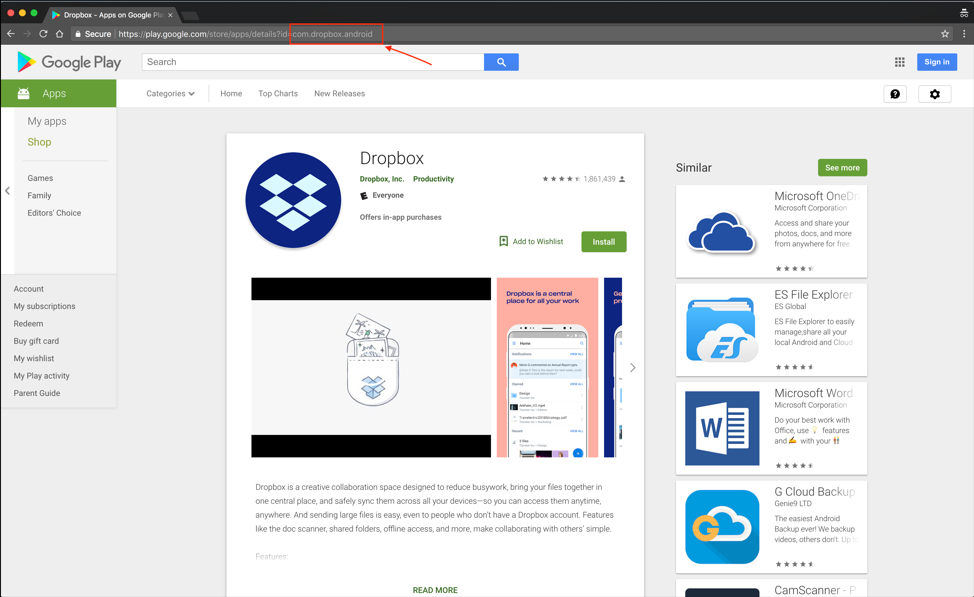
-
XenMobile Serverコンソールでパブリックストアアプリを追加する際に、検索バーにパッケージIDを貼り付けます。検索をクリックします。
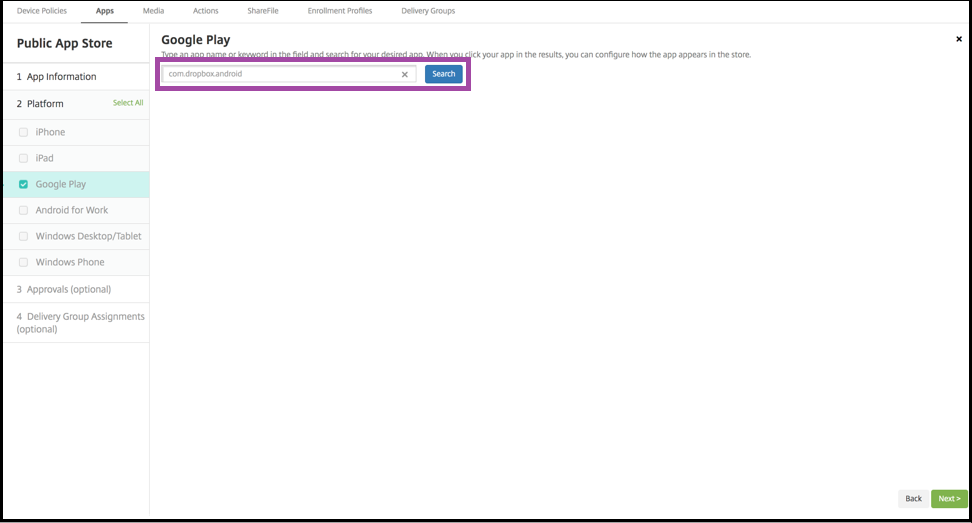
-
パッケージIDが有効な場合、アプリの詳細を入力できるUIが表示されます。
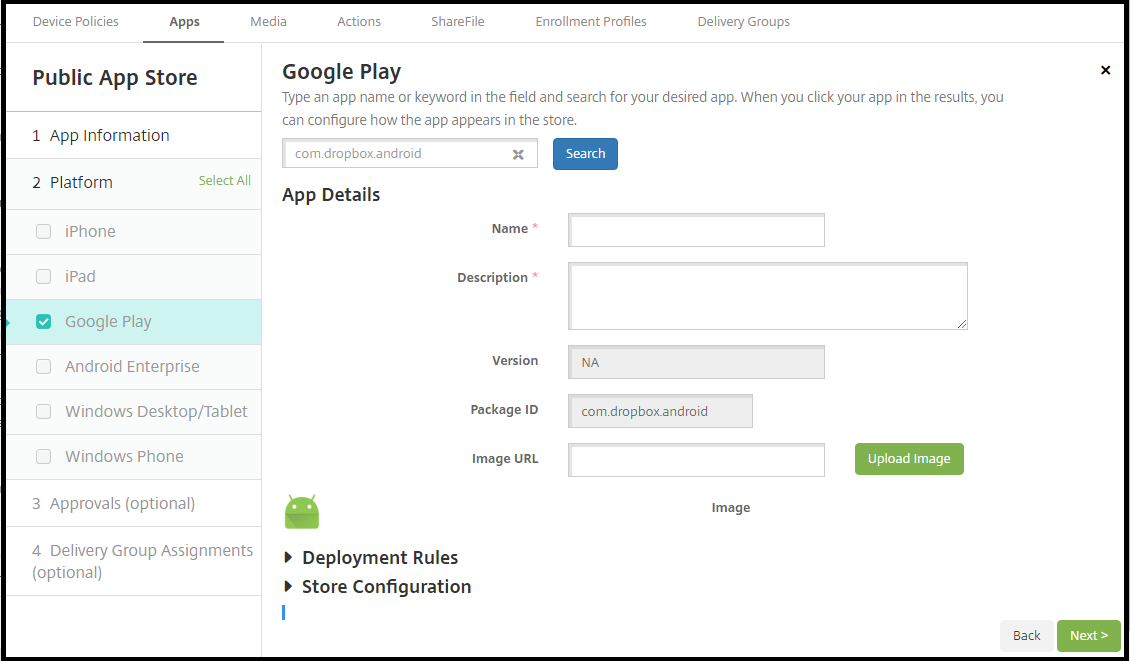
-
ストアに表示されるアプリの画像のURLを設定できます。Google Playストアの画像を使用するには:
-
Google Playストアにアクセスします。アプリの画像を右クリックし、画像アドレスをコピーします。
-
画像アドレスをImage URLフィールドに貼り付けます。
-
Upload imageをクリックします。画像がImageの横に表示されます。
-
画像を構成しない場合、汎用Android画像がアプリとともに表示されます。
iOSアプリのアプリ設定を構成する
-
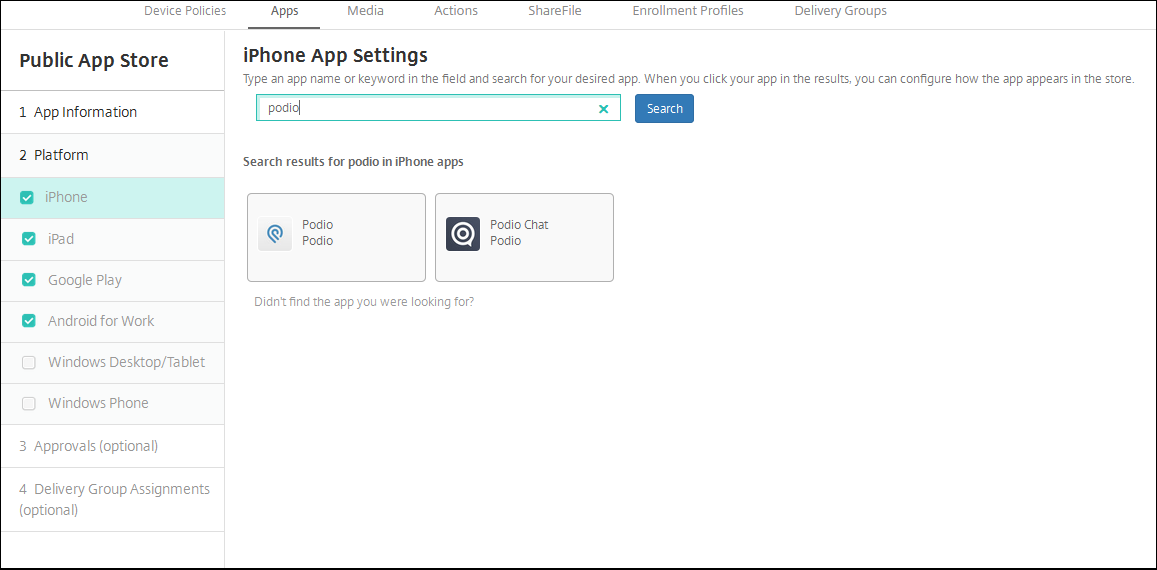
検索ボックスにアプリ名を入力し、Searchをクリックします。検索条件に一致するアプリが表示されます。検索条件に一致するアプリが表示されます。次の図は、iPhoneのアプリでpodioを検索した結果を示しています。
-
追加するアプリをクリックします。
-
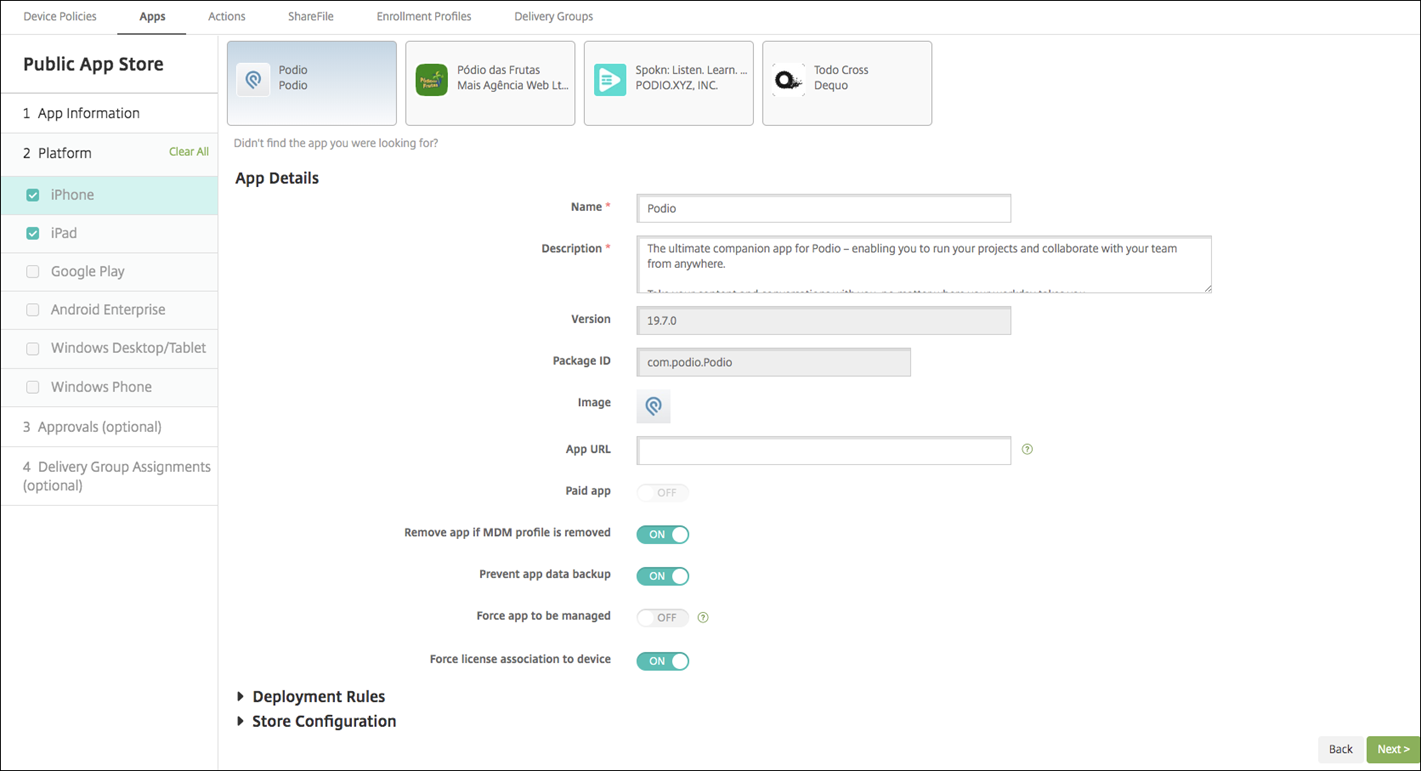
選択したアプリに関連する情報(名前、説明、バージョン番号、関連画像など)がApp Detailsフィールドに事前入力されます。
-
設定を構成します。
-
必要に応じて、アプリの名前と説明を変更します。
-
有料アプリ: このフィールドは事前構成されており、変更できません。
-
MDMプロファイルが削除された場合にアプリを削除する: MDMプロファイルが削除された場合にアプリを削除するかどうかを選択します。デフォルトはオンです。
-
アプリのデータバックアップを防止する: アプリがデータをバックアップするのを防ぐかどうかを選択します。デフォルトはオンです。
-
プロダクトトラック: ユーザーデバイスにプッシュするプロダクトトラックを指定します。テスト用に設計されたトラックがある場合は、それを選択してユーザーに割り当てることができます。デフォルトはProductionです。
-
アプリの管理を強制する: アプリが管理されていない状態でインストールされたときに、監視されていないデバイスでアプリの管理を許可するようにユーザーに促すかどうかを選択します。デフォルトはオフです。iOS 9.0以降で利用可能です。
-
ライセンスをデバイスに関連付けることを強制する: デバイス関連付けが有効になっている状態で開発されたアプリを、ユーザーではなくデバイスに関連付けるかどうかを選択します。iOS 9以降で利用可能です。選択したアプリがデバイスへの割り当てをサポートしていない場合、このフィールドは変更できません。
-
-
展開ルールを構成します。詳細については、「展開ルール」を参照してください。
-
ストア構成を展開します。
-
アプリのFAQ: 新しいFAQの質問と回答を追加をクリックして、アプリのFAQを作成します。
-
電話/タブレットのスクリーンショットを追加する: アプリストアに表示されるスクリーンショットを追加します。
-
アプリの評価を許可する: ユーザーがアプリストアでアプリを評価できるようにします。
-
アプリのコメントを許可する: ユーザーがアプリストアでアプリにコメントを残せるようにします。
-
-
iPhoneまたはiPadの場合は、ボリューム購入を展開します。
-
XenMobileがアプリのボリューム購入ライセンスを適用できるようにするには、ボリューム購入ライセンスリストでボリューム購入ライセンスをアップロードをクリックします。
-
表示されるダイアログボックスで、ライセンスをインポートします。「ライセンス割り当て」テーブルには、利用可能なライセンスの総数のうち、アプリで使用されているライセンスの数が表示されます。個々のユーザーのボリューム購入ライセンスの関連付けを解除できます。これにより、ライセンス割り当てが終了し、ライセンスが解放されます。
-
-
Android Enterpriseの場合は、一括購入セクションを展開します。「ライセンス割り当て」テーブルには、利用可能なライセンスの総数のうち、アプリで使用されているライセンスの数が表示されます。ユーザーを選択し、関連付けを解除をクリックすると、そのユーザーのライセンス割り当てが終了し、別のユーザーのためにライセンスが解放されます。ただし、ユーザーが特定のアプリを含むデリバリーグループに属していない場合にのみ、ライセンスの関連付けを解除できます。アプリ構成画面(/en-us/xenmobile/server/media/afw-bulk-purchase-license.png)
-
ボリューム購入または一括購入の設定が完了したら、次へをクリックします。承認ページが表示されます。ユーザーがアプリにアクセスする前に承認を要求するワークフローを使用するには、「ワークフローの適用」を参照してください。承認ワークフローが必要ない場合は、次の手順に進みます。
-
次へをクリックします。デリバリーグループの割り当てページが表示されます。
-
デリバリーグループの選択の横で、デリバリーグループを検索するためにタイプするか、リストから1つまたは複数のグループを選択します。選択したグループは、アプリの割り当てを受け取るデリバリーグループリストに表示されます。
-
展開スケジュールを展開し、次の設定を構成します。
-
展開: アプリをデバイスに展開するかどうかを選択します。デフォルトはオンです。
-
展開スケジュール: アプリを今すぐ展開するか後で展開するかを選択します。後でを選択した場合は、アプリを展開する日付と時刻を構成します。デフォルトは今すぐです。
-
展開条件: デバイスが接続するたびにアプリを展開するには、接続ごとにを選択します。デバイスが以前にアプリの受信に失敗した場合にアプリを展開するには、以前の展開が失敗した場合のみを選択します。デフォルトは接続ごとにです。
常時接続の展開は、設定 > サーバープロパティでスケジューリングバックグラウンド展開キーを構成した場合に適用されます。構成する展開スケジュールは、すべてのプラットフォームで同じです。行った変更は、Deploy for always-on connection を除き、すべてのプラットフォームに適用されます。 -
-
保存 をクリックします。
WebアプリまたはSaaSアプリを追加する
XenMobileコンソールを使用して、モバイル、エンタープライズ、Web、およびSaaSアプリへのシングルサインオン (SSO) 認証をユーザーに付与できます。アプリケーションコネクタテンプレートを使用して、SSO用にアプリを有効にできます。XenMobileで利用可能なコネクタの種類の一覧については、「アプリケーションコネクタの種類」を参照してください。WebアプリまたはSaaSアプリを追加する際に、XenMobileで独自のコネクタを構築することもできます。
アプリがSSOでのみ利用可能な場合: 設定を保存すると、アプリはXenMobileコンソールの アプリ タブに表示されます。
-
XenMobileコンソールで、構成 > アプリ > 追加 をクリックします。アプリの追加 ダイアログボックスが表示されます。
-
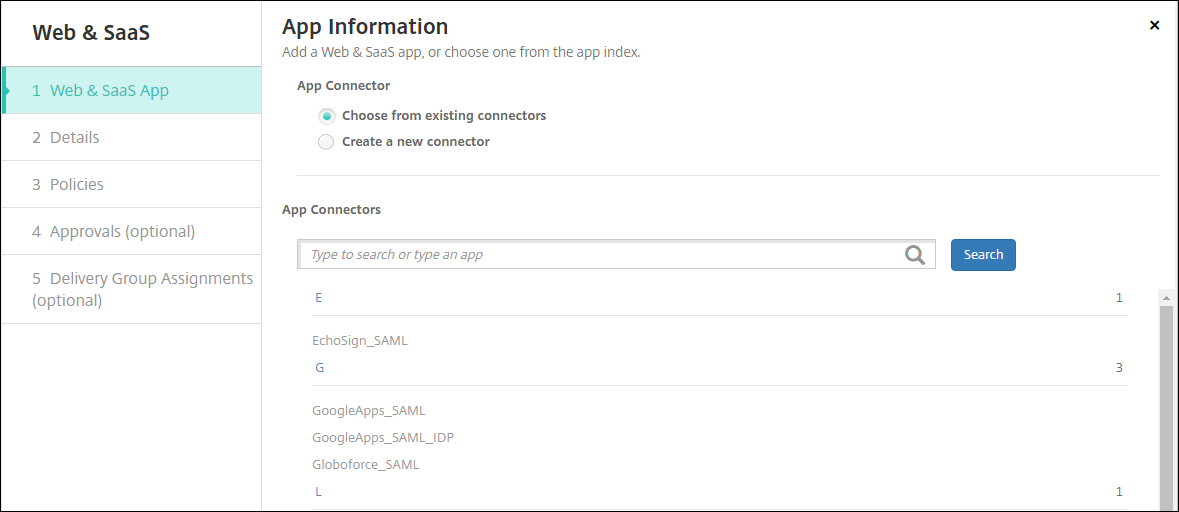
Web & SaaS をクリックします。アプリ情報 ページが表示されます。
-
既存または新規のアプリコネクタを次のように構成します。
既存のアプリコネクタを構成するには
-
アプリ情報 ページで、前述のように 既存のコネクタから選択 がすでに選択されています。アプリコネクタ リストで、使用するコネクタをクリックします。アプリコネクタ情報が表示されます。
-
次の設定を構成します。
-
アプリ名: 事前入力された名前を受け入れるか、新しい名前を入力します。
-
アプリの説明: 事前入力された説明を受け入れるか、独自の説明を入力します。
-
URL: 事前に入力されたURLを受け入れるか、アプリのWebアドレスを入力します。選択したコネクタによっては、このフィールドにプレースホルダーが含まれている場合があり、次のページに進む前にそれを置き換える必要があります。
-
ドメイン名: 該当する場合は、アプリのドメイン名を入力します。このフィールドは必須です。
-
アプリは内部ネットワークでホストされています: アプリが内部ネットワーク内のサーバーで実行されているかどうかを選択します。ユーザーがリモートの場所から内部アプリに接続する場合、Citrix Gatewayを介して接続する必要があります。このオプションをONに設定すると、アプリにVPNキーワードが追加され、ユーザーはCitrix Gatewayを介して接続できるようになります。デフォルトはOFFです。
-
アプリカテゴリ: リストから、アプリに適用するオプションのカテゴリをクリックします。
-
ユーザーアカウントプロビジョニング: アプリケーションのユーザーアカウントを作成するかどうかを選択します。Globoforce_SAMLコネクタを使用する場合は、シームレスなSSO統合を確実にするために、このオプションを有効にする必要があります。
-
ユーザーアカウントプロビジョニングを有効にする場合は、次の設定を構成します。
-
サービスアカウント
-
ユーザー名: アプリ管理者の名前を入力します。このフィールドは必須です。
-
パスワード: アプリ管理者のパスワードを入力します。このフィールドは必須です。
-
-
ユーザーアカウント
-
ユーザーエンタイトルメントの終了時: リストから、ユーザーがアプリへのアクセスを許可されなくなったときに実行するアクションをクリックします。デフォルトはアカウントを無効にするです。
-
-
ユーザー名ルール
-
追加するユーザー名ルールごとに、次の操作を行います。
-
ユーザー属性: リストから、ルールに追加するユーザー属性をクリックします。
-
長さ(文字数): リストから、ユーザー名ルールで使用するユーザー属性の文字数をクリックします。デフォルトはすべてです。
-
ルール: 追加する各ユーザー属性は、ユーザー名ルールに自動的に追加されます。
-
-
-
-
パスワード要件
-
長さ: ユーザーパスワードの最小長を入力します。デフォルトは8です。
-
-
パスワードの有効期限
-
有効期間 (日数): パスワードが有効な日数を入力します。有効な値は0~90です。デフォルトは90です。
-
有効期限が切れた後にパスワードを自動的にリセットする: パスワードの有効期限が切れたときに自動的にリセットするかどうかを選択します。デフォルトはOFFです。このフィールドを有効にしない場合、ユーザーはパスワードの有効期限が切れた後にアプリを開くことができません。
-
-
新しいアプリコネクタを構成するには
-
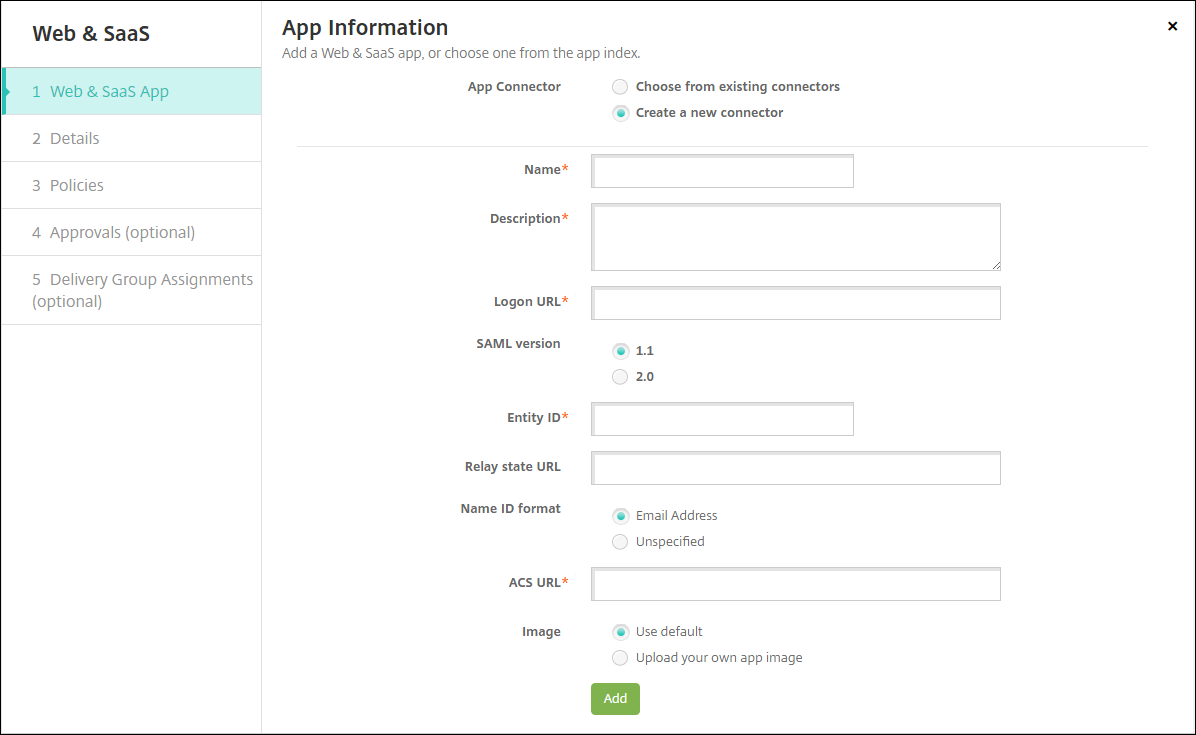
In the App Informationページで、Create a new connectorを選択します。アプリコネクタフィールドが表示されます。
-
次の設定を構成します。
-
名前: コネクタの名前を入力します。このフィールドは必須です。
-
説明: コネクタの説明を入力します。このフィールドは必須です。
-
ログオンURL: ユーザーがサイトにログオンするURLを入力またはコピーして貼り付けます。たとえば、追加するアプリにログオンページがある場合、Webブラウザを開き、そのアプリのログオンページに移動します。たとえば、
https://www.example.com/logonのようになる場合があります。このフィールドは必須です。 -
SAMLバージョン: 1.1または2.0のいずれかを選択します。デフォルトは1.1です。
-
エンティティID: SAMLアプリのIDを入力します。
-
リレー状態URL: SAMLアプリケーションのWebアドレスを入力します。リレー状態URLは、アプリからの応答URLです。
-
名前ID形式: メールアドレスまたは未指定のいずれかを選択します。デフォルトはメールアドレスです。
-
ACS URL: IDプロバイダーまたはサービスプロバイダーのアサーションコンシューマーサービスURLを入力します。ACS URLは、ユーザーにSSO機能を提供します。
-
画像: デフォルトのCitrix画像を使用するか、独自のアプリ画像をアップロードするかを選択します。デフォルトは「デフォルトを使用」です。
-
独自の画像をアップロードするには、参照をクリックしてファイルの場所に移動します。ファイルは.PNGファイルである必要があります。JPEGまたはGIFファイルはアップロードできません。カスタムグラフィックを追加すると、後で変更することはできません。
-
-
-
完了したら、追加をクリックします。詳細ページが表示されます。
-
次へをクリックします。アプリポリシーページが表示されます。アプリ構成画面のスクリーンショットです。(/en-us/xenmobile/server/media/configure-apps-web-saas-add-policies.png)
-
次の設定を構成します:
-
デバイスセキュリティ
-
ジェイルブレイクまたはルート化されたデバイスをブロック: ジェイルブレイクまたはルート化されたデバイスがアプリにアクセスするのをブロックするかどうかを選択します。デフォルトはONです。
-
ネットワーク要件
-
Wi-Fi必須: アプリを実行するためにWi-Fi接続が必要かどうかを選択します。デフォルトはOFFです。
-
内部ネットワーク必須: アプリを実行するために内部ネットワークが必要かどうかを選択します。デフォルトはOFFです。
-
内部Wi-Fiネットワーク: Wi-Fi必須を有効にした場合、使用する内部Wi-Fiネットワークを入力します。
-
-
展開ルールを設定します。詳細については、展開ルールを参照してください。
-
Store Configurationを展開します。
-
アプリFAQ: アプリのFAQを作成するには、新しいFAQの質問と回答を追加をクリックします。
-
電話/タブレットのスクリーンショットを追加: アプリストアに表示されるスクリーンショットを追加します。
-
アプリの評価を許可: ユーザーがアプリストアでアプリを評価できるようにします。
-
アプリのコメントを許可: ユーザーがアプリストアでアプリにコメントを残せるようにします。
-
-
次へをクリックします。承認ページが表示されます。
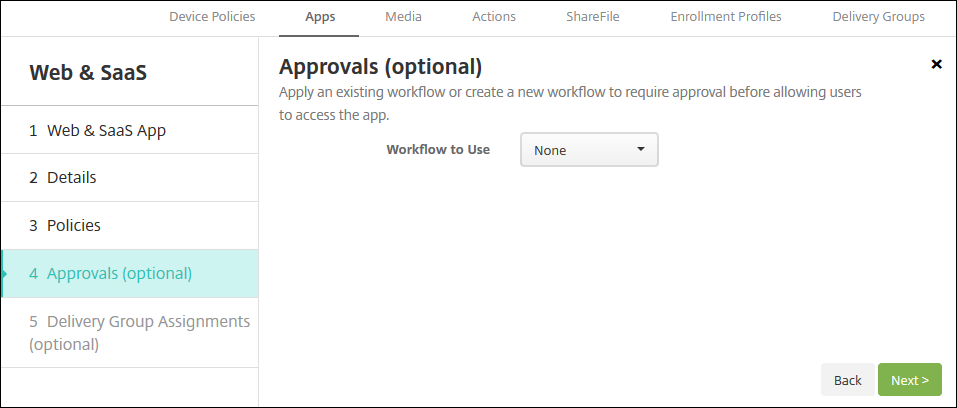 ユーザーがアプリにアクセスする前に承認を要求するワークフローを使用するには、ワークフローの適用を参照してください。
 -
次へをクリックします。デリバリーグループの割り当てページが表示されます。
-
デリバリーグループの選択の横で、デリバリーグループを検索するためにタイプするか、1つまたは複数のグループを選択します。選択したグループは、アプリの割り当てを受け取るデリバリーグループリストに表示されます。
-
展開スケジュールを展開し、次の設定を構成します。
-
展開: アプリをデバイスに展開するかどうかを選択します。デフォルトはオンです。
-
展開スケジュール: アプリを今すぐ展開するか、後で展開するかを選択します。後でを選択した場合は、アプリを展開する日時を構成します。デフォルトは今すぐです。
-
展開条件: デバイスが接続するたびにアプリを展開するには、接続ごとにを選択します。デバイスが以前にアプリを受信できなかった場合にアプリを展開するには、以前の展開が失敗した場合のみを選択します。デフォルトは接続ごとにです。
常時接続展開は、設定 > サーバープロパティでスケジュールされたバックグラウンド展開キーを構成している場合に適用されます。構成する展開スケジュールは、すべてのプラットフォームで同じです。加えた変更はすべてプラットフォームに適用されますが、常時接続展開は例外です。 -
-
保存をクリックします。
エンタープライズアプリを追加する
XenMobileのエンタープライズアプリは、MAM SDKまたはMDX Toolkitで準備されていないネイティブアプリを表します。これらのアプリには、MDXアプリに関連付けられたポリシーは含まれていません。XenMobileコンソールのアプリタブでエンタープライズアプリをアップロードできます。エンタープライズアプリは、次のプラットフォーム(および対応するファイルタイプ)をサポートしています。
-
iOS (.ipaファイル)
-
Android (.apkファイル)
-
Samsung Knox (.apkファイル)
-
Android Enterprise (.apkファイル)
-
参照: MDX対応プライベートアプリ
Google Playストアからダウンロードしたアプリをエンタープライズアプリとして追加することはサポートされていません。代わりに、Google Playストアのアプリをパブリックアプリストアアプリとして追加してください。パブリックアプリストアアプリを追加するを参照してください。
-
XenMobileコンソールで、構成 > アプリ > 追加をクリックします。アプリの追加ダイアログボックスが表示されます。
-
エンタープライズをクリックします。アプリ情報ページが表示されます。
-
「アプリ情報」ペインで、次の情報を入力します。
-
名前: アプリのわかりやすい名前を入力します。この名前は、アプリテーブルの「アプリ名」の下に表示されます。
-
説明: アプリのオプションの説明を入力します。
-
アプリカテゴリ: オプションで、リストからアプリを追加するカテゴリをクリックします。アプリカテゴリの詳細については、「アプリカテゴリについて」を参照してください。
-
-
次へをクリックします。「アプリプラットフォーム」ページが表示されます。
-
プラットフォームで、追加するプラットフォームを選択します。1つのプラットフォームのみを構成する場合は、他のプラットフォームの選択を解除します。
-
選択した各プラットフォームについて、アップロードをクリックしてファイルの場所に移動し、アップロードするファイルを選択します。
-
次へをクリックします。プラットフォームのアプリ情報ページが表示されます。
-
プラットフォームの種類の設定を構成します。例:
-
ファイル名: オプションで、アプリの新しい名前を入力します。
-
アプリの説明: オプションで、アプリの新しい説明を入力します。
-
アプリバージョン: このフィールドは変更できません。
-
最小OSバージョン: オプションで、デバイスがアプリを使用するために実行できる最も古いオペレーティングシステムバージョンを入力します。
-
最大OSバージョン: オプションで、デバイスがアプリを使用するために実行する必要がある最新のオペレーティングシステムを入力します。
-
除外デバイス: オプションで、アプリを実行できないデバイスの製造元またはモデルを入力します。
-
パッケージID: アプリの一意の識別子。
-
MDMプロファイルが削除された場合にアプリを削除: MDMプロファイルが削除されたときにデバイスからアプリを削除するかどうかを選択します。デフォルトはオンです。
-
アプリのデータバックアップを防止: アプリがデータをバックアップするのを防止するかどうかを選択します。デフォルトはオンです。
-
アプリの管理を強制: 管理されていないアプリをインストールする場合、監視されていないデバイスのユーザーにアプリの管理を許可するよう求めるプロンプトを表示するには、オンを選択します。ユーザーがプロンプトを承諾すると、アプリは管理されます。
-
-
展開ルールを構成します。詳しくは、「展開ルール」を参照してください。
-
ストア構成を展開します。
-
アプリFAQ: アプリのFAQを作成するには、新しいFAQの質問と回答を追加をクリックします。
-
電話/タブレットのスクリーンショットを追加: アプリストアに表示されるスクリーンショットを追加します。
-
アプリの評価を許可: ユーザーがアプリストアでアプリを評価できるようにします。
-
アプリのコメントを許可: ユーザーがアプリストアでアプリにコメントを残せるようにします。
-
-
次へをクリックします。承認ページが表示されます。ユーザーがアプリにアクセスする前に承認を要求するワークフローを使用するには、「ワークフローの適用」を参照してください。承認ワークフローが不要な場合は、次の手順に進みます。
-
次へをクリックします。デリバリーグループの割り当てページが表示されます。
-
デリバリーグループの選択の横に、デリバリーグループを検索するための文字を入力するか、リストから1つまたは複数のグループを選択します。選択したグループは、アプリの割り当てを受け取るデリバリーグループリストに表示されます。
-
「展開スケジュール」を展開し、次の設定を構成します。
-
展開: アプリをデバイスに展開するかどうかを選択します。デフォルトはオンです。
-
展開スケジュール: アプリを今すぐ展開するか、後で展開するかを選択します。後でを選択した場合は、アプリを展開する日時を構成します。デフォルトは今すぐです。
-
展開条件: デバイスが接続するたびにアプリを展開するには、接続ごとにを選択します。デバイスが以前にアプリの受信に失敗した場合にアプリを展開するには、以前の展開が失敗した場合のみを選択します。デフォルトは接続ごとにです。
常時接続の展開は、設定 > サーバープロパティでスケジューリングバックグラウンド展開キーを構成した場合に適用されます。構成する展開スケジュールは、すべてのプラットフォームで同じです。常時接続の展開を除き、行った変更はすべてのプラットフォームに適用されます。 -
-
保存をクリックします。
Webリンクを追加する
Webリンクとは、インターネットまたはイントラネットサイトへのWebアドレスです。Webリンクは、SSOを必要としないWebアプリケーションを指すこともできます。Webリンクの構成が完了すると、そのリンクはアプリストアにアイコンとして表示されます。ユーザーがSecure Hubでログオンすると、そのリンクは利用可能なアプリとデスクトップのリストとともに表示されます。
XenMobileコンソールのアプリタブからWebリンクを構成できます。Webリンクの構成が完了すると、そのリンクはアプリテーブルのリストにリンクアイコンとして表示されます。ユーザーがSecure Hubでログオンすると、そのリンクは利用可能なアプリとデスクトップのリストとともに表示されます。
リンクを追加するには、次の情報を提供します。
-
リンクの名前
-
リンクの説明
-
Webアドレス (URL)
-
カテゴリ
-
役割
-
.png形式の画像 (オプション)
-
XenMobileコンソールで、Configure > Apps > Add をクリックします。Add App ダイアログボックスが表示されます。
-
Web Link をクリックします。App Information ページが表示されます。
-
App Information ペインで、次の情報を入力します。名前: アプリのわかりやすい名前を入力します。この名前は、アプリテーブルの の下に表示されます。 説明: アプリのオプションの説明を入力します。 アプリカテゴリ: オプションで、リストからアプリを追加したいカテゴリをクリックします。アプリカテゴリの詳細については、「アプリカテゴリについて」を参照してください。
-
Next をクリックします。App Platforms ページが表示されます。
-
Platforms で、iOSおよびAndroid (レガシーDA) 用のWebアプリを追加するには Other platforms を選択するか、Android Enterprise を選択します。追加したくないチェックボックスはオフにします。
-
Other platforms を選択した場合は、次の手順に進んで設定を構成します。
-
Android Enterprise を選択した場合は、Upload ボタンをクリックして管理対象のGoogle Playストアを開きます。Webアプリを公開するために開発者アカウントを登録する必要はありません。続行するには、右下隅にある Plus アイコンをクリックします。
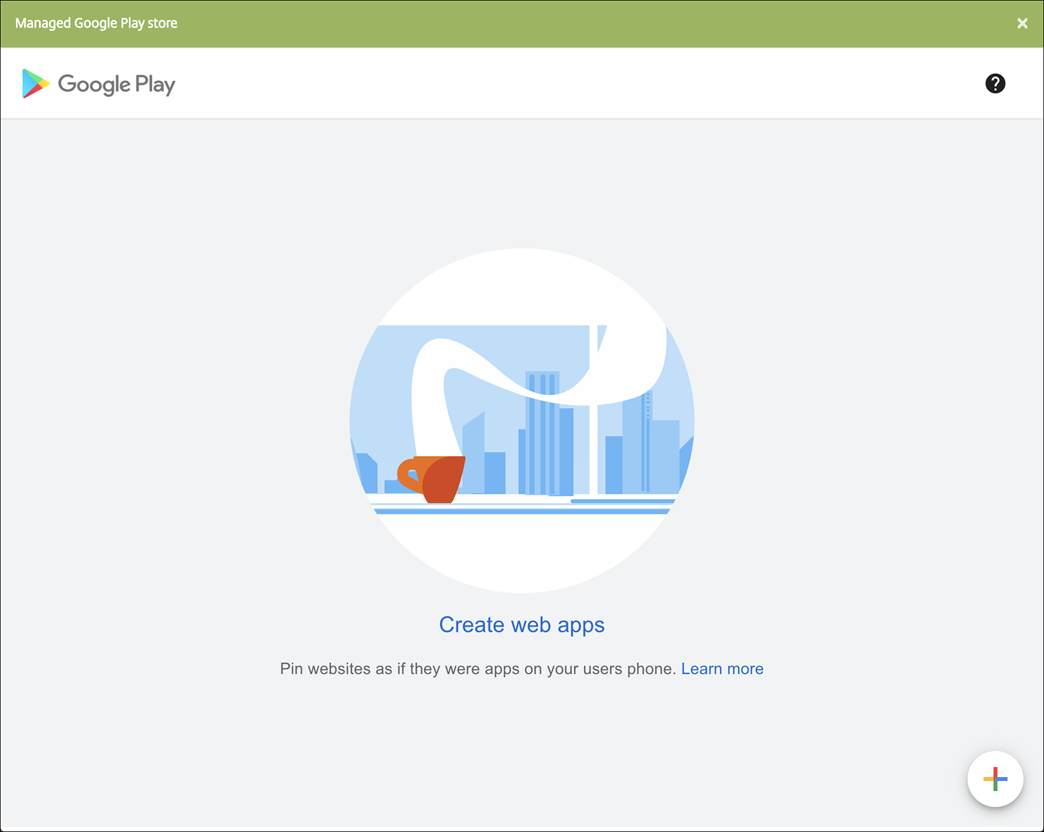 これらの設定を構成します:
-
タイトル: Webアプリの名前を入力します。
-
URL: アプリのWebアドレスを入力します。
-
表示: ユーザーデバイスにWebアプリを表示する方法を選択します。利用可能なオプションは、全画面表示、スタンドアロン、最小限のUIです。
-
アイコン: Webアプリを表す独自の画像をアップロードします。
Webアプリ構成画面(/en-us/xenmobile/server/media/create-new-web-app.png)完了したら、作成をクリックします。Webアプリが公開されるまでに最大10分かかる場合があります。 -
-
-
Android Enterprise以外のプラットフォームでは、以下の設定を構成します。
-
アプリ名: 事前に入力された名前を受け入れるか、新しい名前を入力します。
-
アプリの説明: 事前に入力された説明を受け入れるか、独自のものを入力します。
-
URL: 事前に入力されたURLを受け入れるか、アプリのWebアドレスを入力します。選択したコネクタによっては、このフィールドにプレースホルダーが含まれている場合があり、次のページに進む前にそれを置き換える必要があります。
-
アプリは内部ネットワークでホストされています: アプリが内部ネットワーク内のサーバーで実行されているかどうかを選択します。ユーザーがリモートロケーションから内部アプリに接続する場合、Citrix Gatewayを介して接続する必要があります。このオプションをONに設定すると、アプリにVPNキーワードが追加され、ユーザーはCitrix Gatewayを介して接続できるようになります。デフォルトはOFFです。
-
アプリカテゴリ: リストで、アプリに適用するオプションのカテゴリをクリックします。
-
画像: デフォルトのCitrix画像を使用するか、独自のアプリ画像をアップロードするかを選択します。デフォルトは「デフォルトを使用」です。
-
独自の画像をアップロードするには、参照をクリックしてファイルの場所に移動します。ファイルは.PNGファイルである必要があります。JPEGまたはGIFファイルはアップロードできません。カスタムグラフィックを追加すると、後で変更することはできません。
-
-
-
展開ルールを構成します。詳細については、展開ルールを参照してください。
-
ストア構成を展開します。アプリ構成画面(/en-us/xenmobile/server/media/configure-apps-store-configuration.png)
-
アプリのFAQ: 「新しいFAQの質問と回答を追加」をクリックして、アプリのFAQを作成します。
-
電話/タブレットのスクリーンショットを追加: アプリストアに表示されるスクリーンショットを追加します。
-
アプリの評価を許可: ユーザーがアプリストアでアプリを評価できるようにします。
-
アプリのコメントを許可: ユーザーがアプリストアでアプリにコメントを残せるようにします。
-
-
「次へ」をクリックします。「デリバリーグループの割り当て」ページが表示されます。
-
「デリバリーグループの選択」の横に、デリバリーグループを検索するためにタイプするか、リストから1つまたは複数のグループを選択します。選択したグループは、「アプリの割り当てを受け取るデリバリーグループ」リストに表示されます。
-
「展開スケジュール」を展開し、次の設定を構成します。
-
展開: アプリをデバイスに展開するかどうかを選択します。デフォルトは「オン」です。
-
展開スケジュール: アプリを「今すぐ」展開するか、「後で」展開するかを選択します。「後で」を選択した場合は、アプリを展開する日付と時刻を構成します。デフォルトは「今すぐ」です。
-
展開条件: デバイスが接続するたびにアプリを展開するには、「接続ごとに」を選択します。以前にデバイスがアプリの受信に失敗した場合にアプリを展開するには、「以前の展開が失敗した場合のみ」を選択します。デフォルトは「接続ごとに」です。
「常時接続の展開」は、「設定 > サーバープロパティ」でスケジューリングバックグラウンド展開キーを構成した場合に適用されます。構成する展開スケジュールは、すべてのプラットフォームで同じです。「常時接続の展開」を除き、行った変更はすべてのプラットフォームに適用されます。 -
-
「保存」をクリックします。
Microsoft 365アプリを有効にする
Secure Mail、Secure Web、およびCitrix FilesがドキュメントとデータをMicrosoft Office 365アプリに転送できるように、MDXコンテナを開くことができます。詳細については、「Office 365アプリとの安全な対話を許可する」を参照してください。
ワークフローを適用
ワークフローを割り当てるか作成するには、次の設定を構成します。
-
使用するワークフロー: リストで既存のワークフローをクリックするか、新しいワークフローを作成をクリックします。デフォルトはなしです。新しいワークフローを作成を選択した場合は、次の設定を構成します。
-
名前: ワークフローの一意の名前を入力します。
-
説明: 必要に応じて、ワークフローの説明を入力します。
-
メール承認テンプレート: リストで、割り当てるメール承認テンプレートを選択します。このフィールドの右側にある目のアイコンをクリックすると、テンプレートをプレビューできるダイアログボックスが表示されます。
-
マネージャー承認レベル: リストで、このワークフローに必要なマネージャー承認レベルの数を選択します。デフォルトは1レベルです。選択可能なオプションは次のとおりです。
-
不要
-
1レベル
-
2レベル
-
3レベル
-
-
Active Directoryドメインの選択: リストで、ワークフローに使用する適切なActive Directoryドメインを選択します。
-
追加の必須承認者を見つける: 検索フィールドに追加の必須承認者の名前を入力し、検索をクリックします。名前はActive Directoryから取得されます。
-
フィールドに名前が表示されたら、名前の横にあるチェックボックスをオンにします。名前とメールアドレスは、選択された追加の必須承認者リストに表示されます。「選択された追加の必須承認者」リストからユーザーを削除するには、次のいずれかの操作を行います。
-
検索をクリックして、選択したドメイン内のすべてのユーザーのリストを表示します。
-
検索ボックスに氏名または部分的な名前を入力し、検索をクリックして検索結果を絞り込みます。
-
「選択された追加の必須承認者」リストのユーザーには、検索結果リストの名前の横にチェックマークが付いています。リストをスクロールし、削除する各名前の横にあるチェックボックスをオフにします。
-
-
アプリストアとCitrix Secure Hubのブランディング
ストアでのアプリの表示方法を設定し、Secure Hubとアプリストアをブランド化するためのロゴを追加できます。これらのブランディング機能は、iOSおよびAndroidデバイスで利用できます。
開始する前に、カスタム画像が準備され、アクセス可能であることを確認してください。
カスタム画像は、次の要件を満たしている必要があります。
-
ファイルは.png形式である必要があります
-
72 dpiで、透明な背景を持つ純粋な白のロゴまたはテキストを使用してください。
-
会社のロゴは、高さまたは幅が170 px x 25 px (1x) および 340 px x 50 px (2x) を超えないようにしてください。
-
ファイル名をHeader.pngと
Header@2x.pngにしてください。 -
ファイルを含むフォルダではなく、ファイルから.zipファイルを作成してください。
-
XenMobile Serverコンソールで、右上隅にある歯車アイコンをクリックします。「設定」ページが表示されます。
-
クライアントの下にあるクライアントブランディングをクリックします。「クライアントブランディング」ページが表示されます。
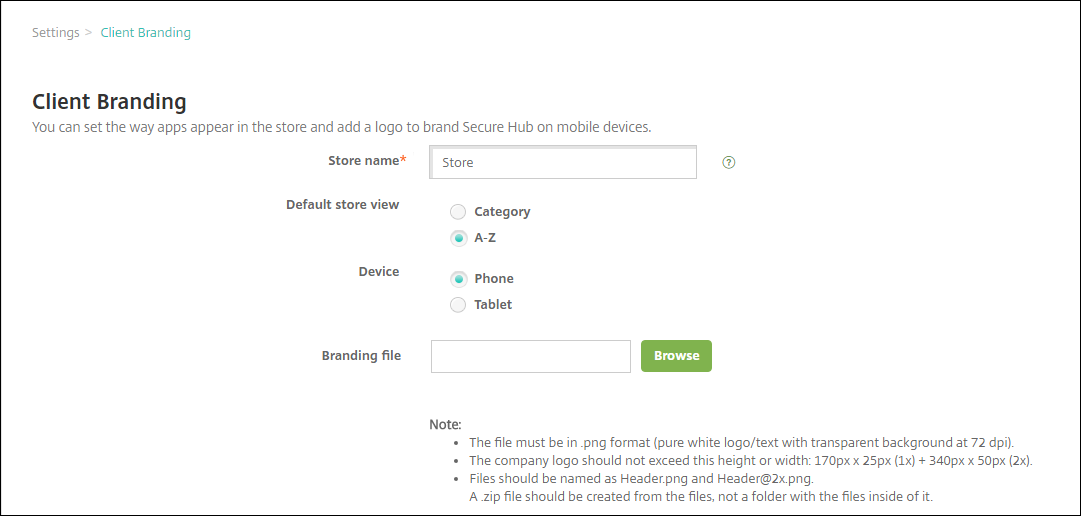 次の設定を構成します。
-
ストア名: ストア名は、ユーザーのアカウント情報に表示されます。名前を変更すると、ストアサービスへのアクセスに使用されるURLも変更されます。通常、デフォルトの名前を変更する必要はありません。重要:ストア名には英数字のみを含めることができます。
-
デフォルトのストアビュー: カテゴリまたはA-Zのいずれかを選択します。デフォルトはA-Zです。
-
デバイスオプション: 電話またはタブレットのいずれかを選択します。デフォルトは電話です。
-
ブランディングファイル: 参照をクリックしてファイルの場所に移動し、ブランディングに使用する画像または画像の.zipファイルを選択します。
-
-
保存をクリックします。