
Android Enterpriseアプリの配布
XenMobile®は、デバイスに展開されたアプリを管理します。次の種類のAndroid Enterpriseアプリを整理して展開できます。
-
管理対象アプリストアアプリ: これには、管理対象のGoogle Playストアで利用できる無料アプリが含まれます。例: GoToMeeting。
-
MDX: MAM SDKで準備された、またはMDX Toolkitでラップされたアプリ。これらのアプリにはMDXポリシーが含まれます。MDXアプリは、社内ソースおよびパブリックストアから入手します。Citrix®モバイル生産性向上アプリをMDXアプリとして展開します。
-
エンタープライズ: 開発した、または別のソースから入手したプライベートアプリ。これらのアプリは、管理対象のGoogle Playストアを通じてユーザーに提供します。管理対象のGoogle Playストアは、Googleのエンタープライズアプリストアです。
-
MDX対応プライベートアプリ: MAM SDKで準備された、またはMDX Toolkitでラップされたエンタープライズアプリ。
エンタープライズアプリとMDX対応プライベートアプリは、2つの異なる方法で追加できます。
-
この記事のエンタープライズアプリおよびMDX対応プライベートアプリのセクションで説明されているように、アプリをエンタープライズアプリとしてXenMobileコンソールに追加します。
-
Google開発者アカウントを使用して、アプリを管理対象のGoogle Playストアに直接公開します。次に、アプリを管理対象アプリストアアプリとしてXenMobileコンソールに追加します。管理対象アプリストアアプリを参照してください。
Google開発者アカウントを使用してアプリを公開し、その後XenMobileコンソールを使用するように切り替えた場合、アプリの所有権が異なります。この場合、両方の場所でアプリを管理してください。Citrixでは、いずれかの方法でアプリを追加することをお勧めします。
管理対象のGoogle Playストアから自己管理アプリを削除する必要がある場合は、Googleにチケットをオープンしてください。開発者は、管理対象のGoogle Playストアからアプリを無効にすることはできますが、削除することはできません。
以下のセクションでは、Android Enterpriseアプリの構成に関する詳細情報を提供します。アプリの配布については、アプリの追加を参照してください。この記事には以下が含まれます。
-
WebアプリとSaaSアプリ、またはWebリンクを追加するための一般的なワークフロー
-
エンタープライズアプリとパブリックストアアプリに必要なアプリワークフロー
-
Citrix Content Delivery Network (CDN) for Enterprise Appsからエンタープライズアプリを配信する方法
管理対象アプリストアアプリ
管理対象のGoogle Playストアで利用可能な無料アプリをXenMobileに追加できます。
注:
管理対象のGoogle PlayからGoogle Playストアのすべてのアプリにアクセスできるようにするには、Access all apps in the managed Google Play store サーバープロパティを使用します。(/ja-jp/xenmobile/server/advanced-concepts/xenmobile-deployment/server-properties.html)を参照してください。このプロパティをtrueに設定すると、すべてのAndroid Enterpriseユーザーが公開Google Playストアアプリにアクセスできるようになります。その後、(/ja-jp/xenmobile/server/policies/restrictions-policy.html#android-enterprise-settings)を使用してこれらのアプリへのアクセスを制御できます。
ステップ1:アプリの追加と構成
-
XenMobileコンソールで、Configure > Appsに移動します。Addをクリックします。
-
Public App Storeをクリックします。
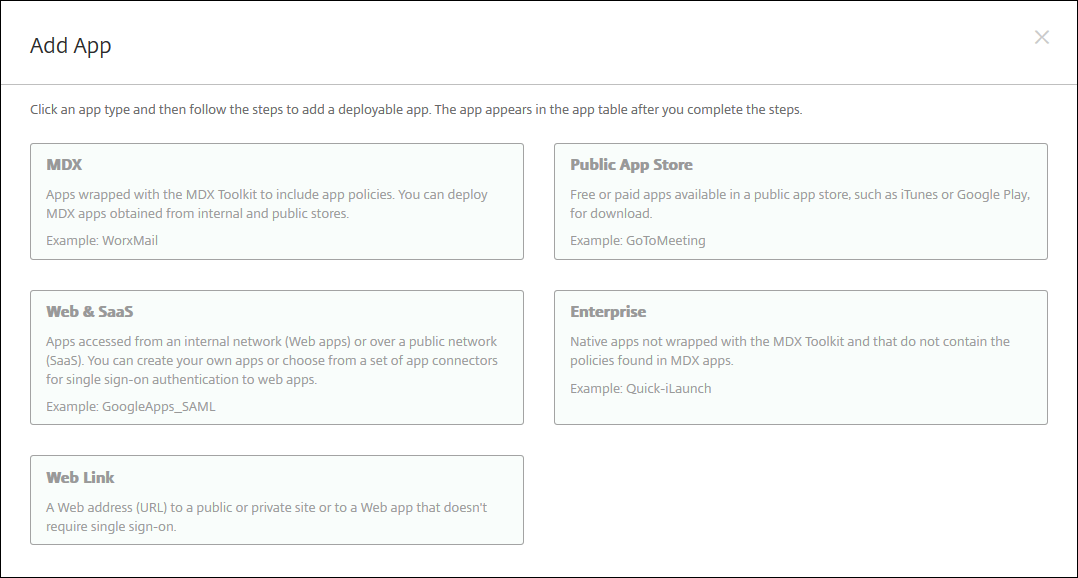
-
App Informationペインで、次の情報を入力します。
-
Name: アプリのわかりやすい名前を入力します。この名前は、AppsテーブルのApp Nameの下に表示されます。
-
Description: アプリのオプションの説明を入力します。
-
App category: オプションで、リストからアプリを追加するカテゴリをクリックします。アプリカテゴリの詳細については、(/ja-jp/xenmobile/server/apps.html#about-app-categories)を参照してください。
-
-
プラットフォームとしてAndroid Enterpriseを選択します。
-
検索ボックスにアプリ名またはパッケージIDを入力し、Searchをクリックします。パッケージIDはGoogle Playストアで確認できます。IDはアプリのURLに含まれています。たとえば、
com.Slackはhttps://play.google.com/store/apps/details?id=com.Slack&hl=en_USのパッケージIDです。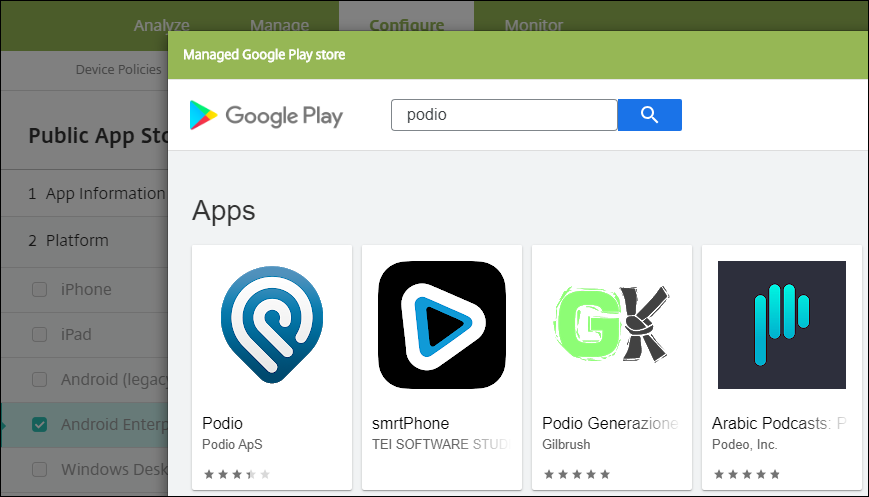
-
検索条件に一致するアプリが表示されます。目的のアプリをクリックし、承認をクリックします。Android Enterpriseアプリの承認(/en-us/xenmobile/server/media/android-enterprise-public-app-approve.png)
-
もう一度承認をクリックします。
-
アプリが新しい権限を要求した場合でも承認を維持するを選択します。保存をクリックします。Google Playの承認設定(/en-us/xenmobile/server/media/google-play-approval-settings.png)
-
アプリアイコンをクリックし、アプリの名前と説明を設定します。Android Enterpriseアプリの構成(/en-us/xenmobile/server/media/android-enterprise-public-app-configure.png)
-
アプリにデリバリーグループを割り当て、保存をクリックします。詳細については、「リソースの展開」を参照してください。
ステップ2:アプリの展開を構成する
-
構成 > デリバリーグループに移動し、構成したデリバリーグループを選択します。編集をクリックします。
-
アプリセクションで、目的のアプリを必須アプリボックスにドラッグします。 アプリを必須としてマークする(/en-us/xenmobile/server/media/required-app-delivery-group.png)
-
概要ページで、保存をクリックします。
-
デリバリーグループページで、デリバリーグループを選択し、展開をクリックします。
MDXアプリ
MDXファイルをXenMobileに追加し、アプリの詳細とポリシー設定を構成します。Android Enterprise向けにCitrixモバイル生産性向上アプリを構成するには、MDXアプリとして追加します。各デバイスプラットフォームタイプで利用可能なアプリポリシーについては、以下を参照してください。
手順1:アプリを追加して構成する
-
Citrixモバイル生産性向上アプリの場合は、パブリックストアのMDXファイルをダウンロードします。
<https://www.citrix.com/downloads>に移動します。Citrix Endpoint Management (XenMobile) > Citrix Endpoint Management Productivity Appsの順に移動します。その他の種類のMDXアプリの場合は、MDXファイルを入手します。 -
XenMobileコンソールで、**[構成]>[アプリ]の順にクリックします。[追加]をクリックします。[アプリの追加]**ダイアログボックスが表示されます。
-
**[MDX]をクリックします。[MDXアプリ情報]ページが表示されます。[アプリ情報]**ペインで、次の情報を入力します。
-
名前: アプリのわかりやすい名前を入力します。この名前は、**[アプリ]テーブルの[アプリ名]**の下に表示されます。
-
説明: アプリのオプションの説明を入力します。
-
アプリカテゴリ: 必要に応じて、リストからアプリを追加するカテゴリをクリックします。アプリカテゴリについて詳しくは、「アプリカテゴリについて」を参照してください。
-
-
プラットフォームとして**[Android Enterprise]**を選択します。
-
**[アップロード]**をクリックして、MDXファイルに移動します。Android Enterpriseは、MAM SDKまたはMDX Toolkitで準備されたアプリのみをサポートします。
-
添付されたアプリケーションが管理対象のGoogle Playストアからの承認を必要とする場合、UIはそれを通知します。XenMobileコンソールを離れることなくアプリケーションを承認するには、**[はい]**をクリックします。
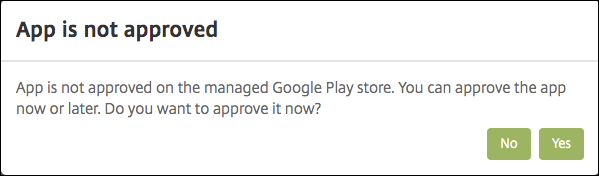 マネージドGoogle Playストアが開いたら、指示に従ってアプリを承認し、保存します。MDXアプリを承認する(/en-us/xenmobile/server/media/mdx-approve-app.png)アプリの追加に成功すると、アプリの詳細ページが表示されます。
-
-
次の設定を構成します。
-
ファイル名: アプリに関連付けられているファイル名を入力します。
-
アプリの説明: アプリの説明を入力します。
-
アプリのバージョン: 必要に応じて、アプリのバージョン番号を入力します。
-
パッケージID: マネージドGoogle Playストアから取得した、アプリのパッケージIDを入力します。
-
最小OSバージョン: 必要に応じて、デバイスがアプリを使用するために実行できる最も古いオペレーティングシステムバージョンを入力します。
-
最大OSバージョン: 必要に応じて、デバイスがアプリを使用するために実行する必要がある最新のオペレーティングシステムを入力します。
-
除外デバイス: 必要に応じて、アプリを実行できないデバイスの製造元またはモデルを入力します。
-
-
MDXポリシーを構成します。MDXポリシーはプラットフォームによって異なり、認証、デバイスセキュリティ、アプリの制限などのポリシー領域のオプションが含まれます。コンソールでは、各ポリシーにポリシーを説明するツールチップがあります。各デバイスプラットフォームタイプで利用可能なアプリポリシーについては、以下を参照してください。
-
展開ルールとストア構成を構成します。
-
アプリにデリバリーグループを割り当て、保存をクリックします。詳しくは、リソースの展開を参照してください。
ステップ2:アプリの展開を構成する
-
構成 > デリバリーグループに移動し、構成したデリバリーグループを選択します。編集をクリックします。
-
アプリセクションで、目的のアプリを必須アプリボックスにドラッグします。
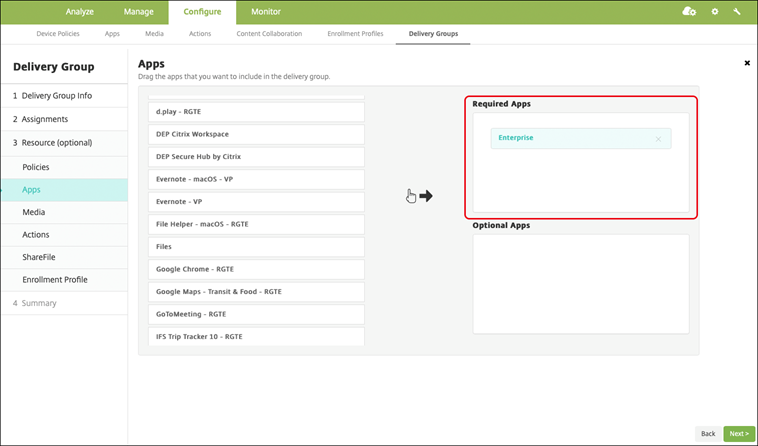
-
概要ページで、保存をクリックします。
-
デリバリーグループページで、デリバリーグループを選択し、展開をクリックします。
エンタープライズアプリ
エンタープライズアプリは、MAM SDKまたはMDX Toolkitで準備されていないプライベートアプリを表します。これらのアプリは、自分で開発するか、他のソースから直接入手します。エンタープライズアプリを追加するには、アプリに関連付けられたAPKファイルが必要です。Googleのプライベートアプリのベストプラクティスに従っていることを確認してください。
ステップ1:アプリを追加して構成する
アプリを次の2つのいずれかの方法で追加します。
-
アプリを管理対象のGoogle Playストアに直接公開し、管理対象PlayストアアプリとしてXenMobileコンソールに追加します。Googleのプライベートアプリの公開に関するドキュメントに従い、次に管理対象アプリストアアプリセクションの手順に従います。
-
アプリをエンタープライズアプリとしてXenMobileコンソールに追加します。次の手順を実行します。
-
XenMobileコンソールで、構成 > アプリをクリックします。追加をクリックします。アプリの追加ダイアログボックスが表示されます。
-
「Enterprise」をクリックします。「App Information」ペインで、次の情報を入力します。
-
名前: アプリのわかりやすい名前を入力します。この名前は、アプリテーブルの「アプリ名」の下に表示されます。
-
説明: アプリのオプションの説明を入力します。
-
アプリカテゴリ: オプションで、リストからアプリを追加したいカテゴリをクリックします。アプリカテゴリの詳細については、「アプリカテゴリについて」を参照してください。
-
-
プラットフォームとして「Android Enterprise」を選択します。
-
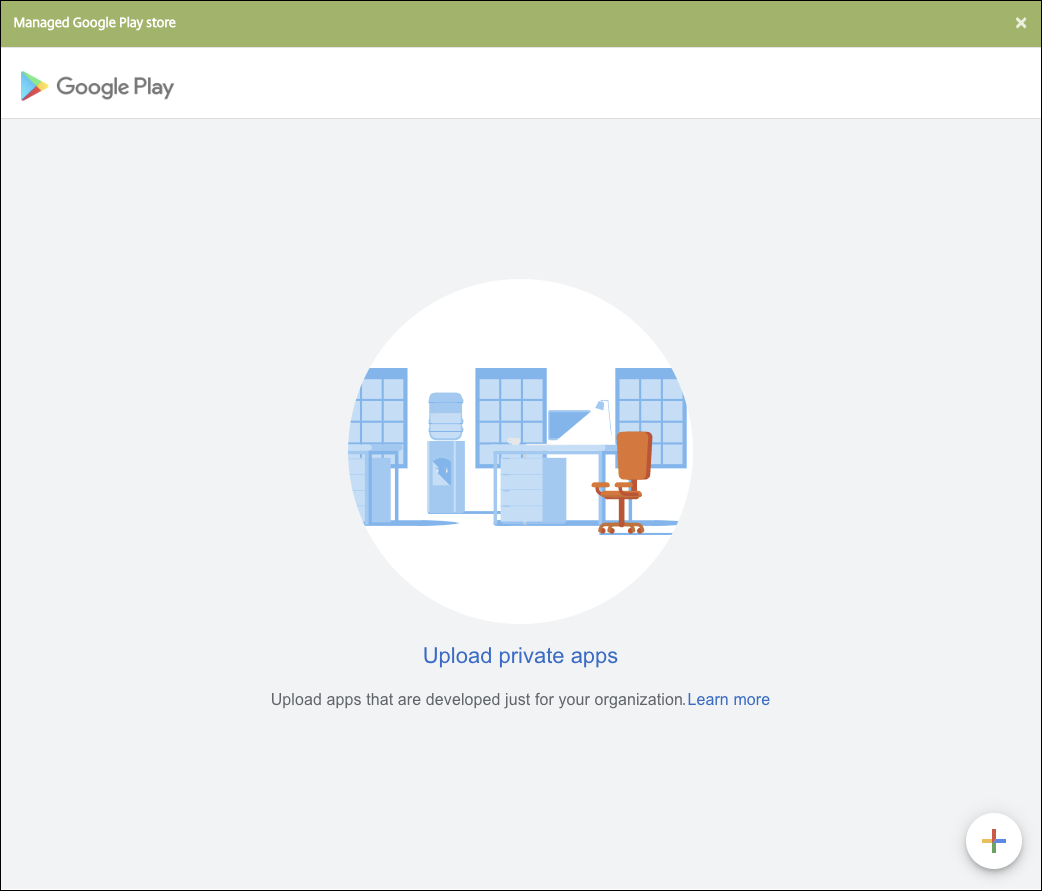
「アップロード」ボタンをクリックすると、管理対象のGoogle Playストアが開きます。プライベートアプリを公開するために、開発者アカウントを登録する必要はありません。続行するには、右下隅にある「プラス」アイコンをクリックします。
-
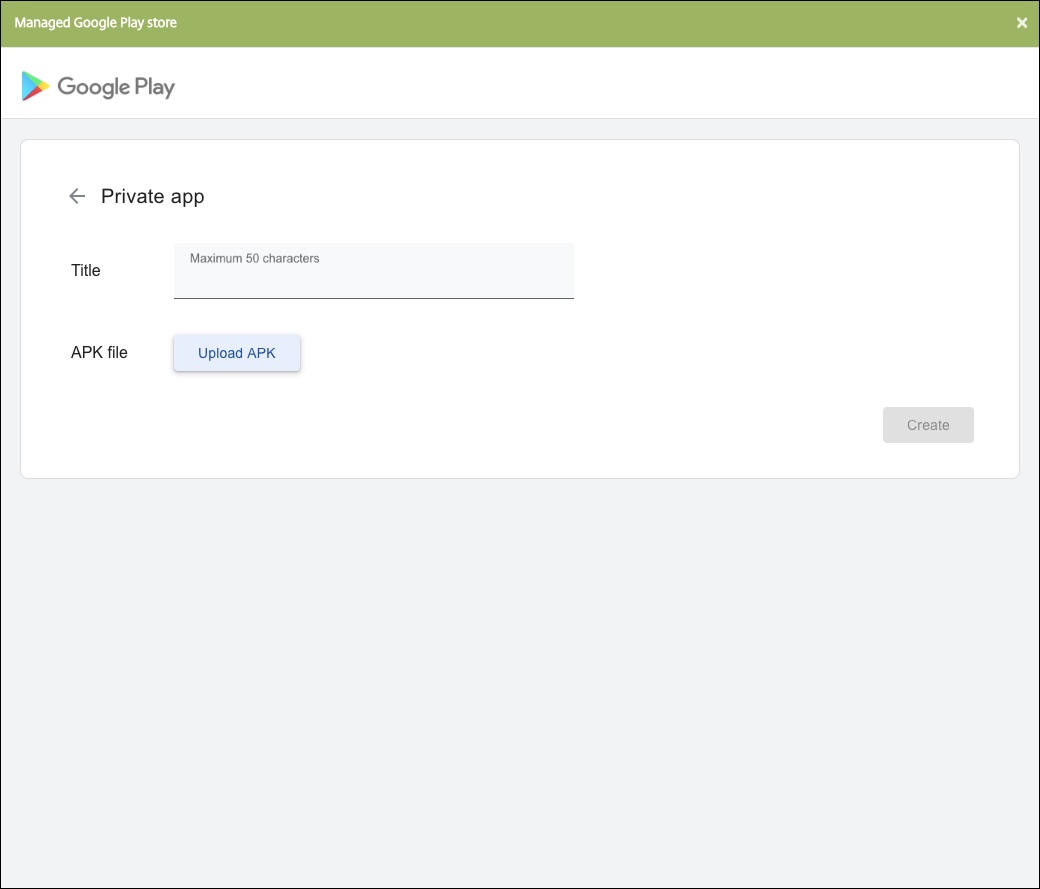
アプリの名前を入力し、.apkファイルをアップロードします。完了したら、「作成」をクリックします。プライベートアプリが公開されるまでに最大10分かかる場合があります。
-
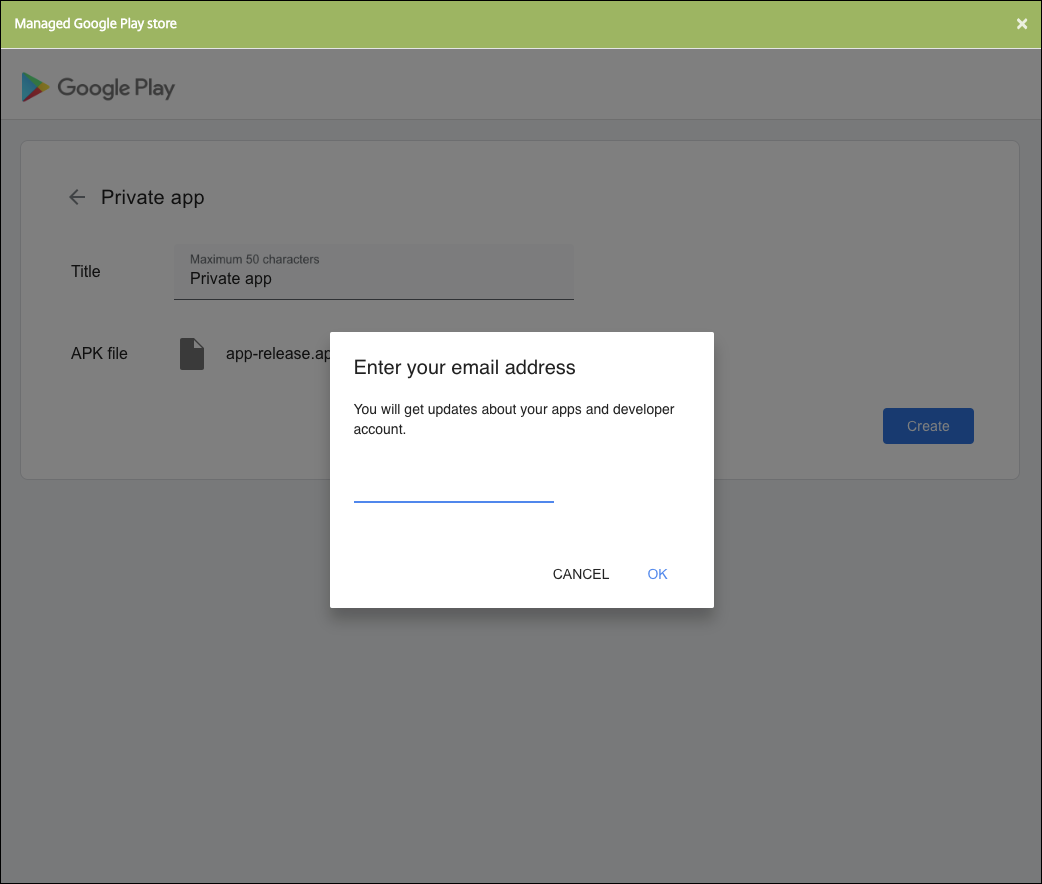
アプリに関する更新情報を受け取るためのメールアドレスを入力します。
-
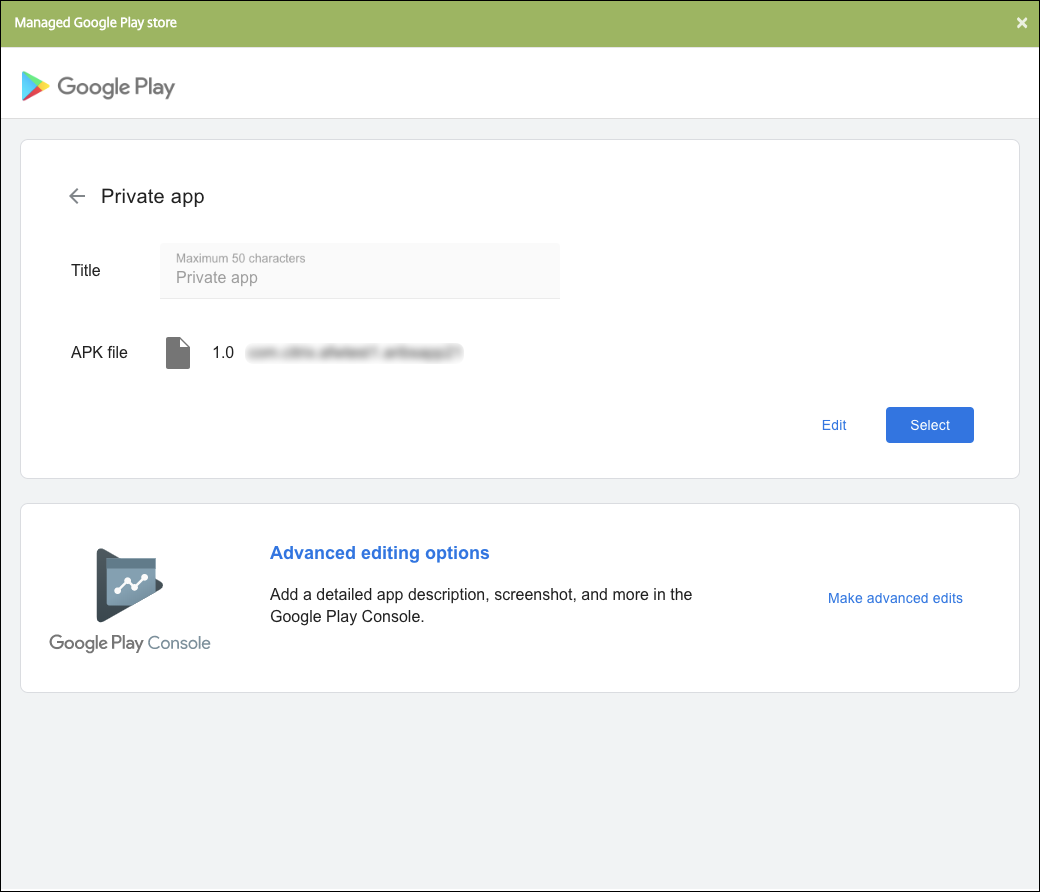
アプリケーションが公開されたら、プライベートアプリのアイコンをクリックします。アプリの説明を追加したり、アプリのアイコンを変更したり、その他の操作を行いたい場合は、「高度な編集を行う」をクリックします。それ以外の場合は、「選択」をクリックしてアプリ情報ページを開きます。
-
-
「次へ」をクリックします。プラットフォームのアプリ情報ページが表示されます。
-
プラットフォームの種類の設定を構成します。例:
-
ファイル名: 必要に応じて、アプリの新しい名前を入力します。
-
アプリの説明: 必要に応じて、アプリの新しい説明を入力します。
-
アプリのバージョン: このフィールドは変更できません。
-
パッケージID: アプリの一意の識別子。
-
最小OSバージョン: 必要に応じて、デバイスがアプリを使用するために実行できる最も古いオペレーティングシステムバージョンを入力します。
-
最大OSバージョン: 必要に応じて、デバイスがアプリを使用するために実行する必要がある最新のオペレーティングシステムを入力します。
-
除外デバイス: 必要に応じて、アプリを実行できないデバイスの製造元またはモデルを入力します。
-
-
展開ルールとストア構成を構成します。
-
アプリにデリバリーグループを割り当て、保存をクリックします。詳細については、「リソースの展開」を参照してください。
ステップ2:アプリの展開を構成する
-
構成 > デリバリーグループに移動し、構成したデリバリーグループを選択します。編集をクリックします。
-
アプリセクションで、目的のアプリを必須アプリボックスにドラッグします。
-
概要ページで、保存をクリックします。
-
デリバリーグループページで、デリバリーグループを選択し、展開をクリックします。
MDX対応のプライベートアプリ
Android EnterpriseアプリをMDX対応のエンタープライズアプリとして追加するには:
-
プライベートなAndroid Enterpriseアプリを作成し、そのアプリをMDX対応にします。
-
アプリをXenMobileコンソールに追加します。
-
管理対象のGoogle Playストアでアプリをホストおよび公開します。
-
アプリをエンタープライズアプリとしてXenMobileコンソールに追加します。
-
-
MDXファイルをXenMobileに追加します。
Google Play Consoleを通じてプライベートアプリを公開する方法の詳細については、GoogleドキュメントのPlay Consoleからプライベートアプリを公開するを参照してください。
XenMobileを通じてアプリを公開するには、以下のセクションを参照してください。
プライベートなAndroid Enterpriseアプリを準備する
プライベートなAndroid Enterpriseアプリを作成する際は、Googleのプライベートアプリのベストプラクティスに従ってください。
プライベートなAndroid Enterpriseアプリを作成したら、MAM SDKをアプリと統合するか、MDX Toolkitを使用してアプリをラップします。その後、結果のファイルをXenMobileに追加します。
更新された.apkファイルをアップロードすることで、アプリを更新できます。以下の手順では、MDX Toolkitを使用したアプリのラッピングについて説明します。
-
プライベートなAndroid Enterpriseアプリを作成し、署名済みの.apkファイルを生成します。
-
以下のサンプルファイルには、既知のすべてのポリシーが含まれていますが、その一部は環境に適用できない場合があります。使用できない設定は無視されます。次のパラメーターを使用してXMLファイルを作成します。
<?xml version="1.0" encoding="UTF-8"?>
 <MobileAppPolicies>
     <PolicySchemaVersion>
         1.0
     </PolicySchemaVersion>
     <Policies>
         <DevicePasscode>false</DevicePasscode>
         <AppPasscode>false</AppPasscode>
         <MaxOfflinePeriod>72</MaxOfflinePeriod>
         <StepupAuthAddress/>
         <RequireUserEntropy>false</RequireUserEntropy>
         <BlockRootedDevices>true</BlockRootedDevices>
         <BlockDebuggerAccess>false</BlockDebuggerAccess>
         <RequireDeviceLock>false</RequireDeviceLock>
         <NonCompliantDeviceBehavior>AllowAppAfterWarning</NonCompliantDeviceBehavior>
         <WifiOnly>false</WifiOnly>
         <RequireInternalNetwork>false</RequireInternalNetwork>
         <InternalWifiNetworks/>
         <AllowedWifiNetworks/>
         <UpgradeGracePeriod>168</UpgradeGracePeriod>
         <WipeDataOnAppLock>false</WipeDataOnAppLock>
         <ActivePollPeriod>60</ActivePollPeriod>
         <PublicFileAccessLimitsList/>
         <CutAndCopy>Unrestricted</CutAndCopy>
         <Paste>Unrestricted</Paste>
         <DocumentExchange>Unrestricted</DocumentExchange>
         <OpenInExclusionList/>
         <InboundDocumentExchange>Unrestricted</InboundDocumentExchange>
         <InboundDocumentExchangeWhitelist/>
         <connectionSecurityLevel>TLS</connectionSecurityLevel>
         <DisableCamera>false</DisableCamera>
         <DisableGallery>false</DisableGallery>
         <DisableMicrophone>false</DisableMicrophone>
         <DisableLocation>false</DisableLocation>
         <DisableSms>false</DisableSms>
         <DisableScreenCapture>false</DisableScreenCapture>
         <DisableSensor>false</DisableSensor>
         <DisableNFC>false</DisableNFC>
         <BlockLogs>false</BlockLogs>
         <DisablePrinting>false</DisablePrinting>
         <MvpnNetworkAccess>MvpnNetworkAccessUnrestricted</MvpnNetworkAccess>
         <MvpnSessionRequired>False</MvpnSessionRequired>
         <NetworkAccess>NetworkAccessUnrestricted</NetworkAccess>
         <DisableLocalhostConnections>false</DisableLocalhostConnections>
         <CertificateLabel/>
         <DefaultLoggerOutput>file,console</DefaultLoggerOutput>
         <DefaultLoggerLevel>15</DefaultLoggerLevel>
         <MaxLogFiles>2</MaxLogFiles>
         <MaxLogFileSize>2</MaxLogFileSize>
         <RedirectSystemLogs>false</RedirectSystemLogs>
         <EncryptLogs>false</EncryptLogs>
         <GeofenceLongitude>0</GeofenceLongitude>
         <GeofenceLatitude>0</GeofenceLatitude>
         <GeofenceRadius>0</GeofenceRadius>
         <EnableGoogleAnalytics>false</EnableGoogleAnalytics>
         <Authentication>OfflineAccessOnly</Authentication>
         <ReauthenticationPeriod>480</ReauthenticationPeriod>
         <AuthFailuresBeforeLock>5</AuthFailuresBeforeLock>
     </Policies>
</MobileAppPolicies> -
MDX Toolkitを使用してアプリをラップします。MDX Toolkitの使用方法については、「Androidモバイルアプリのラッピング」を参照してください。apptypeパラメーターをPremiumに設定します。次のコマンドで、前の手順で作成したXMLファイルを使用します。アプリのストアURLがわかっている場合は、storeURLパラメーターをストアURLに設定します。アプリを公開すると、ユーザーはストアURLからアプリをダウンロードします。SampleAEappというアプリをラップするために使用されるMDX Toolkitコマンドの例を次に示します。
```
  java -Dfile.encoding=UTF-8 -Duser.country=US -Duser.language=en -Duser.variant
  -jar /Applications/Citrix/MDXToolkit/ManagedAppUtility.jar wrap
  -in ~/Desktop/AEAppFiles/SampleAEApp-input.apk
  -out ~/Desktop/AEAppFiles/SampleAEApp.mdx
  -MinPlatform 5.0
  -keystore /MyKeystore
  -storepass mystorepwd123
  -keyalias key0
  -keypass mykeypwd123
  -storeURL "https://play.google.com/store/apps/details?id=SampleAEappPackage"
  -appType Premium
  -premiumMdxPolicies <Path to Premium policy XML>
 ```
アプリをラップすると、ラップされた.apkファイルと.mdxファイルが生成されます。
ラップされた.apkファイルを追加する
アプリを次の2つの方法のいずれかで追加します。
-
アプリを管理対象Google Playストアに直接公開し、管理対象PlayストアアプリとしてXenMobileコンソールに追加します。Googleのドキュメントに従ってプライベートアプリを公開し、管理対象アプリストアアプリセクションの手順に従います。
-
アプリをエンタープライズアプリとしてXenMobileコンソールに追加します。次の手順を実行します。
-
XenMobileコンソールで、**[構成]>[アプリ]の順にクリックします。[アプリ]**ページが開きます。
-
**[追加]をクリックします。[アプリの追加]**ダイアログボックスが表示されます。
-
**[エンタープライズ]をクリックします。[アプリ情報]**ペインで、次の情報を入力します。
-
名前: アプリのわかりやすい名前を入力します。この名前は、アプリテーブルのアプリ名の下に表示されます。
-
説明: アプリのオプションの説明を入力します。
-
アプリのカテゴリ: オプションで、リストからアプリを追加するカテゴリをクリックします。アプリのカテゴリの詳細については、「アプリのカテゴリについて」を参照してください。
-
-
プラットフォームとして Android Enterprise を選択します。
-
アップロードボタンをクリックすると、管理対象のGoogle Playストアが開きます。プライベートアプリを公開するために開発者アカウントを登録する必要はありません。続行するには、右下隅にあるプラスアイコンをクリックします。
-
アプリの名前を入力し、.apkファイルをアップロードします。完了したら、作成をクリックします。プライベートアプリが公開されるまでに最大10分かかる場合があります。
-
アプリに関する更新情報を受け取るためのメールアドレスを入力します。
-
アプリケーションが公開されたら、プライベートアプリのアイコンをクリックし、選択をクリックしてアプリ情報ページを開きます。
-
-
次へをクリックします。プラットフォームのアプリ情報ページが表示されます。
-
プラットフォームタイプの次の設定を構成します。
-
ファイル名: オプションで、アプリの新しい名前を入力します。
-
アプリの説明: オプションで、アプリの新しい説明を入力します。
-
アプリのバージョン: このフィールドは変更できません。
-
パッケージID: アプリの一意の識別子です。
-
最小OSバージョン: オプションで、デバイスがアプリを使用するために実行できる最も古いオペレーティングシステムのバージョンを入力します。
-
最大OSバージョン: オプションで、デバイスがアプリを使用するために実行する必要がある最新のオペレーティングシステムを入力します。
-
除外デバイス: オプションで、アプリを実行できないデバイスのメーカーまたはモデルを入力します。
-
-
展開ルールとストア構成を構成します。
-
Android Enterprise Enterprise Appページで、次へをクリックします。承認ページが表示されます。ユーザーがアプリにアクセスする前に承認を要求するワークフローを使用するには、ワークフローの適用を参照してください。承認ワークフローが必要ない場合は、手順13に進むことができます。
-
次へをクリックします。
-
デリバリーグループの割り当てページが表示されます。このページでは何も操作する必要はありません。.mdxファイルを追加するときに、このアプリのデリバリーグループと展開スケジュールを構成します。保存をクリックします。
オプション: ストアURLを追加または変更する
アプリをラップしたときにストアURLがわからなかった場合は、今すぐストアURLを追加してください。
-
管理対象のGoogle Playストアでアプリを表示します。アプリを選択すると、ブラウザのアドレスバーにストアURLが表示されます。URL形式からアプリのパッケージ名をコピーします。例:
https://play.google.com/store/apps/details?id=SampleAEappPackage。コピーしたURLはhttps://play.google.com/work/で始まる場合があります。workをstoreに変更してください。 -
MDX Toolkitを使用して、ストアURLを.mdxファイルに追加します。
java -jar /Applications/Citrix/MDXToolkit/ManagedAppUtility.jar \
 setinfo \
 -in ~/Desktop/SampleApps/Sample.mdx \
 -out ~/Desktop/SampleApps/wrapped/Sample.mdx \
 -storeURL "https://play.google.com/store/apps/details?id=SampleAEappPackage"
.mdxファイルを追加する
-
XenMobileコンソールで、Configure > Appsをクリックします。Addをクリックします。Add Appダイアログボックスが表示されます。アプリ構成画面(/en-us/xenmobile/server/media/configure-apps-add.png)
-
MDXをクリックします。MDX App Informationページが表示されます。App Informationペインで、次の情報を入力します。
-
名前: アプリのわかりやすい名前を入力します。この名前は、AppsテーブルのApp Nameの下に表示されます。
-
説明: アプリのオプションの説明を入力します。
-
アプリカテゴリ: オプションで、リストからアプリを追加したいカテゴリをクリックします。アプリカテゴリの詳細については、「アプリカテゴリについて」を参照してください。
-
-
プラットフォームとしてAndroid Enterpriseを選択します。
-
Uploadをクリックして、MDXファイルに移動します。Android Enterpriseは、MDX Toolkitでラップされたアプリのみをサポートしています。
-
添付されたアプリケーションが管理対象Google Playストアからの承認を必要とする場合、UIが通知します。XenMobileコンソールを離れることなくアプリケーションを承認するには、Yesをクリックします。MDXアプリを追加(/en-us/xenmobile/server/media/mdx-app-not-approved.png)管理対象Google Playストアが開いたら、指示に従ってアプリを承認して保存します。MDXアプリを承認(/en-us/xenmobile/server/media/mdx-approve-app.png)アプリが正常に追加されると、App detailsページが表示されます。
-
-
次の設定を構成します。
-
ファイル名: アプリに関連付けられているファイル名を入力します。
-
アプリの説明: アプリの説明を入力します。
-
アプリのバージョン: 必要に応じて、アプリのバージョン番号を入力します。
-
パッケージID: マネージドGoogle Playストアから取得したアプリのパッケージIDを入力します。
-
最小OSバージョン: 必要に応じて、デバイスがアプリを使用するために実行できる最も古いオペレーティングシステムバージョンを入力します。
-
最大OSバージョン: 必要に応じて、デバイスがアプリを使用するために実行する必要がある最新のオペレーティングシステムを入力します。
-
除外デバイス: 必要に応じて、アプリを実行できないデバイスの製造元またはモデルを入力します。
-
-
MDXポリシーを構成します。MDXポリシーはプラットフォームによって異なり、認証、デバイスセキュリティ、アプリ制限などのポリシー領域のオプションが含まれます。コンソールでは、各ポリシーにポリシーを説明するツールチップがあります。各デバイスプラットフォームタイプで利用可能なアプリポリシーについては、以下を参照してください。
-
展開ルールとストア構成を構成します。常時接続の展開は、設定 > サーバープロパティでスケジューリングバックグラウンド展開キーを構成した場合に適用されます。常時接続オプションは次のとおりです。
-
バージョン10.18.19以降でEndpoint Managementの使用を開始したAndroid Enterpriseのお客様は利用できません
-
バージョン10.18.19より前にEndpoint Managementの使用を開始したAndroid Enterpriseのお客様には推奨されません
構成する展開スケジュールは、すべてのプラットフォームで同じです。常時接続の展開を除き、行った変更はすべてのプラットフォームに適用されます。 -
-
アプリにデリバリーグループを割り当て、保存をクリックします。詳細については、「リソースの展開」を参照してください。
アプリを更新する
Android Enterpriseアプリを更新するには、更新された.apkファイルをラップしてアップロードします。
-
MAM SDKまたはMDX Toolkitを使用して、更新されたアプリの.apkファイルをラップします。
-
XenMobileコンソールで、構成 > アプリをクリックします。アプリページが開きます。
-
追加をクリックします。アプリの追加ダイアログボックスが表示されます。
-
エンタープライズをクリックします。アプリ情報ペインで、次の情報を入力します。
-
名前: アプリのわかりやすい名前を入力します。この名前は、アプリテーブルの「アプリ名」の下に表示されます。
-
説明: アプリのオプションの説明を入力します。
-
アプリカテゴリ: オプションで、リストからアプリを追加するカテゴリをクリックします。アプリカテゴリの詳細については、「アプリカテゴリについて」を参照してください。
-
-
プラットフォームとしてAndroid Enterpriseを選択します。
-
次へをクリックします。Android Enterpriseエンタープライズアプリページが表示されます。
-
アップロードをクリックします。
-
管理対象Google Playストアページで、更新するアプリを選択します。
-
アプリ情報ページで、.apkファイル名の横にある編集をクリックします。アプリを編集(/en-us/xenmobile/server/media/publish-enterprise-app.png)
-
新しい.apkファイルに移動し、アップロードします。
-
管理対象Google Playストアページで、保存をクリックします。