
XenMobile Server 10.13 の新機能
XenMobile Server 10.13 (PDFダウンロード)
Citrix ADCで非推奨となったクラシックポリシーの継続サポート
Citrixは最近、Citrix ADC 12.0ビルド56.20以降、一部のクラシックポリシーベース機能の非推奨化を発表しました。Citrix ADCの非推奨通知は、Citrix Gatewayとの既存のXenMobile Server統合には影響しません。XenMobile Serverは引き続きクラシックポリシーをサポートしており、対応は不要です。
非推奨のお知らせ
段階的に廃止されるCitrix XenMobile機能の事前通知については、非推奨を参照してください。
エンドポイントをiOS 14.5にアップグレードする前に
Citrixは、エンドポイントをiOS 14.5にアップグレードする前に、アプリのクラッシュを軽減するために以下の操作を行うことを推奨します。
-
Citrix Secure MailとSecure Webを21.2.X以降にアップグレードします。MDXまたはエンタープライズアプリのアップグレードを参照してください。
-
MDX Toolkitを使用している場合は、すべてのサードパーティ製iOSアプリケーションをMDX Toolkit 21.3.X以降でラップします。最新バージョンについては、MDX Toolkitのダウンロードページを確認してください。
オンプレミスのCitrix ADCをアップグレードする前に
オンプレミスのCitrix ADCを特定のバージョンにアップグレードすると、シングルサインオンエラーが発生する可能性があります。ブラウザでCitrix FilesまたはShareFileドメインURLに会社従業員サインインオプションでシングルサインオンするとエラーが発生し、ユーザーはサインインできません。
この問題を回避するには:Citrix GatewayのADC CLIから以下のコマンドをまだ実行していない場合は、グローバルSSOを有効にするために実行してください。
`set vpn parameter SSO ON`
 `bind vpn vs <vsName> -portalTheme X1`
詳細については、以下を参照してください。
-
Citrix ADCリリース (機能フェーズ) 13.0ビルド 67.39/67.43
-
影響を受けるSSO構成(/ja-jp/citrix-adc/current-release/aaa-tm/single-sign-on-types/enable-sso-for-auth-pol.html#impacted-sso-configurations)
XenMobile 10.13 (オンプレミス) にアップグレードする前に
一部のシステム要件が変更されました。詳しくは、「システム要件と互換性」および「XenMobileの互換性」を参照してください。
-
アップグレードするXenMobile® Serverを実行している仮想マシンのRAMが8 GB未満の場合は、RAMを少なくとも8 GBに増やすことをお勧めします。
-
XenMobile Server 10.13の最新バージョンにアップデートする前に、Citrix License Serverを11.16以降にアップデートしてください。XenMobileの最新バージョンには、Citrix License Server 11.16(最小バージョン)が必要です。注:XenMobile 10.13のCustomer Success Services日付(以前のSubscription Advantage日付)はSeptember 29, 2020です。CitrixライセンスのCustomer Success Services日付は、この日付より後である必要があります。日付は、License Serverのライセンスの横に表示されます。XenMobileの最新バージョンを古いLicense Server環境に接続すると、接続チェックが失敗し、License Serverを構成できません。ライセンスの日付を更新するには、Citrix Portalから最新のライセンスファイルをダウンロードし、そのファイルをLicensing Serverにアップロードします。「Customer Success Services」を参照してください。
-
クラスター環境の場合:iOS 11以降を実行しているデバイスへのiOSポリシーおよびアプリの展開には、次の要件があります。Citrix GatewayがSSL永続性のために構成されている場合、すべてのXenMobile Serverノードでポート80を開く必要があります。
-
推奨事項:XenMobileのアップデートをインストールする前に、VMの機能を使用してシステムのスナップショットを作成してください。また、システム構成データベースをバックアップしてください。アップグレード中に問題が発生した場合でも、完全なバックアップがあれば復旧できます。
アップグレードするには
このリリースでは、XenMobileはVMware ESXi 7.0をサポートしています。ESXi 7.0をインストールまたはアップグレードする前に、10.13にアップグレードしてください。
XenMobile 10.12.xまたは10.11.xからXenMobile 10.13に直接アップグレードできます。アップグレードを行うには、利用可能な最新のバイナリをダウンロードしてください。
<https://www.citrix.com/downloads>にアクセスし、Citrix Endpoint Management (XenMobile) > XenMobile Server > Product Software > XenMobile Server 10に移動します。ハイパーバイザー用のXenMobile Serverソフトウェアのタイルで、Download Fileをクリックします。
アップグレード後
送信接続に関連する機能が動作しなくなり、接続構成を変更していない場合は、XenMobile Serverログで次のようなエラーを確認してください。「VPPサーバーに接続できません: ホスト名 '192.0.2.0' がピアから提供された証明書のサブジェクトと一致しません。」.
-
証明書の検証エラーは、XenMobile Serverでホスト名の検証を無効にする必要があることを意味します。
-
デフォルトでは、Microsoft PKIサーバーを除く送信接続でホスト名の検証が有効になっています。
-
ホスト名の検証によって展開が機能しなくなる場合は、サーバープロパティ
disable.hostname.verificationをtrueに変更してください。このプロパティのデフォルト値はfalseです。
プラットフォームサポートの更新
-
iOS 14: XenMobile ServerおよびCitrix Mobile生産性向上アプリはiOS 14と互換性がありますが、現時点では新しいiOS 14の機能はサポートしていません。MDX Toolkit 20.8.5以降を使用するか、MAM SDKを使用してアプリを準備してください。
-
Android 11: XenMobile ServerはAndroid 11をサポートしています。Google Device Administration APIの非推奨化がAndroid 10以降を実行しているデバイスに与える影響については、「」を参照してください(/ja-jp/xenmobile/server/provision-devices/migrate-from-device-administration-to-android-enteprise.html)。また、このも参照してください(https://www.citrix.com/blogs/2019/06/26/citrix-endpoint-management-and-android-enterprise-a-season-of-change/)。
単一環境での複数のデバイスおよびアプリ管理モードの構成
1つのXenMobileサイトで複数の登録構成をサポートするように設定できるようになりました。登録プロファイルの役割が拡張され、デバイスおよびアプリ管理の登録設定が含まれるようになりました。
登録プロファイルは、単一のXenMobileコンソール内で複数のユースケースとデバイス移行パスをサポートします。ユースケースには以下が含まれます。
-
モバイルデバイス管理 (MDMのみ)
-
MDM+モバイルアプリケーション管理 (MAM)
-
MAMのみ
-
会社所有の登録
-
BYOD登録 (MDM登録をオプトアウトする機能)
-
Androidデバイス管理者登録からAndroid Enterprise登録への移行 (完全管理、ワークプロファイル、専用デバイス)
登録プロファイルは、現在非推奨のサーバープロパティ
xms.server.mode に代わるものです。この変更は、既存のデリバリーグループおよび登録済みデバイスには影響しません。
専用デバイスを登録する必要がない場合は、サーバープロパティ
enable.multimode.xms を false に設定することで、この機能を無効にできます。サーバープロパティを参照してください。
次の表は、既存のサーバープロパティモードから新しい登録プロファイル機能への自動移行パスを示しています。
| 既存のサーバープロパティ | 新しい管理モード |
|---|---|
| ENTモード (iOS) | Citrix MAMによるAppleデバイス登録 |
| ENTモード (Android) | Citrix MAMによるレガシーデバイス管理者 |
| エントモード (Android Enterprise) | Citrix MAMによる完全管理 (旧COPE) のワークプロファイル |
| MAMモード (iOSおよびAndroid) | シトリックス MAM |
| MDMモード (iOS) | Appleデバイス登録 |
| MDMモード (Android) | レガシーデバイス管理者 |
| MDMモード (Androidエンタープライズ) | 完全管理対象のワークプロファイル |
デリバリーグループを作成する際、登録プロファイルをグループにアタッチできます。登録プロファイルをアタッチしない場合、XenMobileはグローバル登録プロファイルをアタッチします。
登録プロファイルは、以下のデバイス管理機能を提供します。
-
Androidデバイス管理者 (DA) モードからAndroid Enterpriseへの移行がより簡単に。 Android Enterpriseデバイスの場合、設定には、完全管理対象、完全管理対象のワークプロファイル、専用などのデバイス所有者モードが含まれます。「Android Enterprise」を参照してください(/ja-jp/xenmobile/server/provision-devices/android-enterprise.html)。Androidの登録プロファイルページ(/en-us/xenmobile/server/media/enrollment-profile-android-mdm-mam-mode.png)このアップグレードでは、サーバーモードおよび設定 > Android Enterpriseに関する現在のXenMobile構成が、新しい登録プロファイル設定に次のようにマッピングされます。
現在の構成 管理設定 デバイス所有者モード設定 Citrix MAM設定 MDM。マネージド グーグル プレイ (アンドロイド エンタープライズ) アンドロイド エンタープライズ 完全管理対象の仕事用プロファイル オフ MDM。G Suite (レガシーDA) レガシーDA 該当なし オフ MAM デバイスを管理しない 該当なし オン MDM+MAM。マネージド グーグル プレイ (アンドロイド エンタープライズ) Androidエンタープライズ* 完全に管理されたデバイス上の仕事用プロファイル オン MDM+MAM; G Suite (レガシーDA) レガシーDA* 該当なし オン * 登録が必要な場合、ユーザーによるデバイス管理の拒否を許可はオフになります。アップグレード後、現在の登録プロファイルにこれらのマッピングが反映されます。レガシーDAから移行する際に、新しいユースケースに対応するために他の登録プロファイルを作成するかどうかを検討してください。 -
より簡単なiOS管理。 iOSデバイスの場合、設定にはデバイスを管理対象として登録するか、非管理対象として登録するかの選択肢が含まれます。
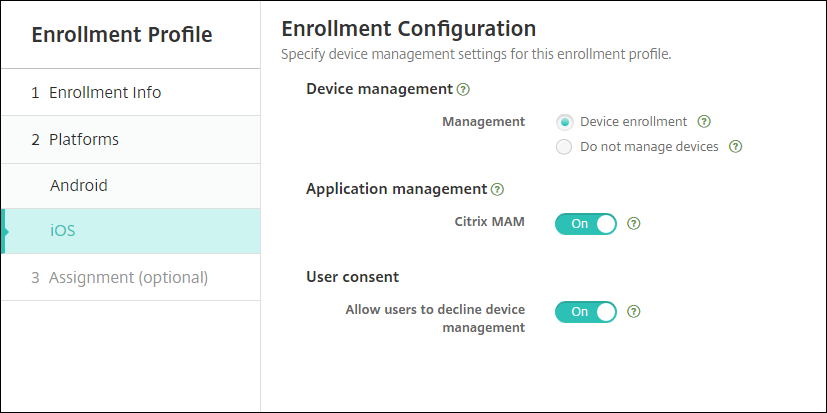 今回のアップグレードでは、以前の設定が新しい登録プロファイル設定に次のようにマッピングされます。
サーバーモード 管理設定 Citrix MAM設定 MDM デバイス登録 オフ MAM デバイスを管理しない オン MDM+MAM デバイス登録 オン 登録が必要な場合、ユーザーがデバイス管理を拒否することを許可するはオフです。
拡張登録プロファイルには、次の制限があります。
-
拡張登録プロファイル機能は、ワンタイムPINまたは2要素認証の登録招待では利用できません。
登録プロファイルを参照してください。
最新のHTTP/2ベースのAPNsプロバイダーAPIのサポート
Apple Push NotificationサービスレガシーバイナリプロトコルのAppleによるサポートは、March 31, 2021をもって終了します。Appleは、代わりにHTTP/2ベースのAPNsプロバイダーAPIを使用することを推奨しています。XenMobile Serverは現在、HTTP/2ベースのAPIをサポートしています。詳細については、
<https://developer.apple.com/>のニュース更新「Apple Push Notification Service Update」を参照してください。APNsへの接続を確認する方法については、接続チェックを参照してください。
以下のバージョンのXenMobile Serverでは、HTTP/2ベースのAPIのサポートがデフォルトで有効になっています。
-
XenMobileサーバー 10.13
-
XenMobileサーバー 10.12 ローリングパッチ 5以降
以下のバージョンのXenMobile Serverを使用している場合は、サポートを有効にするためにサーバープロパティ apple.apns.http2 を追加する必要があります。
-
XenMobileサーバー 10.12 ローリングパッチ 2~4以降
-
XenMobileサーバー 10.11 ローリングパッチ 5以降
XenMobile Server 10.11のサポートは終了しました。最新バージョンへのアップグレードをお勧めします。
多数のiOSデバイスでデバイス証明書ベースのIPsec VPNを使用する
デバイス証明書ベースのIPsec VPNを必要とする各iOSデバイスに対してVPNデバイスポリシーと資格情報デバイスポリシーを構成する代わりに、プロセスを自動化します。
-
接続タイプが Always on IKEv2 のiOS VPNデバイスポリシーを構成します。
-
デバイス認証方法として Device certificate based on device identity を選択します。
-
使用する Device identity type を選択します。
-
REST APIを使用してデバイス証明書を一括インポートします。
VPNデバイスポリシーの構成について詳しくは、「VPNデバイスポリシー」を参照してください。証明書の一括インポートについて詳しくは、「REST APIを使用して証明書を一括アップロードする」を参照してください。
Apple Volume Purchaseアプリの自動更新
Volume Purchaseアカウント (設定 > iOS設定) を追加すると、すべてのiOSアプリの自動更新を有効にできるようになりました。App Auto Update設定については、Apple Volume Purchaseを参照してください。
ローカルユーザーアカウントのパスワード要件
XenMobileコンソールでローカルユーザーアカウントを追加または編集する際は、最新のパスワード要件に従ってください。
詳しくは、ローカルユーザーアカウントを追加するにはを参照してください。
-
パスワード要件: XenMobile Serverコンソールでローカルユーザーアカウントを追加または編集する際は、最新のパスワード要件に従ってください。ローカルユーザーアカウントを追加するにはを参照してください。
-
ローカルユーザーアカウントのロック: ユーザーが連続して無効なログイン試行の最大数に達すると、ローカルユーザーアカウントは30分間ロックされます。ロックアウト期間が終了するまで、システムはそれ以降のすべての認証試行を拒否します。XenMobile Serverコンソールでアカウントのロックを解除するには、管理 > ユーザーに移動し、ユーザーアカウントを選択して、ローカルユーザーのロック解除をクリックします。ローカルユーザーアカウントのロックを解除するにはを参照してください。
デバイスポリシー
Android Enterpriseデバイス向けに、新しいデバイスポリシーとデバイスポリシー設定が追加されました。
Android Enterpriseデバイスでトレイバーアイコンを非表示にする
Android Enterpriseデバイスのトレイバーアイコンを非表示にするか表示するかを選択できるようになりました。XenMobileオプションデバイスポリシーを参照してください。
ワークプロファイルモードまたは完全管理モードのAndroid Enterpriseデバイス向け証明書管理機能の追加
管理対象キーストアに証明機関をインストールするだけでなく、以下の機能を管理できるようになりました。
-
特定の管理対象アプリで使用される証明書を構成する。 Android Enterpriseの資格情報デバイスポリシーに、証明書を使用するアプリ設定が追加されました。このポリシーで選択された資格情報プロバイダーによって発行されたユーザー証明書を使用するアプリを指定できます。アプリには、実行時にサイレントで証明書へのアクセスが許可されます。すべてのアプリで証明書を使用するには、アプリリストを空白のままにします。資格情報デバイスポリシーを参照してください。
-
管理対象キーストアから証明書をサイレントに削除するか、すべての非システムCA証明書をアンインストールする。 資格情報デバイスポリシーを参照してください。
-
ユーザーが管理対象キーストアに保存されている資格情報を変更するのを防ぐ。 Android Enterpriseの制限デバイスポリシーに、ユーザーがユーザー資格情報を構成することを許可する設定が追加されました。デフォルトでは、この設定はオンです。制限デバイスポリシーを参照してください。
マネージド構成での証明書エイリアスのより簡単な使用
新しい証明書エイリアス設定を資格情報デバイスポリシーでマネージド構成デバイスポリシーとともに使用します。これにより、ユーザーの操作なしでアプリがVPNで認証できるようになります。アプリのログで資格情報エイリアスを見つける代わりに、資格情報エイリアスを作成します。マネージド構成デバイスポリシーの証明書エイリアスフィールドに入力してエイリアスを作成します。次に、資格情報デバイスポリシーの証明書エイリアス設定に同じ証明書エイリアスを入力します。マネージド構成ポリシーおよび資格情報デバイスポリシーを参照してください。
Android Enterpriseデバイスでの「ロックを1つ使用」設定の制御
パスコードデバイスポリシーの新しい統合パスコードを有効にする設定により、デバイスとワークプロファイルに個別のパスコードが必要かどうかを制御できます。この設定が導入される前は、ユーザーはデバイスのロックを1つ使用設定でこの動作を制御していました。統合パスコードを有効にするがオンの場合、ユーザーはデバイスとワークプロファイルで同じパスコードを使用できます。統合パスコードを有効にするがオフの場合、ユーザーはデバイスとワークプロファイルで同じパスコードを使用できません。デフォルトはオフです。統合ロックを有効にする設定は、Android 9.0以降を実行しているAndroid Enterpriseデバイスで利用できます。パスコードデバイスポリシーを参照してください。
準拠していないAndroid Enterpriseデバイス上のアプリとショートカットを表示する
Android Enterpriseのパスコードデバイスポリシーには、新しい設定パスコードが準拠していないときにアプリとショートカットを表示するがあります。この設定を有効にすると、デバイスのパスコードが準拠しなくなったときにアプリとショートカットが表示されたままになります。Citrixは、パスコードが準拠していない場合にデバイスを非準拠としてマークする自動アクションを作成することをお勧めします。パスコードデバイスポリシーを参照してください。
Android Enterpriseワークプロファイルデバイスまたは完全に管理されたデバイスでの印刷機能を無効にする
制限デバイスポリシーの印刷を許可しない設定では、ユーザーがAndroid Enterpriseデバイスからアクセス可能なプリンターに印刷できるかどうかを指定できます。Android Enterprise設定を参照してください。
キオスクポリシーにパッケージ名を追加して、専用デバイス上のアプリを許可する
Android Enterpriseプラットフォームで許可するパッケージ名を入力できるようになりました。Android Enterprise設定を参照してください。
Android Enterpriseワークプロファイルおよび完全に管理されたデバイスのキーガード機能を管理する
Androidキーガードは、デバイスとワークチャレンジのロック画面を管理します。キーガード管理デバイスポリシーを使用して、以下を制御します。
-
ワークプロファイルデバイスでのキーガード管理。ユーザーがデバイスキーガードとワークチャレンジキーガードを解除する前に利用できる機能を指定できます。たとえば、デフォルトでは、ユーザーは指紋認証によるロック解除を使用し、ロック画面で編集されていない通知を表示できます。また、キーガード管理ポリシーを使用して、Android 9.0以降を実行しているデバイスのすべての生体認証を無効にすることもできます。
-
完全に管理されたデバイスおよび専用デバイスでのキーガード管理。ユーザーがキーガード画面を解除する前に、信頼エージェントやセキュアカメラなどの利用可能な機能を指定できます。または、すべてのキーガード機能を無効にすることもできます。
キーガード管理デバイスポリシーを参照してください。
XenMobileコンソールでAndroid Enterprise向けエンタープライズアプリを公開する
Android Enterpriseプライベートアプリを追加する際に、Google Play開発者アカウントに登録する必要がなくなりました。XenMobileコンソールは、APKファイルをアップロードして公開するためのマネージドGoogle PlayストアUIを開きます。詳細については、「エンタープライズアプリの追加」を参照してください。
XenMobileコンソールでAndroid Enterprise向けWebアプリを公開する
XenMobile向けAndroid Enterprise Webアプリを公開するために、マネージドGoogle PlayまたはGoogle Developerポータルにアクセスする必要がなくなりました。「Configure > Apps > Web link」で「Upload」をクリックすると、ファイルをアップロードして保存するためのマネージドGoogle PlayストアUIが開きます。アプリの承認と公開には約10分かかる場合があります。詳細については、「Webリンクの追加」を参照してください。
XenMobile Server REST APIを使用してiOSデバイスに証明書を一括アップロードする
証明書を1つずつアップロードするのが実用的でない場合は、XenMobile Server REST APIを使用してiOSデバイスに証明書を一括アップロードしてください。
-
接続タイプ「Always on IKEv2」でiOS VPNデバイスポリシーを構成します。
-
デバイス認証方法として「Device Certificate Based on Device Identity」を選択します。
-
使用する「Device identity type」を選択します。
-
REST APIを使用してデバイス証明書を一括インポートします。
VPNデバイスポリシーの構成については、「VPNデバイスポリシー」を参照してください。証明書の一括インポートについては、「REST APIを使用してiOSデバイスに証明書を一括アップロードする」を参照してください。
暗号化キーを更新する
「Refresh encryption keys」オプションがXenMobile CLIの「Advanced Settings」に追加されました。このオプションを使用して、暗号化キーを一度に1つのノードで更新できます。「システムオプション」を参照してください。
ESXi 7.0のサポート
このリリースにより、XenMobileはVMware ESXi 7.0をサポートします。ESXi 7.0をインストールまたはアップグレードする前に、10.13にアップグレードしていることを確認してください。
新しいサーバープロパティ
以下のサーバープロパティが利用可能になりました。
-
iOS App Storeリンクのホスト名を許可: コンソールではなくパブリックAPIを使用してiOS用のパブリックApp Storeアプリを追加するには、必要に応じて許可されたホスト名のリストを構成します。
-
ローカルユーザーアカウントのロックアウト制限: ローカルユーザーのアカウントがロックされるまでのサインイン試行回数を構成します。
-
ローカルユーザーアカウントのロックアウト時間: サインイン試行の失敗が多すぎた後、ローカルユーザーがロックアウトされる期間を構成します。
-
ファイルアップロードの最大サイズ制限を有効にする: アップロードされるファイルの最大ファイルサイズを制限することを有効にします。
-
ファイルアップロードの最大許容サイズ: アップロードされるファイルの最大ファイルサイズを設定します。
これらのプロパティの詳細については、「サーバープロパティ」を参照してください。
セルフサービスディスククリーンアップ
トラブルシューティングメニューに、ディスク使用量という新しいコマンドラインインターフェイスオプションが追加されました。このオプションを使用すると、コアダンプファイルとサポートバンドルファイルのリストを表示できます。リストを表示した後、コマンドラインからそれらのファイルをすべて削除することを選択できます。コマンドラインインターフェイスツールに関する詳細については、「コマンドラインインターフェイスオプション」を参照してください。