クラスタリングの構成
クラスタリングを構成するには、Citrix ADCで次の2つの負荷分散仮想IPアドレスを構成します。
-
モバイルデバイス管理(MDM)負荷分散仮想IPアドレス: クラスタで構成されているXenMobile®ノードと通信するには、MDM負荷分散仮想IPアドレスが必要です。この負荷分散はSSLブリッジモードで行われます。
-
モバイルアプリ管理(MAM)負荷分散仮想IPアドレス: Citrix Gatewayがクラスタで構成されているXenMobileノードと通信するには、MAM負荷分散仮想IPアドレスが必要です。XenMobileでは、デフォルトで、Citrix Gatewayからのすべてのトラフィックがポート8443の負荷分散仮想IPアドレスにルーティングされます。
このセクションの手順では、XenMobile仮想マシン(VM)を作成し、新しいVMを既存のVMに参加させる方法について説明します。これらの手順により、クラスター設定が作成されます。
前提条件
-
必要なXenMobileノードを完全に構成していること。
-
すべてのクラスターノードとXenMobileデータベースでNTPを構成します。クラスタリングが正しく機能するためには、すべてのサーバーで同じ時刻が設定されている必要があります。
-
MDMロードバランサー用のパブリックIPアドレス1つと、MAM用のプライベートIPアドレス1つ。
-
サーバー証明書。
-
Citrix Gateway仮想IPアドレス用の空きIPアドレス1つ。
-
XenMobileがクラスター設定で、MDM専用モードまたはエンタープライズモード(MDM+MAM)で展開されている場合:すべてのCitrix ADC MDMロードバランサー、つまりポート8443および443用に設定された仮想サーバーに対して、送信元IP永続性を使用するようにCitrix ADCロードバランサー構成を変更します。この構成は、ユーザーデバイスがiOS 11にアップグレードする前に完了してください。詳細については、Citrix Knowledge Centerの記事を参照してください:
<https://support.citrix.com/article/CTX227406>。 -
iOS 11デバイスにXenMobile Storeからアプリをインストールするには、XenMobile Serverでポート80を有効にする必要があります。
クラスター構成のXenMobile 10.xの参照アーキテクチャ図については、アーキテクチャを参照してください。
XenMobileクラスターノードのインストール
必要なノード数に基づいて、XenMobile VMを作成します。新しいVMを同じデータベースにポイントし、同じPKI証明書パスワードを提供します。
-
新しいVMのコマンドラインコンソールを開き、管理者アカウントの新しいパスワードを入力します。クラスターノードのセットアップ(/en-us/xenmobile/server/media/xmob-cluster-admin-password-cli.png)
-
次の図に示すように、ネットワーク構成の詳細を入力します。クラスターノードのセットアップ(/en-us/xenmobile/server/media/xmob-cluster-ip-address.png)
-
データ保護にデフォルトのパスワードを使用する場合は「y」と入力します。それ以外の場合は「n」と入力して新しいパスワードを入力します。クラスターノードのセットアップ(/en-us/xenmobile/server/media/xmob-encryption-passphrase.png)
-
FIPSを使用する場合は「y」と入力します。それ以外の場合は「n」と入力します。クラスターノードのセットアップ(/en-us/xenmobile/server/media/xmob-cluster-fips-no.png)
-
以前に完全に構成されたVMがポイントしていたのと同じデータベースをポイントするようにデータベースを構成します。メッセージ「
Database already exists」が表示されます。クラスターノードのセットアップ(/en-us/xenmobile/server/media/xmob-cluster-same-db-pointed.png) -
最初のVMに指定した証明書と同じパスワードを入力します。クラスターノードのセットアップ(/en-us/xenmobile/server/media/xmob-cluster-connect-existing-db3.png)パスワードを入力すると、2番目のノードの初期構成が完了します。クラスターノードのセットアップ(/en-us/xenmobile/server/media/xmob-cluster-initial-config-complete2.png)
-
構成が完了すると、サーバーが再起動し、ログオンダイアログボックスが表示されます。
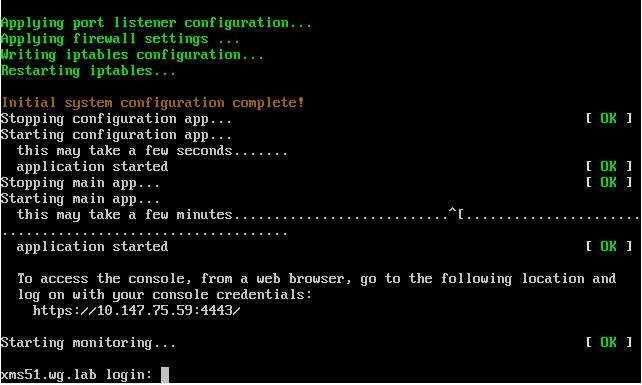 注:ログオンダイアログボックスは、最初のVMのログオンダイアログボックスと似ています。この一致は、両方のVMが同じデータベースサーバーを使用していることを確認する方法です。
 -
XenMobileの完全修飾ドメイン名(FQDN)を使用して、WebブラウザーでXenMobileコンソールを開きます。
-
XenMobileコンソールで、コンソールの右上隅にあるレンチアイコンをクリックします。
 サポートページが開きます。
 -
詳細設定の下で、クラスター情報をクリックします。
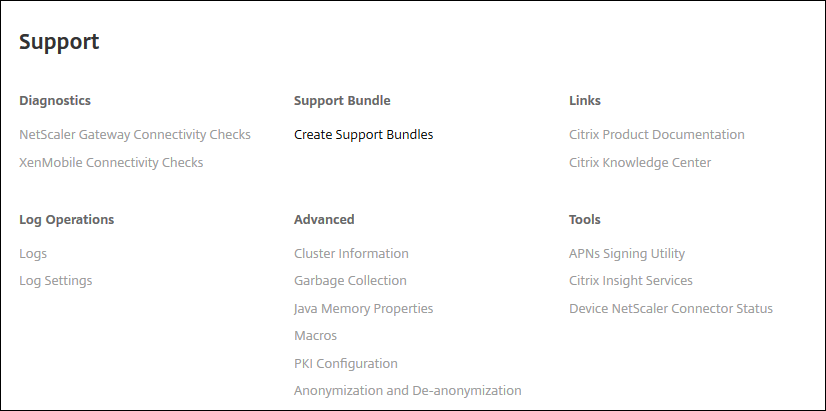 クラスターメンバー、デバイス接続情報、タスクなど、クラスターに関するすべての情報が表示されます。新しいノードがクラスターのメンバーになりました。
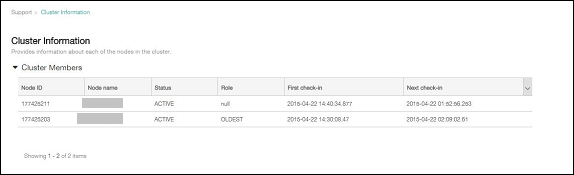 同じ手順に従って、他のノードを追加できます。クラスターに追加された最初のノードの役割はOLDESTです。その後に追加されたノードの役割はNONEまたはnullと表示されます。
Citrix ADCでXenMobileクラスターの負荷分散を構成するには
必要なノードをXenMobileクラスターのメンバーとして追加したら、クラスターにアクセスできるようにノードの負荷分散を行います。負荷分散は、Citrix ADCで利用可能なXenMobileウィザードを実行することによって行われます。次の手順では、ウィザードを実行してXenMobileの負荷分散を行う方法について説明します。
-
Citrix ADC にログオンします。
-
「Configuration」タブで、「XenMobile」をクリックし、次に「Get Started」をクリックします。
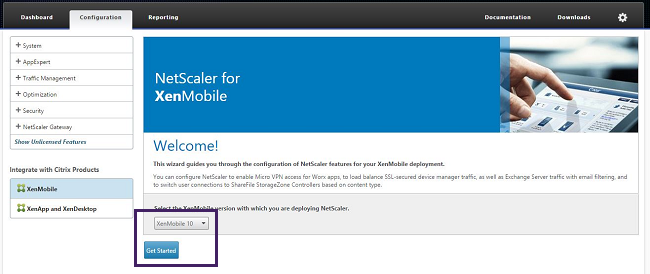
-
「Access through Citrix Gateway」チェックボックスと「Load Balance XenMobile Servers」チェックボックスをオンにして、「Continue」をクリックします。
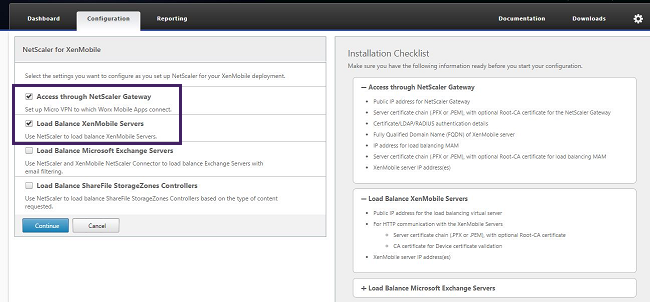
-
Citrix Gateway の IP アドレスを入力し、次に「Continue」をクリックします。
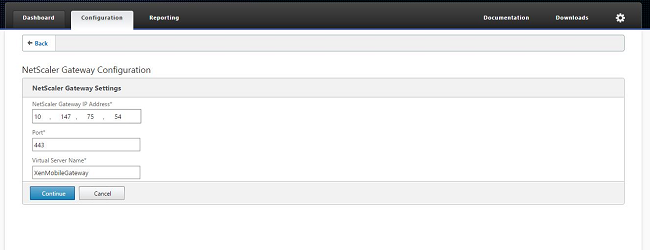
-
サーバー証明書を Citrix Gateway 仮想 IP アドレスにバインドするには、次のいずれかを実行し、次に「Continue」をクリックします。
-
「Use existing certificate」で、一覧からサーバー証明書を選択します。
-
「Install Certificate」タブをクリックして、新しいサーバー証明書をアップロードします。
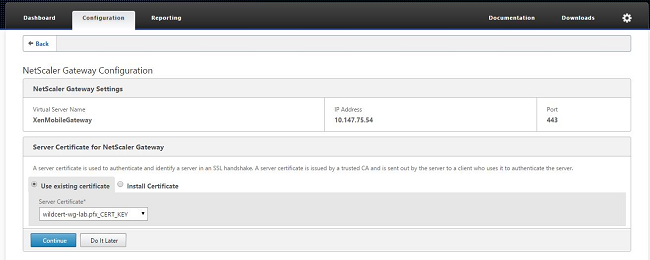
-
-
認証サーバーの詳細を入力し、次に「Continue」をクリックします。
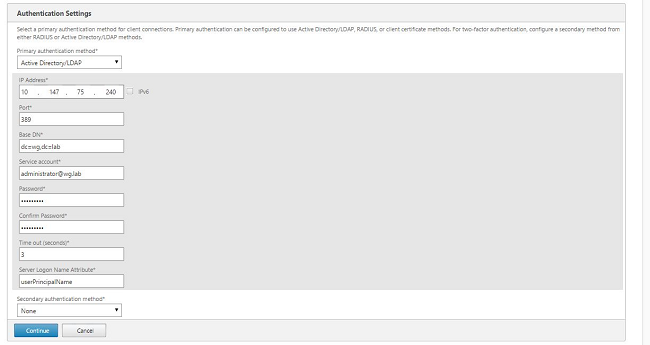 注:サーバーログオン名属性が、XenMobile LDAP 構成で指定したものと同じであることを確認してください。
 -
XenMobile設定で、MAMの負荷分散FQDNを入力し、「Continue」をクリックします。クラスターノードのセットアップ(/en-us/xenmobile/server/media/xmob-cluster-xm-wizard-mam-vip.png)注:MAM負荷分散仮想IPアドレスのFQDNとXenMobileのFQDNが同じであることを確認してください。
-
SSLブリッジモード (HTTPS) を使用する場合は、「HTTPS communication to XenMobile Server」を選択します。ただし、SSLオフロードを使用する場合は、前の図に示すように「HTTP communication to XenMobile Server」を選択します。この記事では、SSLブリッジモード (HTTPS) を選択します。
-
MAM負荷分散仮想IPアドレスのサーバー証明書をバインドし、「Continue」をクリックします。 クラスターノードのセットアップ(/en-us/xenmobile/server/media/xmob-cluster-ns-xm-wizard-mam-vip-certbind.png)
-
XenMobile Serversで、「Add Server」をクリックしてXenMobileノードを追加します。クラスターノードのセットアップ(/en-us/xenmobile/server/media/xmob-cluster-xm-wizard-mam-vip-addnodes.png)
-
XenMobileノードのIPアドレスを入力し、「Add」をクリックします。クラスターノードのセットアップ(/en-us/xenmobile/server/media/xmob-cluster-xm-wizard.mam-vip-addnodes1.png)
-
手順10と11を繰り返して、XenMobileクラスターの一部であるXenMobileノードを追加します。追加したすべてのXenMobileノードが表示されます。「Continue」をクリックします。クラスターノードのセットアップ(/en-us/xenmobile/server/media/xmob-cluster-xm-wizard-mam-vip-addnodes2.png)
-
「Load Balance Device Manager Servers」をクリックして、MDM負荷分散構成を続行します。クラスターノードのセットアップ(/en-us/xenmobile/server/media/xmob-cluster-xm-wizard-mdm-vip.png)
-
MDM負荷分散IPアドレスに使用するIPアドレスを入力し、「Continue」をクリックします。
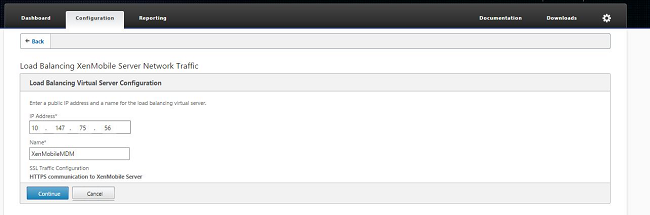
-
リストにXenMobileノードが表示されたら、続行をクリックし、次に完了をクリックしてプロセスを終了します。
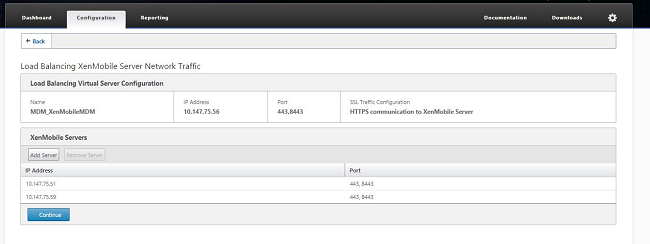 XenMobileページに仮想IPアドレスのステータスが表示されます。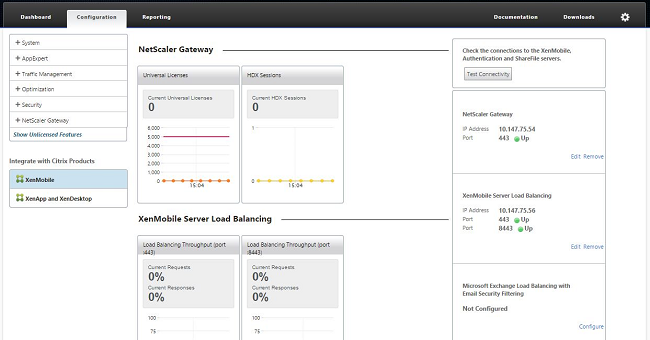
-
仮想IPアドレスが稼働していることを確認するには、「構成」タブをクリックし、トラフィック管理 > 負荷分散 > 仮想サーバーの順に移動します。
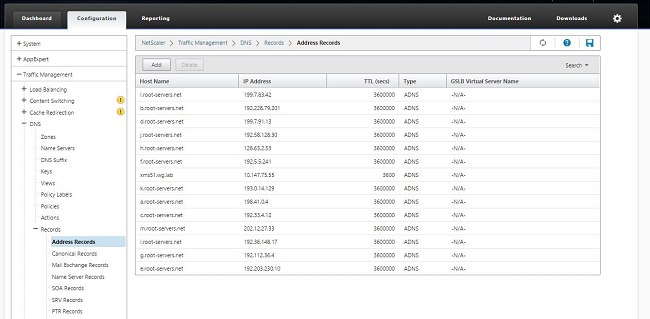
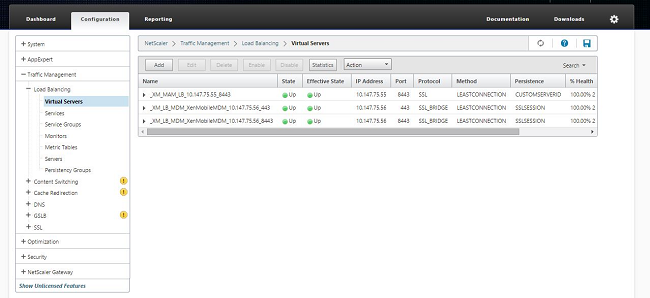 Citrix ADCのDNSエントリがMAM負荷分散仮想IPアドレスを指していることも確認できます。