
Exchange デバイスポリシー
Exchange ActiveSync デバイスポリシーを使用して、ユーザーデバイス上のメールクライアントを構成し、Exchange でホストされている企業メールにアクセスできるようにすることができます。iOS、macOS、Android Enterprise、Samsung SAFE、Samsung Knox、Windows Tablet 用のポリシーを作成できます。各プラットフォームには異なる値のセットが必要であり、これについては以下のセクションで詳しく説明します。
このポリシーを作成するには、Exchange Server のホスト名または IP アドレスが必要です。ActiveSync の設定については、Microsoft の記事「ActiveSync CSP」を参照してください。
このポリシーを追加または構成するには、[構成]>[デバイスポリシー] の順に選択します。詳しくは、「デバイスポリシー」を参照してください。
iOS の設定
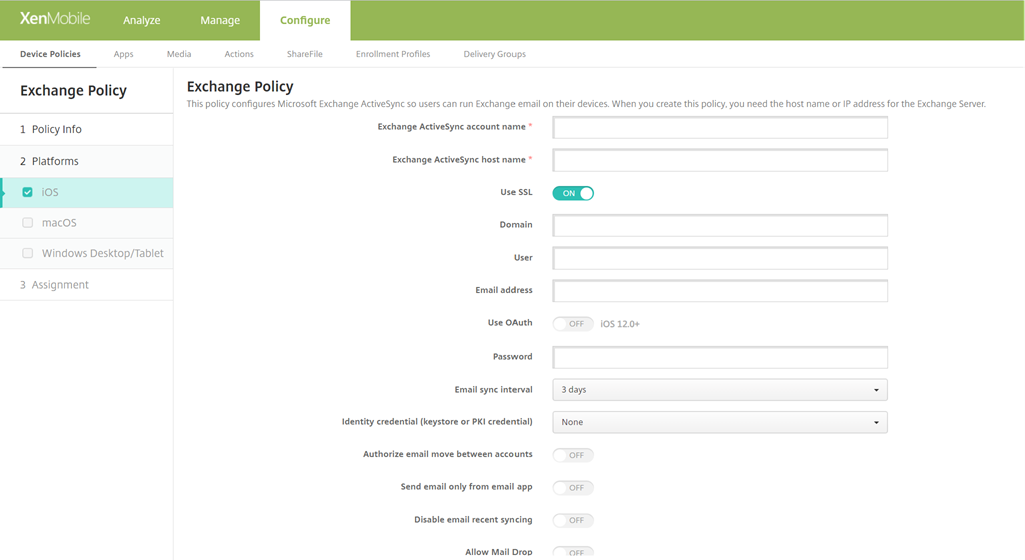
-
Exchange ActiveSync アカウント名: ユーザーデバイスに表示されるメールアカウントの説明を入力します。
-
Exchange ActiveSync ホスト名: メールサーバーのアドレスを入力します。
-
SSL の使用: ユーザーデバイスと Exchange Server 間の接続を保護するかどうかを選択します。デフォルトは オン です。
-
ドメイン: Exchange Server が存在するドメインを入力します。このフィールドでシステムマクロ $user.domainname を使用すると、ユーザーのドメイン名を自動的に検索できます。
-
ユーザー: Exchange ユーザーアカウントのユーザー名を指定します。このフィールドでシステムマクロ $user.username を使用すると、ユーザー名を自動的に検索できます。
-
メールアドレス: 完全なメールアドレスを指定します。このフィールドでシステムマクロ $user.mail を使用すると、ユーザーのメールアカウントを自動的に検索できます。
-
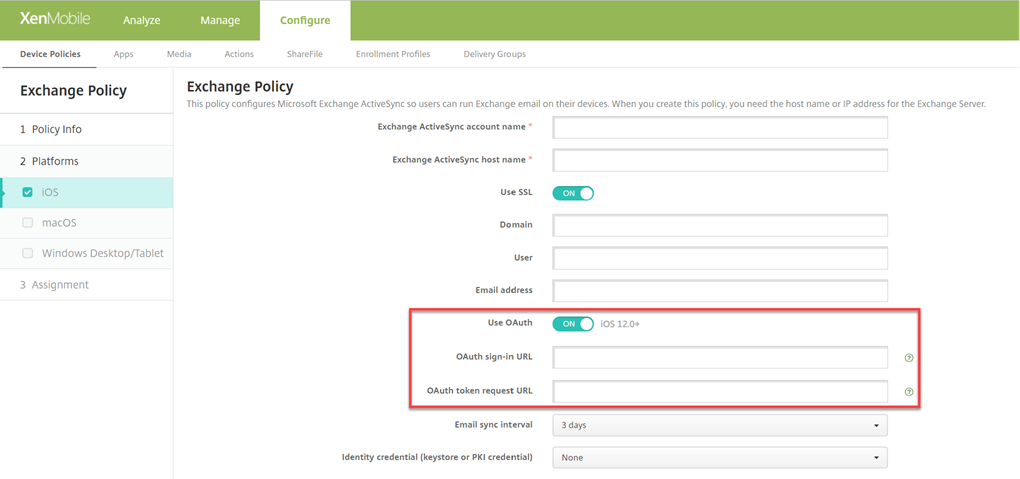
OAuth の使用: オン に設定すると、接続は認証に OAuth を使用します。デフォルトは オフ です。このオプションは iOS 12.0 以降に適用されます。
-
OAuth サインイン URL: AutoDiscovery Service が使用されていない場合に、OAuth を使用して認証するために Webview に読み込む URL を指定します。このフィールドは、OAuth の使用 が オン に設定されている場合にのみ表示されます。
-
OAuth トークン要求 URL: アカウントが OAuth トークン要求に使用できる URL を指定します。このフィールドは、OAuth の使用 が オン に設定されている場合にのみ表示されます。
-
-
パスワード: Exchangeユーザーアカウントのオプションのパスワードを入力します。OAuthの使用がオンの場合、この設定は表示されません。
-
メール同期間隔: リストから、Exchange Serverとメールを同期する頻度を選択します。デフォルトは3日間です。
-
ID資格情報 (キーストアまたはPKI): XenMobileのIDプロバイダーを構成している場合は、ドロップダウンリストでオプションのID資格情報をクリックします。このフィールドは、Exchangeがクライアント証明書認証を必要とする場合にのみ必須です。デフォルトはなしです。
-
アカウント間のメール移動を許可: ユーザーがこのアカウントから別のメールアカウントにメールを移動したり、別のアカウントから転送および返信したりすることを許可するかどうかを選択します。デフォルトはオフです。
-
メールアプリからのみメールを送信: ユーザーがメール送信にiOSメールアプリのみを使用するように制限するかどうかを選択します。デフォルトはオフです。
-
メールの最近の同期を無効にする: ユーザーが最近のアドレスを同期するのを防ぐかどうかを選択します。デフォルトはオフです。このオプションはiOS 6.0以降にのみ適用されます。
-
Mail Dropを許可: アカウントでMail Dropの使用を許可するかどうかを選択します。デフォルトはオフです。
-
S/MIME署名を有効にする: このアカウントがS/MIME署名をサポートするかどうかを選択します。デフォルトはオンです。オンに設定すると、次のフィールドが表示されます。
-
署名ID資格情報: 使用する署名資格情報を選択します。
-
S/MIME署名ユーザーによる上書き可能: オンに設定すると、ユーザーはデバイスの設定でS/MIME署名をオン/オフにできます。デフォルトはオフです。このオプションはiOS 12.0以降に適用されます。
-
S/MIME署名証明書UUIDユーザーによる上書き可能: オンに設定すると、ユーザーはデバイスの設定で、使用する署名資格情報を選択できます。デフォルトはオフです。このオプションはiOS 12.0以降に適用されます。
-
-
S/MIME暗号化を有効にする: このアカウントがS/MIME暗号化をサポートするかどうかを選択します。デフォルトはオフです。オンに設定すると、次のフィールドが表示されます。
-
暗号化ID資格情報: 使用する暗号化資格情報を選択します。
-
メッセージごとのS/MIME切り替えを有効にする: オンに設定すると、ユーザーが作成する各メッセージに対してS/MIME暗号化をオンまたはオフに切り替えるオプションが表示されます。デフォルトはオフです。
-
S/MIME 暗号化のデフォルト設定をユーザーが上書き可能: オンに設定されている場合、ユーザーはデバイスの設定でS/MIMEをデフォルトでオンにするかどうかを選択できます。デフォルトはオフです。このオプションはiOS 12.0以降に適用されます。
-
S/MIME 暗号化証明書 UUID をユーザーが上書き可能: オンに設定されている場合、ユーザーはデバイスの設定でS/MIME暗号化IDと暗号化をオン/オフできます。デフォルトはオフです。このオプションはiOS 12.0以降に適用されます。
-
-
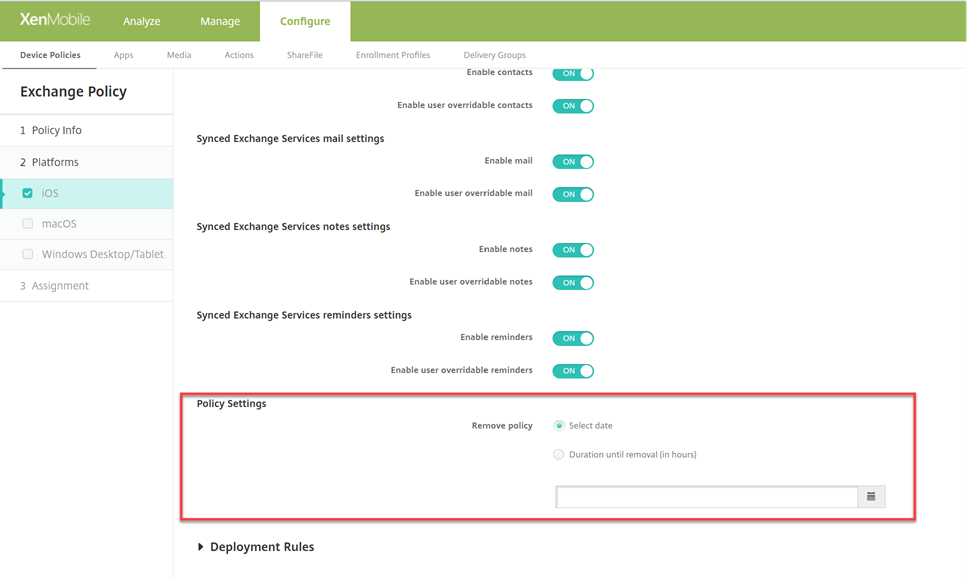
ポリシー設定
-
ポリシーの削除: ポリシー削除のスケジュール方法を選択します。利用可能なオプションは、日付を選択と**削除までの期間 (時間単位)**です。
-
日付を選択: カレンダーをクリックして、削除する特定の日付を選択します。
-
削除までの期間 (時間単位): ポリシーが削除されるまでの時間を時間単位で入力します。iOS 6.0以降でのみ利用可能です。
-
-
同期されたExchangeサービス
-
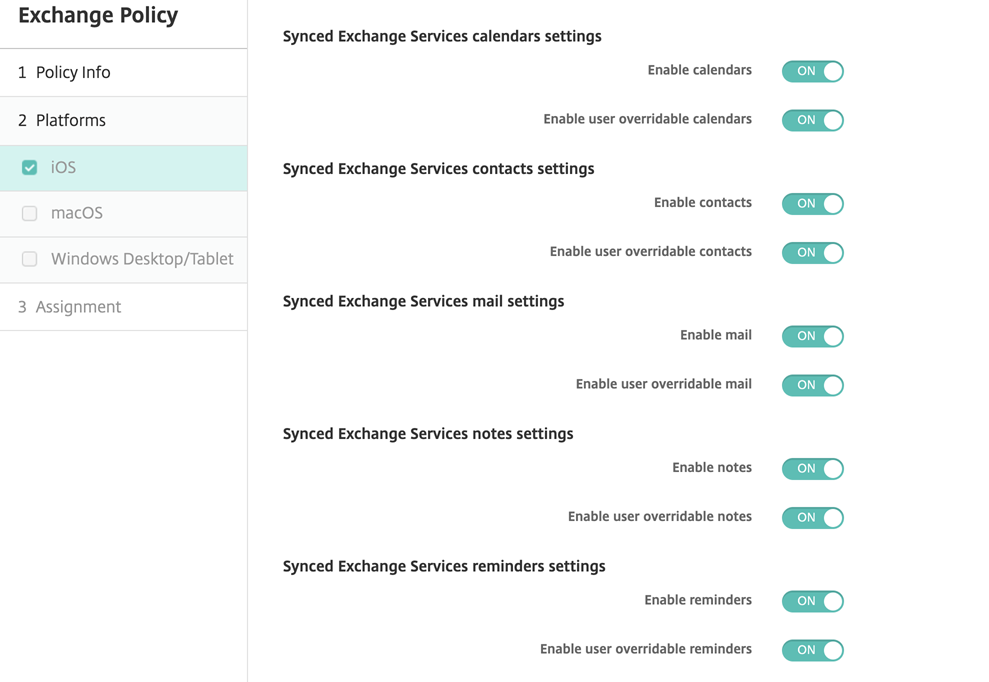
同期されたExchangeサービスのカレンダー設定
-
カレンダーを有効にする: アカウントのカレンダーサービスを有効または無効にできます。デフォルト値はオンです。 オフに設定されている場合、アカウントのカレンダーサービスは無効になります。カレンダーサービスは、ユーザーがカレンダーを上書き可能にするボタンがオンに設定されている場合にのみ、設定で再度有効にできます。
-
ユーザーがカレンダーを上書き可能にする: 設定でアカウントのカレンダーサービスの状態を変更できます。デフォルト値はオンです。 オフに設定されている場合、カレンダーサービスの状態を変更することはできません。
-
-
同期されたExchangeサービスの連絡先設定
-
連絡先を有効にする: アカウントの連絡先サービスを有効または無効にできます。デフォルト値はオンです。 オフに設定されている場合、アカウントの連絡先サービスは無効になります。連絡先サービスは、ユーザーが連絡先を上書き可能にするボタンがオンに設定されている場合にのみ、設定で再度有効にできます。
-
ユーザーが連絡先を上書き可能にする: 設定でアカウントの連絡先サービスの状態を変更できます。デフォルト値はオンです。 オフに設定されている場合、カレンダーサービスの状態を変更することはできません。
-
-
同期されたExchangeサービスメール設定
-
メールを有効にする: アカウントのメールサービスを有効または無効にできます。デフォルト値はONです。 OFFに設定されている場合、アカウントのメールサービスは無効になります。メールサービスは、ユーザーが上書き可能なメールを有効にするボタンがONに設定されている場合にのみ、設定で再度有効にできます。
-
ユーザーが上書き可能なメールを有効にする: 設定でアカウントのメールサービスの状態を変更できます。デフォルト値はONです。 OFFに設定されている場合、メールサービスの状態を変更できません。
-
-
同期されたExchangeサービスノート設定
-
ノートを有効にする: アカウントのノートサービスを有効または無効にできます。デフォルト値はONです。 OFFに設定されている場合、アカウントのノートサービスは無効になります。ノートサービスは、ユーザーが上書き可能なノートを有効にするボタンがONに設定されている場合にのみ、設定で再度有効にできます。
-
ユーザーが上書き可能なノートを有効にする: 設定でアカウントのノートサービスの状態を変更できます。デフォルト値はONです。 OFFに設定されている場合、ノートサービスの状態を変更できません。
-
-
同期されたExchangeサービスリマインダー設定
-
リマインダーを有効にする: アカウントのリマインダーサービスを有効または無効にできます。デフォルト値はONです。 OFFに設定されている場合、アカウントのリマインダーサービスは無効になります。リマインダーサービスは、ユーザーが上書き可能なリマインダーを有効にするボタンがONに設定されている場合にのみ、設定で再度有効にできます。
-
ユーザーが上書き可能なリマインダーを有効にする: 設定でアカウントのリマインダーサービスの状態を変更できます。デフォルト値はONです。 OFFに設定されている場合、リマインダーサービスの状態を変更できません。
-
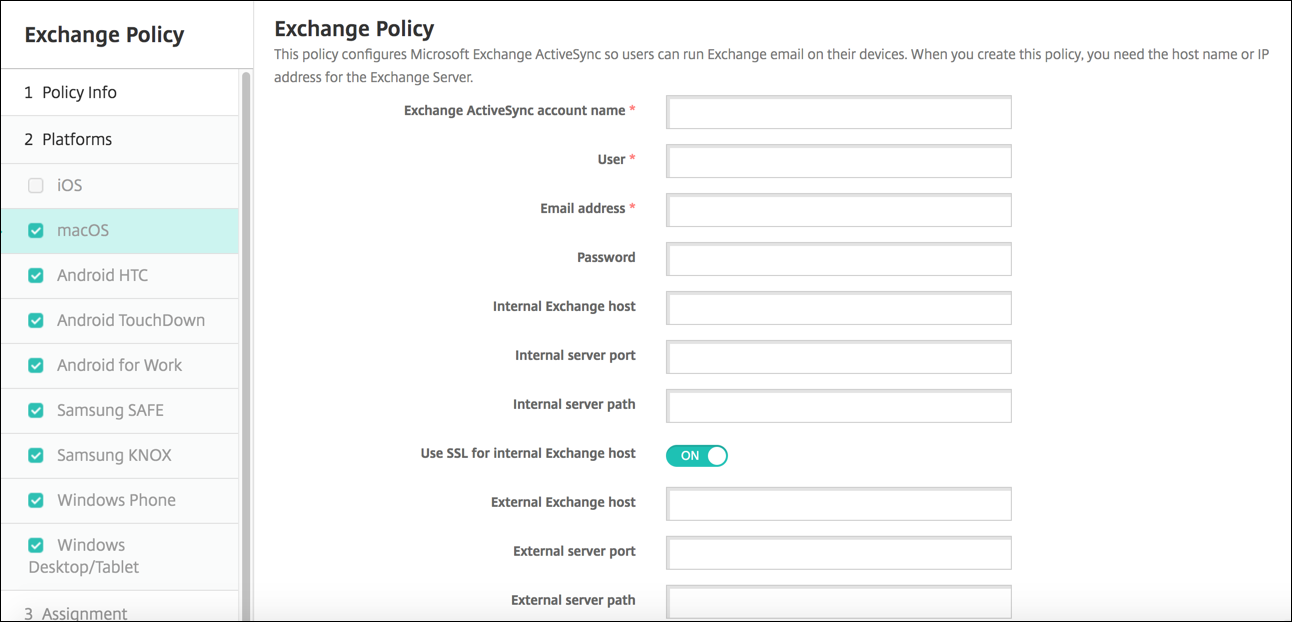
macOS設定
-
Exchange ActiveSyncアカウント名: ユーザーデバイスに表示されるメールアカウントの説明を入力します。
-
ユーザー: Exchangeユーザーアカウントのユーザー名を指定します。このフィールドでシステムマクロ$user.usernameを使用すると、ユーザー名を自動的に検索できます。
-
メールアドレス: 完全なメールアドレスを指定します。このフィールドでシステムマクロ$user.mailを使用すると、ユーザーのメールアカウントを自動的に検索できます。
-
OAuthを使用: Onに設定されている場合、接続は認証にOAuthを使用します。デフォルトはOffです。このオプションはmacOS 10.14以降に適用されます。
-
OAuthサインインURL: AutoDiscoveryサービスが使用されていない場合に、OAuthを使用して認証するためにウェブビューにロードするURLを指定します。このフィールドは、OAuthを使用がオンに設定されている場合に表示されます。
-
パスワード: Exchangeユーザーアカウントのオプションのパスワードを入力します。この設定は、OAuthを使用がオンの場合には表示されません。
-
内部Exchangeホスト: 内部と外部のExchangeホスト名を異なるものにしたい場合は、オプションの内部Exchangeホスト名を入力します。
-
内部サーバーポート: 内部と外部のExchangeサーバーポートを異なるものにしたい場合は、オプションの内部Exchangeサーバーポート番号を入力します。
-
内部サーバーパス: 内部と外部のExchangeサーバーパスを異なるものにしたい場合は、オプションの内部Exchangeサーバーパスを入力します。
-
内部ExchangeホストにSSLを使用: ユーザーデバイスと内部Exchangeホスト間の接続を保護するかどうかを選択します。デフォルトはオンです。
-
外部Exchangeホスト: 内部と外部のExchangeホスト名を異なるものにしたい場合は、オプションの外部Exchangeホスト名を入力します。
-
外部サーバーポート: 内部と外部のExchangeサーバーポートを異なるものにしたい場合は、オプションの外部Exchangeサーバーポート番号を入力します。
-
外部サーバーパス: 内部と外部のExchangeサーバーパスを異なるものにしたい場合は、オプションの外部Exchangeサーバーパスを入力します。
-
外部ExchangeホストにSSLを使用: ユーザーデバイスと内部Exchangeホスト間の接続を保護するかどうかを選択します。デフォルトはオンです。
-
Mail Dropを許可: 既存のネットワークに接続することなく、ユーザーが2台のMac間でファイルをワイヤレスで共有することを許可するかどうかを選択します。デフォルトはオフです。
-
ポリシー設定
-
ポリシーの削除: ポリシー削除のスケジュール方法を選択します。利用可能なオプションは、日付を選択と**削除までの期間(時間)**です。
-
日付を選択: カレンダーをクリックして、削除の特定の日付を選択します。
-
削除までの期間(時間): ポリシーが削除されるまでの時間を時間単位で入力します。
-
-
ユーザーによるポリシーの削除を許可: ユーザーがデバイスからポリシーを削除できるタイミングを選択できます。メニューから、常に、パスコードが必要、または許可しないを選択します。パスコードが必要を選択した場合は、削除パスコードフィールドにパスコードを入力します。
-
プロファイルスコープ: このポリシーをユーザーに適用するか、システム全体に適用するかを選択します。デフォルトはユーザーです。このオプションは、macOS 10.7以降でのみ利用可能です。
-
Windowsデスクトップ/タブレット設定
デバイスポリシー構成画面の画像(/en-us/xenmobile/server/media/device-policy-exchange-windowsdesktop.png)
注:
このポリシーでは、ユーザーパスワードを設定できません。ポリシーをプッシュした後、ユーザーは自分のデバイスからそのパラメーターを設定する必要があります。
-
アカウント名または表示名: Exchange ActiveSyncアカウント名を入力します。
-
サーバー名またはIPアドレス: Exchange Serverのホスト名またはIPアドレスを入力します。
-
ドメイン: Exchange Serverが存在するドメインを入力します。このフィールドでシステムマクロ$user.domainnameを使用すると、ユーザーのドメイン名を自動的に検索できます。
-
ユーザーIDまたはユーザー名: Exchangeユーザーアカウントのユーザー名を指定します。このフィールドでシステムマクロ$user.usernameを使用すると、ユーザー名を自動的に検索できます。
-
メールアドレス: 完全なメールアドレスを指定します。このフィールドでシステムマクロ$user.mailを使用すると、ユーザーのメールアカウントを自動的に検索できます。
-
SSL接続を使用: ユーザーデバイスとExchange Server間の接続を保護するかどうかを選択します。デフォルトはオフです。
-
同期する過去の日数: リストで、デバイス上のすべてのコンテンツをExchange Serverと同期する過去の日数をクリックします。デフォルトはすべてのコンテンツです。
-
頻度: リストで、Exchange Serverからデバイスに送信されるデータを同期する際に使用するスケジュールをクリックします。デフォルトは到着時です。
-
ログレベル: ドロップダウンリストで、Exchangeアクティビティをログに記録する際の詳細レベルを指定するために、無効、基本、または詳細をクリックします。デフォルトは無効です。