
Wi-Fiデバイスポリシー
XenMobile®で新しいWi-Fiデバイスポリシーを作成したり、既存のポリシーを編集したりするには、Configure > Device Policiesページを使用します。Wi-Fiポリシーを使用すると、以下の項目を定義することで、ユーザーがデバイスをWi-Fiネットワークに接続する方法を管理できます。
-
ネットワーク名と種類
-
認証およびセキュリティポリシー
-
プロキシサーバーの使用
-
その他のWi-Fi関連の詳細
このポリシーを追加または構成するには、Configure > Device Policiesに移動します。詳細については、「デバイスポリシー」を参照してください。
前提条件
ポリシーを作成する前に、以下の手順を完了していることを確認してください。
-
使用する予定のデリバリーグループを作成します。
-
ネットワーク名と種類を把握します。
-
使用する予定の認証またはセキュリティの種類を把握します。
-
必要となる可能性のあるプロキシサーバー情報を把握します。
-
必要なCA証明書をインストールします。
-
必要な共有キーを用意します。
-
証明書ベースの認証用のPKIエンティティを作成します。
-
資格情報プロバイダーを構成します。
詳細については、認証とそのサブ記事を参照してください。
iOS設定
デバイスポリシー構成画面の画像(/en-us/xenmobile/server/media/device-policy-wifi-ios.png)
-
ネットワークの種類: リストから、使用するネットワークの種類を設定するために、Standard、Legacy Hotspot、またはHotspot 2.0を選択します。
-
ネットワーク名: デバイスで利用可能なネットワークのリストに表示されるSSIDを入力します。Hotspot 2.0には適用されません。
-
非表示ネットワーク (ネットワークがオープンまたはオフの場合に有効にする): ネットワークを非表示にするかどうかを選択します。
-
自動参加 (このワイヤレスネットワークに自動的に参加する): ネットワークに自動的に参加するかどうかを選択します。iOSデバイスがすでに別のネットワークに接続されている場合、このネットワークには参加しません。デバイスが自動的に接続する前に、ユーザーは以前のネットワークから切断する必要があります。デフォルトはオンです。
-
静的MACアドレスを使用: MACアドレスは、デバイスがネットワーク内で送信する一意の識別子です。プライバシーを向上させるため、iOSおよびiPadOSデバイスは、ネットワークに接続するたびに異なるMACアドレスを使用できます。オンの場合、デバイスはこのネットワークに接続するときに常に同じMACアドレスを使用します。オフの場合、デバイスはこのネットワークに接続するたびに異なるMACアドレスを使用します。デフォルトはオフです。
-
セキュリティの種類: リストから、使用するセキュリティの種類を選択します。Hotspot 2.0には適用されません。
-
なし - それ以上の構成は不要です。
-
WEP
-
WPA/WPA2パーソナル
-
任意 (パーソナル)
-
WEP エンタープライズ
-
WPA/WPA2 Enterprise: WPA-2 Enterpriseを使用するには、Simple Certificate Enrollment Protocol (SCEP) を構成する必要があります。その後、XenMobileは証明書をデバイスに送信して、Wi-Fiサーバーへの認証を行うことができます。SCEPを構成するには、設定 > 資格情報プロバイダーの配布ページに移動します。詳細については、「資格情報プロバイダー」を参照してください。
-
任意 (Enterprise)
-
以下のセクションでは、上記の各接続タイプに対して構成するオプションを一覧表示します。
iOSのWPA、WPA Personal、任意 (Personal) の設定
パスワード: オプションのパスワードを入力します。このフィールドを空白のままにすると、ユーザーはログオン時にパスワードの入力を求められる場合があります。
WEP エンタープライズ、WPA エンタープライズ、WPA2 エンタープライズ、任意 (エンタープライズ) の iOS 設定
これらの設定のいずれかを選択すると、その設定はプロキシサーバー設定の後に一覧表示されます。
-
プロトコル、許可されるEAPタイプ: サポートするEAPタイプを有効にし、関連する設定を構成します。使用可能な各EAPタイプのデフォルトはオフです。
-
内部認証 (TTLS): TTLSを有効にした場合にのみ必要です。リストから、使用する内部認証方法を選択します。オプションは、PAP、CHAP、MSCHAP、またはMSCHAPv2です。デフォルトはMSCHAPv2です。
-
プロトコル、EAP-FAST: 保護されたアクセス資格情報 (PAC) を使用するかどうかを選択します。
-
PACを使用を選択した場合、プロビジョニングPACを使用するかどうかを選択します。
-
プロビジョニングPACを選択した場合、エンドユーザークライアントとXenMobileの間で匿名TLSハンドシェイクを許可するかどうかを選択します。
-
匿名でPACをプロビジョニング
-
-
-
-
認証:
-
ユーザー名: ユーザー名を入力します。
-
接続ごとのパスワード: ユーザーがログオンするたびにパスワードを要求するかどうかを選択します。
-
パスワード: オプションのパスワードを入力します。このフィールドを空白のままにすると、ユーザーはログオン時にパスワードの入力を求められる場合があります。
-
ID資格情報 (キーストアまたはPKI資格情報): リストからID資格情報の種類を選択します。デフォルトはなしです。
-
外部ID: PEAP、TTLS、または EAP-FAST を有効にする場合にのみ必要です。外部から見えるユーザー名を入力します。「anonymous」などの一般的な用語を入力してユーザー名が表示されないようにすることで、セキュリティを強化できます。
-
TLS証明書を要求する: TLS証明書を要求するかどうかを選択します。
-
-
信頼
-
信頼された証明書: 信頼された証明書を追加するには、追加をクリックし、追加する各証明書について、次の操作を行います。
-
アプリケーション: リストから追加するアプリケーションを選択します。
-
証明書を保存するには保存をクリックするか、キャンセルをクリックします。
-
-
信頼されたサーバー証明書名: 信頼されたサーバー証明書の共通名を追加するには、追加をクリックし、追加する各名前について、次の操作を行います。
-
証明書: サーバー証明書の名前を入力します。wpa.*.example.com のようにワイルドカードを使用して名前を指定できます。
-
証明書名を保存するには保存をクリックするか、キャンセルをクリックします。
-
-
-
信頼例外を許可する: 証明書が信頼されていない場合に、証明書の信頼ダイアログがユーザーデバイスに表示されるかどうかを選択します。デフォルトはオンです。
-
プロキシサーバー設定
-
プロキシ構成: リストから、なし、手動、または自動を選択して、VPN接続がプロキシサーバー経由でルーティングされる方法を設定し、その他のオプションを構成します。デフォルトはなしで、それ以上の構成は不要です。
-
手動を選択した場合、次の設定を構成します。
-
ホスト名/IPアドレス: プロキシサーバーのホスト名またはIPアドレスを入力します。
-
ポート: プロキシサーバーのポート番号を入力します。
-
ユーザー名: プロキシサーバーへの認証に使用するオプションのユーザー名を入力します。
-
パスワード: プロキシサーバーへの認証に使用するオプションのパスワードを入力します。
-
-
自動を選択した場合、次の設定を構成します。
-
サーバーURL: プロキシ構成を定義するPACファイルのURLを入力します。
-
PACに到達できない場合に直接接続を許可する: PACファイルに到達できない場合に、ユーザーが宛先に直接接続することを許可するかどうかを選択します。デフォルトはオンです。このオプションはiOS 7.0以降でのみ利用可能です。
-
-
-
ポリシー設定
-
ポリシーの削除: ポリシー削除のスケジュール方法を選択します。利用可能なオプションは、日付を選択と**削除までの期間(時間)**です。
-
日付を選択: カレンダーをクリックして、削除する特定の日付を選択します。
-
削除までの期間(時間): ポリシーが削除されるまでの時間を時間単位で入力します。iOS 6.0以降でのみ利用可能です。
-
-
macOS設定
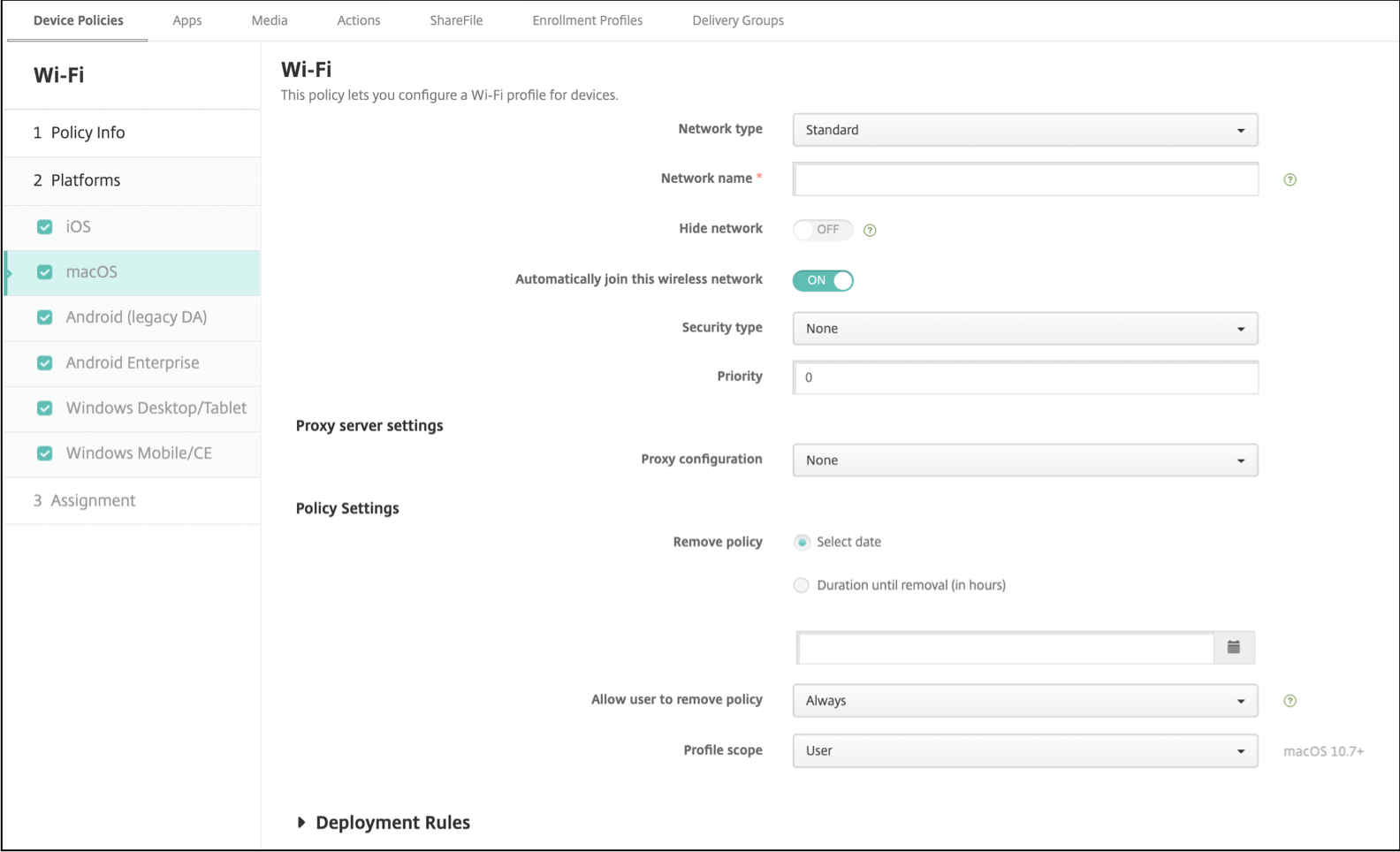
-
ネットワークの種類: リストから、使用するネットワークの種類として、Standard、Legacy Hotspot、または Hotspot 2.0 を選択します。
-
ネットワーク名: デバイスで利用可能なネットワークのリストに表示されるSSIDを入力します。Hotspot 2.0には適用されません。
-
ネットワークを非表示にする: ネットワークを非表示にするかどうかを選択します。
-
このワイヤレスネットワークに自動的に参加する: ネットワークに自動的に参加するかどうかを選択します。デバイスがすでに別のネットワークに接続されている場合、このネットワークには参加しません。デバイスが自動的に接続する前に、ユーザーは以前のネットワークから切断する必要があります。デフォルトはオンです。
-
セキュリティの種類: リストから、使用するセキュリティの種類を選択します。Hotspot 2.0には適用されません。
-
なし - それ以上の設定は不要です。
-
WEP
-
WPA/WPA2 パーソナル
-
任意 (パーソナル)
-
WEP エンタープライズ
-
WPA/WPA2 エンタープライズ
-
任意 (エンタープライズ)
-
-
優先度: 複数のネットワークがある場合、優先度フィールドに数値を入力して、ネットワーク接続の優先度を設定します。デバイスは最も小さい番号のネットワークを選択します。
以下のセクションでは、上記の各接続タイプに対して構成するオプションを一覧表示します。
WPA、WPA Personal、WPA 2 Personal、任意 (パーソナル) のmacOS設定
-
パスワード: オプションのパスワードを入力します。このフィールドを空白のままにすると、ユーザーはログオン時にパスワードの入力を求められる場合があります。
WEP エンタープライズ、WPA エンタープライズ、WPA2 エンタープライズ、任意の (エンタープライズ) の macOS 設定
これらの設定のいずれかを選択すると、その設定はプロキシサーバー設定の後にリストされます。
-
プロトコル、許可されるEAPタイプ: サポートするEAPタイプを有効にし、関連する設定を構成します。デフォルトでは、利用可能な各EAPタイプはオフです。
-
内部認証 (TTLS): TTLSを有効にした場合にのみ必要です。リストから、使用する内部認証方法を選択します。オプションは、PAP、CHAP、MSCHAP、またはMSCHAPv2です。デフォルトはMSCHAPv2です。
-
プロトコル、EAP-FAST: 保護されたアクセス資格情報 (PAC) を使用するかどうかを選択します。
-
PACを使用を選択した場合、プロビジョニングPACを使用するかどうかを選択します。
-
プロビジョニングPACを選択した場合、エンドユーザークライアントとXenMobileの間で匿名TLSハンドシェイクを許可するかどうかを選択します。
-
匿名でPACをプロビジョニング
-
-
-
-
認証:
-
ユーザー名: ユーザー名を入力します。
-
接続ごとのパスワード: ユーザーがログオンするたびにパスワードを要求するかどうかを選択します。
-
パスワード: オプションのパスワードを入力します。このフィールドを空白のままにすると、ユーザーはログオン時にパスワードの入力を求められる場合があります。
-
ID資格情報 (キーストアまたはPKI資格情報): リストから、ID資格情報の種類を選択します。デフォルトはなしです。
-
外部ID: PEAP、TTLS、または EAP-FASTを有効にした場合にのみ必要です。外部から見えるユーザー名を入力します。「anonymous」のような一般的な用語を入力することで、ユーザー名が見えないようにしてセキュリティを強化できます。
-
TLS証明書を要求する:TLS証明書を要求するかどうかを選択します。
-
-
信頼
-
信頼された証明書:信頼された証明書を追加するには、追加をクリックし、追加する各証明書について以下を実行します。
-
アプリケーション:リストから、追加するアプリケーションを選択します。
-
証明書を保存するには保存をクリックするか、キャンセルをクリックします。
-
-
信頼されたサーバー証明書名:信頼されたサーバー証明書の共通名を追加するには、追加をクリックし、追加する各名前について以下を実行します。
-
証明書:追加するサーバー証明書の名前を入力します。wpa.*.example.com のようにワイルドカードを使用して名前を指定できます。
-
証明書名を保存するには保存をクリックするか、キャンセルをクリックします。
-
-
-
信頼例外を許可:証明書が信頼されていない場合に、ユーザーデバイスに証明書の信頼ダイアログが表示されるかどうかを選択します。デフォルトはオンです。
-
ログインウィンドウ構成として使用:ログインウィンドウで入力された同じ資格情報を使用してユーザーを認証するかどうかを選択します。
-
プロキシサーバー設定
-
プロキシ構成:リストから、なし、手動、または自動を選択して、VPN接続がプロキシサーバーを介してルーティングされる方法を設定し、追加のオプションを構成します。デフォルトはなしで、それ以上の構成は不要です。
-
手動を選択した場合は、以下の設定を構成します。
-
ホスト名/IPアドレス:プロキシサーバーのホスト名またはIPアドレスを入力します。
-
ポート:プロキシサーバーのポート番号を入力します。
-
ユーザー名: プロキシサーバーで認証するためのオプションのユーザー名を入力します。
-
パスワード: プロキシサーバーで認証するためのオプションのパスワードを入力します。
-
-
自動を選択した場合、以下の設定を構成します。
-
サーバーURL: プロキシ構成を定義するPACファイルのURLを入力します。
-
PACに到達できない場合に直接接続を許可する: PACファイルに到達できない場合に、ユーザーが直接宛先に接続することを許可するかどうかを選択します。デフォルトはオンです。このオプションはiOS 7.0以降でのみ利用可能です。
-
-
Androidの設定
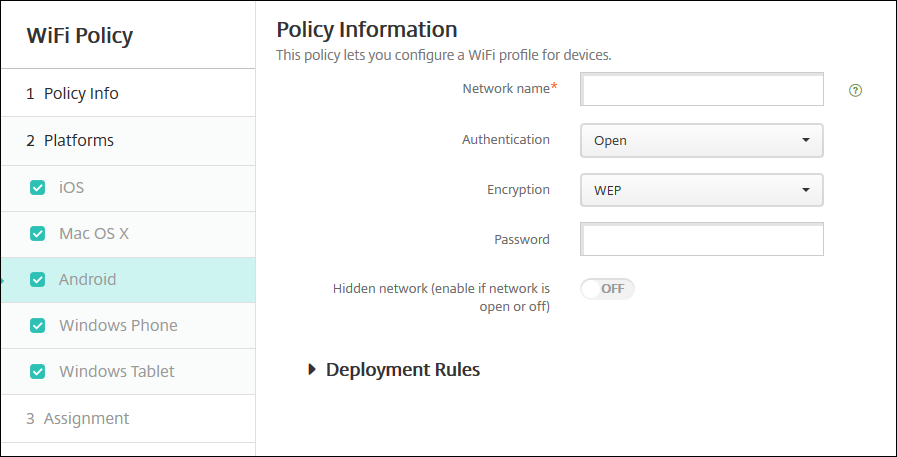
-
ネットワーク名: ユーザーデバイスで利用可能なネットワークのリストにあるSSIDを入力します。
-
認証: リストから、Wi-Fi接続で使用するセキュリティの種類を選択します。
-
オープン
-
共有
-
WPA
-
WPA-PSK
-
WPA2
-
WPA2-PSK
-
802.1x EAP
-
以下のセクションでは、前述の各接続タイプについて構成するオプションを一覧表示します。
Androidのオープン、共有設定
-
暗号化: リストから、無効またはWEPを選択します。デフォルトはWEPです。
-
パスワード: オプションのパスワードを入力します。
AndroidのWPA、WPA-PSK、WPA2、WPA2-PSK設定
-
暗号化: リストから、TKIPまたはAESを選択します。デフォルトはTKIPです。
-
パスワード: オプションのパスワードを入力します。
Androidの802.1x設定
-
EAPタイプ: リストから、PEAP、TLS、またはTTLSを選択します。デフォルトはPEAPです。
-
パスワード: オプションのパスワードを入力します。
-
認証フェーズ2: リストから、なし、PAP、MSCHAP、MSCHAPPv2、またはGTCを選択します。デフォルトはPAPです。
-
ID: オプションのユーザー名とドメインを入力します。
-
匿名: オプションの、外部から見えるユーザー名を入力します。ユーザー名が表示されないように、「anonymous」のような一般的な用語を入力することで、セキュリティを強化できます。
-
CA証明書: リストから、使用する証明書を選択します。
-
ID資格情報: リストから、使用するID資格情報を選択します。デフォルトはなしです。
-
非表示ネットワーク (ネットワークがオープンまたはオフの場合に有効): ネットワークを非表示にするかどうかを選択します。
Android Enterpriseの設定
Wi-Fiポリシー Android Enterpriseの画像(/en-us/xenmobile/server/media/device-policy-wifi-android-enterprise.png)
-
ネットワーク名: ユーザーデバイスで利用可能なネットワークのリストにあるSSIDを入力します。
-
認証: リストから、Wi-Fi接続で使用するセキュリティの種類を選択します。
-
オープン
-
共有
-
WPA
-
WPA-PSK
-
WPA2
-
WPA2-PSK
-
802.1x EAP
-
以下のセクションでは、上記の各接続タイプに対して構成するオプションを一覧表示します。
Android Enterpriseのオープン、共有設定
-
暗号化: リストから無効またはWEPを選択します。デフォルトはWEPです。
-
パスワード: オプションのパスワードを入力します。
WPA、WPA-PSK、WPA2、WPA2-PSK の Android Enterprise 設定
-
暗号化: リストからTKIPまたはAESを選択します。デフォルトはTKIPです。
-
パスワード: オプションのパスワードを入力します。
Android Enterprise 向けの 802.1x 設定
-
EAPタイプ: リストからPEAP、TLS、またはTTLSを選択します。デフォルトはPEAPです。
-
パスワード: オプションのパスワードを入力します。
-
認証フェーズ2: リストからなし、PAP、MSCHAP、MSCHAPPv2、またはGTCを選択します。デフォルトはPAPです。
-
ID: オプションのユーザー名とドメインを入力します。
-
匿名: オプションの、外部から見えるユーザー名を入力します。ユーザー名が見えないように、「anonymous」のような一般的な用語を入力することで、セキュリティを強化できます。
-
CA証明書: リストから使用する証明書を選択します。
-
ドメイン: 必須のドメイン名を入力します。詳細については、「ドメイン」を参照してください。注:Android 13以降を実行しているデバイスでWi-Fiポリシーを構成する場合、CA証明書とドメインのフィールドは必須で更新する必要があります。更新されない場合、構成は失敗します。
-
ID資格情報: リストから、使用するID資格情報を選択します。デフォルトはなしです。
-
非表示ネットワーク (ネットワークがオープンまたはオフの場合に有効にする): ネットワークを非表示にするかどうかを選択します。
Windows 10およびWindows 11の設定
デバイスポリシー構成画面の画像(/en-us/xenmobile/server/media/device-policy-wifi-windesktop.png)
-
認証: ドロップダウンリストから、Wi-Fi接続で使用するセキュリティの種類をクリックします。
-
オープン
-
WPAパーソナル
-
WPA-2パーソナル
-
WPAエンタープライズ
-
WPA-2エンタープライズ: WPA-2エンタープライズを使用するには、SCEPを構成する必要があります。SCEP構成により、XenMobileはWi-Fiサーバーへの認証のために証明書をデバイスに送信できます。SCEPを構成するには、設定 > 資格情報プロバイダーの配信ページに移動します。詳細については、「資格情報プロバイダー」を参照してください。
-
以下のセクションでは、上記の各接続タイプに対して構成するオプションを一覧表示します。
Windows 10およびWindows 11のオープン設定
-
非表示ネットワーク (ネットワークがオープンまたはオフの場合に有効にする): ネットワークを非表示にするかどうかを選択します。
-
自動的に接続: ネットワークに自動的に接続するかどうかを選択します。
Windows 10およびWindows 11のWPAパーソナル、WPA-2パーソナル設定
-
暗号化: リストから、暗号化の種類を設定するためにAESまたはTKIPのいずれかを選択します。デフォルトはAESです。
-
非表示ネットワーク (ネットワークがオープンまたはオフの場合に有効にする): ネットワークが非表示であるかどうかを選択します。
-
自動接続: ネットワークに自動的に接続するかどうかを選択します。
Windows 10およびWindows 11用のWPA-2 Enterprise設定
-
暗号化: リストから、暗号化の種類を設定するためにAESまたはTKIPのいずれかを選択します。デフォルトはAESです。
-
EAPタイプ: リストから、EAPタイプを設定するためにPEAP-MSCHAPv2またはTLSのいずれかを選択します。デフォルトはPEAP-MSCHAPv2です。
-
非表示の場合に接続: ネットワークが非表示であるかどうかを選択します。
-
自動接続: ネットワークに自動的に接続するかどうかを選択します。
-
SCEP経由で証明書をプッシュ: Simple Certificate Enrollment Protocol (SCEP) を使用して、証明書をユーザーデバイスにプッシュするかどうかを選択します。
-
SCEPの資格情報プロバイダー: リストから、SCEPの資格情報プロバイダーを選択します。デフォルトはなしです。