
レガシーUSBリダイレクトの構成
バージョン2212より古いコンポーネントを使用している場合、またはLinux版CWAを使用している場合は、このガイドに従って環境でUSBリダイレクトを構成してください。
汎用USBリダイレクトの有効化
-
Citrix Web Studio™ポリシーを開き、ポリシータブをクリックします。
-
ポリシーの作成をクリックし、ICA® > USBデバイスポリシーを展開します。
-
クライアントUSBデバイスリダイレクトポリシーを編集します。
-
許可を選択し、保存をクリックします。
USBリダイレクトポリシー規則の作成
ユーザーがUSBデバイスを仮想デスクトップにリダイレクトしようとすると、一致が見つかるまで各USBポリシー規則に対して順番にチェックされます。いずれかのデバイスに対する最初の一致が最終と見なされます。最初の一致が許可規則である場合、一致したデバイスは仮想デスクトップにリダイレクトが許可されます。最初の一致が拒否規則である場合、一致したデバイスはローカルデスクトップでのみ利用可能です。一致が見つからない場合は、デフォルトの規則が使用されます。
DDCでのポリシー設定:
-
Citrix Web Studioポリシーを開き、ポリシータブをクリックします。
-
ポリシーの作成をクリックし、ICA > USBデバイスポリシーを展開します。
-
クライアントUSBデバイスリダイレクト規則を編集します。
-
リダイレクトする必要がある各USBデバイスについて、説明に記載されている例に基づいて値を設定し、をクリックします。 例: Allow: VID=056A PID=00A4 #STU-430 Deny: Class=08 subclass=05 # Mass Storage注:Citrix®管理者が「既定値を使用」をチェックして「保存」をクリックした場合、VDAの以下のレジストリで既定のルールを見つけることができます。注意!:レジストリエディターを使用する前に、この記事の最後にある免責事項を参照してください。
HKLM\SOFTWARE\Wow6432Node\Citrix\PortICA\GenericUSB\DeviceRules
クライアントでGPOを使用する:
-
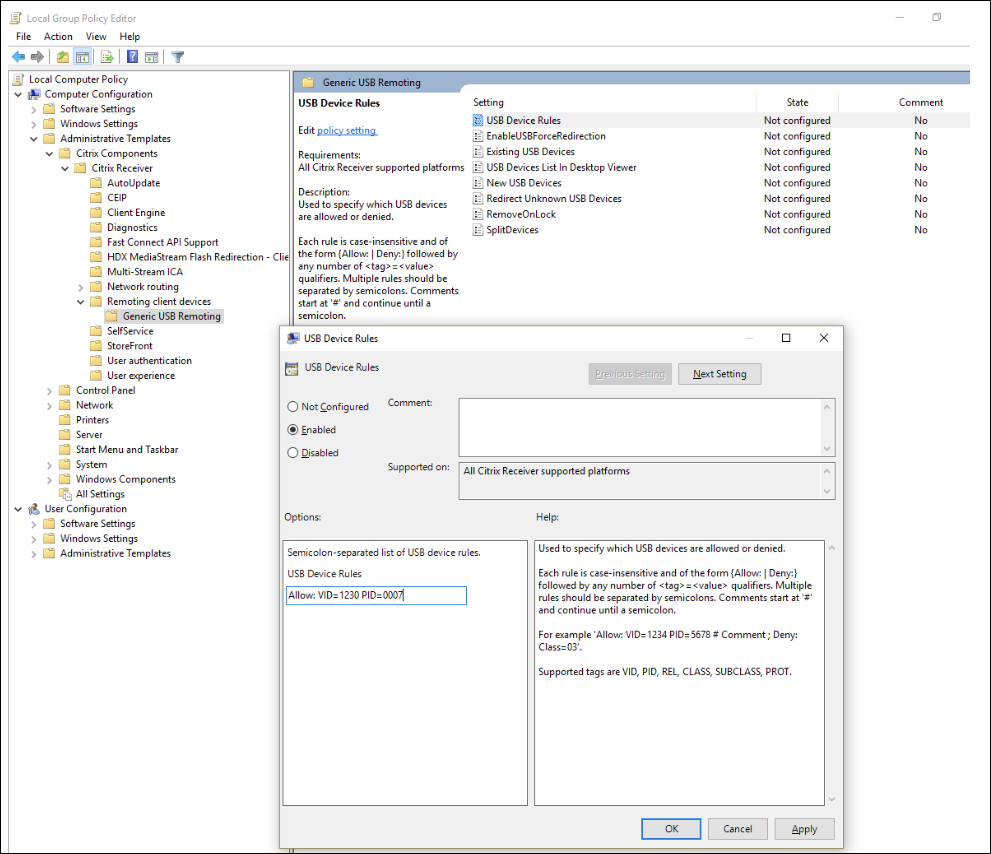
ローカルグループポリシーエディターを開き、管理用テンプレート > Citrix Components > Citrix Receiver™ > リモートクライアントデバイス > Generic USB Remotingに移動します。
-
USBデバイスルール設定を開き、この設定を有効にします。この例のようにUSBデバイスルールを追加します。 Allow: VID=1230 PID=0007ルールは、ベンダーID 1230および製品ID 0007のデバイスを許可します。
注:
特定のデバイスがデバイスルールリストの最上位にある必要がある場合は、Allow: VID=xxxx PID=xxxxルールを使用します。
注:
USBViewのようなツール、または接続ツールバーを使用して、VIDやPIDなどのデバイスの詳細を特定できます(ここにSSを含めます)。
USBデバイスの自動リダイレクトを構成する
USBサポートが有効になっている場合、USBデバイスは自動的にリダイレクトされます。また、USBユーザー設定はUSBデバイスを自動的に接続するように設定されています。すべてのUSBデバイスをリダイレクトすることが常に最適であるとは限りません。ユーザーは、自動的にリダイレクトされないUSBデバイスリストからデバイスを明示的にリダイレクトできます。USBデバイスが一覧表示されたりリダイレクトされたりするのを防ぐには、クライアントエンドポイントまたはDDCポリシーのいずれかでDeviceRulesを使用します。
このポリシーは、DDC、GPOを使用したクライアント、Citrix Workspace™アプリの設定、またはCDViewerの接続タブのいずれかで設定できます。これらの方法はすべて以下に説明されています。
DDCでポリシーを設定する:
DDCには、USBデバイスの自動リダイレクトを許可するために設定できる2つのポリシーがあります。「既存のUSBデバイスの自動接続を許可する」、「新しく接続されたUSBデバイスの自動接続を許可する」
-
Citrix Web Studioポリシーを開き、ポリシータブをクリックします。
-
ポリシーの作成をクリックし、ICA > USBデバイスポリシーを展開します。
-
設定「既存のUSBデバイスの自動接続を許可する」を編集します。
-
デフォルト値を使用チェックボックスをオフにし、ドロップダウンメニューから利用可能なUSBデバイスを自動的にリダイレクトを選択して、保存をクリックします。
-
設定「新しく接続されたUSBデバイスの自動接続を許可する」を編集します。
-
デフォルト値を使用チェックボックスをオフにし、ドロップダウンメニューから利用可能なUSBデバイスを自動的にリダイレクトを選択して、保存をクリックします。
クライアントでGPOを使用する:
-
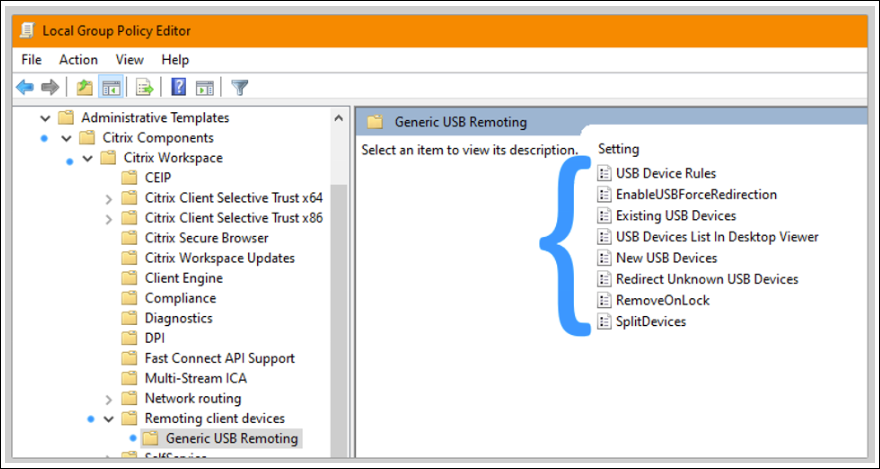
ローカルグループポリシーエディターを開き、管理用テンプレート > Citrixコンポーネント > Citrix Receiver > リモートクライアントデバイス > 汎用USBリモーティングに移動します。
-
新しいUSBデバイスを開き、有効を選択して、OKをクリックします。
-
既存のUSBデバイスを開き、有効を選択して、OKをクリックします。
Citrix Connection Centerを使用する:
-
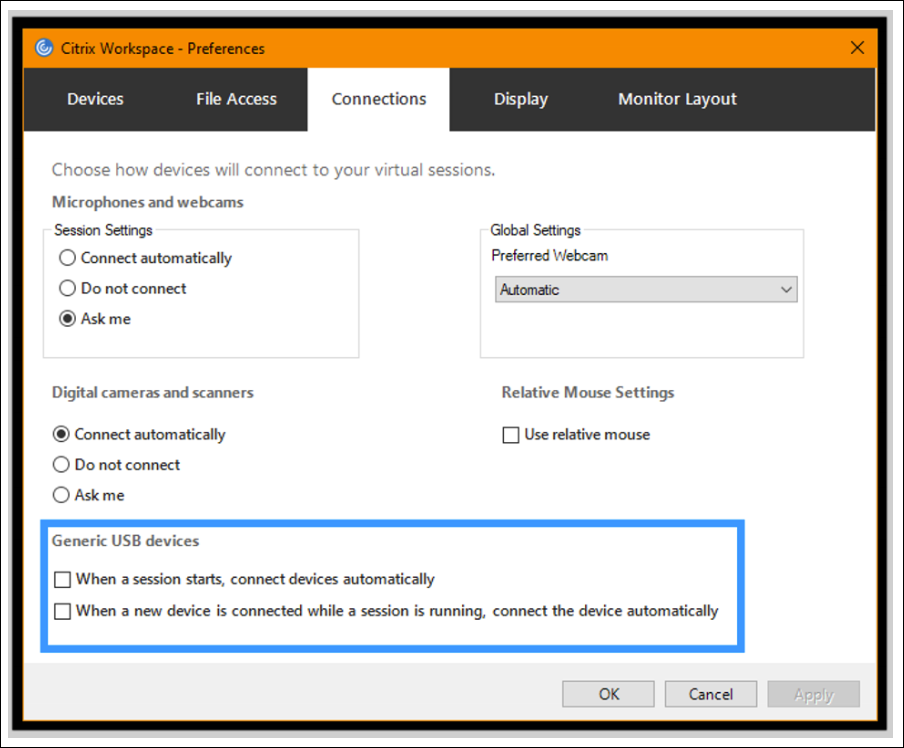
Citrix Workspaceの基本設定 > 接続に移動します。
-
次のオプションが選択されていることを確認します。
-
セッション開始時に、デバイスを自動的に接続する
-
セッション実行中に新しいデバイスが接続された場合、そのデバイスを自動的に接続する。
-
-
OKをクリックします。
CDViewer接続ツールバーの使用:
-
セッション開始後、CDViewerドロップダウンをクリックし、Citrix Workspace Preferences > Connectionsタブを選択します。
-
次のオプションが選択されていることを確認します。
-
セッション開始時に、デバイスを自動的に接続する
-
セッション実行中に新しいデバイスが接続された場合、そのデバイスを自動的に接続する。
-
-
適用とOKをクリックしてポリシーを保存します。
クライアントベースの構成の場合、レジストリキーは次の場所にあるクライアントデバイスに設定されます。
注意:
レジストリエディターを使用する前に、この記事の最後にある免責事項を参照してください。
HKLM\SOFTWARE\Wow6432Node\Citrix\ICA Client\GenericUSB