
HDX™ビデオ会議とWebカメラビデオ圧縮
警告:
レジストリを誤って編集すると、オペレーティングシステムの再インストールが必要になるような深刻な問題が発生する可能性があります。Citrix®は、レジストリエディターの誤った使用によって生じる問題が解決されることを保証できません。レジストリエディターは自己責任で使用してください。編集する前に必ずレジストリをバックアップしてください。
Webカメラは、HDX Webカメラビデオ圧縮またはHDXプラグアンドプレイ汎用USBリダイレクトを使用して、仮想セッション内で実行されているアプリケーションで使用できます。モードを切り替えるには、Citrix Workspace™ app > Preferences > Devicesを使用します。Citrixは、可能な限り常にHDX Webカメラビデオ圧縮を使用することをお勧めします。HDX汎用USBリダイレクトは、HDXビデオ圧縮とのアプリケーション互換性の問題がある場合、またはWebカメラの高度なネイティブ機能が必要な場合にのみ推奨されます。パフォーマンスを向上させるために、CitrixはVirtual Delivery Agentに少なくとも2つの仮想CPUを搭載することを推奨します。
ユーザーがHDX Webカメラビデオ圧縮から切り替えるのを防ぐには、ICA® policy settings > USB Devices policy設定の下にあるポリシー設定を使用して、USBデバイスリダイレクトを無効にします。Citrix Workspace appユーザーは、Desktop Viewerの[マイクとWebカメラ]設定でマイクまたはWebカメラを使用しないを選択することにより、デフォルトの動作を上書きできます。
HDX Webカメラビデオ圧縮
HDX Webカメラビデオ圧縮は、最適化されたWebカメラモードとも呼ばれます。この種類のWebカメラビデオ圧縮は、H.264ビデオを仮想セッションで実行されているビデオ会議アプリケーションに直接送信します。VDAリソースを最適化するために、HDX Webカメラ圧縮はWebカメラビデオのエンコード、トランスコード、デコードを行いません。この機能はデフォルトで有効になっています。
サーバーからビデオ会議アプリへの直接ビデオストリーミングを無効にするには、VDAでレジストリキーを0に設定します。詳しくは、レジストリで管理される機能のリストにある[Webカメラビデオ圧縮](/ja-jp/citrix-virtual-apps-desktops/policies/reference/hdx-registry-settings.html)を参照してください。
ビデオリソースをストリーミングするためのデフォルト機能を無効にすると、HDX Webカメラビデオ圧縮は、クライアントオペレーティングシステムの一部であるマルチメディアフレームワークテクノロジーを使用して、キャプチャデバイスからのビデオをインターセプトし、トランスコードして圧縮します。キャプチャデバイスの製造元は、OSカーネルストリーミングアーキテクチャに接続するドライバーを提供します。
クライアントはWebカメラとの通信を処理します。その後、クライアントはビデオを適切に表示できるサーバーにのみ送信します。サーバーはWebカメラを直接処理しませんが、その統合によりデスクトップで同じエクスペリエンスが得られます。Workspace appは、帯域幅を節約し、WANシナリオでの回復力を向上させるためにビデオを圧縮します。
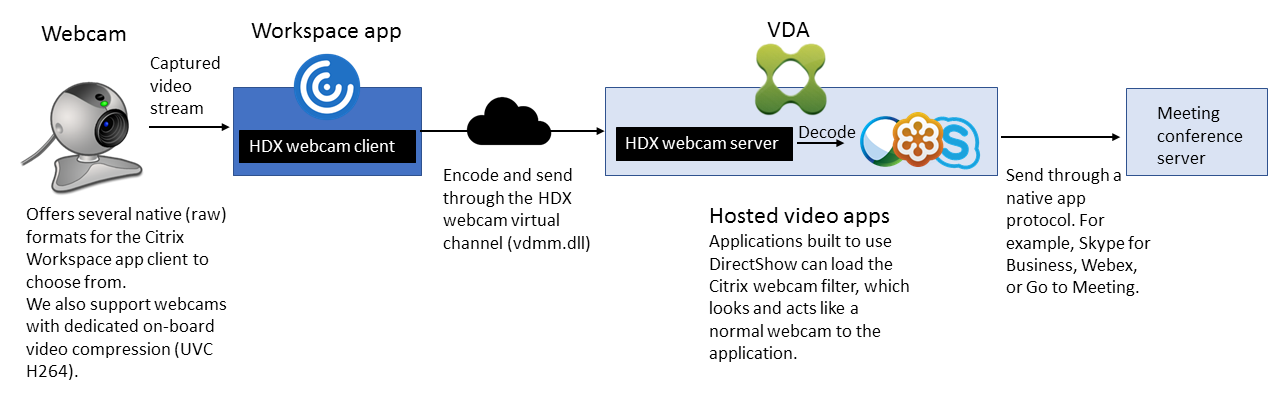
HDX Webカメラビデオ圧縮では、以下のポリシー設定が有効になっている必要があります(すべてデフォルトで有効になっています)。
-
マルチメディア会議
-
Windows Mediaリダイレクト
Webカメラがハードウェアエンコードをサポートしている場合、HDXビデオ圧縮はデフォルトでハードウェアエンコードを使用します。ハードウェアエンコードは、ソフトウェアエンコードよりも多くの帯域幅を消費する可能性があります。ソフトウェア圧縮を強制するには、クライアントでレジストリキーを編集します。詳しくは、レジストリで管理される機能のリストにある[Webカメラソフトウェア圧縮](/ja-jp/citrix-virtual-apps-desktops/policies/reference/hdx-registry-settings.html)を参照してください。
HDXウェブカメラビデオ圧縮の要件
HDXウェブカメラビデオ圧縮は、Citrix Workspaceアプリの以下のバージョンをサポートしています。
| プラットフォーム | プロセッサ |
|---|---|
| Windows向けCitrix Workspaceアプリ | Windows向けCitrix Workspaceアプリは、XenAppおよびXenDesktop 7.17以降で、32ビットおよび64ビットアプリのウェブカメラビデオ圧縮をサポートしています。それ以前のバージョンでは、Windows向けCitrix Workspaceアプリは32ビットアプリのみをサポートしています。 |
| Mac向けCitrix Workspaceアプリ | Mac向けCitrix Workspaceアプリ2006以降は、XenAppおよびXenDesktop 7.17以降で、64ビットアプリのウェブカメラビデオ圧縮をサポートしています。それ以前のバージョンでは、Mac向けCitrix Workspaceアプリは32ビットアプリのみをサポートしています。 |
| Linux向けCitrix Workspaceアプリ | Linux向けCitrix Workspaceアプリは、仮想デスクトップ上の32ビットアプリのみをサポートしています。 |
| Chrome向けCitrix Workspaceアプリ | 一部のARM ChromebookはH.264エンコーディングをサポートしていないため、最適化されたHDXウェブカメラビデオ圧縮を使用できるのは32ビットアプリのみです。 |
Media Foundationベースのビデオアプリケーションは、Windows 8.x以降およびWindows Server 2012 R2以降でHDXウェブカメラビデオ圧縮をサポートしています。詳細については、Knowledge Centerの記事CTX132764を参照してください。
その他のユーザーデバイス要件:
-
サウンドを生成するための適切なハードウェア。
-
DirectShow互換のWebカメラ(Webカメラのデフォルト設定を使用)。ハードウェアエンコード対応のWebカメラは、クライアント側のCPU使用率を低減します。
-
HDX Webカメラビデオ圧縮の場合、可能であれば、カメラメーカーから入手したWebカメラドライバーをクライアントにインストールします。デバイスドライバーのインストールはサーバー上では不要です。
Webカメラによってフレームレートが異なり、明るさやコントラストのレベルも異なります。Webカメラのコントラストを調整すると、アップストリームトラフィックを大幅に削減できます。Citrixは、初期機能検証のために以下のWebカメラを使用しています。
-
Microsoft LifeCam VXモデル(2000、3000、5000、7000)
-
クリエイティブ ライブ!カム オプティア プロ
-
ロジクール クイックカム メッセンジャー
-
ロジクール C600、C920
-
HP デラックス ウェブカメラ
優先するビデオフレームレートを調整するには、クライアントでレジストリキーを編集します。詳しくは、レジストリで管理される機能のリストにあるWebカメラビデオ圧縮フレームレートを参照してください。
高解像度Webカメラストリーミング
サーバー上のビデオ会議アプリケーションは、サポートされているフォーマットタイプに基づいてWebカメラのフォーマットと解像度を選択します。セッションが開始されると、クライアントはWebカメラ情報をサーバーに送信します。アプリケーションからWebカメラを選択します。Webカメラとビデオ会議アプリケーションが高解像度レンダリングをサポートしている場合、アプリケーションは高解像度を使用します。最大1920x1080のWebカメラ解像度をサポートしています。
この機能には、Citrix Workspaceアプリ for Windows バージョン1808以降、またはCitrix Receiver for Windows バージョン4.10以降が必要です。
レジストリキーを使用して、この機能を無効化および有効化できます。詳しくは、レジストリで管理される機能のリストにある高解像度Webカメラストリーミングを参照してください。
メディアタイプネゴシエーションが失敗した場合、HDXはデフォルト解像度の352x288 CIFにフォールバックします。クライアントのレジストリキーを使用して、デフォルト解像度を構成できます。カメラが指定された解像度をサポートしていることを確認してください。詳しくは、レジストリで管理される機能のリストにある高解像度Webカメラ解像度を参照してください。
HDX Webカメラビデオ圧縮は、プラグアンドプレイの汎用USBリダイレクトと比較して帯域幅の使用量が大幅に少なく、WAN接続でも良好に動作します。帯域幅を調整するには、クライアントでレジストリキーを設定します。詳しくは、レジストリで管理される機能のリストにある高解像度Webカメラ帯域幅を参照してください。
ビット/秒で値を入力します。帯域幅を指定しない場合、ビデオ会議アプリケーションはデフォルトで350000 bpsを使用します。
HDXプラグアンドプレイ汎用USBリダイレクト
HDXプラグアンドプレイ汎用USBリダイレクト(アイソクロナス)は、汎用ウェブカメラモードとも呼ばれます。HDXプラグアンドプレイ汎用USBリダイレクトの利点は、シンクライアント/エンドポイントにドライバーをインストールする必要がないことです。USBスタックは仮想化されており、ローカルクライアントに接続したものはすべてリモートVMに送信されます。リモートデスクトップは、ネイティブに接続したかのように動作します。Windowsデスクトップは、ハードウェアとのすべてのやり取りを処理し、プラグアンドプレイロジックを通じて適切なドライバーを見つけます。ほとんどのウェブカメラは、ドライバーがサーバー上に存在し、ICA経由で動作できる場合に機能します。汎用ウェブカメラモードは、非圧縮ビデオをUSBプロトコルでネットワーク経由で送信するため、大幅に多くの帯域幅(毎秒数メガビット)を使用します。