
Microsoft Teams の監視、トラブルシューティング、サポート
Teams の監視
このセクションでは、HDX を使用した Microsoft Teams の最適化を監視するためのガイドラインを提供します。 最適化モードで実行しており、
HdxRtcEngine.exe がクライアントマシンで実行されている場合、VDA 上の WebSocketAgent.exe というプロセスがセッションで実行されます。Director の Activity Manager を使用してアプリケーションを確認します。
Activity Manager で Teams を監視 ](/en-us/citrix-daas/media/teams-activity-manager.png)
VDA の最小バージョン 1912 以降では、Citrix HDX Monitor (最小バージョン 3.11) を使用してアクティブな Teams 通話を監視できます。Citrix Virtual Apps and Desktops 製品 ISO には、最新の
hdxmonitor.msi がフォルダー layout\image-full\Support\HDX Monitor に含まれています。
詳細については、Knowledge Center の記事 CTX253754 の「監視」を参照してください。
トラブルシューティング
このセクションでは、Microsoft Teams の最適化を使用する際に発生する可能性のある問題のトラブルシューティングのヒントを提供します。詳細については、CTX253754 を参照してください。
仮想配信エージェント上で
BCR_x64.msi によって4つのサービスがインストールされます。VDA での Microsoft Teams リダイレクトを担当するのはそのうち2つだけです。
ブラウザコンテンツリダイレクトによってインストールされる4つのサービス (/en-us/citrix-daas/media/team-services.png)
-
Citrix HDX Teams Redirection Service は、Microsoft Teams で使用される仮想チャネルを確立します。このサービスは CtxSvcHost.exe に依存しています。
-
Citrix HDX HTML5 Video Redirection Service は、127.0.0.1:9002 TCP でリッスンする WebSocketService.exe として実行されます。WebSocketService.exe は主に2つの機能を実行します。i. セキュアな WebSocket の TLS 終端 は、Microsoft Teams アプリ内のコンポーネントである vdiCitrixPeerConnection.js からセキュアな WebSocket 接続を受信します。Process Monitor で追跡できます。証明書の詳細については、Controller と VDA 間の通信 の「TLS と HTML5 ビデオリダイレクト、およびブラウザコンテンツリダイレクト」セクションを参照してください。一部のアンチウイルスソフトウェアやデスクトップセキュリティソフトウェアは、
WebSocketService.exeとその証明書の適切な機能に干渉します。Citrix HDX HTML5 Video Redirection サービスがservices.mscコンソールで実行されている場合でも、netstat で確認すると、localhost127.0.0.1:9002TCP ソケットはリスニングモードになっていません。サービスを再起動しようとすると、ハングアップします(「停止中…」)。WebSocketService.exeプロセスに適切な除外設定を適用してください。「プロセスモニター」(/en-us/citrix-daas/media/team-process-monitor.png)ii. ユーザーセッションマッピング。 Microsoft Teamsアプリケーションが起動すると、WebSocketService.exeはVDAのユーザーセッションでWebSocketAgent.exeプロセスを開始します。WebSocketService.exeはLocalSystemアカウントとしてSession 0で実行されます。「WebSocketAgent.exeサービス」(/en-us/citrix-daas/media/websocketservice-websocketagent.png)netstatを使用して、WebSocketService.exeサービスがVDAでアクティブなリスニング状態にあるかどうかを確認できます。昇格されたコマンドプロンプトウィンドウからnetstat -anob -p tcpを実行します。「netstat実行例」(/en-us/citrix-daas/media/teams-netstat.png)接続が成功すると、状態はESTABLISHEDに変わります。「netstat成功例」(/en-us/citrix-daas/media/teams-netstat-success.png)
重要:
WebSocketService.exeは、127.0.0.1:9001と127.0.0.1:9002の2つのTCPソケットでリッスンします。ポート9001はブラウザコンテンツリダイレクトとHTML5ビデオリダイレクトに使用されます。ポート9002はMicrosoft Teamsリダイレクトに使用されます。Teams.exeとWebSocketService.exe間の直接通信を妨げる可能性のあるプロキシ構成がVDAのWindows OSにないことを確認してください。Internet Explorer 11で明示的なプロキシ(インターネットオプション > 接続 > LANの設定 > プロキシサーバー)を構成すると、接続が割り当てられたプロキシサーバーを経由する場合があります。手動および明示的なプロキシ設定を使用する場合は、ローカルアドレスにはプロキシサーバーを使用しないがチェックされていることを確認してください。
サービスの位置と説明
| サービス | Windows Server OSでの実行可能ファイルのパス | ログオン | 説明 |
|---|---|---|---|
| Citrix HTML5ビデオリダイレクトサービス | "C:\Program Files (x86)\Citrix\System32\WebSocketService.exe" /service | ローカルシステムアカウント | 仮想デスクトップとエンドポイントデバイス間でメディアリダイレクトを実行するために必要な初期フレームワークを、複数のHDXマルチメディアサービスに提供します。 |
| Citrix HDXブラウザリダイレクトサービス | "C:\Program Files (x86)\Citrix\System32\CtxSvcHost.exe" -g BrowserRedirSvcs | このアカウント(ローカルサービス) | エンドポイントデバイスと仮想デスクトップ間でブラウザコンテンツリダイレクトを提供します。 |
| Citrixポート転送サービス | "C:\Program Files (x86)\Citrix\System32\CtxSvcHost.exe" -g PortFwdSvcs | このアカウント(ローカルサービス) | ブラウザコンテンツリダイレクトのために、エンドポイントデバイスと仮想デスクトップ間でポート転送を提供します。 |
| Citrix HDX Teamsリダイレクトサービス | "C:\Program Files (x86)\Citrix\System32\CtxSvcHost.exe" -g TeamsSvcs | ローカルシステムアカウント | エンドポイントデバイスと仮想デスクトップの間でMicrosoft Teamsのリダイレクトを提供します。 |
Citrix Workspace™アプリ
ユーザーのエンドポイントでは、Windows版Citrix WorkspaceアプリがHdxTeams.exeという新しいサービスをインスタンス化します。これは、VDAでMicrosoft Teamsが起動し、ユーザーがセルフプレビューで通話しようとしたり、周辺機器にアクセスしようとしたりするときに行われます。このサービスが表示されない場合は、以下を確認してください。
-
少なくともWindows版Workspaceアプリバージョン1905をインストールしていることを確認してください。WorkspaceアプリのインストールパスにHdxTeams.exeとwebrpc.dllバイナリが表示されますか?
-
ステップ1を検証した場合は、HdxTeams.exeが起動しているかどうかを確認するために、次の手順を実行します。
-
VDA上のMicrosoft Teamsを終了します。
-
VDAでservices.mscを起動します。
-
Citrix HDX Teamsリダイレクトサービスを停止します。
-
ICA®セッションを切断します。
-
ICAセッションに接続します。
-
Citrix HDX Teamsリダイレクトサービスを開始します。
-
Citrix HDX HTML5ビデオ リダイレクトサービスを再起動します。
-
VDAでMicrosoft Teamsを起動します。
-
-
クライアントエンドポイントでHdxTeams.exeがまだ起動していない場合は、次の手順を実行します。
-
VDAを再起動します。
-
クライアントエンドポイントを再起動します。
-
サポート
Citrix と Microsoft は、Microsoft Teams の最適化を使用して Citrix Virtual Apps and Desktops™ からの Microsoft Teams の配信を共同でサポートしています。この共同サポートは、両社の緊密な連携の結果です。有効なサポート契約があり、このソリューションで問題が発生した場合は、問題の原因となっていると思われるコードのベンダーにサポートチケットをオープンしてください。つまり、Teams の場合は Microsoft、最適化コンポーネントの場合は Citrix です。
Citrix または Microsoft がチケットを受け取り、問題のトリアージを行い、必要に応じてエスカレートします。各社のサポートチームに連絡する必要はありません。
ログの収集
HDXメディアエンジンログは、ユーザーのマシン上(VDA上ではない)で見つけることができます。問題が発生した場合は、必ずサポートケースにログを添付してください。
Windows ログ:
Windows ログは、HDXTeams フォルダー内(AppData/Local/Temp/HDXTeams または AppData/Local/Temp/HdxRtcEngine)の %TEMP% にあります。webrpc_Day_Month_timestamp_Year.txt という名前の .txt ファイルを探してください。Citrix Workspace アプリの新しいバージョン(Citrix Workspace アプリ 2009.5 以降など)を使用している場合は、ログを AppData\Local\Temp\HdxRtcEngine に保存します。
各セッションは、ログ用に個別のフォルダーを作成します。
Mac ログ:
-
VDWEBRTC ログ - 仮想チャネルの実行を記録します。場所:
/Users/<User Name>/Library/Logs/Citrix Workspace/CitrixViewer_<Y_M_D_H_M_S>.txt -
HdxRtcEngine ログ - HdxRtcEngine 上のプロセスの実行を記録します。場所:
$TMPDIR/hdxrtcengine/<W_M_D_H_M_S_Y>/hdxrtcengine.logHdxRtcEngine ログはデフォルトで有効になっています。 -
Webrpc ログ - webrtc ライブラリのラップアップの実行を記録する最も重要なログです。場所:
/Users/<USERNAME>/Library/Logs/HdxRtcEngine/<W_M_D_H_M_S_Y>/webrpc.log
Linux ログ:
Linux ログは
/tmp/webrpc/<current date>/ and /tmp/hdxrtcengine/<current date>/ フォルダーにあります。 Webrtc ログ: /tmp/webrpc/<current date>/webrtc.log カーネルログ: /var/log/syslog
ICE/STUN/TURN/ ログ:
通話を確立する際には、以下の4つのICEフェーズが必要です。
-
候補の収集
-
候補の交換
-
接続性チェック (STUN バインド要求)
-
候補の昇格
HdxRtcEngine.exe ログには、関連するInteractive Connectivity Establishment (ICE) エントリが含まれています。これらのエントリは、通話設定が成功するために必要です。収集段階のサンプルスニペットを以下に示します。
RPCStubs Info: -> device id = \\?\display#int3470#4&1835d135&0&uid13424#{65e8773d-8f56-11d0-a3b9-00a0c9223196}\{bf89b5a5-61f7-4127-a279-e187013d7caf} label = Microsoft Camera Front groupId =

 webrtcapi.RTCPeerConnection Info: createOffer. audio = 1 video = 1
 webrtcapi.RTCPeerConnection Info: setLocalDescription.
 >>> begin:sdp
 […]

 webrtcapi.RTCPeerConnection Info: OnSignalingChange. signaling state = HaveLocalOffer

 webrtcapi.RTCPeerConnection Info: OnIceGatheringChange. state = Gathering

 […]
 >>> begin:sdp
 candidate:840548147 1 udp 2122194687 10.108.124.215 56927 typ host generation 0 ufrag oVk6 network-id 1
 <<< end:sdp
 […]
 >>> begin:sdp
 candidate:1938109490 1 udp 24911871 52.114.xxx.xxx 52786 typ relay raddr 73.205.xxx.x rport 25651 generation 0 ufrag dDML network-id 1 network-cost 10
 <<< end:sdp
 […]
 >>> begin:sdp
 candidate:4271145120 1 udp 1685987071 66.xxx.xxx.xxx 55839 typ srflx raddr 10.108.124.215 rport 55839 generation 0 ufrag uAVH network-id 1
 <<< end:sdp
 […]

 webrtcapi.RTCPeerConnection Info: OnIceGatheringChange. state = Complete webrtcapi.RTCPeerConnection Info: setRemoteDescription.
 >>> begin:sdp
 […]

 webrtcapi.RTCPeerConnection Info: OnSignalingChange. signaling state = HaveRemotelOffer
複数のICE候補がある場合、優先順位は次のとおりです。
-
ホスト
-
ピアリフレクシブ
-
サーバーリフレクシブ
-
トランスポートリレー
問題が発生し、それを一貫して再現できる場合は、Teamsでヘルプ > 問題の報告をクリックすることをお勧めします。Microsoftでケースをオープンした場合、技術的な問題を解決するために、ログはCitrixとMicrosoftの間で共有されます。 Citrixサポートに連絡する前にCDFトレースをキャプチャすることも有益です。詳細については、Knowledge Centerの記事「CDFcontrol」を参照してください。
CDFトレースの収集に関する推奨事項については、Knowledge Centerの記事「Recommendations for Collecting the CDF Traces」を参照してください。
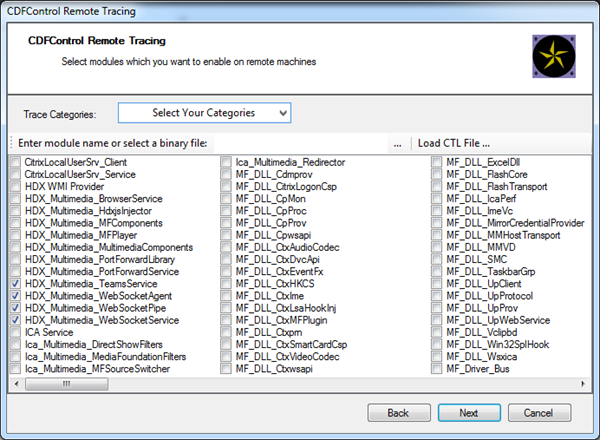
VDA側のCDFトレース - 次のCDFトレースプロバイダーを有効にします。
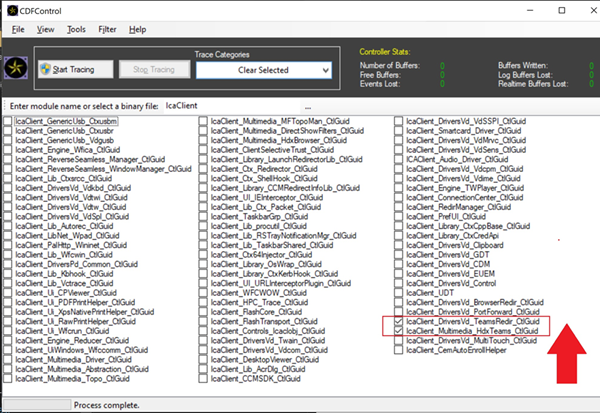
Workspaceアプリ側のCDFトレース - 次のCDFトレースプロバイダーを有効にします。
-
IcaClient_DriversVd_TeamsRedir (オプション)
-
IcaClient_Multimedia_HdxTeams (Citrix Workspaceアプリ2012以降が必要)