
テンプレートを作成する
テンプレートは、ポリシーを作成するための事前定義された開始点を提供します。Citrixでは、特定の環境やネットワーク条件に合わせて最適化された組み込みテンプレートを提供しています。これらのテンプレートを使用して、次のことができます。
-
サイト間で共有する独自のポリシーとテンプレートを作成する。
-
展開間の比較時に参照する。たとえば、「...CitrixテンプレートXまたはYを使用する場合...」など。
-
テンプレートをインポートまたはエクスポートして、Citrixサポートまたは信頼できるサードパーティとポリシー構成を共有する。
組み込みテンプレート
次の組み込みテンプレートが利用可能です。
-
非常に高精細なユーザーエクスペリエンス。このテンプレートは、ユーザーエクスペリエンスを最大化するデフォルト設定を適用します。複数のポリシーが優先順位に従って処理されるシナリオで、このテンプレートを使用します。
-
高いサーバー拡張性。このテンプレートを適用して、サーバーリソースを節約します。このテンプレートは、ユーザーエクスペリエンスとサーバーの拡張性のバランスを取ります。単一サーバーでホストできるユーザー数を増やしながら、優れたユーザーエクスペリエンスを提供します。このテンプレートは、グラフィックの圧縮にビデオコーデックを使用せず、サーバー側のマルチメディアレンダリングを防止します。
-
高いサーバー拡張性 - レガシーOS。この高いサーバー拡張性テンプレートは、Windows Server 2008 R2またはWindows 7以前を実行しているVDAにのみ適用されます。このテンプレートは、これらのオペレーティングシステムにより効率的なレガシーグラフィックモードに依存しています。
-
NetScaler SD-WAN向けに最適化。Citrix Virtual Desktopsの配信を最適化するためにNetScaler SD-WANを使用している支社のユーザーに、このテンプレートを適用します。(NetScaler SD-WANはCloudBridgeの新しい名称です)。
-
WAN向けに最適化。このテンプレートは、共有WANまたは低帯域幅接続のリモートロケーションを使用する支社のタスクワーカーを対象としています。ワーカーは、グラフィック的にシンプルなユーザーインターフェイスと少ないマルチメディアコンテンツを持つアプリケーションにアクセスします。このテンプレートは、ビデオ再生エクスペリエンスと一部のサーバー拡張性を犠牲にして、帯域幅効率を最適化します。
-
WAN向けに最適化 - レガシーOS。このテンプレートは、Windows Server 2008 R2またはWindows 7以前を実行しているVDAにのみ適用されます。このテンプレートは、これらのオペレーティングシステムにより効率的なレガシーグラフィックモードに依存しています。
-
セキュリティと制御。リスク許容度が低い環境でこのテンプレートを使用し、Citrix DaaSでデフォルトで有効になっている機能を最小限に抑えます。このテンプレートには、以下へのアクセスを無効にする設定が含まれています。
-
印刷
-
クリップボード
-
周辺機器
-
ドライブマッピング
-
ポートリダイレクト
-
ユーザーデバイスでのFlashアクセラレーション
このテンプレートを適用すると、より多くの帯域幅を使用し、サーバーあたりのユーザー密度が低下する可能性があります。 -
組み込みテンプレートのデフォルト設定を使用することをお勧めしますが、WANテンプレートのセッション全体の帯域幅制限などの一部の設定は、管理者が展開固有の調整を行えるように未構成のままになっています。
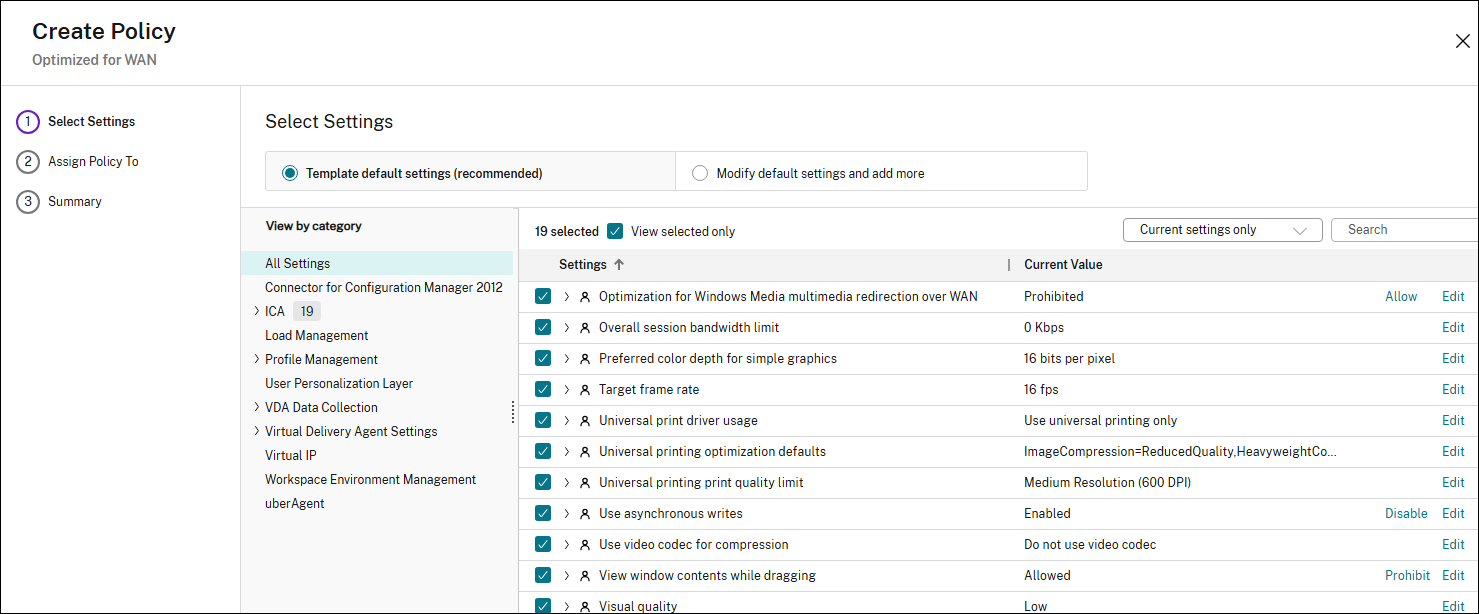
XenAppおよびXenDesktop 7.6 FP3より前の展開(ポリシー管理とVDA)を使用しているとします。また、高サーバー拡張性とWAN向け最適化テンプレートが必要です。この場合、該当する場合はこれらのテンプレートのレガシーOSバージョンを使用してください。
注:
組み込みテンプレートはCitrixが作成および更新します。これらのテンプレートを変更または削除することはできません。
テンプレートの作成
テンプレートからテンプレートを作成するには:
-
Studioで、左ペインのポリシーを選択します。
-
テンプレートタブを選択し、テンプレートを作成する元のテンプレートを選択します。
-
「テンプレートの作成」タブを選択します。「設定の選択」画面が表示されます。
-
テンプレートに含めるポリシー設定を選択して構成します。
-
「次へ」をクリックします。「概要」画面が表示されます。
-
テンプレートの名前を入力します。
-
「完了」をクリックします。新しいテンプレートが「テンプレート」タブに表示されます。
ポリシーに基づいてテンプレートを作成するには:
-
Studioで、左側のペインで「ポリシー」を選択します。
-
「ポリシー」タブで、テンプレートを作成する元のポリシーを選択します。
-
「その他」タブをクリックします。
-
「テンプレートとして保存」を選択します。「設定の選択」画面が表示されます。
-
テンプレートに含める新しいポリシー設定を選択して構成します。
-
「次へ」をクリックします。「概要」画面が表示されます。
-
テンプレートの名前と説明を入力し、「完了」をクリックします。