リアルタイム通信ダッシュボード
マイクロソフト チームズ
Citrix DirectorのMicrosoft Teamsダッシュボードは、ユーザー全体のMicrosoft Teams通話の可視性を提供し、参加者の詳細や通話パフォーマンスを示すメトリックも表示します。このダッシュボードは、以下の機能を提供します。
-
Microsoft Teamsの使用状況の概要を評価する
-
選択した期間のMicrosoft Teams通話の詳細をフィルタリングして表示する
-
パフォーマンスメトリックを使用して個々の通話を評価する
前提条件
Microsoft Graph Application Programming Interface (API) をCitrix Directorの許可リストに追加します。
-
Directorが通話記録にアクセスできるように、Directorがインストールされているすべてのマシンでアウトバウンドインターネットアクセスが利用可能であることを確認してください。特に、
https://graph.microsoft.comURLにアクセスできることを確認してください。 -
プロキシサーバーを使用している場合は、Microsoft Graph API :
https://graph.microsoft.comURLにアクセスできることを確認してください。
はじめに
Microsoft Graph APIへの接続
Microsoftの通話詳細はMicrosoft Graph APIから取得されます。Citrix DirectorがAPIにアクセスするには、必要な権限を持つアプリをMicrosoft Entra IDで作成する必要があります。Graph APIのURLもDirectorの許可リストに追加する必要があります。
接続を完了するには、以下の手順を実行します。
ステップ1: Microsoft Entra ID でのアプリケーション登録
-
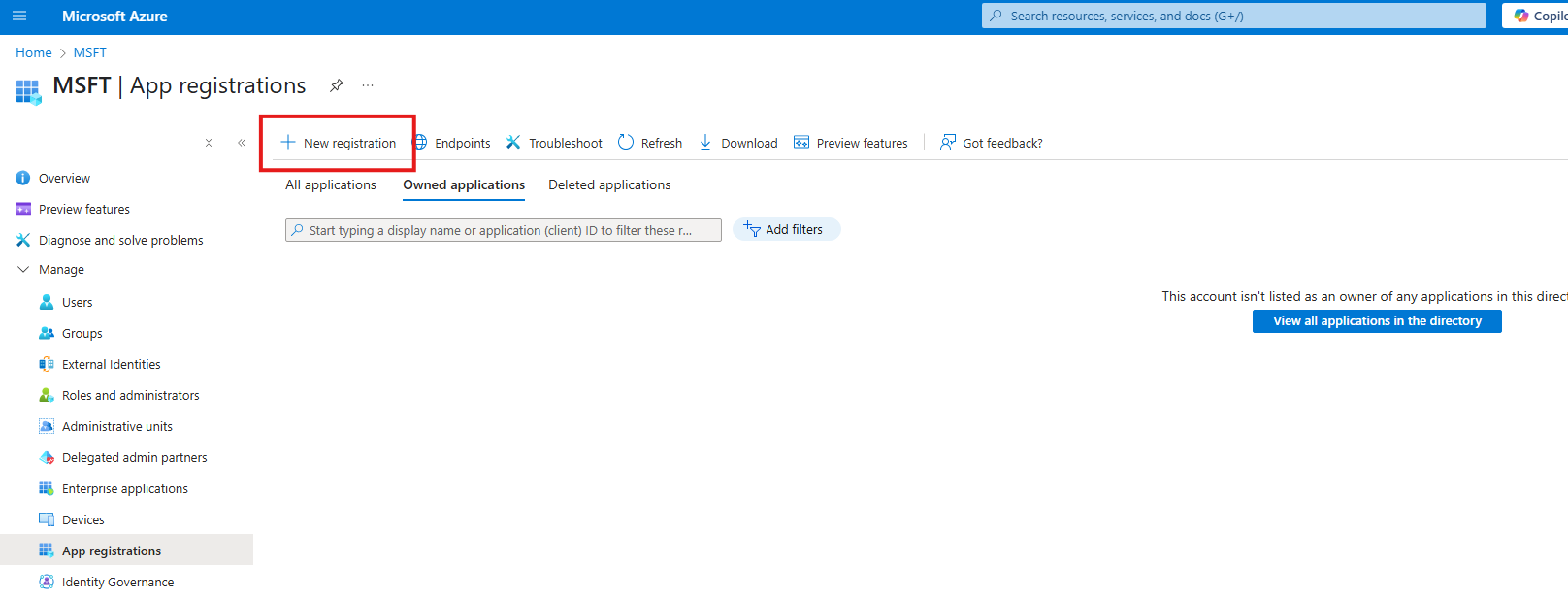
Microsoft Entra ID で アプリの登録 -> 新規登録 に移動します。
-
アプリケーション登録に必要な手順を実行します。
-
登録後、アプリケーションのクライアントIDとテナントIDをコピーします。
ステップ2: Microsoft Entra ID で Microsoft Graph のアクセス許可を追加する
-
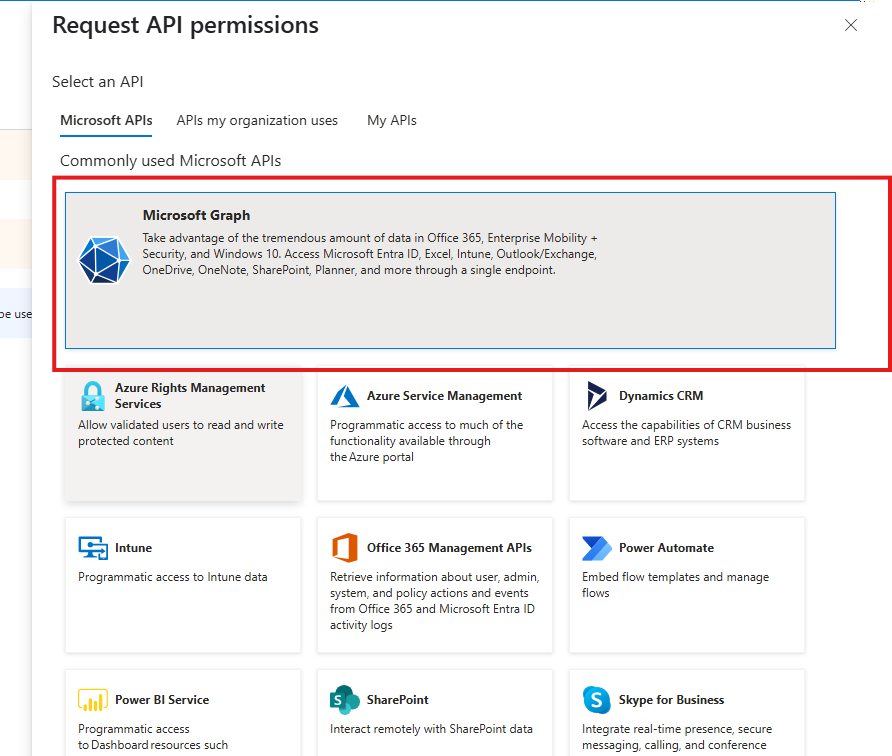
API permissions -> Add a permission に移動します。
-
Microsoft Graph を選択し、その後 Application permissions を選択します。
-
CallRecords.Read.All と User.Read.All へのアクセス許可を追加します。
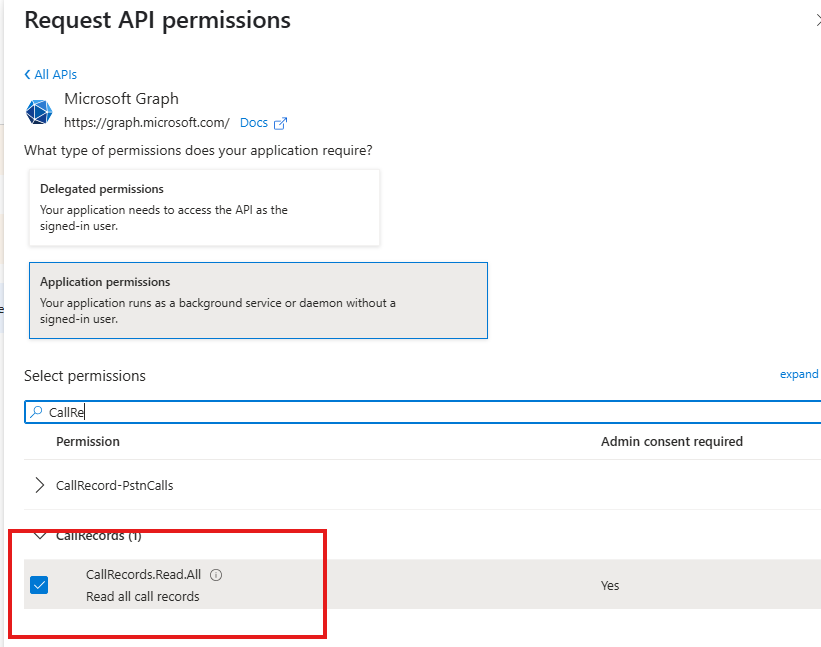
-
MSFT の管理者同意を付与をクリックします。この操作には Entra ID のグローバル管理者が必要です。
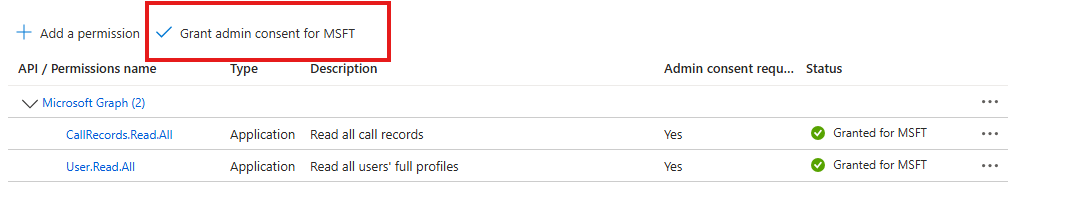
ステップ3: クライアントシークレットの作成
-
Microsoft Entra ID で、Certificates & secrets > New client secret に移動します。既存のシークレットを再利用することもできます。
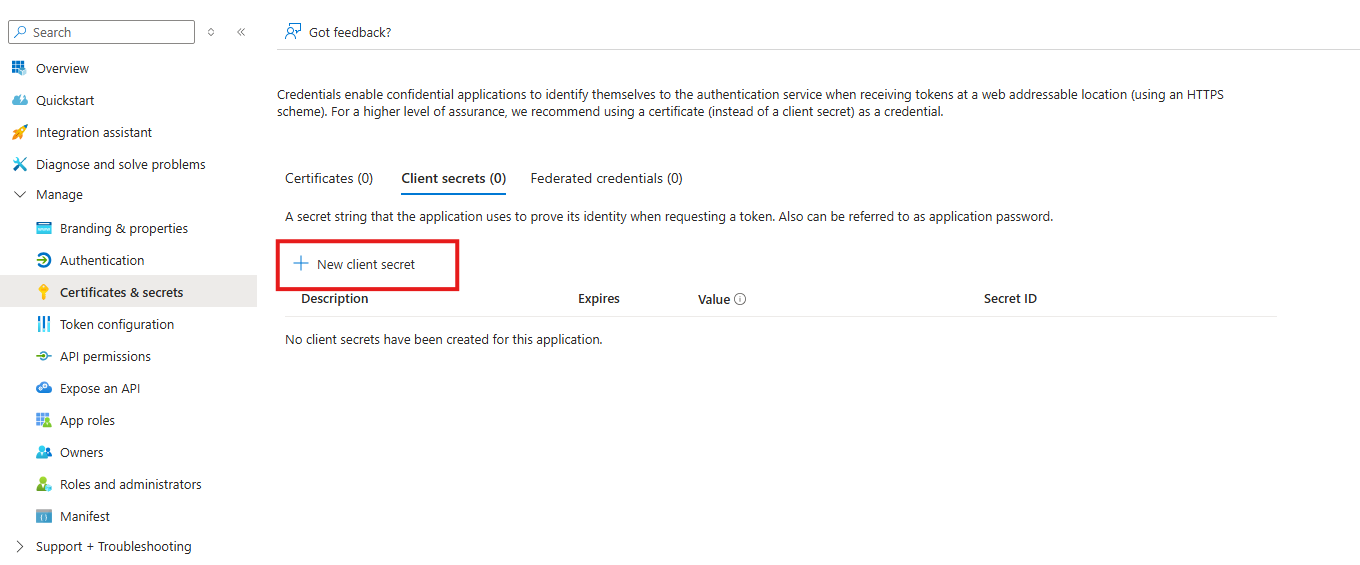
-
シークレットの名前と有効期限を指定します。接続を維持するために、有効期限が切れる前にシークレットが更新されていることを確認してください。
-
Director UIで使用するためにクライアントシークレットをコピーします。
詳細については、問題が発生した場合に公式のAzureドキュメントを参照してください。
ステップ4:Directorでの接続の完了
-
Directorで、**[設定]->[リアルタイム通信アプリの接続]**の順に移動します。
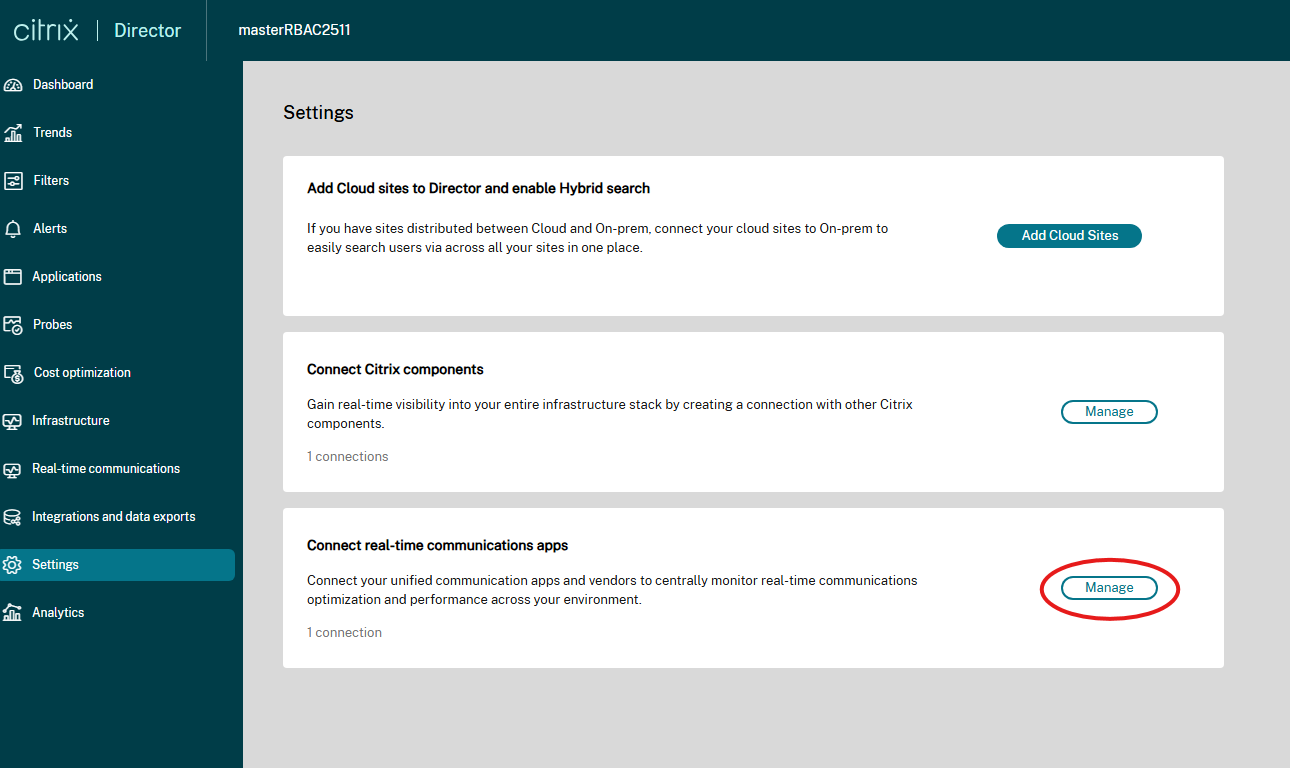
-
**[接続の作成]**をクリックし、アプリ登録からコピーしたアプリケーションID、ディレクトリID、およびクライアントシークレットを入力します。
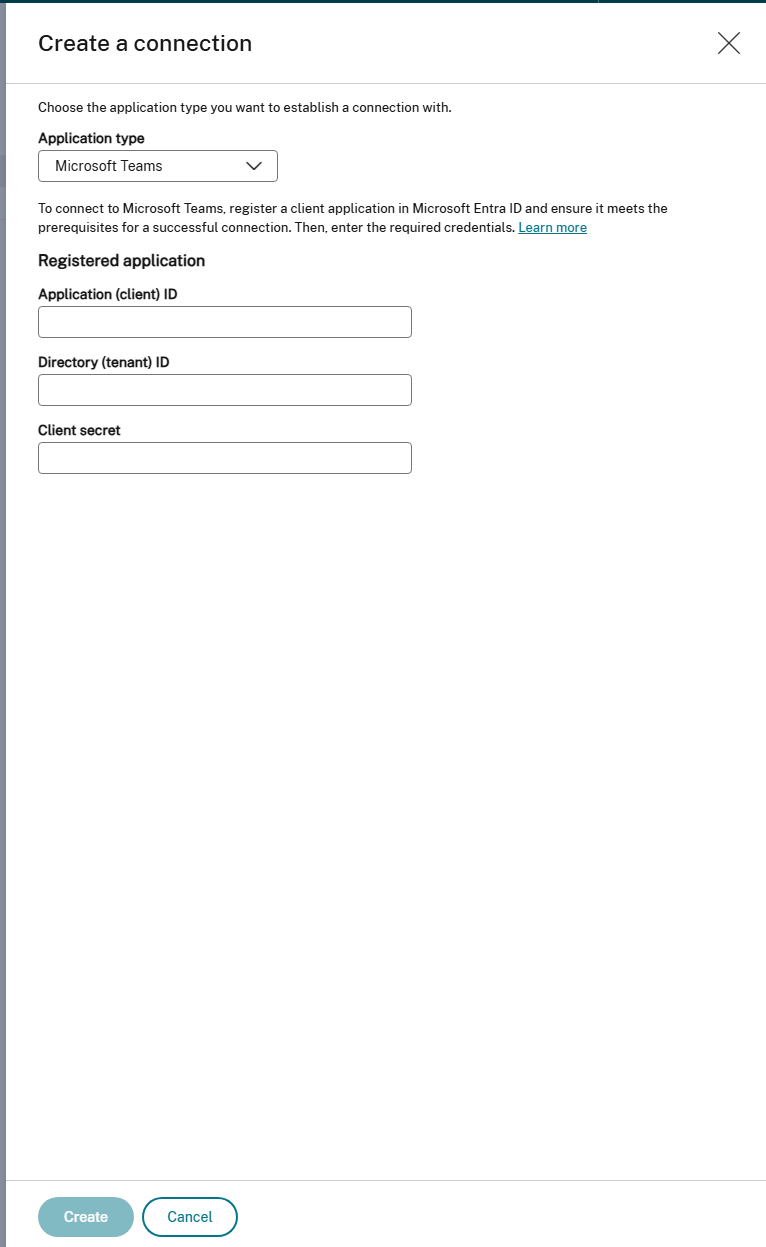
有効な資格情報と通話の詳細を取得するための権限が利用可能であれば、接続は正常に確立されます。

-
行の最後にある省略記号をクリックすると、接続を編集および削除できます。
Microsoft Teamsダッシュボード
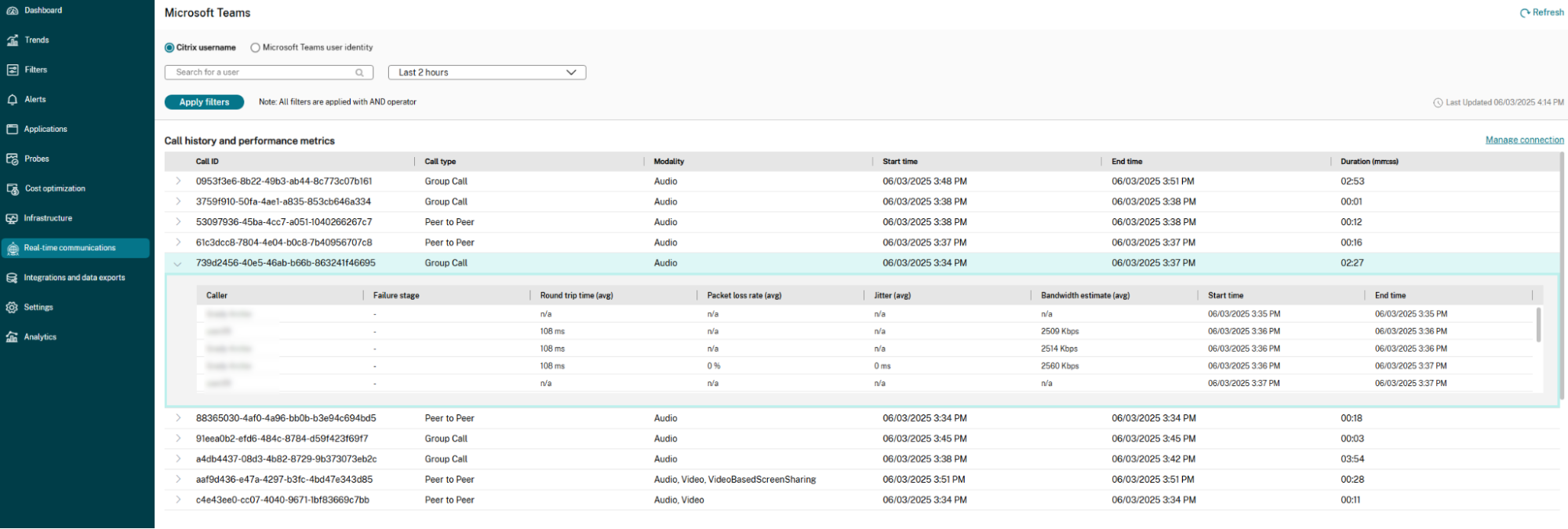
Director UIで**[リアルタイム通信]**タブに移動します。Microsoft Teamsダッシュボードには、確立されたMicrosoft Graph接続から収集されたデータが入力されます。通話の詳細は、通話終了後約15分で利用可能になります。
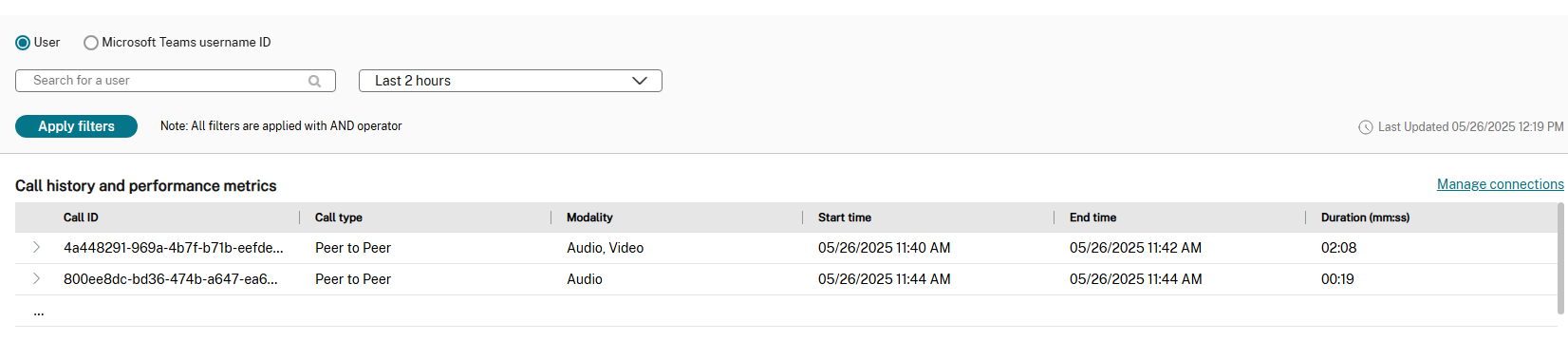
テーブルビューには、すべての通話に関する以下の詳細が表示されます。
| 列名 | 説明 |
|---|---|
| 通話ID | 各通話の一意の識別子。 |
| 通話の種類 | 通話がピアツーピアかグループ通話かを示します。 |
| モダリティ | 通話中に使用されるモード(オーディオ、ビデオ、画面共有など)を示します。 |
| 開始時刻 | 通話が開始された日時。 |
| 終了時刻 | 通話が終了した日時。 |
| 期間 (mm: ss) | 通話の分数と秒数での期間。 |
テーブル内の個々の通話をクリックすると、ユーザーごとの障害とパフォーマンスの詳細が表示されます。
個々の通話(/en-us/citrix-daas/media/dir-individual-calls.png)
グループ通話では、ユーザーが切断して再参加した場合、それは別のセッションと見なされます。この考慮事項は、特定のネットワークに接続した際のレイテンシーの増加など、特定の問題を特定するのに役立ちます。
通話詳細テーブルの各行には、次の情報が含まれています。
| 列名 | 説明 |
|---|---|
| 開始時刻 | 通話または参加者のセグメントが開始された日時。 |
| ラウンドトリップタイム (平均) | データパケットの平均ラウンドトリップタイム。 |
| パケット損失率 (平均) | 通話中に失われたパケットの平均割合。 |
| ジッター (平均) | 受信パケットの遅延の平均変動。 |
| 障害ステージ | 通話の失敗が発生した段階(セットアップ中や通話の途中など)を示します。 |
| 終了時刻 | 通話または参加者のセグメントが終了した日時。 |
| 発信者 | 通話の参加者の名前。 |
| 帯域幅の推定値(平均) | 通話中に使用された推定平均帯域幅。 |
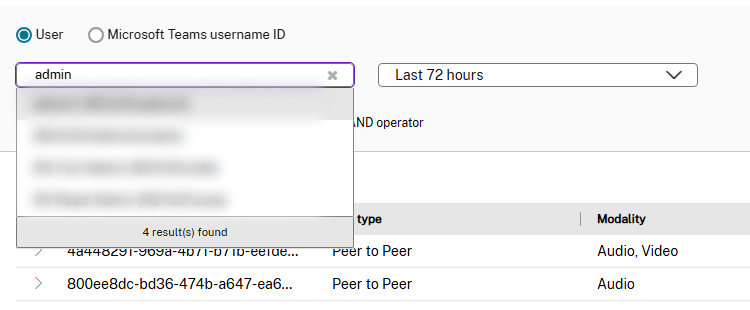
ユーザーは、Citrixユーザー名またはMicrosoft Teamsユーザー名の2つの方法でフィルタリングできます。ページ上部のラジオボタンを使用して、これらのオプションを切り替えることができます。
-
Citrixユーザー名: ユーザー名の入力を開始すると、システムは一致するユーザーを提案します。その後、特定のCitrixアカウントを選択して詳細を表示できます。
-
Microsoft Teamsユーザー名: Microsoft Teamsアカウントに関連付けられているメールアドレスまたはユーザープリンシパル名 (UPN) がCitrixアカウントIDと異なる場合は、このオプションを使用します。この方法を使用する場合は、完全で有効なメールアドレスを入力する必要があります。