
ゾーン
はじめに
WAN で接続された広範囲に分散した場所にまたがる Citrix DaaS (旧 Citrix Virtual Apps and Desktops™ サービス) の展開では、ネットワークの遅延と信頼性の課題に直面する可能性があります。ゾーンを使用すると、遠隔地のユーザーが、接続が必ずしもWANの大部分を通過することを強制されることなく、リソースに接続するのに役立ちます。Citrix DaaS 環境では、各リソースの場所がゾーンと見なされます。
ゾーンは、あらゆる規模の展開で役立ちます。ゾーンを使用すると、アプリケーションとデスクトップをユーザーの近くに配置できるため、パフォーマンスが向上します。ゾーンは、災害復旧、地理的に離れたデータセンター、支社、クラウド、またはクラウド内のアベイラビリティゾーンに使用できます。
この記事全体を通して、「ローカル」という用語は、議論されているゾーンを指します。たとえば、「VDA がローカルの Cloud Connector に登録する」とは、VDA が存在するゾーン内の Cloud Connector に VDA が登録することを意味します。
オンプレミスの Citrix Virtual Apps and Desktops 環境のゾーンとの違い
Citrix DaaS™ 環境のゾーンは、オンプレミスの Citrix Virtual Apps and Desktops 展開のゾーンと似ていますが、同一ではありません。
-
Citrix DaaS では、リソースの場所を作成して Cloud Connector を追加すると、ゾーンが自動的に作成されます。オンプレミス展開とは異なり、Citrix DaaS 環境ではゾーンをプライマリまたはサテライトとして分類しません。
-
XenApp バージョン 6.5 以前では、ゾーンにはデータコレクターが含まれていました。Citrix DaaS はゾーンにデータコレクターを使用しません。また、フェールオーバーゾーンと優先ゾーンの動作も異なります。
ゾーンの内容
ゾーンはリソースの場所と同等です。リソースの場所を作成して Cloud Connector をインストールすると、ゾーンが自動的に作成されます。各ゾーンは、独自のニーズと環境に基づいて、異なるリソースセットを持つことができます。
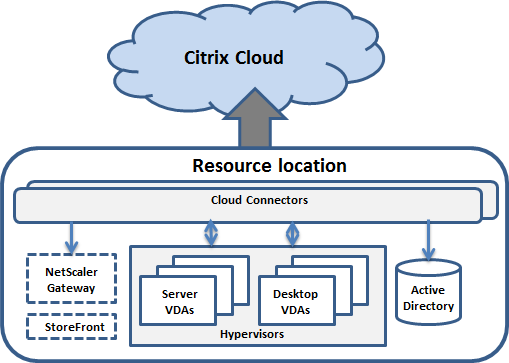
各ゾーンには、常に少なくとも1つの Cloud Connector が必要であり、冗長性のために、できれば2つ以上が望ましいです。
マシンカタログ、ハイパーバイザー、ホスト接続、ユーザー、およびアプリケーションをゾーンに配置できます。ゾーンには Citrix Gateway を含めることもできます。
ゾーンにアイテムを配置すると、Citrix DaaS がそれらやそれらに関連する他のオブジェクトとどのように対話するかに影響します。
-
ハイパーバイザー接続がゾーンに配置されると、その接続を介して管理されるすべてのハイパーバイザーもそのゾーンに存在すると見なされます。
-
マシンカタログがゾーンに配置されると、カタログ内のすべてのVDAがそのゾーンにあると見なされます。
-
Citrix Gatewayインスタンスをゾーンに追加できます。リソースの場所を作成するときに、Citrix Gatewayを追加するオプションが提示されます。Citrix Gatewayがゾーンに関連付けられている場合、そのゾーン内のVDAへの接続が使用されるときに、優先的に使用されます。
-
理想的には、ゾーン内のCitrix Gatewayは、他のゾーンまたは外部の場所からそのゾーンに入ってくるユーザー接続に使用されます。ゾーン内の接続にも使用できます。
-
リソースの場所をさらに作成し、そこにCloud Connectorをインストールすると(これにより自動的にゾーンが追加されます)、ゾーン間でリソースを移動できます。この柔軟性には、近接して動作するのが最適な項目を分離するリスクが伴います。たとえば、カタログ内のマシンを作成する接続(ホスト)とは異なるゾーンにカタログを移動すると、パフォーマンスに影響を与える可能性があります。したがって、ゾーン間で項目を移動する前に、意図しない潜在的な影響を考慮してください。カタログとそれが使用するホスト接続は同じゾーンに保持してください。
ゾーンとCitrix Cloud間の接続が失敗した場合、ローカルホストキャッシュ機能により、ゾーン内のCloud Connectorがそのゾーン内のVDAへの接続の仲介を続行できます。(ゾーンにはStoreFrontがインストールされている必要があります。)たとえば、オフィスと企業ネットワークを接続するWANリンクが失敗した場合でも、従業員がローカルのStoreFrontサイトを使用してローカルリソースにアクセスするオフィスで、これは効果的です。詳細については、「ローカルホストキャッシュ」を参照してください。
VDAの登録場所
これらのゾーン登録機能を使用するには、VDAのバージョンが7.7以降である必要があります。
-
ゾーン内のVDAは、ローカルのCloud Connectorに登録されます。
-
そのCloud ConnectorがCitrix Cloud™と通信できる限り、通常の操作は継続されます。
-
そのCloud Connectorが稼働しているもののCitrix Cloudと通信できない場合(かつそのゾーンにローカルのStoreFrontがある場合)、ローカルホストキャッシュの停止モードに入ります。
-
Cloud Connectorが失敗した場合、そのゾーン内のVDAは他のローカルCloud Connectorに登録しようとします。あるゾーンのVDAが別のゾーンのCloud Connectorに登録しようとすることはありません。
-
-
ゾーン内でCloud Connectorを追加または削除し(Citrix Cloud管理コンソールを使用)、自動更新が有効になっている場合、そのゾーン内のVDAは利用可能なローカルCloud Connectorの更新されたリストを受け取り、登録先と接続を受け入れる相手を認識します。
-
マシンカタログを別のゾーンに移動した場合(Studioを使用)、そのカタログ内のVDAは、カタログを移動したゾーン内のCloud Connectorに再登録されます。カタログを移動する際は、関連するホスト接続も同じゾーンに移動するようにしてください。
-
停止中(ゾーン内のCloud ConnectorがCitrix Cloudと通信できない場合)、そのゾーンに登録されているマシンに関連付けられたリソースのみが利用可能です。
ゾーンの優先順位
マルチゾーンサイトでは、ゾーンの優先順位機能により、管理者はアプリケーションまたはデスクトップの起動に使用するVDAをより柔軟に制御できます。
ゾーンの優先順位の仕組み
ゾーンの優先順位には3つの形式があります。特定のゾーンのVDAを使用することを優先する場合があります。その理由は次のとおりです。
-
アプリケーションのデータが保存されている場所。これはアプリケーションホームと呼ばれます。
-
ユーザーのホームデータ(プロファイルやホーム共有など)の場所。これはユーザーホームと呼ばれます。
-
ユーザーの現在の場所(Citrix Workspaceアプリが実行されている場所)。これはユーザーロケーションと呼ばれます。ユーザーロケーションには、StoreFront 3.7以降およびCitrix Gateway(旧NetScaler Gateway)11.0-65.x以降が必要です。
次の図は、マルチゾーン構成の例を示しています。
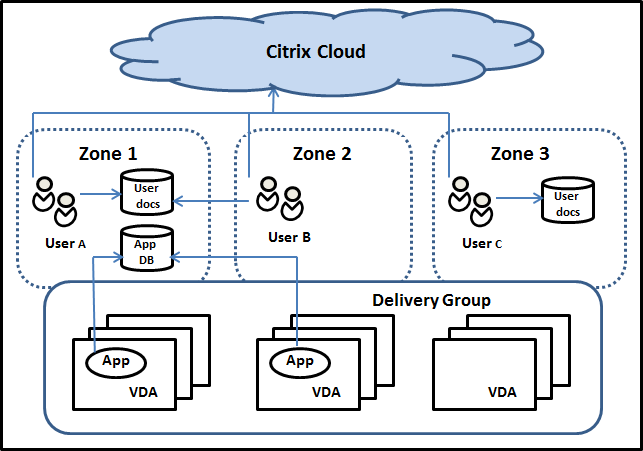
この例では、VDAは3つのゾーンに分散されていますが、すべて同じデリバリーグループに属しています。したがって、Citrix DaaSブローカーは、ユーザーの起動要求に使用するVDAを選択できます。この例は、ユーザーがCitrix Workspaceアプリのエンドポイントを異なる場所で実行できることを示しています。ユーザーAはゾーン1でCitrix Workspaceアプリがインストールされたデバイスを使用しています。ユーザーBはゾーン2のデバイスを使用しています。同様に、ユーザーのドキュメントは異なる場所に保存できます。ユーザーAとBはゾーン1にある共有を使用しています。ユーザーCはゾーン3の共有を使用しています。また、公開されているアプリケーションの1つは、ゾーン1にあるデータベースを使用しています。
ユーザーまたはアプリケーションのホームゾーンを構成することで、ユーザーまたはアプリケーションをゾーンに関連付けます。その後、ブローカーはこれらの関連付けを使用して、リソースが利用可能な場合にセッションが起動されるゾーンの選択を支援します。次の操作を行います。
-
ユーザーをゾーンに追加して、ユーザーのホームゾーンを構成します。
-
アプリケーションのプロパティを編集して、アプリケーションのホームゾーンを構成します。
ユーザーまたはアプリケーションは、一度に1つのホームゾーンしか持つことができません。(ユーザーグループのメンバーシップにより複数のゾーンメンバーシップが発生する場合、ユーザーに例外が発生する可能性があります。ただし、この場合でも、ブローカーは1つのホームゾーンのみを使用します。)
ユーザーとアプリケーションのゾーンの優先順位は構成できますが、ブローカーは起動時に優先ゾーンを1つだけ選択します。優先ゾーンを選択するためのデフォルトの優先順位は、アプリケーションホーム > ユーザーホーム > ユーザーロケーションです。ユーザーがアプリケーションを起動すると、次のようになります。
-
そのアプリケーションにゾーン関連付け(アプリケーションホーム)が構成されている場合、優先ゾーンはそのアプリケーションのホームゾーンになります。
-
アプリケーションにゾーン関連付けが構成されていないが、ユーザーに構成されている場合(ユーザーホーム)、優先ゾーンはそのユーザーのホームゾーンになります。
-
アプリケーションとユーザーのどちらにもゾーン関連付けが構成されていない場合、優先ゾーンはユーザーがCitrix Workspaceアプリインスタンスを実行しているゾーン(ユーザーの場所)になります。そのゾーンが定義されていない場合、ランダムなVDAとゾーンの選択が使用されます。優先ゾーン内のすべてのVDAに負荷分散が適用されます。優先ゾーンがない場合、デリバリーグループ内のすべてのVDAに負荷分散が適用されます。
ゾーンの優先順位の調整
ユーザーまたはアプリケーションのホームゾーンを構成(または削除)する際、ゾーンの優先順位がどのように使用されるか(または使用されないか)をさらに制限できます。
-
必須のユーザーホームゾーンの使用: デリバリーグループでは、「ユーザーのホームゾーンでセッションを起動する(ユーザーにホームゾーンがある場合)。ホームゾーンでリソースが利用できない場合でも、別のゾーンへのフェールオーバーは行わない。」と指定できます。この制限は、ゾーン間で大きなプロファイルやデータファイルをコピーするリスクを避けたい場合に役立ちます。つまり、別のゾーンでセッションを起動するよりも、セッションの起動を拒否する方が望ましいということです。
-
必須のアプリケーションホームゾーンの使用: 同様に、アプリケーションのホームゾーンを構成する際、「そのゾーンでのみアプリケーションを起動し、アプリケーションのホームゾーンでリソースが利用できない場合でも、別のゾーンへのフェールオーバーは行わない。」と指定できます。
-
アプリケーションホームゾーンなし、および構成されたユーザーホームゾーンを無視: アプリケーションのホームゾーンを指定しない場合、「そのアプリケーションを起動する際に、構成されたユーザーゾーンを考慮しない。」と指定することもできます。たとえば、一部のユーザーが異なるホームゾーンを持っている場合でも、ユーザーが自分のマシンに近いVDAで特定のアプリケーションを実行したい場合は、ユーザーの場所ゾーンの優先順位を使用します。
優先ゾーンがセッションの使用に与える影響
ユーザーがアプリケーションまたはデスクトップを起動すると、ブローカーは既存のセッションを使用するよりも優先ゾーンを使用することを優先します。
アプリケーションまたはデスクトップを起動するユーザーが、起動されるリソースに適したセッション(たとえば、アプリケーションのセッション共有を使用できる、または起動されるリソースがすでに実行されているセッション)をすでに持っている場合でも、そのセッションがユーザー/アプリケーションの優先ゾーン以外のゾーンにあるVDA上にある場合、システムは新しいセッションを作成する可能性があります。このアクションは、そのユーザーのセッション要件にとって優先度の低いゾーンのセッションに再接続するよりも、正しいゾーンでの起動(利用可能な容量がある場合)を満たします。
到達不能になる可能性のある孤立したセッションを防ぐため、既存の切断されたセッションへの再接続は、それらが非優先ゾーンにある場合でも許可されます。
起動を満たすためのセッションの望ましさの順序は次のとおりです。
-
優先ゾーン内の既存のセッションに再接続する。
-
非優先ゾーン内の既存の切断されたセッションに再接続する。
-
優先ゾーンで新しいセッションを開始します。
-
非優先ゾーンで接続済みの既存セッションに再接続します。
-
非優先ゾーンで新しいセッションを開始します。
その他のゾーン優先度に関する考慮事項
-
ユーザーグループ(セキュリティグループなど)にホームゾーンを構成すると、そのグループのユーザー(直接的または間接的なメンバーシップを通じて)は指定されたゾーンに関連付けられます。ただし、ユーザーは複数のセキュリティグループのメンバーになることができ、そのため、他のグループメンバーシップを通じて異なるホームゾーンが構成されている場合があります。このような場合、そのユーザーのホームゾーンの決定は曖昧になる可能性があります。ユーザーがグループメンバーシップを通じて取得したものではない構成済みのホームゾーンを持っている場合、そのゾーンがゾーン優先度に使用されます。グループメンバーシップを通じて取得されたゾーン関連付けはすべて無視されます。ユーザーがグループメンバーシップのみを通じて取得した複数の異なるゾーン関連付けを持っている場合、ブローカーはゾーンの中からランダムに選択します。ブローカーがこの選択を行った後、そのゾーンはユーザーのグループメンバーシップが変更されるまで、その後のセッション起動に使用されます。
-
ユーザーロケーションゾーンの優先度では、エンドポイントデバイスが接続するCitrix Gatewayによって、そのエンドポイントデバイス上のCitrix Workspaceアプリが検出される必要があります。Citrixは、IPアドレスの範囲を特定のゾーンに関連付けるように構成する必要があります。検出されたゾーンIDは、StoreFrontを介してCitrix DaaSに渡される必要があります。
ゾーンのオンプレミス使用向けに書かれていますが、ゾーン優先度の内部というブログ記事には関連する技術的な詳細が含まれています。
ゾーンを管理するための権限
フル管理者であれば、サポートされているすべてのゾーン管理タスクを実行できます。ゾーン間でアイテムを移動するのに、ゾーン関連の権限(ゾーン読み取り権限を除く)は必要ありません。ただし、移動するアイテムに対する編集権限が必要です。たとえば、マシンカタログをあるゾーンから別のゾーンに移動するには、そのカタログに対する編集権限が必要です。
Citrix Provisioning™を使用する場合: 現在のCitrix Provisioningコンソールはゾーンを認識しないため、特定のゾーンに配置したいマシンカタログを作成するにはStudioを使用することをお勧めします。カタログを作成した後、Citrix Provisioningコンソールを使用してそのカタログ内のマシンをプロビジョニングできます。
ゾーンの作成
Citrix Cloudでリソースロケーションを作成し、そのリソースロケーションにCloud Connectorを追加すると、Citrix DaaSは自動的にゾーンを作成して名前を付けます。後で説明をオプションで追加できます。
複数のリソースロケーションを作成した後(そしてゾーンが自動的に作成された後)、リソースをあるゾーンから別のゾーンに移動できます。
リソースの場所とゾーンは定期的に、通常約5分ごとに同期されます。そのため、Citrix Cloudでリソースの場所の名前を変更すると、その変更は5分以内に対応するゾーンに伝播されます。
ゾーンの説明を追加または変更する
ゾーンの名前は変更できませんが、その説明を追加または変更することはできます。
-
Studioで、左側のペインでゾーンを選択します。
-
中央のペインでゾーンを選択し、アクションバーでゾーンの編集を選択します。
-
ゾーンの説明を追加または変更します。
-
保存または適用を選択します。
ゾーンにスコープを割り当てる
ゾーンにスコープを割り当てて、カスタム管理者に特定のゾーンへのスコープ付きアクセスを許可します。スコープ制御は、組織の運用およびセキュリティ要件に合わせて管理アクセスを調整するのに役立ちます。
ゾーンにスコープを割り当てるには、ゾーンスコープの編集権限が必要です。
-
Studioで、左側のペインでゾーンを選択します。
-
中央のペインでゾーンを選択し、アクションバーでゾーンの編集を選択します。
-
ゾーンに割り当てるスコープを選択します。
-
このリソースのスコープ制御をバイパスするチェックボックスが選択されている場合、ゾーンはすべての管理者に表示されます。スコープ制御を適用するには、チェックボックスをオフにしてから、必要なスコープを選択します。
-
保存または適用を選択します。
ゾーン間でリソースを移動する
-
Studioから、左ペインでゾーンを選択します。
-
中央ペインでゾーンを選択し、1つ以上の項目を選択します。
-
項目を移動先のゾーンにドラッグするか、アクションバーで項目の移動を選択し、移動先のゾーンを指定します。(Cloud Connectorを選択することはできますが、実際に別のゾーンに移動することはできません。)
確認メッセージには、選択した項目が一覧表示され、それらすべてを移動してもよろしいかどうかが尋ねられます。
注意: マシンカタログがハイパーバイザーまたはクラウドサービスへのホスト接続を使用する場合、カタログと接続が同じゾーンにあることを確認してください。そうしないと、パフォーマンスに影響が出る可能性があります。一方を移動する場合は、もう一方も移動してください。
ゾーンの削除
ゾーンを削除することはできません。ただし、リソースの場所(Cloud Connectorを削除した後)は削除できます。リソースの場所を削除すると、ゾーンも自動的に削除されます。
-
ゾーンに項目(カタログ、接続、アプリケーション、ユーザーなど)が含まれていない場合、ゾーンとリソースの場所間の次回の同期中にゾーンが削除されます。同期は5分ごとに実行されます。
-
ゾーンに項目が含まれている場合、すべての項目が削除された後にゾーンは自動的に削除されます。
ユーザーのホームゾーンを追加する
ユーザーのホームゾーンを構成することは、ユーザーをゾーンに追加するとも呼ばれます。
-
Studioから、左ペインでゾーンを選択します。
-
中央ペインでゾーンを選択し、アクションバーでユーザーをゾーンに追加を選択します。
-
ユーザーをゾーンに追加ダイアログボックスで、追加を選択し、ゾーンに追加するユーザーとユーザーグループを選択します。すでにホームゾーンを持つユーザーを指定した場合、メッセージには2つの選択肢が表示されます。はい = ホームゾーンを持たない指定したユーザーのみを追加します。いいえ = ユーザー選択ダイアログに戻ります。
-
「OK」を選択します。
ホームゾーンが構成されているユーザーの場合、セッションをそのホームゾーンからのみ起動するように要求できます。
-
デリバリーグループを作成または編集します。
-
ユーザーページで、**セッションをユーザーのホームゾーンで起動することを要求する(構成されている場合)**チェックボックスをオンにします。
そのデリバリーグループのユーザーが起動するすべてのセッションは、そのユーザーのホームゾーン内のマシンから起動する必要があります。デリバリーグループ内のユーザーにホームゾーンが構成されていない場合、この設定は無効です。
ユーザーのホームゾーンを削除する
この手順は、ゾーンからユーザーを削除することとも呼ばれます。
-
Studioで、左ペインのゾーンを選択します。
-
中央ペインでゾーンを選択し、アクションバーでゾーンからユーザーを削除を選択します。
-
ゾーンにユーザーを追加ダイアログボックスで、削除を選択し、ゾーンから削除するユーザーとグループを選択します。この操作は、ゾーンからのみユーザーを削除します。これらのユーザーは、所属するデリバリーグループに残ります。
-
プロンプトが表示されたら削除を確定します。
アプリケーションのホームゾーンを管理する
アプリケーションのホームゾーンを構成することは、アプリケーションをゾーンに追加することとも呼ばれます。デフォルトでは、マルチゾーン環境では、アプリケーションにホームゾーンはありません。
アプリケーションのホームゾーンは、アプリケーションのプロパティで指定されます。アプリケーションをグループに追加するとき、または後でアプリケーションのプロパティを構成できます。
-
デリバリーグループを作成するとき、または既存のグループにアプリケーションを追加するときに、ウィザードのアプリケーションページでプロパティを選択します。
-
アプリケーションにホームゾーンを設定する場合:
-
アプリケーションを、選択したゾーンからのみ(他のゾーンからは起動しないように)起動する場合は、ゾーン選択の下にあるチェックボックスをオンにします。
-
アプリケーションにホームゾーンを設定しない場合:
-
このアプリケーションを起動する際に、ブローカーが構成済みのユーザーゾーンを考慮しないようにする場合は、ラジオボタンの下にあるチェックボックスをオンにします。この場合、アプリケーションのホームゾーンもユーザーのホームゾーンも、このアプリケーションを起動する場所の決定には使用されません。
ゾーンの指定を含むその他のアクション
複数のゾーンがある場合は、ホスト接続を追加するとき、またはカタログを作成するときにゾーンを指定できます。ゾーンは選択リストにアルファベット順で表示されます。デフォルトでは、アルファベット順で最初の名前が選択されます。
トラブルシューティング
Studioは、ローカルホストキャッシュとゾーンが正しく構成されていることを確認するためのプロアクティブなアラートを提供し、停止がユーザーに影響を与える前に問題を時間内に解決できるようにします。この機能は、ミッションクリティカルなワークロードへのユーザーアクセスを継続的に維持するのに役立ちます。
ゾーン関連の問題を確認するには、次の手順に従います。
注:
診断は1時間ごとに更新されます。
トラブルシューティング情報の例:
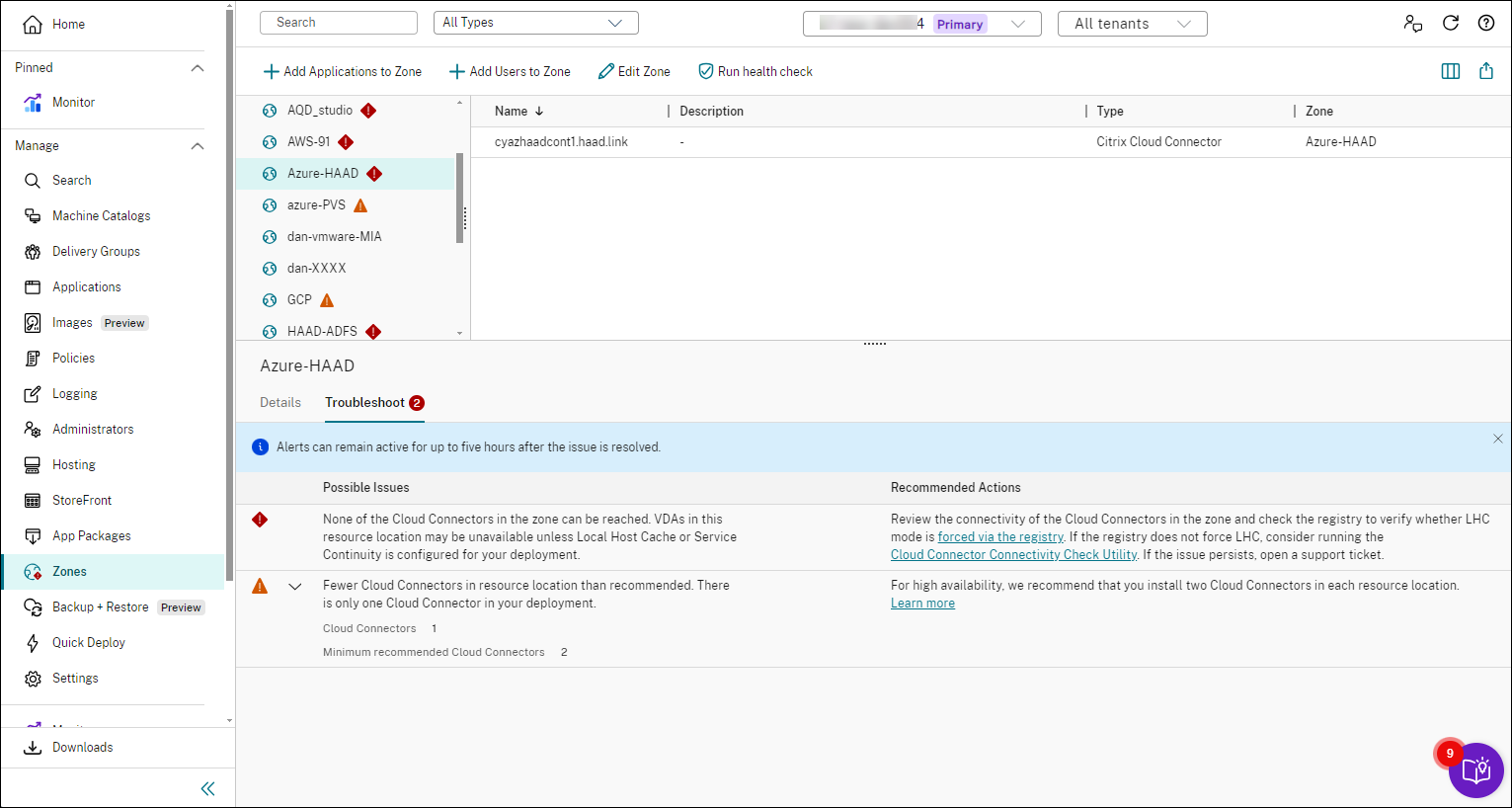
次の表に、ゾーン関連の警告とエラーの完全なリストを示します。
| 重大度 | 考えられる問題 | 推奨されるアクション |
|---|---|---|
| 警告 | リソースの場所には複数のドメインが含まれています。複数のドメインを含むリソースの場所では、ローカルホストキャッシュモードの場合にVDA登録が遅延したり失敗したりする可能性があります。 | すべてのCloud Connectorが同じドメインになるように、リソースの場所を再構成します。サポートされているマルチドメイン構成の詳細については、Citrix Cloud Connector Technical Detailsを参照してください。 |
| 警告 | リソースの場所におけるホスト接続の数が推奨制限を超えており、パフォーマンスの低下につながる可能性があります。 | リソースの場所におけるホスト接続の数を推奨制限以下に減らします。制限を参照してください。 |
| 警告 | リソースの場所にCloud Connectorが1つしかありません。 | 高可用性を確保するため、各リソースの場所に2つのCloud Connectorをインストールしてください。(/ja-jp/citrix-cloud/citrix-cloud-resource-locations/citrix-cloud-connector/technical-details.html#system-requirements.html)を参照してください。 |
| 警告 | ソケットあたりのCPU数が推奨よりも少ないため、ローカルホストキャッシュモードでパフォーマンスが低下する可能性があります。 | 各Cloud Connectorがソケットあたりの最小CPU要件を満たしていることを確認してください。(/ja-jp/citrix-daas/install-configure/resource-location/cc-scale-and-size.html#recommended-compute-configuration-for-local-host-cache)を参照してください。 |
| 警告 | StoreFrontがこのリソースの場所にあるすべてのCloud ConnectorにSTA要求を送信していません。 | ローカルホストキャッシュモードでの起動失敗を避けるため、すべてのCloud ConnectorがStoreFrontとNetScaler® Gatewayの両方でSTAサーバーとして追加されていることを確認してください。 |
| 警告 | リソースの場所でStoreFrontが検出されましたが、リソースの場所内の少なくとも1つのコネクタがStoreFrontトラフィックを受信していません。StoreFrontからのトラフィックがないと、スケーラビリティに影響を与え、高可用性モードへの移行に問題が生じる可能性があります。 | すべてのCloud ConnectorがStoreFrontのリソースフィードとしてリストされていることを確認し、StoreFrontがリソースフィードで指定されたポートでリストされているすべてのコネクタと通信できることを確認してください。 |
| 警告 | リソースの場所に複数の選出されたローカルホストキャッシュブローカーがあります。複数の選出されたローカルホストキャッシュブローカーがあると、ローカルホストキャッシュモードでVDA登録がコネクタ間で分割され、断続的な起動失敗につながる可能性があります。 | コネクタがhttp://<FQDN_OF_PEER_CONNECTOR>:80/Citrix/CdsController/ISecondaryBrokerElectionで通信できることを確認してください。(/ja-jp/citrix-daas/manage-deployment/local-host-cache.html#zones-with-multiple-cloud-connectors)を参照してください。 |
| 警告 | 推奨よりも論理CPUプロセッサが少ないため、ローカルホストキャッシュモードでパフォーマンスが低下する可能性があります。 | 各Cloud Connectorがローカルホストキャッシュの最小論理CPUプロセッサ要件を満たしていることを確認してください。ローカルホストキャッシュの推奨コンピューティング構成を参照してください。 |
| 警告 | 推奨よりもRAMが少ないため、ローカルホストキャッシュモードでパフォーマンスが低下する可能性があります。 | 各Cloud Connectorがローカルホストキャッシュの最小RAM要件を満たしていることを確認してください。ローカルホストキャッシュの推奨コンピューティング構成を参照してください。 |
| エラー | リソースロケーション内のVDAが推奨数よりも多いため、ローカルホストキャッシュモードでVDA登録が失敗します。 | このリソースロケーション内のVDA数を推奨制限以下に減らしてください。制限を参照してください。 |
| エラー | ゾーン内のCloud Connectorに到達できません。このリソースロケーションのVDAは、ローカルホストキャッシュまたはサービス継続性を通じて利用可能である必要があります。 | ゾーン内のCloud Connectorの接続を確認し、レジストリをチェックしてLHCモードがレジストリ経由で強制されているかどうかを確認してください。LHCがレジストリを通じて強制されていない場合は、Cloud Connector接続チェックユーティリティの実行を検討してください。問題が解決しない場合は、サポートチケットを開いてください。 |
| エラー | 推奨よりも論理CPUプロセッサが少ないため、パフォーマンスが低下する可能性があります。 | 各Cloud Connectorが最小論理CPUプロセッサ要件を満たしていることを確認してください。Citrix Cloud Connectorの技術詳細を参照してください。 |
| エラー | 推奨されるRAMよりも少ないため、パフォーマンスが低下する可能性があります。 | 各Cloud Connectorが最小RAM要件を満たしていることを確認してください。Citrix Cloud Connectorの技術詳細を参照してください。 |
ゾーンの詳細な構成ミスレポートを取得するには、PowerShellコマンドレット
Get-ConfigMisconfigurationReportを実行します。追加される詳細には、どのコネクタが誤って構成されているか、現在の構成ミスは何か、推奨される構成は何かなどの情報が含まれます。