
タグ付きマシンのオートスケール (クラウドバースト)
注:
この機能は以前、Restrict Autoscaleという名称でした。
はじめに
Autoscaleは、デリバリーグループ内のマシンの一部のみを電源管理する柔軟性を提供します。これを実現するには、1つ以上のマシンにタグを適用し、Autoscaleがタグ付きマシンのみを電源管理するように構成します。
この機能は、クラウドバーストのユースケースで役立ちます。これは、クラウドベースのリソースが追加の需要(つまり、バーストワークロード)に対応する前に、オンプレミスリソース(または予約済みのパブリッククラウドインスタンス)を使用してワークロードを処理したい場合に該当します。オンプレミス マシン(または予約済みインスタンス)に最初にワークロードを処理させるには、タグ制限とゾーン優先度を併用する必要があります。
特定のタグ付きマシンをオートスケールするには、StudioまたはPowerShellを使用できます。
Studioを使用して特定のタグ付きマシンをオートスケールする
特定のタグ付きマシンをオートスケールするには、次の手順を実行します。
-
タグを作成し、そのタグをデリバリーグループ内の該当するマシンに適用します。詳細については、タグとタグ制限の管理を参照してください。
-
デリバリーグループを選択し、Autoscaleの管理ウィザードを開きます。
-
タグ付きマシンのオートスケールページで、タグ付きマシンのAutoscaleを有効にするを選択し、リストからタグを選択して、適用をクリックして変更を保存します。シングルセッションOSの静的およびランダムデリバリーグループのユーザーインターフェイス:
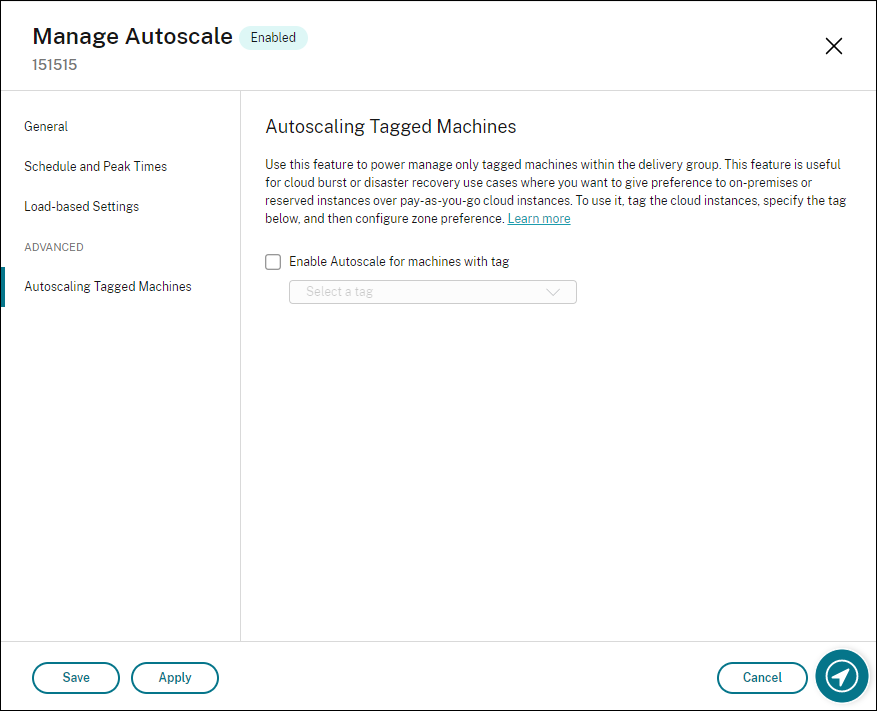 マルチセッションOSデリバリーグループのユーザーインターフェイス:タグ付きマシンのAutoscale(/en-us/citrix-daas/media/autoscale-restrict-ss-ms.png)
警告:
-
特定のタグを持つマシンのAutoscaleにより、ヒストグラムが自動的に更新され、タグごとのマシンの数が反映される場合があります。スケジュールとピーク時間ページで、必要に応じて各時間帯にマシンを手動で割り当てることができます。
-
タグ付きマシンで使用されているタグは削除できません。タグを削除するには、まずタグの制限を解除する必要があります。
タグの制限を適用した後、後でデリバリーグループから削除したい場合があります。そのためには、Autoscaleの管理 > タグ付きマシンのAutoscaleページに移動し、タグ付きマシンのAutoscaleを有効にするのチェックを外します。
警告:
-
タグ付きマシンのAutoscaleを有効にするのチェックを外さずに、該当するマシンからタグを削除すると、Autoscaleの管理ウィザードを開いたときに警告が表示される場合があります。マシンからタグを削除すると、Autoscaleで指定したタグが無効になるため、Autoscaleが管理するマシンがなくなる可能性があります。警告を解決するには、タグ付きマシンのAutoscaleページに移動し、無効なタグを削除して、適用をクリックして変更を保存します。
Autoscaleがリソースの電源をオンにするタイミングを制御する
タグなしマシンの使用状況に基づいて、Autoscaleがタグ付きマシンの電源をオンにし始めるタイミングを制御することもできます。これにより、タグ付きまたはパブリッククラウドのワークロードの消費をさらに最適化できます。
これを行うには、次の手順を実行します。
-
タグ付きマシンのAutoscaleページで、Autoscaleがタグ付きマシンの電源をオンにし始めるタイミングを制御するを選択します。
-
ピーク時とオフピーク時の両方について、達成したいタグなしマシンの使用率を入力し、適用をクリックします。サポートされる値:0~100。
Autoscaleがタグ付きマシンの電源をオンにし始めるタイミングを制御する(/en-us/citrix-daas/media/autoscale-powers-on-tagged-machines.png)
ヒント:
このパーセンテージは、Autoscaleがタグ付きマシンの電源をオンにし始めるタイミングを制御します。パーセンテージがしきい値(デフォルト10%)を下回ると、Autoscaleはタグ付きマシンの電源をオンにし始めます。パーセンテージがしきい値を超えると、Autoscaleは電源オフモードに入ります。パーセンテージを入力する際は、次の2つのシナリオを考慮してください。
-
シングルセッションOSデリバリーグループの場合:この値は、アイドル状態のタグなしマシンの総数に対するパーセンテージとして定義されます。例:タグなしのシングルセッションOSマシンが10台あるとします。セッションがないマシンが1台だけになった場合、Autoscaleはタグ付きマシンの電源をオンにし始めます。
-
マルチセッションOSデリバリーグループの場合:この値は、利用可能なタグなしマシンの総容量(負荷インデックスの観点から)に対するパーセンテージとして定義されます。例:タグなしのマルチセッションOSマシンが10台あるとします。それらが90%ロードされた場合、Autoscaleはタグ付きマシンの電源をオンにし始めます。
PowerShellを使用して特定のタグ付きマシンを自動スケーリングする
注:
The
Get-BrokerMachine PowerShellコマンドは非推奨です。代替としてGet-BrokerMachineV2を使用してください。
PowerShell SDKを直接使用するには、次の手順を完了します。
-
タグを作成します。 New-Brokertag PowerShellコマンドを使用してタグを作成します。
-
例:
$managed = New-BrokerTag Managed。この場合、タグは「Managed」という名前です。New-Brokertag PowerShellコマンドの詳細については、<https://developer-docs.citrix.com/projects/delivery-controller-sdk/en/latest/Broker/New-BrokerTag/>を参照してください。
-
-
マシンにタグを適用します。
Get-BrokermachinePowerShellコマンドを使用して、Autoscaleで電源管理するカタログ内のマシンにタグを適用します。-
例:
Get-BrokerMachine -CatalogName "cloud" | Add-BrokerTag $managed.Name。この場合、カタログは「cloud」という名前です。 -
Get-Brokermachine PowerShellコマンドの詳細については、
<https://developer-docs.citrix.com/projects/delivery-controller-sdk/en/latest/Broker/Get-BrokerMachine/>を参照してください。
注:タグを適用した後で、カタログに新しいマシンを追加する場合があります。その場合、タグは新しいマシンに自動的に適用されません。 -
-
Autoscaleで電源管理するデリバリーグループにタグ付きマシンを追加します。 Get-BrokerDesktopGroup PowerShellコマンドを使用して、マシンを含むデリバリーグループにタグ制限を追加します(つまり、「タグXを持つマシンへの起動を制限する」)。
-
例えば:
Get-BrokerDesktopGroup -Uid 1 | Set-BrokerDesktopGroup -RestrictAutoscaleTagUid $managed.Uid。この場合、デリバリーグループのUIDは1です。 -
Get-BrokerDesktopGroup PowerShellコマンドの詳細については、
<https://developer-docs.citrix.com/projects/delivery-controller-sdk/en/latest/Broker/Get-BrokerDesktopGroup/>を参照してください。
-
タグ制限を適用した後、後でデリバリーグループから削除したい場合があります。これを行うには、Get-BrokerDesktopGroup PowerShellコマンドを使用します。
例:
Get-BrokerDesktopGroup –Uid 1 | Set-BrokerDesktopGroup –RestrictAutoscaleTagUid $null。この場合、デリバリーグループのUIDは1です。
注:
タグ付けされていないマシンは、ユーザーが電源を切った後、自動的に再起動します。この動作により、ワークロードをより早く処理できるようになります。これは、
Set-BrokerDesktopGroupのAutomaticRestartForUntaggedMachinesプロパティを使用して、デスクトップグループごとに有効または無効にできます。詳細については、<https://citrix.github.io/delivery-controller-sdk/Broker/Set-BrokerDesktopGroup/>を参照してください。
シナリオ例
次のシナリオを想定します。
-
マシンカタログの構成。2つのマシンカタログ(C1とC2)があります。
-
カタログC1には、オンプレミス展開にローカルな5台のマシン(M1~M5)が含まれています。
-
カタログC2には、クラウド展開にリモートな5台のマシン(M6~M10)が含まれています。
-
-
タグ制限。「Cloud」という名前のタグが作成され、カタログC2のマシンM6~M10に適用されます。
-
ゾーン構成。2つのゾーン(Z1とZ2)が作成されます。
-
カタログC1を含むゾーンZ1は、オンプレミス展開に対応します。
-
カタログC2を含むゾーンZ2は、クラウド展開に対応します。
-
-
デリバリーグループの構成
-
デリバリーグループには10台のマシン(M1~M10)が含まれており、そのうち5台はカタログC1(M1~M5)から、残りの5台はカタログC2(M6~M10)からのものです。
-
マシンM1~M5は手動で電源がオンにされ、スケジュール期間中ずっと電源がオンのままになります。
-
-
Autoscaleの構成
-
キャパシティバッファは10%に設定されています。
-
Autoscaleは、「Cloud」タグが付いたマシンのみを電源管理します。この場合、AutoscaleはクラウドマシンM6~M10を電源管理します。
-
-
公開アプリケーションまたはデスクトップの構成。公開デスクトップ(例)にはゾーン設定が構成されており、ユーザーの起動要求に対してはゾーンZ2よりもゾーンZ1が優先されます。
-
公開デスクトップに対しては、ゾーンZ1が優先ゾーン(ホームゾーン)として構成されています。
-
シナリオは次の順序で実行されます。
-
ユーザーはログオンしません。
-
ユーザーセッションが増加します。
-
ユーザーセッションは、利用可能なすべてのオンプレミス・マシンが消費されるまでさらに増加します。
-
さらにユーザーセッションが開始されます。
-
セッション終了のため、ユーザーセッションは減少します。
-
ユーザーセッションは、セッション負荷がオンプレミス・マシンのみで処理されるまでさらに減少します。
上記のシナリオでAutoscaleがどのように機能するかの詳細については、以下を参照してください。
-
ユーザー負荷なし(初期状態)
-
オンプレミス環境のマシンM1からM5はすべて電源がオンになっています。
-
クラウド内のマシン1台(例:M6)の電源がオンになっています。このマシンは、構成されたキャパシティバッファのために電源がオンになっています。この場合、10(マシン数)x 10,000(負荷インデックス)x 10%(構成されたキャパシティバッファ)は10,000になります。したがって、マシン1台の電源がオンになります。
-
電源がオンになっているすべてのマシン(M1からM6)の負荷インデックス値は、ベースライン負荷(負荷インデックスは0)です。
-
-
ユーザーがログオンする
-
セッションは、構成されたゾーン設定を通じてマシンM1からM5でホストされるように指示され、これらのオンプレミス環境のマシン間で負荷分散されます。
-
電源がオンになっているマシン(M1からM5)の負荷インデックス値が増加します。
-
電源がオンになっているマシンM6の負荷インデックス値は、ベースライン負荷です。
-
-
ユーザーが負荷を増やし、すべてのオンプレミスリソースを消費する
-
セッションは、構成されたゾーン設定を通じてマシンM1からM5でホストされるように指示され、これらのオンプレミス環境のマシン間で負荷分散されます。
-
電源がオンになっているすべてのマシン(M1からM5)の負荷インデックス値が10,000に達しました。
-
電源がオンになっているマシンM6の負荷インデックス値は、ベースライン負荷のままです。
-
-
もう1人のユーザーがログオンする
-
セッションはゾーン設定を超過し、クラウドマシンM6でホストされるように指示されます。
-
稼働中のすべてのマシン(M1~M5)の負荷インデックス値が10,000に達しました。
-
稼働中のマシンM6の負荷インデックス値が増加し、ベースライン負荷ではなくなります。負荷インデックスの合計予備容量が10,000を下回ると、構成された容量バッファにより、Autoscaleは需要を満たすため追加のマシン(M7)の電源をオンにし始めます。マシンM7の電源をオンにするには時間がかかる場合があることに注意してください。そのため、マシンM7が準備できるまでに遅延が発生する可能性があります。
-
-
さらに多くのユーザーがログオンします
-
セッションはマシンM6でホストされるように指示されます。
-
稼働中のすべてのマシン(M1~M5)の負荷インデックス値が10,000に達しました。
-
稼働中のマシンM6の負荷インデックス値はさらに増加しますが、負荷インデックスの合計予備容量は10,000を上回るレベルにあります。
-
稼働中のマシンM7の負荷インデックス値はベースライン負荷のままです。
-
-
さらに多くのユーザーがログオンします
-
マシンM7の準備ができた後、セッションはマシンM6とM7でホストされるように指示され、これらのマシン間で負荷分散されます。
-
稼働中のすべてのマシン(M1~M5)の負荷インデックス値が10,000に達しました。
-
マシンM7の負荷インデックス値はベースライン負荷ではなくなります。
-
稼働中のマシン(M6およびM7)の負荷インデックス値が増加します。
-
負荷インデックスの合計予備容量は、依然として10,000を上回るレベルにあります。
-
-
セッション終了によりユーザーセッション負荷が減少します
-
ユーザーがセッションからログオフするか、アイドルセッションがタイムアウトすると、マシンM1~M7で解放された容量は、他のユーザーが開始したセッションをホストするために再利用されます。
-
ロードインデックスの観点から、総予備容量が10,000を超えるレベルに増加すると、Autoscaleはクラウドマシン(M6からM7)のいずれかをドレイン状態にします。その結果、新しい変更(例えば、ユーザー負荷が再び増加したり、他のクラウドマシンの負荷が最も低くなったりする)が発生しない限り、他のユーザーによって開始されたセッションはそのマシン(例えばM7)に転送されなくなります。
-
-
1つ以上のクラウドマシンが不要になるまで、ユーザーセッションの負荷はさらに減少します
-
マシンM7上のすべてのセッションが終了し、指定された電源オフ遅延がタイムアウトすると、AutoscaleはマシンM7の電源をオフにします。
-
すべての電源オン状態のマシン(M1からM5)のロードインデックス値は、10,000を下回るレベルに低下する可能性があります。
-
電源オン状態のマシン(M6)のロードインデックス値は減少します。
-
-
クラウドマシンが不要になるまで、ユーザーセッションはさらに減少します。
-
マシンM6上にユーザーセッションがないにもかかわらず、Autoscaleはそれが予備容量として予約されているため、電源をオフにしません。
-
Autoscaleは、構成された容量バッファのため、残りのクラウドマシンM6の電源をオンのままにします。そのマシンは、受信ユーザーにデスクトップを提供するのを待機しています。
-
オンプレミス環境のマシンに利用可能な容量がある限り、セッションはマシンM6でホストされるようには転送されません。
-