トラブルシューティング
USBリダイレクト関連の問題をトリアージするには、以下の手順に従ってください。
-
USBリダイレクトのシステム要件が満たされていることを確認します。これには、正しいCVADおよびCWAバージョン、サポートされているデバイス、および検討中のOSプラットフォーム上のデバイスドライバーが含まれます。
-
環境で使用されているコンポーネントのバージョンとプラットフォームに基づいて、構成が適切であることを確認します。レガシー構成設定を必要とするコンポーネントの詳細については、「Legacy USB Redirection Configuration」の注記を参照してください。(/ja-jp/citrix-daas/devices/usb-devices/legacy-usb-redirection-configuration.html).
-
クライアントが列挙したデバイスの下にデバイスがリストされていることを確認します。
-
ワークスペース環境設定ツールバー:Workspaceアプリの環境設定ツールバーの「デバイス」タブに列挙されているデバイスを確認します(CWAアイコンを右クリック > Connection Center > 環境設定… 「デバイス」タブをクリック)。
-
CtxUsbDiagnostics.exe(推奨):このツールをコマンドプロンプトウィンドウで実行します。出力には、特定のセッションのデバイス固有の情報が表示されます。デバイスがリダイレクトされているかどうか、また、デバイスルールセットがデバイスのリダイレクトを妨げているかどうかがわかります。詳細については、「Diagnostics Tool」を参照してください。 -
USBViewまたはその他のサードパーティツール:エンドポイント/クライアントマシンでUSBViewのようなサードパーティツールを実行し、デバイスがエンドポイントで検出されていることを確認します。
-
-
デバイスが列挙されている場合:
-
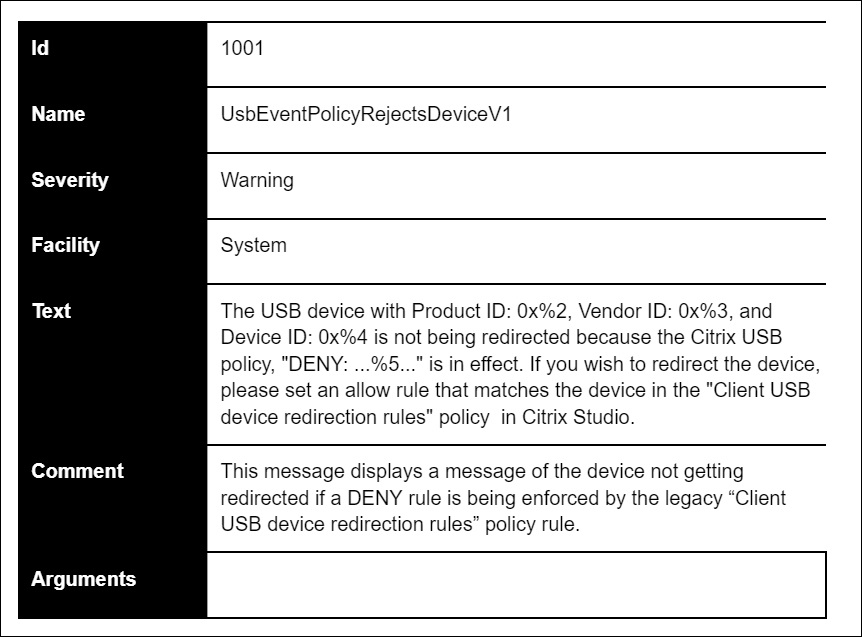
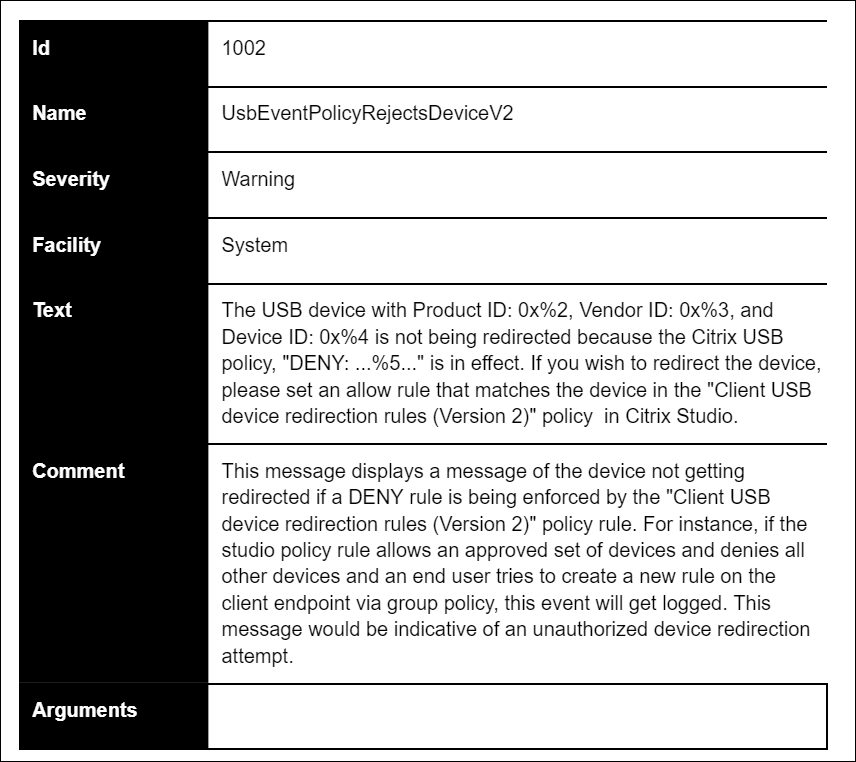
特定のデバイスに対してCtxUsbDiagnosticsツールの出力に拒否ルールが表示される場合は、Studioで構成されているポリシーを確認し、バージョン2ポリシーでルールが正しく設定されていることを確認します。拒否ルールがStudioポリシーに表示されない場合は、クライアント側ポリシー、そして最後にクライアント側デフォルトの順に確認して、一致する拒否ルールを見つけます。
-
CtxUsbDiagnosticsの出力に拒否ルールがない場合、CWAは環境設定ウィンドウの「デバイス」タブ(デバイス > デバイスの管理)で適切なボタンをチェック/クリックすることでデバイスのリダイレクトを許可します。一度リダイレクトされたデバイスはセッションで利用可能になります。これは、HDXセッションでデバイスマネージャー/USBViewまたは同様のアプリケーションを確認することで検証できます。
-
-
セッション内にデバイスが表示されない場合:
-
VDAホストに正しいデバイスドライバーが正しくインストールされていない可能性があります。VDAホストに最新バージョンのデバイスドライバーが正しくインストールされていることを確認してください。一部のデバイスドライバーはターミナルサーバーマシンでサポートされていないため、リダイレクトしようとしているデバイスがそうでないことを確認してください。
-
デバイスがクライアントエンドポイントで使用されていないことを確認します。一部のデバイスはクライアントエンドポイントにもドライバーのインストールが必要であり、これがセッションでのリダイレクトを妨げる可能性があります。
-
-
クライアントエンドポイントでUSB関連のルールが正しく設定されていることを確認します。
-
Windows 向け CWA :
-
クライアントのグループポリシーが適切に設定されており、Studioで設定されたルールと競合しないことを検証します (これについては詳細とスクリーンショットを追加してください)。
-
クライアントのレジストリ内のデフォルトルールを検証します。
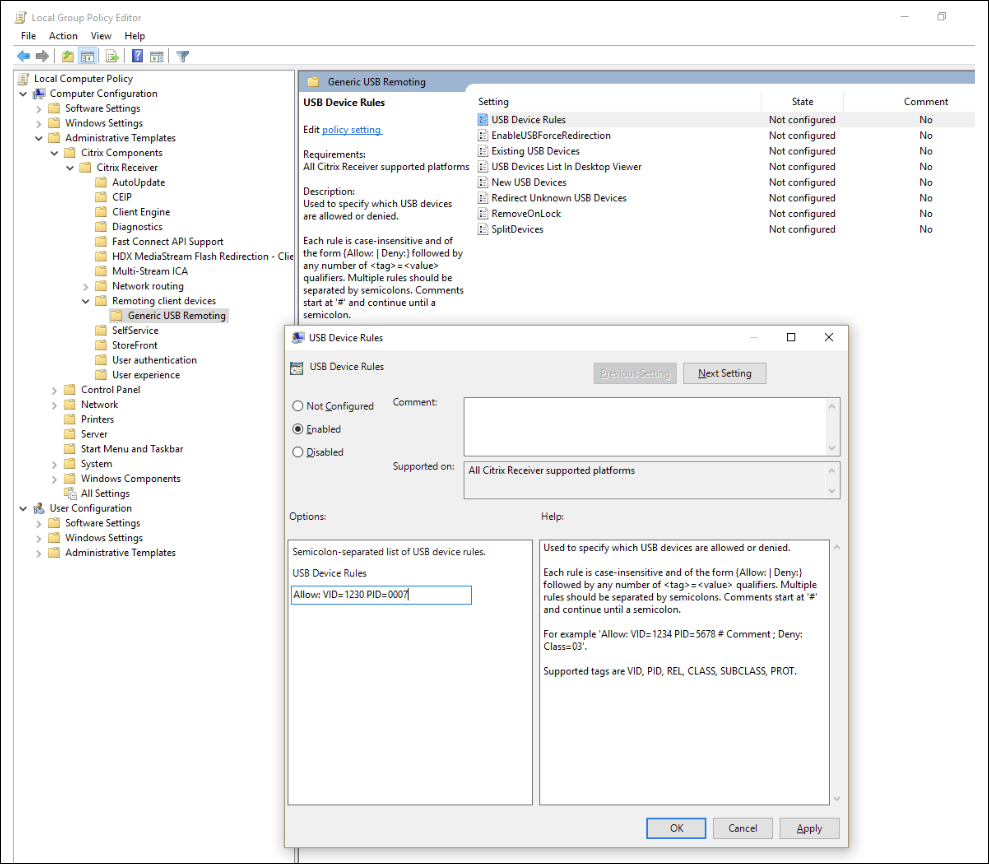
(HKLM\SOFTWARE\Wow6432Node\Citrix\PortICA\GenericUSB\DeviceRules) are appropriately set and not in conflict with the rules set in Studio and client group policy.. -
-
Linux 向け CWA - Linux 向け CWA の問題をトリアージするには、Linux 向け CWA の USB ドキュメントを参照してください
-
Mac 向け CWA - Mac 向け CWA の問題をトリアージするには、Mac 向け CWA を参照してください
-
注:
-
TSVDA では、オーディオデバイスはデフォルトで USB リダイレクトの使用がブロックされています。これらのデバイスを使用する推奨される方法は、最適化されたオーディオ VC を使用することです。
-
デバイスを分割するための正しいデバイスリダイレクトルールが設定されていても、USB 複合デバイスが自動的に分割されない場合があります。この問題は、デバイスが低電力モードになっているために発生します。このような場合、低電力モードになった子デバイスがデバイスリストに表示されないことがあります。この問題を解決するには、以下の回避策を使用できます。
-
セッションを切断し、USB デバイスを挿入して、セッションに再接続します。
-
USB デバイスを抜き差しします。この操作により、デバイスは低電力モードから復帰します。
-
-
バッテリー寿命を最適化するために、USB バッテリーセーバー設定が有効になっている場合があります。クライアントエンドポイントがスリープ状態になると、USB デバイスが切断されることがあります。そのようなシナリオでは、セッションでデバイスを再度表示するために、デバイスを抜き差しする必要がある場合があります。
イベントログ
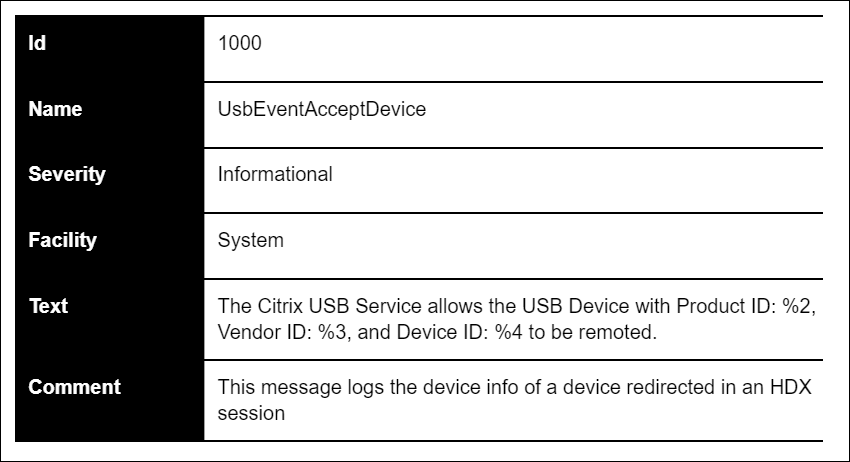
管理者は、ユーザーがリダイレクトしようとする不正なデバイスを監視し、適切な措置を講じることができます。以下に、リダイレクトが許可されているデバイスと許可されていないデバイスについて、VDA ホストのイベントビューアーに記録されるイベントメッセージの一部を示します。