
HDX™ 概要
警告:
レジストリを誤って編集すると、オペレーティングシステムの再インストールが必要になるような深刻な問題が発生する可能性があります。Citrix® は、レジストリエディターの誤った使用によって生じる問題が解決されることを保証できません。レジストリエディターの使用は、お客様ご自身の責任において行ってください。編集する前に、必ずレジストリをバックアップしてください。
Citrix HDXは、あらゆるデバイスで、あらゆるネットワーク経由で、集中管理されたアプリケーションおよびデスクトップのユーザーに高精細なエクスペリエンスを提供する幅広いテクノロジーのセットです。
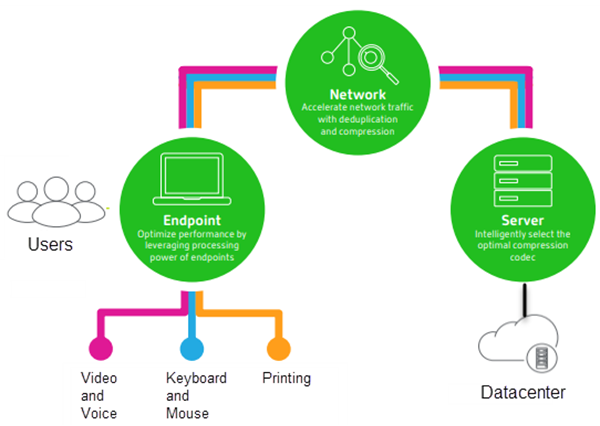
HDXは、次の3つの技術原則に基づいて設計されています。
-
インテリジェントリダイレクト
-
適応型圧縮
-
データ重複排除
これらをさまざまな組み合わせで適用することで、ITおよびユーザーエクスペリエンスを最適化し、帯域幅の消費を削減し、ホスティングサーバーあたりのユーザー密度を向上させます。
-
インテリジェントリダイレクト - インテリジェントリダイレクトは、画面アクティビティ、アプリケーションコマンド、エンドポイントデバイス、ネットワークおよびサーバーの機能を検査し、アプリケーションまたはデスクトップアクティビティをどこでどのようにレンダリングするかを即座に判断します。レンダリングは、エンドポイントデバイスまたはホスティングサーバーのいずれかで実行できます。
-
適応型圧縮 - 適応型圧縮により、リッチなマルチメディアディスプレイを低帯域幅のネットワーク接続で配信できます。HDXはまず、入力、デバイス、ディスプレイの種類(テキスト、ビデオ、音声、マルチメディア)など、いくつかの変数を評価します。最適な圧縮コーデックと、CPUおよびGPU使用率の最適な比率を選択します。その後、各固有のユーザーと状況に基づいてインテリジェントに適応します。このインテリジェントな適応は、ユーザーごと、またはセッションごとに行われます。
-
データ重複排除 - ネットワークトラフィックの重複排除により、クライアントとサーバー間で送信される集約データが削減されます。これは、ビットマップグラフィック、ドキュメント、印刷ジョブ、ストリーミングメディアなど、一般的にアクセスされるデータ内の繰り返されるパターンを利用することで実現されます。これらのパターンをキャッシュすることで、変更のみがネットワーク経由で送信され、重複するトラフィックが排除されます。HDXは、マルチメディアストリームのマルチキャストもサポートしています。これは、ソースからの単一の送信が、各ユーザーへの1対1の接続ではなく、1つの場所で複数のサブスクライバーによって表示されるものです。
デバイス側で
HDXは、ユーザーエクスペリエンスを向上および最適化するために、ユーザーデバイスのコンピューティング能力を使用します。HDXテクノロジーにより、ユーザーは仮想デスクトップまたはアプリケーションでマルチメディアコンテンツをスムーズかつシームレスに体験できます。セッション再接続により、ユーザーは仮想デスクトップとアプリケーションを一時停止し、中断した時点から別のデバイスで作業を再開できます。
ネットワーク上
HDXは、低帯域幅および高遅延のWAN接続を含むあらゆるネットワークで最高のパフォーマンスを提供するために、高度な最適化および高速化機能を組み込んでいます。
HDXの機能は、環境の変化に適応します。これらの機能は、パフォーマンスと帯域幅のバランスを取ります。デスクトップまたはアプリケーションが社内ネットワークでローカルにアクセスされるか、企業ファイアウォールの外部からリモートでアクセスされるかにかかわらず、各ユーザーシナリオに最適なテクノロジーを適用します。
データセンター内
HDXは、クライアントデバイスの機能に関係なく、サーバーの処理能力とスケーラビリティを利用して、高度なグラフィックパフォーマンスを提供します。
Citrix Directorが提供するHDXチャネル監視は、ユーザーデバイス上の接続されたHDXチャネルのステータスを表示します。
HDX インサイト
HDX Insightは、NetScaler® Network InspectorとPerformance ManagerをDirectorと統合したものです。ICAトラフィックに関するデータをキャプチャし、リアルタイムおよび履歴の詳細のダッシュボードビューを提供します。このデータには、クライアント側およびサーバー側のICAセッション遅延、ICAチャネルの帯域幅使用量、および各セッションのICAラウンドトリップタイム値が含まれます。
NetScalerでHDX Insight仮想チャネルを使用して、必要なすべてのデータポイントを非圧縮形式で移動できます。この機能を無効にすると、NetScalerデバイスは、さまざまな仮想チャネルに分散されたICA®トラフィックを復号化および解凍します。単一の仮想チャネルを使用することで、複雑さが軽減され、スケーラビリティが向上し、費用対効果が高まります。
最小要件:
-
シトリックス Virtual Apps and Desktops™ 7 v1808
-
XenAppおよびXenDesktop 7.17
-
NetScaler バージョン 12.0 ビルド 57.x
-
Citrix Workspace™ アプリ Windows 用 1808
-
Citrix Receiver Windows向け バージョン 4.10
-
Citrix Workspace アプリ Mac向け 1808
-
シトリックス レシーバー Mac版 12.8
HDX Insight仮想チャネルの有効化または無効化
この機能を無効にするには、Citrix NetScaler Application Flowサービスのプロパティを「Disabled」に設定します。有効にするには、サービスを「Automatic」に設定します。いずれの場合も、これらのプロパティを変更した後は、サーバーマシンを再起動することをお勧めします。デフォルトでは、このサービスは有効(Automatic)になっています。
Insight仮想チャネル画像(/en-us/citrix-daas/media/hdx-insight-virtual-channel.png)
仮想デスクトップでHDX機能を体験する
-
4つのHDXマルチメディアリダイレクトテクノロジーの1つであるブラウザコンテンツリダイレクトが、HTML5およびWebRTCマルチメディアコンテンツの配信をどのように高速化するかを確認するには:
-
Chromeブラウザ拡張機能をダウンロードし、仮想デスクトップにインストールします。
-
ブラウザコンテンツリダイレクトが仮想デスクトップへのマルチメディアコンテンツの配信をどのように高速化するかを体験するには、YouTubeなどのHTML5ビデオを含むウェブサイトから、デスクトップでビデオを視聴します。ユーザーはブラウザコンテンツリダイレクトが実行されていることを知りません。ブラウザコンテンツリダイレクトが使用されているかどうかを確認するには、ブラウザウィンドウを素早くドラッグします。ビューポートとユーザーインターフェイスの間に遅延またはフレーム外の表示が見られます。また、ウェブページを右クリックして、メニューからAbout HDX Browser Redirectionを探すこともできます。
-
-
HDXが高品位オーディオをどのように配信するかを確認するには:
-
最高のオーディオ品質が得られるようにCitrixクライアントを構成します。詳細については、Citrix Workspaceアプリのドキュメントを参照してください。
-
デスクトップでデジタルオーディオプレーヤー(iTunesなど)を使用して音楽ファイルを再生します。
-
HDXは、ほとんどのユーザーにデフォルトで優れたグラフィックとビデオ体験を提供し、構成は不要です。ほとんどのユースケースで最高の体験を提供するCitrixポリシー設定は、デフォルトで有効になっています。
-
HDXは、クライアント、プラットフォーム、アプリケーション、ネットワーク帯域幅に基づいて最適な配信方法を自動的に選択し、変化する条件に基づいて自己調整します。
-
HDX は 2D および 3D グラフィックとビデオのパフォーマンスを最適化します。
-
HDX を使用すると、ユーザーデバイスはホストサーバーを介さずに、インターネットまたはイントラネット上のソースプロバイダーからマルチメディアファイルを直接ストリーミングできます。このクライアント側コンテンツ取得の要件が満たされない場合、メディア配信はサーバー側コンテンツ取得とマルチメディアリダイレクトにフォールバックします。通常、マルチメディアリダイレクト機能ポリシーの調整は必要ありません。
-
マルチメディアリダイレクトが利用できない場合、HDX はリッチなサーバーレンダリングビデオコンテンツを仮想デスクトップに配信します。たとえば、
<http://www.microsoft.com/silverlight/iis-smooth-streaming/demo/>のような高解像度ビデオを含むウェブサイトでビデオを視聴できます。
知っておくと良いこと:
-
HDX 機能のサポートと要件については、システム要件 の記事を参照してください。特に明記されていない限り、HDX 機能はサポートされている Windows マルチセッション OS および Windows シングルセッション OS マシン、さらにリモート PC アクセスデスクトップで利用できます。
-
このコンテンツでは、ユーザーエクスペリエンスの最適化、サーバーのスケーラビリティの向上、または帯域幅要件の削減について説明します。Citrix ポリシーとポリシー設定の使用方法については、このリリースの Citrix ポリシー ドキュメントを参照してください。
-
レジストリの編集を含む手順については、注意して使用してください。レジストリを誤って編集すると、オペレーティングシステムの再インストールが必要になるような深刻な問題が発生する可能性があります。Citrix は、レジストリエディターの誤った使用によって生じる問題が解決できることを保証できません。レジストリエディターは自己責任で使用してください。編集する前に必ずレジストリをバックアップしてください。
自動クライアント再接続とセッションの信頼性
ホストされたアプリケーションやデスクトップにアクセスしているときに、ネットワークの中断が発生する可能性があります。よりスムーズな再接続を体験するために、自動クライアント再接続とセッションの信頼性を提供しています。デフォルトの構成では、セッションの信頼性が開始され、その後に自動クライアント再接続が続きます。
自動クライアント再接続:
自動クライアント再接続は、クライアントエンジンを再起動して、切断されたセッションに再接続します。自動クライアント再接続は、設定で指定された時間の後にユーザーセッションを閉じます(または切断します)。自動クライアント再接続が進行中の場合、システムはアプリケーションおよびデスクトップのネットワーク中断通知をユーザーに次のように送信します。
-
デスクトップ。 セッションウィンドウはグレー表示され、再接続までの時間がカウントダウンタイマーで表示されます。
-
アプリケーション。 セッションウィンドウが閉じ、再接続が試行されるまでの時間がカウントダウンタイマーで表示されるダイアログがユーザーに表示されます。
自動クライアント再接続中、セッションはネットワーク接続を期待して再起動します。自動クライアント再接続が進行中の間、ユーザーはセッションを操作できません。
再接続時、切断されたセッションは保存された接続情報を使用して再接続します。ユーザーはアプリケーションやデスクトップを通常どおり操作できます。
「自動クライアント再接続」のデフォルト設定:
-
自動クライアント再接続タイムアウト:120秒
-
自動クライアント再接続:有効
-
自動クライアント再接続認証:無効
-
自動クライアント再接続ログ記録:無効
詳細については、「自動クライアント再接続ポリシー設定」(/ja-jp/citrix-virtual-apps-desktops/policies/reference/ica-policy-settings/auto-client-reconnect-policy-settings.html)を参照してください。
セッションの信頼性:
セッションの信頼性は、ネットワークの中断を越えてICAセッションをシームレスに再接続します。セッションの信頼性は、設定で指定された時間の経過後にユーザーセッションを閉じます(または切断します)。セッションの信頼性タイムアウトの後、自動クライアント再接続設定が有効になり、切断されたセッションにユーザーを再接続しようとします。セッションの信頼性が進行中の場合、アプリケーションとデスクトップのネットワーク中断通知は次のようにユーザーに送信されます。
-
デスクトップ。 セッションウィンドウが半透明になり、再接続までの時間がカウントダウンタイマーで表示されます。
-
アプリケーション。 ウィンドウが半透明になり、通知領域から接続中断のポップアップが表示されます。
セッションの信頼性がアクティブな間、ユーザーはICAセッションを操作できません。ただし、ネットワーク中断直後の数秒間、キーストロークなどのユーザーアクションはバッファリングされ、ネットワークが利用可能になったときに再送信されます。
再接続すると、クライアントとサーバーはプロトコル交換の同じポイントから再開します。セッションウィンドウは半透明ではなくなり、アプリケーションには適切な通知領域のポップアップが表示されます。
セッションの信頼性のデフォルト設定
-
セッションの信頼性タイムアウト:180秒
-
再接続UIの不透明度レベル:80%
-
セッションの信頼性接続: 有効
-
セッションの信頼性ポート番号: 2598
詳細については、「セッションの信頼性ポリシー設定」を参照してください。
NetScalerと自動クライアント再接続およびセッションの信頼性:
サーバーでマルチストリームおよびマルチポートポリシーが有効になっており、以下の条件のいずれかまたはすべてが当てはまる場合、自動クライアント再接続は機能しません。
-
NetScaler Gatewayでセッションの信頼性が無効になっている。
-
NetScalerアプライアンスでフェールオーバーが発生する。
-
NetScaler SD-WANがNetScaler Gatewayとともに使用されている。
HDXアダプティブスループット
HDXアダプティブスループットは、出力バッファーを調整することで、ICAセッションのピークスループットをインテリジェントに微調整します。出力バッファーの数は、最初は高い値に設定されます。この高い値により、特に高遅延ネットワークにおいて、データがより迅速かつ効率的にクライアントに送信されます。これにより、インタラクティブ性の向上、ファイル転送の高速化、ビデオ再生のスムーズ化、フレームレートと解像度の向上により、ユーザーエクスペリエンスが強化されます。
ICAセッション内のデータストリームがインタラクティブ性に悪影響を与えているかどうかを判断するために、セッションのインタラクティブ性が常に測定されます。そのような場合、大規模なデータストリームがセッションに与える影響を軽減し、インタラクティブ性を回復させるためにスループットが低下します。
重要:
HDXアダプティブスループットは、出力バッファーの設定方法を変更し、このメカニズムをクライアントからVDAに移動させるため、手動での設定は不要です。
この機能には、次の要件があります。
-
VDAバージョン1811以降
-
ワークスペースアプリ for Windows 1811以降
ユーザーデバイスに送信される画質を向上させる
以下の視覚表示ポリシー設定は、仮想デスクトップからユーザーデバイスに送信される画像の品質を制御します。
-
視覚品質。ユーザーデバイスに表示される画像の視覚品質を制御します:medium、high、always lossless、build to lossless(既定値 = medium)。既定のmedium設定を使用した場合の実際のビデオ品質は、利用可能な帯域幅によって異なります。
-
ターゲットフレームレート。仮想デスクトップからユーザーデバイスに送信される1秒あたりの最大フレーム数を指定します(既定値 = 30)。CPUが遅いデバイスの場合、低い値を指定するとユーザーエクスペリエンスが向上します。サポートされる1秒あたりの最大フレームレートは60です。
-
表示メモリ制限。セッションの最大ビデオバッファサイズをキロバイト単位で指定します(既定値 = 65536 KB)。より多くの色深度と高解像度を必要とする接続の場合、制限を増やします。必要な最大メモリを計算できます。
ビデオ会議のパフォーマンスを向上させる
いくつかの一般的なビデオ会議アプリケーションは、マルチメディアリダイレクトを介したCitrix DaaS(旧称 Citrix Virtual Apps and Desktops service)からの配信向けに最適化されています(例:HDX RealTime Optimization Packを参照)。最適化されていないアプリケーションの場合、HDXウェブカメラビデオ圧縮は、セッション中のビデオ会議におけるウェブカメラの帯域幅効率と遅延耐性を向上させます。このテクノロジは、専用のマルチメディア仮想チャネルを介してウェブカメラトラフィックをストリーミングします。このテクノロジは、アイソクロナスHDX Plug-n-Play USBリダイレクトサポートと比較して使用する帯域幅が少なく、WAN接続でもうまく機能します。
Citrix Workspaceアプリのユーザーは、Desktop Viewerの[マイクとWebカメラ]設定で**[マイクまたはWebカメラを使用しない]**を選択することにより、既定の動作を上書きできます。ユーザーがHDXウェブカメラビデオ圧縮から切り替えるのを防ぐには、[ICAポリシー設定]>[USBデバイスポリシー設定]のポリシー設定を使用してUSBデバイスリダイレクトを無効にします。
HDXウェブカメラビデオ圧縮には、以下のポリシー設定が有効になっている必要があります(すべて既定で有効になっています)。
-
クライアントオーディオリダイレクト
-
クライアントマイクのリダイレクト
-
マルチメディア会議
-
Windows Mediaリダイレクト
ウェブカメラがハードウェアエンコードをサポートしている場合、HDXビデオ圧縮は既定でハードウェアエンコードを使用します。ハードウェアエンコードは、ソフトウェアエンコードよりも多くの帯域幅を消費する可能性があります。ソフトウェア圧縮を強制するには、レジストリキーに次のDWORDキー値を追加します:
HKCU\Software\Citrix\HdxRealTime: DeepCompress_ForceSWEncode=1。
ネットワークトラフィックの優先順位
Quality of Serviceをサポートするルーターを使用して、セッションの複数の接続間でネットワークトラフィックに優先順位が割り当てられます。ユーザーデバイスとサーバー間でICAトラフィックを伝送するために、4つのTCPストリームと2つのUser Datagram Protocol (UDP) ストリームが利用可能です。
-
TCPストリーム - リアルタイム、インタラクティブ、バックグラウンド、およびバルク
-
UDPストリーム - 音声およびFramehawkディスプレイリモート処理
各仮想チャネルは特定の優先順位に関連付けられ、対応する接続で転送されます。接続に使用されるTCPポート番号に基づいて、チャネルを個別に設定できます。
Windows 10およびWindows 8マシンにインストールされたVirtual Delivery Agent (VDA) では、複数のチャネルストリーミング接続がサポートされています。ネットワーク管理者と協力して、Multi-Port Policy設定で構成されたCommon Gateway Protocol (CGP) ポートがネットワークルーターに正しく割り当てられていることを確認してください。
Quality of Serviceは、複数のセッション信頼性ポートまたはCGPポートが構成されている場合にのみサポートされます。
警告:
この機能を使用する場合は、トランスポートセキュリティを使用してください。Citrixでは、Internet Protocol Security (IPsec) またはTransport Layer Security (TLS) の使用を推奨しています。TLS接続は、接続がマルチストリームICAをサポートするNetScaler Gatewayを通過する場合にのみサポートされます。社内ネットワークでは、TLSを使用したマルチストリーム接続はサポートされていません。
複数のストリーミング接続に対してQuality of Serviceを設定するには、以下のCitrixポリシー設定をポリシーに追加します(詳細については、マルチストリーム接続ポリシー設定を参照してください)。
-
Multi-Port policy - この設定は、複数の接続にわたるICAトラフィックのポートを指定し、ネットワークの優先順位を確立します。
-
CGPデフォルトポート優先順位リストから優先順位を選択します。デフォルトでは、プライマリポート(2598)は「高」優先順位です。
-
必要に応じて、CGP port1、CGP port2、CGP port3にさらにCGPポートを入力し、それぞれの優先順位を特定します。各ポートには一意の優先順位が必要です。
追加のTCPトラフィックを許可するように、VDA上のファイアウォールを明示的に構成します。 -
-
Multi-Stream computer setting - この設定はデフォルトで無効になっています。環境でMulti-StreamをサポートするCitrix NetScaler SD-WANを使用している場合、この設定を構成する必要はありません。目的のQuality of Serviceを実現するために、サードパーティ製ルーターまたはレガシーBranch Repeaterを使用している場合は、このポリシー設定を構成してください。
-
マルチストリームユーザー設定 - この設定はデフォルトで無効になっています。
これらの設定を含むポリシーを有効にするには、ユーザーはログオフしてからネットワークにログオンする必要があります。
リモート言語バーの表示/非表示
言語バーは、アプリケーションセッションで優先入力言語を表示します。この機能が有効になっている場合(デフォルト)、Windows版Citrix Workspaceアプリの詳細設定 > 言語バーUIから言語バーを表示または非表示にできます。VDA側でレジストリ設定を使用することにより、言語バー機能のクライアント制御を無効にできます。この機能が無効になっている場合、クライアントUI設定は適用されず、ユーザーごとの現在の設定が言語バーの状態を決定します。詳細については、ユーザーエクスペリエンスの向上を参照してください。
VDAから言語バー機能のクライアント制御を無効にするには:
-
レジストリエディターで、
HKEY_LOCAL_MACHINE\SYSTEM\CurrentControlSet\Control\Citrix\wfshell\TWIに移動します。 -
DWORD値キーSeamlessFlagsを作成し、0x40000に設定します。
Unicodeキーボードマッピング
Windows以外のCitrix Receiverは、ローカルキーボードレイアウト(Unicode)を使用します。ユーザーがローカルキーボードレイアウトとサーバーキーボードレイアウト(スキャンコード)を変更した場合、それらが同期せず、出力が正しくない可能性があります。たとえば、User1がローカルキーボードレイアウトを英語からドイツ語に変更します。その後、User1はサーバー側のキーボードをドイツ語に変更します。両方のキーボードレイアウトがドイツ語であっても、同期していない可能性があり、文字出力が正しくない原因となります。
Unicodeキーボードレイアウトマッピングの有効化または無効化
デフォルトでは、この機能はVDA側で無効になっています。この機能を有効にするには、VDAでレジストリエディターregeditを使用して機能をオンに切り替えます。次のレジストリキーを追加します。
KEY_LOCAL_MACHINE/SOFTWARE/Citrix/CtxKlMap
名前: EnableKlMap
タイプ: DWORD
値: 1
この機能を無効にするには、EnableKlMap を 0 に設定するか、CtxKlMap キーを削除します。
Unicode キーボードレイアウトマッピング互換モードを有効にする
デフォルトでは、Unicode キーボードレイアウトマッピングは、サーバー側でキーボードレイアウトを変更すると、新しい Unicode キーボードレイアウトマップを再読み込みするために一部の Windows API を自動的にフックします。一部のアプリケーションはフックできません。互換性を維持するために、この機能を互換モードに変更して、これらのフックできないアプリケーションをサポートできます。次のレジストリキーを追加します。
HKEY_LOCAL_MACHINE/SOFTWARE/Citrix/CtxKlMap
名前: DisableWindowHook
種類: DWORD
値: 1
通常の Unicode キーボードレイアウトマッピングを使用するには、DisableWindowHook を 0 に設定します。