
スケジュールベースおよび負荷ベースの設定
Autoscale™ がマシンを電源管理する方法
Autoscale は、選択したスケジュールに基づいてマシンの電源をオン/オフします。Autoscale を使用すると、特定の曜日を含む複数のスケジュールを設定し、その時間帯に利用可能なマシンの数を調整できます。特定のユーザーが特定の曜日の特定の時間にマシンリソースを消費すると予想される場合、Autoscale は最適化されたエクスペリエンスを提供するのに役立ちます。これらのマシンは、セッションが実行されているかどうかにかかわらず、スケジュール中に電源がオンになることに注意してください。
注:
Autoscale は、電源管理されているすべてのマシンをサポートします。
スケジュールは、デリバリーグループのタイムゾーンに基づいています。タイムゾーンを変更するには、デリバリーグループのユーザー設定を変更します。詳細については、「デリバリーグループの管理」を参照してください。
Autoscale には、平日(月曜日から金曜日)と週末(土曜日と日曜日)の2つのデフォルトスケジュールがあります。デフォルトでは、平日スケジュールは、ピーク時には午前7時から午後6時30分まで1台のマシンの電源をオンにし、オフピーク時には電源をオフにします。デフォルトの容量バッファは、ピーク時とオフピーク時ともに10%に設定されています。デフォルトでは、週末スケジュールはマシンの電源をオンにしません。
注:
Autoscale は、サイトに登録されているマシンのみを、計算における利用可能な容量の一部として扱います。「登録済み」とは、マシンが使用可能であるか、すでに使用中であることを意味します。これにより、ユーザーセッションを受け入れることができるマシンのみがデリバリーグループの容量に含まれるようになります。
ユーザーインターフェイス
留意すべきユーザーインターフェイスは3種類あります。
シングルセッションOS静的デリバリーグループのユーザーインターフェイス:
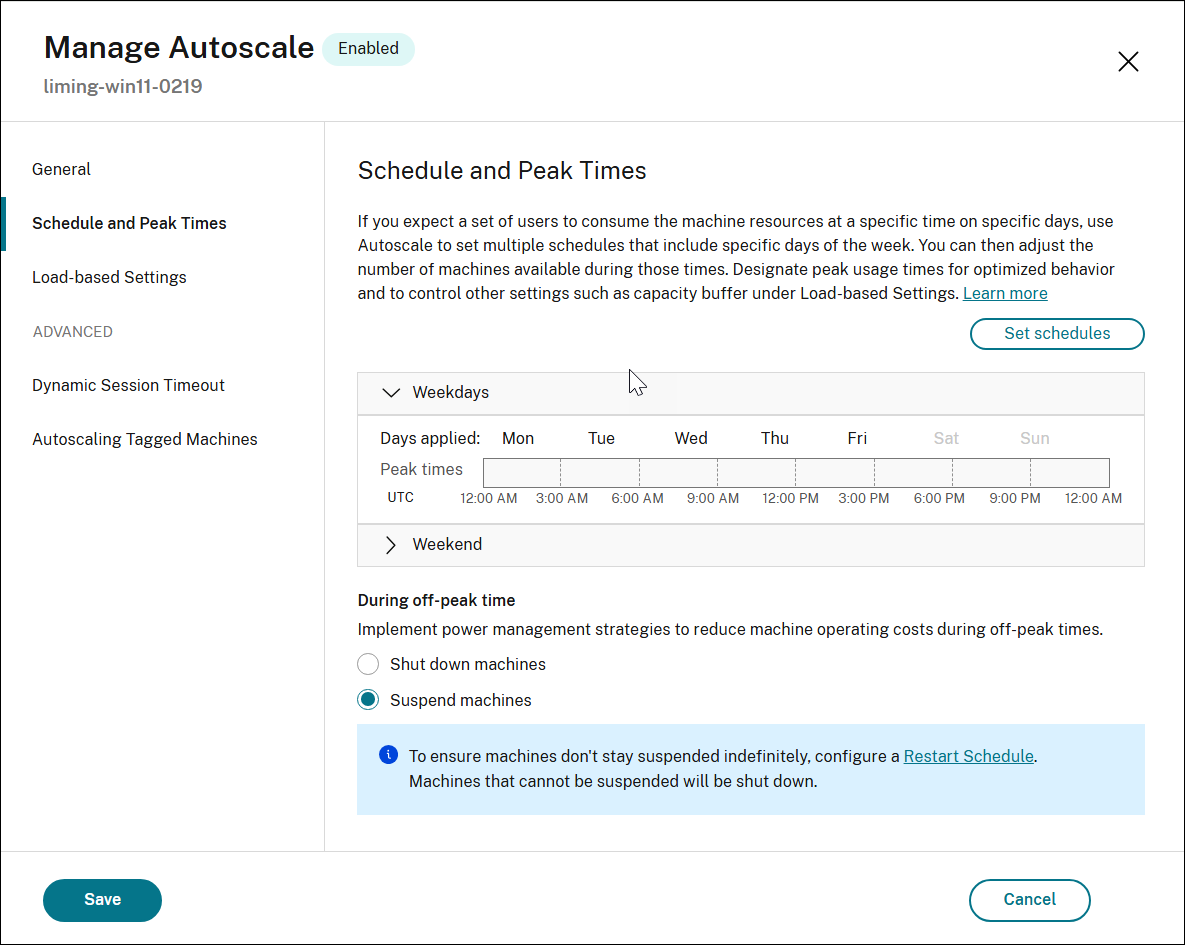
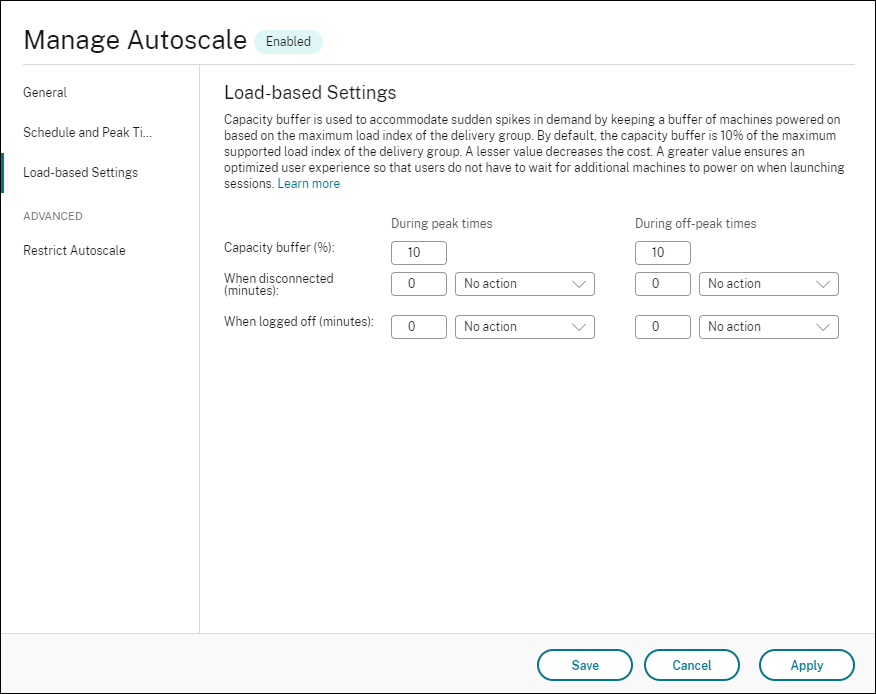
シングルセッションOSランダムデリバリーグループのAutoscaleユーザーインターフェイス:
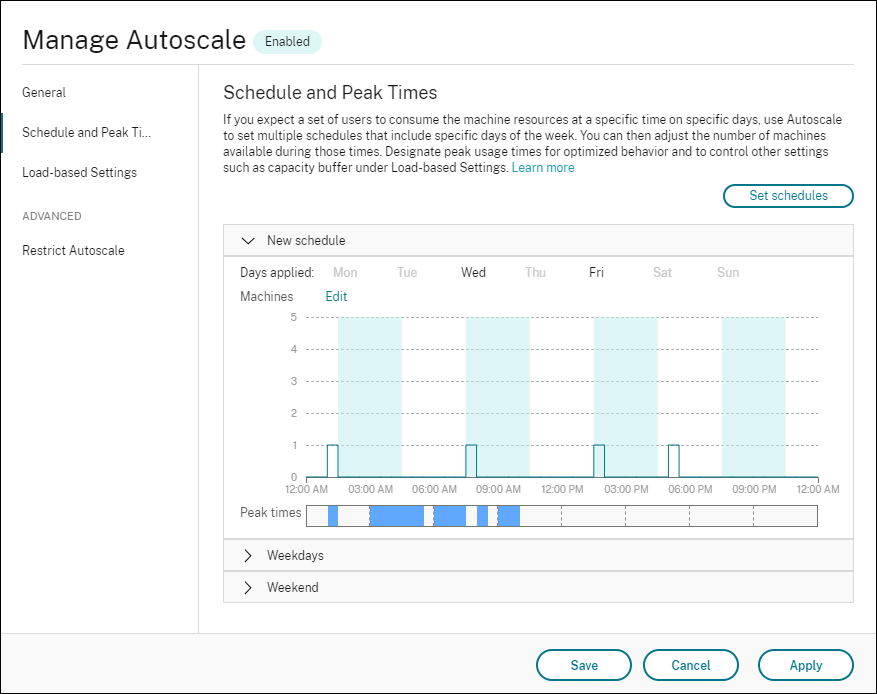
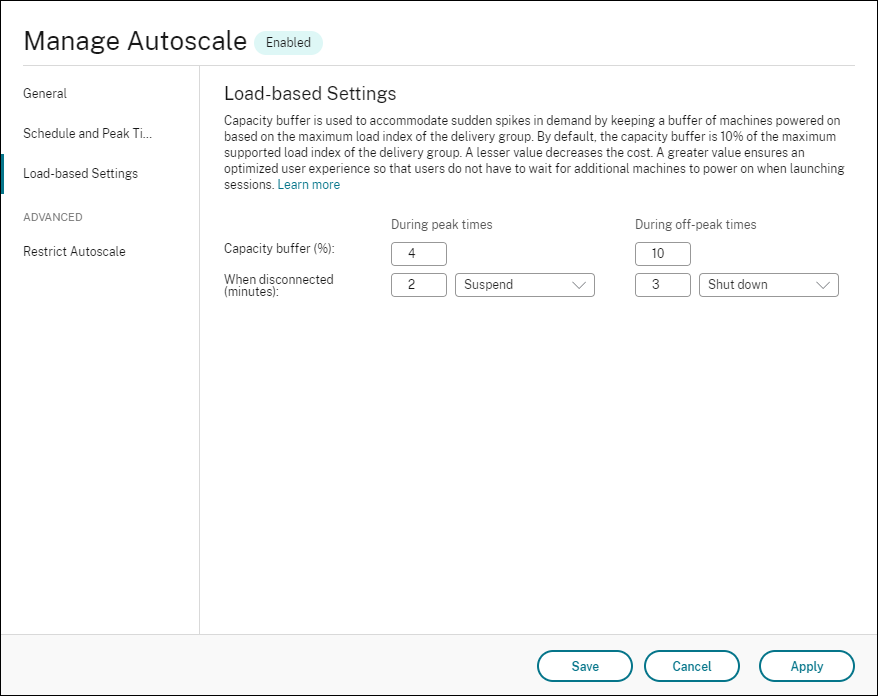
マルチセッションOSデリバリーグループ用のAutoscaleユーザーインターフェイス:
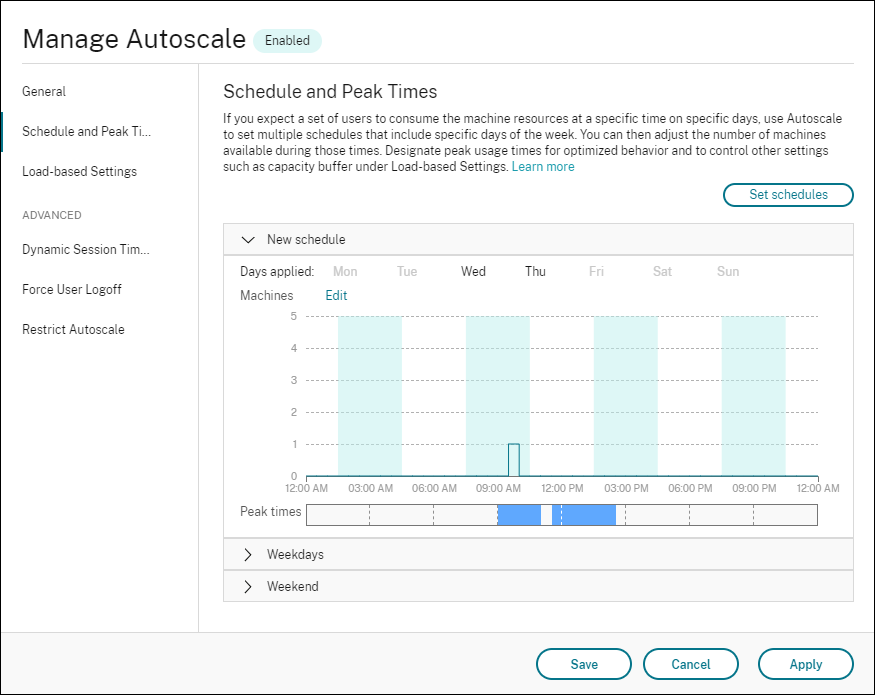
スケジュールベースの設定
Autoscale スケジュール。スケジュールの追加、編集、選択、削除ができます。
適用される曜日。選択したスケジュールに適用した曜日を強調表示します。残りの曜日はグレー表示されます。
編集。1時間ごとまたは30分ごとにマシンを割り当てることができます。マシンは数値またはパーセンテージで割り当てることができます。
注:
-
このオプションは、マルチセッションOSおよびシングルセッションOSランダムデリバリーグループ用のAutoscaleユーザーインターフェイスでのみ利用可能です。
-
編集の横にあるヒストグラムは、異なる時間帯で実行されているマシンの数または割合を示します。
-
ピーク時間の上にある編集をクリックして、各時間帯にマシンを割り当てることができます。起動するマシンウィンドウのメニューから選択したオプションに応じて、マシンを数値またはパーセンテージで割り当てることができます。
-
マルチセッションOSデリバリーグループの場合、各日において30分単位で実行中のマシンの最小数を個別に設定できます。シングルセッションOSランダムデリバリーグループの場合、各日において60分単位で実行中のマシンの最小数を個別に設定できます。
独自のスケジュールを定義するには、次の手順に従います。
-
「Manage Autoscale」ウィンドウの「Schedule and Peak Times」ページで、「Set schedules」をクリックします。
-
「Edit Autoscale Schedules」ウィンドウで、各スケジュールに適用する日を選択します。必要に応じてスケジュールを削除することもできます。
-
「Done」をクリックしてスケジュールを保存し、「Schedule and Peak Times」ページに戻ります。
-
該当するスケジュールを選択し、必要に応じて構成します。
-
「Apply」をクリックして「Manage Autoscale」ウィンドウを終了するか、他のページで設定を構成します。
重要:
-
Autoscaleでは、異なるスケジュールで同じ日が重複することはできません。たとえば、schedule1で月曜日を選択した後、schedule2で月曜日を選択すると、schedule1の月曜日は自動的にクリアされます。
-
スケジュール名は大文字と小文字を区別しません。
-
スケジュール名は空白にしたり、スペースのみを含めたりすることはできません。
-
Autoscaleでは、文字間に空白スペースを使用できます。
-
Autoscaleは重複するスケジュール名をサポートしていません。各スケジュールに異なる名前を入力してください。
-
Autoscaleは空のスケジュールをサポートしていません。つまり、日が選択されていないスケジュールは保存されません。
注:
選択したスケジュールに含まれる日は強調表示され、含まれない日はグレー表示されます。
再起動スケジュール
Autoscaleを使用すると、中断されたマシンに再起動スケジュールを構成できます。これにより、システムが効率的に稼働し続け、システムが無期限に中断されることを回避できます。
中断されたマシンに再起動スケジュールを追加するには、次の手順を実行します。
-
Studioから、左ペインでデリバリーグループを選択します。
-
再起動スケジュールがないデリバリーグループを右クリックし、Autoscaleの管理をクリックします。
-
全般ページで、Autoscaleを有効にするチェックボックスをオンにします。
-
スケジュールとピーク時間ページで、オフピーク時にマシンの停止オプションを選択します。 マシンが無期限に停止状態になるのを避けるための再起動スケジュール構成のヒントが表示されます。
-
ヒント情報で再起動スケジュールをクリックします。
-
再起動頻度、繰り返し間隔、開始日、再起動開始時刻の優先設定を構成し、完了をクリックします。
-
負荷ベースの設定
ピーク時間。選択したスケジュールで適用した日のピーク時間を定義できます。これを行うには、横棒グラフを右クリックします。ピーク時間を定義すると、残りの未定義の時間はデフォルトでオフピーク時間になります。デフォルトでは、選択したスケジュールに含まれる日のピーク時間として午前7時から午後7時までの時間帯が定義されています。
重要:
-
マルチセッションOSデリバリーグループの場合、ピーク時間の棒グラフは容量バッファに使用されます。
-
シングルセッションOSデリバリーグループの場合、ピーク時間の棒グラフは容量バッファに使用され、ログオフ後または切断後にトリガーされるアクションを制御します。
-
マルチセッションOSおよびシングルセッションOSデリバリーグループの両方で、スケジュールに含まれる日のピーク時間を30分単位で細かく定義できます。または、代わりに
New-BrokerPowerTimeScheme PowerShellコマンドを使用することもできます。詳細については、「Broker PowerShell SDKコマンド」を参照してください。
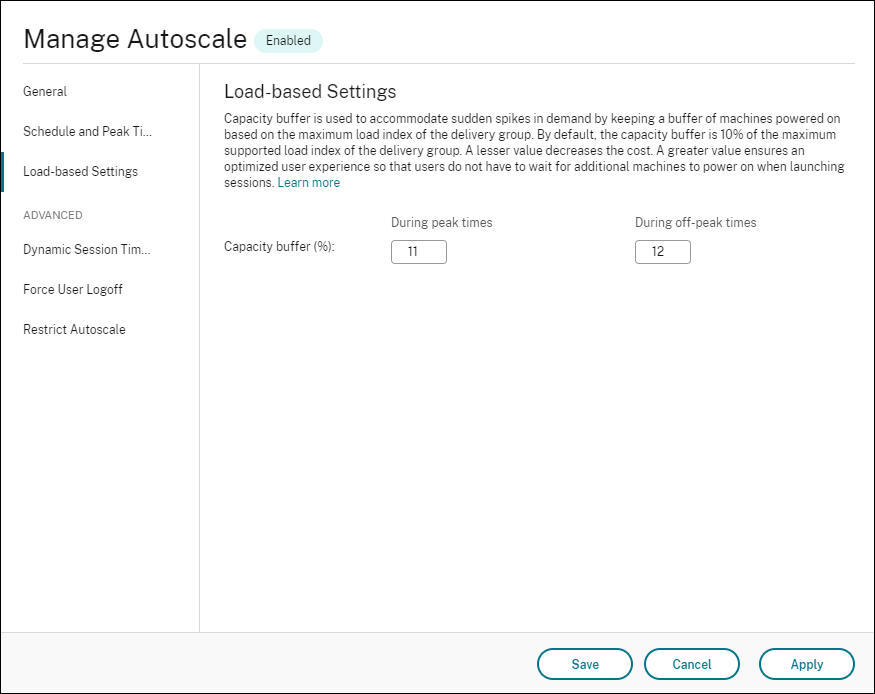
容量バッファ。電源がオンになっているマシンのバッファを維持できます。値が小さいほどコストが削減されます。値が大きいほど、セッション起動時にユーザーが追加のマシンの電源がオンになるのを待つ必要がないため、最適化されたユーザーエクスペリエンスが保証されます。デフォルトでは、ピーク時とオフピーク時の容量バッファは10%です。容量バッファを0(ゼロ)に設定すると、セッション起動時にユーザーが追加のマシンの電源がオンになるのを待つ必要がある場合があります。Autoscaleでは、ピーク時とオフピーク時で容量バッファを個別に決定できます。
ドレイン状態のマシンを容量バッファから除外する。選択すると、現在ドレイン中のマシン(たとえば、スケジュールされた再起動のため)は容量バッファの計算から除外されます。必要な容量を決定する際には、新しいセッションを受け入れる準備が完全に整っているマシンのみがカウントされます。これにより、ドレイン中のマシンがバッファに含まれる場合に発生する可能性のある過剰なプロビジョニングを防ぐことができます。デフォルトでは、このオプションは選択されていません。このオプションは、マルチセッションOSデリバリーグループでのみ利用可能であり、Delivery Controllerバージョン2503以降が必要です。
再起動スケジュール
Autoscaleを使用すると、一時停止されたマシンに再起動スケジュールを構成できます。これにより、システムが効率的に維持され、システムが無期限に一時停止状態になるのを防ぐことができます。
一時停止されたマシンに再起動スケジュールを追加するには、次の手順を実行します。
-
負荷ベースの設定ページで、電源ポリシー > 切断後の下にある一時停止アクションを選択します。 マシンが無期限に一時停止状態になるのを避けるための再起動スケジュールを構成するヒントが表示されます。
-
ヒント情報で再起動スケジュールをクリックします。
-
再起動頻度、繰り返し間隔、開始日、再起動開始時刻の優先設定を構成し、完了をクリックします。
その他の設定
ヒント:
-
Broker PowerShell SDKを使用して、その他の設定を構成することもできます。詳細については、「Broker PowerShell SDKコマンド」を参照してください。
-
切断時およびログオフ時の設定に関連するSDKコマンドを理解するには、
<https://citrix.github.io/delivery-controller-sdk/Broker/about_Broker_PowerManagement/#power-policy>を参照してください。
切断時。セッション切断後、切断されロックされたマシンが一時停止またはシャットダウンされるまで、どのくらいの期間電源がオンのままになるかを指定できます。時間値を指定した場合、構成したアクションに応じて、指定された切断時間が経過するとマシンは一時停止またはシャットダウンされます。デフォルトでは、切断されたマシンにはアクションが割り当てられていません。ピーク時とオフピーク時でアクションを個別に定義できます。そのためには、下矢印をクリックし、メニューから次のいずれかのオプションを選択します。
-
アクションなし。選択した場合、セッション切断後もマシンは電源がオンのままになります。Autoscaleはそれに対して何もアクションを実行しません。
-
一時停止。選択した場合、指定された切断時間が経過すると、Autoscaleはマシンをシャットダウンせずに一時停止します。一時停止を選択すると、次のオプションが利用可能になります。
-
再接続がない場合 (分)。中断されたマシンは、再接続時に切断されたユーザーが利用できますが、新規ユーザーは利用できません。すべてのワークロードを処理するためにマシンを再度利用可能にするには、シャットダウンします。Autoscale がそれらをシャットダウンするまでのタイムアウトを分単位で指定します。
-
-
シャットダウン。選択すると、指定された切断時間が経過したときに Autoscale がマシンをシャットダウンします。
注:
このオプションは、シングルセッションOSのランダムおよび静的デリバリーグループ用のAutoscaleユーザーインターフェイスでのみ利用できます。
ログオフ時。セッションログオフ後、マシンが中断またはシャットダウンされるまでに電源がオンのままになる時間を指定できます。時間値を指定した場合、構成したアクションに応じて、指定されたログオフ時間が経過するとマシンは中断またはシャットダウンされます。デフォルトでは、ログオフされたマシンにはアクションが割り当てられていません。ピーク時とオフピーク時でアクションを個別に定義できます。これを行うには、下矢印をクリックし、メニューから次のいずれかのオプションを選択します。
-
アクションなし。選択すると、セッションログオフ後もマシンは電源がオンのままになります。Autoscale はそのマシンに対して何も実行しません。
-
中断。選択すると、指定されたログオフ時間が経過したときに、Autoscale はマシンをシャットダウンせずに一時停止します。
-
シャットダウン。選択すると、指定されたログオフ時間が経過したときに Autoscale がマシンをシャットダウンします。
注:
このオプションは、シングルセッションOSの静的デリバリーグループ用のAutoscaleユーザーインターフェイスでのみ利用できます。
切断されたセッションを持つシングルセッションOSマシンが異なる時間帯に移行する際の電源管理
重要:
-
この機能強化は、切断されたセッションを持つシングルセッションOSマシンにのみ適用されます。ログオフされたセッションを持つシングルセッションOSマシンには適用されません。
-
この機能強化を有効にするには、該当するデリバリーグループでAutoscaleを有効にする必要があります。そうしないと、期間移行時に切断電源ポリシーアクションはトリガーされません。
以前のリリースでは、アクション(切断アクション = 「中断」または「シャットダウン」)が必要な時間帯に移行するシングルセッションOSマシンは、電源がオンのままでした。このシナリオは、アクション(切断アクション = 「何もしない」)が不要な時間帯(ピーク時またはオフピーク時)にマシンが切断された場合に発生しました。
このリリース以降、Autoscaleは、指定された切断時間が経過すると、宛先期間に構成されている切断アクションに応じて、マシンを一時停止または電源オフにします。
たとえば、シングルセッションOSデリバリーグループに対して、以下の電源ポリシーを構成します。
-
PeakDisconnectActionを「Nothing」に設定 -
OffPeakDisconnectActionを「Shutdown」に設定 -
'OffPeakDisconnectTimeout'を「10」に設定
注:
切断アクション電源ポリシーの詳細については、
<https://developer-docs.citrix.com/projects/delivery-controller-sdk/en/latest/Broker/about_Broker_PowerManagement/#power-policy>および<https://developer-docs.citrix.com/projects/delivery-controller-sdk/en/latest/Broker/Get-BrokerDesktopGroup/>を参照してください。
以前のリリースでは、ピーク時にセッションが切断されたシングルセッションOSマシンは、ピークからオフピークに移行しても電源が入ったままでした。このリリース以降、
OffPeakDisconnectActionおよびOffPeakDisconnectTimeoutポリシーアクションは、期間移行時にシングルセッションOSマシンに適用されます。その結果、マシンはオフピークに移行してから10分後に電源がオフになります。
以前の動作に戻したい場合(つまり、切断されたセッションを持つマシンがピークからオフピークへ、またはオフピークからピークへ移行しても何もアクションを実行しない場合)は、以下のいずれかを実行します。
-
"LegacyPeakTransitionDisconnectedBehaviour"レジストリ値を1(true; 以前の動作を有効にする)に設定します。デフォルトでは、値は0(false; 期間移行時に切断電源ポリシーアクションをトリガーする)です。
-
パス: HKEY_LOCAL_MACHINE\SOFTWARE\Citrix\DesktopServer
-
名前: LegacyPeakTransitionDisconnectedBehaviour
-
種類: REG_DWORD
-
データ: 0x00000001 (1)
-
-
Set-BrokerServiceConfigurationDataPowerShellコマンドを使用して設定を構成します。例:-
PS C:\> Set-BrokerServiceConfigurationData HostingManagement.LegacyPeakTransitionDisconnectedBehaviour -SettingValue $true
-
期間移行時に電源ポリシーアクションを適用する前に、マシンは以下の基準を満たしている必要があります。
-
切断されたセッションがある。
-
保留中の電源アクションがない。
-
異なる時間帯に移行するシングルセッションOSデリバリーグループに属している。
-
特定の時間帯(ピーク時またはオフピーク時)にセッションが切断され、電源アクションが割り当てられている期間に移行する。
キャパシティバッファの仕組み
キャパシティバッファは、動的な負荷増加に対応するために、現在の需要に予備のキャパシティを追加するために使用されます。注意すべき2つのシナリオがあります。
-
マルチセッションOSデリバリーグループの場合、キャパシティバッファは、ロードインデックスの観点からデリバリーグループの総キャパシティの割合として定義されます。ロードインデックスの詳細については、ロードインデックスを参照してください。
-
シングルセッションOSデリバリーグループの場合、キャパシティバッファは、マシンの数の観点からデリバリーグループの総キャパシティの割合として定義されます。
注:
-
Autoscaleをタグ付きマシンに制限するシナリオでは、キャパシティバッファは、ロードインデックスの観点からデリバリーグループ内のタグ付きマシンの総キャパシティの割合として定義されます。
-
マルチセッションOSデリバリーグループの場合、ドレイン状態のマシンをキャパシティバッファから除外するオプションが有効になっていると、ドレイン中のマシンは総キャパシティ計算から除外されます。Autoscaleは、新しいセッションを受け入れる準備が完全に整っているマシンのみに基づいて、設定されたバッファ率を維持するために必要に応じて追加のマシンを起動します。
Autoscaleでは、ピーク時とオフピーク時でキャパシティバッファを個別に設定できます。キャパシティバッファフィールドの値が小さいほど、Autoscaleが起動する予備のキャパシティが少なくなるため、コストが削減されます。値が大きいほど、ユーザーがセッションを起動する際に追加のマシンが起動するのを待つ必要がないため、最適化されたユーザーエクスペリエンスが保証されます。デフォルトでは、キャパシティバッファは10%です。
重要:
キャパシティバッファにより、デリバリーグループの総容量に対する予備容量の合計が「X」パーセントを下回ると、マシンが電源オンになります。これにより、必要な割合の予備容量が確保されます。
マルチセッションOSデリバリーグループ
マシンの電源オンのタイミング?
重要:
スケジュールが選択されている場合、Autoscaleはスケジュールで電源オンになるように構成されているすべてのマシンの電源をオンにします。Autoscaleは、負荷に関係なく、スケジュール中に指定された数のマシンの電源をオンに保ちます。
デリバリーグループ内の電源オンになっているマシンの数が、ロードインデックスの観点からバッファ容量を確保するために必要なバッファを満たせなくなった場合、Autoscaleは追加のマシンの電源をオンにします。たとえば、デリバリーグループに20台のマシンがあり、スケジュールベースのスケーリングの一部として、キャパシティバッファ20%で3台のマシンの電源がオンになるようにスケジュールされているとします。最終的に、負荷がない場合でも4台のマシンが電源オンになります。これは、バッファとして4 x 10kのロードインデックスが必要であるため、少なくとも4台のマシンの電源がオンになっている必要があるためです。このケースは、ピーク時、マシンの負荷増加、新しいセッションの起動時、およびデリバリーグループに新しいマシンを追加する際に発生する可能性があります。Autoscaleは、次の条件を満たすマシンのみの電源をオンにすることに注意してください。
-
マシンがメンテナンスモードではないこと。
-
マシンが稼働しているハイパーバイザーがメンテナンスモードではないこと。
-
マシンが現在電源オフになっていること。
-
マシンに保留中の電源操作がないこと。
ドレイン中のマシンをキャパシティバッファから除外する
デフォルトでは、ドレイン中のマシン(たとえば、スケジュールで再起動中のマシン)は、Autoscaleがバッファを計算する際に総容量にカウントされます。これらを除外することで、バッファが新しいセッションを受け入れるために完全に利用可能なマシンのみに基づいて計算されるようにできます。
ドレイン状態のマシンをキャパシティバッファから除外するには:
-
Web Studioで、左ペインのDelivery Groupsを選択します。
-
マルチセッションOSデリバリーグループを右クリックし、Manage Autoscaleを選択します。
-
「ロードベース設定」ページで、「キャパシティバッファ」の下にある「ドレイン状態のマシンをキャパシティバッファから除外する」を選択します。
-
「保存」をクリックします。
注:
このオプションは、マルチセッションOSデリバリーグループでのみ利用可能で、Delivery Controllerバージョン2503以降が必要です。
マシンの電源オフのタイミング?
重要:
-
スケジュールが選択されている場合、Autoscaleはスケジュールに基づいてマシンを電源オフにします。
-
Autoscaleは、スケジュール中に電源オンになるようにスケジュールで構成されているマシンを電源オフにしません。
デリバリーグループのターゲットとなる電源オン状態のマシン数(バッファを含む)をサポートするのに十分なマシン数を超えている場合、Autoscaleは余分なマシンを電源オフにします。この状況は、オフピーク時、マシンの負荷の減少、セッションのログオフ時、およびデリバリーグループからマシンを削除したときに発生する可能性があります。Autoscaleは、以下の条件を満たすマシンのみを電源オフにします。
-
マシンと、そのマシンが稼働しているハイパーバイザーはメンテナンスモードではありません。
-
マシンは現在電源オンになっています。
-
マシンは利用可能として登録されているか、起動後に登録を待機しています。
-
マシンにアクティブなセッションはありません。
-
マシンに保留中の電源操作はありません。
-
マシンは指定された電源オフ遅延を満たしています。これは、マシンが少なくとも「X」分間電源オンの状態であったことを意味します。ここで「X」はデリバリーグループに指定された電源オフ遅延です。
シナリオ例
以下のシナリオを想定します。
-
デリバリーグループの構成。Autoscaleで電源管理するデリバリーグループには、10台のマシン(M1~M10)が含まれています。
-
Autoscaleの構成
-
容量バッファは10%に設定されています。
-
選択されたスケジュールにはマシンが含まれていません。
-
シナリオは以下の順序で実行されます。
-
ユーザーはログオンしません。
-
ユーザーセッションが増加します。
-
さらにユーザーセッションが開始されます。
-
セッション終了により、ユーザーセッションの負荷が減少します。
-
セッション負荷がオンプレミスリソースのみで処理されるまで、ユーザーセッションの負荷はさらに減少します。
上記のシナリオでAutoscaleがどのように機能するかについては、以下を参照してください。
-
ユーザー負荷なし(初期状態)
-
1台のマシン(例: M1)が電源オンになります。このマシンは、構成された容量バッファのために電源オンになります。この場合、10(マシン数)x 10,000(負荷インデックス)x 10%(構成された容量バッファ)は10,000に等しくなります。したがって、1台のマシンが電源オンになります。
-
起動中のマシン (M1) のロードインデックス値は、ベースライン負荷 (ロードインデックスは0に等しい) にあります。
-
-
最初のユーザーがログオンします
-
セッションはマシン M1 でホストされるように指示されます。
-
起動中のマシン M1 のロードインデックスが増加し、マシン M1 はもはやベースライン負荷ではありません。
-
設定されたキャパシティバッファのため、Autoscale は需要を満たすために追加のマシン (M2) の電源をオンにし始めます。
-
マシン M2 のロードインデックス値はベースライン負荷にあります。
-
-
ユーザーが負荷を増やします
-
セッションはマシン M1 と M2 の間で負荷分散されます。その結果、起動中のマシン (M1 と M2) のロードインデックスが増加します。
-
総予備容量は、ロードインデックスの観点から依然として10,000を超えるレベルにあります。
-
マシン M2 のロードインデックス値はもはやベースライン負荷ではありません。
-
-
より多くのユーザーセッションが開始します
-
セッションはマシン (M1 と M2) の間で負荷分散されます。その結果、起動中のマシン (M1 と M2) のロードインデックスがさらに増加します。
-
ロードインデックスの観点から総予備容量が10,000を下回るレベルに低下すると、設定されたキャパシティバッファのため、Autoscale は需要を満たすために追加のマシン (M3) の電源をオンにし始めます。
-
マシン M3 のロードインデックス値はベースライン負荷にあります。
-
-
さらに多くのユーザーセッションが開始します
-
セッションはマシン(M1~M3)間で負荷分散されます。その結果、電源がオンになっているマシン(M1~M3)の負荷インデックスが増加します。
-
総予備容量は、負荷インデックスの観点から10,000を超えるレベルにあります。
-
マシンM3の負荷インデックス値は、もはやベースライン負荷ではありません。
-
-
セッション終了によりユーザーセッション負荷が減少します
-
ユーザーがセッションからログオフするか、アイドルセッションがタイムアウトすると、マシンM1~M3で解放された容量は、他のユーザーが開始したセッションをホストするために再利用されます。
-
総予備容量が負荷インデックスの観点から10,000を超えるレベルに増加すると、Autoscaleはマシンの1つ(たとえばM3)をドレイン状態にします。その結果、新しい変更が発生しない限り、他のユーザーが開始したセッションはそのマシンに転送されなくなります。たとえば、エンドユーザーの負荷が再び増加したり、他のマシンの負荷が最も低くなったりした場合です。
-
-
ユーザーセッション負荷は減少し続けます
-
マシンM3上のすべてのセッションが終了し、指定された電源オフ遅延がタイムアウトすると、AutoscaleはマシンM3の電源をオフにします。
-
さらに多くのユーザーがセッションを終了すると、電源がオンになっているマシン(M1およびM2)で解放された容量は、他のユーザーが開始したセッションをホストするために再利用されます。
-
総予備容量が負荷インデックスの観点から10,000を超えるレベルに増加すると、Autoscaleはマシンの1つ(たとえばM2)をドレイン状態にします。その結果、他のユーザーが開始したセッションはそのマシンに転送されなくなります。
-
-
セッションがなくなるまでユーザーセッション負荷は減少し続けます
-
マシンM2上のすべてのセッションが終了し、指定された電源オフ遅延がタイムアウトすると、AutoscaleはマシンM2の電源をオフにします。
-
電源がオンになっているマシン(M1)の負荷インデックス値はベースライン負荷です。構成された容量バッファのため、AutoscaleはマシンM1をドレイン状態にしません。
-
注:
マルチセッションOSデリバリーグループの場合、ユーザーがセッションからログオフすると、デスクトップへのすべての変更は失われます。ただし、構成されている場合、ユーザー固有の設定はユーザープロファイルとともにローミングされます。
シングルセッションOSランダムデリバリーグループ
キャパシティバッファは、デリバリーグループ内のマシンの総数に基づいて、マシンのバッファを電源オンの状態に保つことで、急な需要の急増に対応するために使用されます。デフォルトでは、キャパシティバッファはデリバリーグループ内のマシンの総数の10%です。
マシン数(キャパシティバッファを含む)が現在電源オンになっているマシンの総数を超える場合、需要を満たすために追加のマシンが電源オンになります。マシン数(キャパシティバッファを含む)が現在電源オンになっているマシンの総数より少ない場合、構成したアクションに応じて、余分なマシンはシャットダウンまたは中断されます。
電源ポリシー
さまざまなシナリオに対応するため、マシンの電源を管理するポリシーを構成します。各シナリオについて、待機時間(分単位)と、指定された時間が終了した後に実行するアクションを指定できます。電源ポリシーは、シングルセッションOSランダムデリバリーグループとシングルセッションOS静的デリバリーグループに適用されます。
電源ポリシー(/en-us/citrix-daas/media/power-policies-actions.png)
切断後、以下の設定は、ピーク時とオフピーク時の両方に適用されます。
-
ドロップダウンから、待機時間(分単位)と、アクション(アクションなし、中断、シャットダウンなど)を設定できます。
-
中断アクションを選択した場合、マシンをシャットダウンするための追加の待機時間を構成します。
注:
-
ピーク時とオフピーク時、シャットダウンアクションの待機時間は、中断の待機時間よりも長くする必要があります。
-
中断されたマシンは、切断されたユーザーが再接続した場合にのみアクセス可能です。中断されたマシンを新規ユーザーが利用できるようにするには、シャットダウンします。
-
中断およびシャットダウンフィールドの時刻設定が正しく構成されていない場合、保存オプションが無効になり、設定エラーを示す赤い点もナビゲーション項目の横に表示されます。
電源ポリシー設定(/en-us/citrix-daas/media/single-session-os-random-dg-power-policies-settings.png)
例
-
待機時間を12分に設定し、最初のアクションを「アクションなし」に選択した場合、12分が経過した後も、マシンは電源オンの状態を維持します。
-
待機時間を15分に設定し、最初のアクションを「中断」に選択し、2番目の待機時間を20分に設定した場合、15分が経過した後、マシンは中断されます。2番目の待機時間が終了した後、マシンはシャットダウンされます。
-
待機時間を18分に設定し、最初のアクションをシャットダウンに選択した場合、18分が経過するとマシンはシャットダウンされます。
シナリオ例
次のシナリオを想定します。
-
デリバリーグループの構成。Autoscaleで電源管理するデリバリーグループには、10台のマシン(M1~M10)が含まれています。
-
Autoscaleの構成
-
容量バッファは10%に設定されています。
-
選択したスケジュールにはマシンが含まれていません。
-
シナリオは次の順序で実行されます。
-
ユーザーはログオンしません。
-
ユーザーセッションが増加します。
-
さらに多くのユーザーセッションが開始されます。
-
セッション終了により、ユーザーセッションの負荷が減少します。
-
セッション負荷がオンプレミスリソースのみで処理されるまで、ユーザーセッション負荷はさらに減少します。
上記のシナリオでAutoscaleがどのように機能するかについては、以下を参照してください。
-
ユーザー負荷なし(初期状態)
-
1台のマシン (M1) が電源オンになります。このマシンは、設定された容量バッファのために電源オンになります。この場合、10 (マシンの数) x 10% (設定された容量バッファ) は 1 になります。したがって、1台のマシンが電源オンになります。
-
-
最初のユーザーがログオンします
-
ユーザーがデスクトップを使用するために初めてログオンすると、電源オンになっているマシンでホストされているデスクトップのプールからデスクトップが割り当てられます。この場合、ユーザーにはマシン M1 からデスクトップが割り当てられます。
-
設定された容量バッファのため、Autoscale は需要を満たすために追加のマシン (M2) の電源をオンにし始めます。
-
-
2番目のユーザーがログオンします
-
ユーザーにはマシン M2 からデスクトップが割り当てられます。
-
設定された容量バッファのため、Autoscale は需要を満たすために追加のマシン (M3) の電源をオンにし始めます。
-
-
3番目のユーザーがログオンします
-
ユーザーにはマシン M3 からデスクトップが割り当てられます。
-
設定された容量バッファのため、Autoscale は需要を満たすために追加のマシン (M4) の電源をオンにし始めます。
-
-
ユーザーがログオフします
-
ユーザーがログオフするか、ユーザーのデスクトップがタイムアウトすると、解放された容量 (例: M3) がバッファとして利用可能になります。その結果、容量バッファが10%に設定されているため、Autoscale はマシン M4 の電源をオフにし始めます。
-
-
ユーザーがいなくなるまで、さらに多くのユーザーがログオフします
-
さらに多くのユーザーがログオフした後、Autoscale はマシン (例: M2 または M3) の電源をオフにします。
-
ユーザーが残っていなくても、Autoscale は残りの1台のマシン (例: M1) の電源をオフにしません。これは、そのマシンが予備容量として予約されているためです。
-
注:
シングルセッションOSランダムデリバリーグループの場合、ユーザーがセッションからログオフすると、デスクトップへのすべての変更は失われます。ただし、構成されている場合、ユーザー固有の設定はユーザープロファイルとともにローミングされます。
シングルセッションOS静的デリバリーグループ
キャパシティバッファは、デリバリーグループ内の割り当てられていないマシンの総数に基づいて、割り当てられていないマシンのバッファを電源オン状態に保つことで、需要の急増に対応するために使用されます。デフォルトでは、キャパシティバッファはデリバリーグループ内の割り当てられていないマシンの総数の10%です。
重要:
デリバリーグループ内のすべてのマシンが割り当てられた後、キャパシティバッファはマシンの電源オン/オフにおいて役割を果たしません。
マシンの数(キャパシティバッファを含む)が現在電源オンになっているマシンの総数を超える場合、追加の、割り当てられていないマシンが需要を満たすために電源オンになります。マシンの数(キャパシティバッファを含む)が現在電源オンになっているマシンの総数よりも少ない場合、構成したアクションに応じて、余分なマシンは電源オフまたは中断されます。
シングルセッションOS静的デリバリーグループの場合、Autoscaleは次のとおりです。
-
該当するシングルセッションOSデリバリーグループの
AutomaticPowerOnForAssignedプロパティがtrueに設定されている場合にのみ、割り当てられたマシンをピーク時に電源オンにし、オフピーク時に電源オフにします。 -
電源オフになっている場合、およびそのマシンが属するデリバリーグループの
AutomaticPowerOnForAssignedDuringPeakプロパティがtrueに設定されている場合、ピーク時にマシンを自動的に電源オンにします。
割り当てられたマシンでキャパシティバッファがどのように機能するかを理解するには、以下を考慮してください。
-
キャパシティバッファは、デリバリーグループに1つ以上の割り当てられていないマシンがある場合にのみ機能します。
-
デリバリーグループに割り当てられていないマシンがない場合(デリバリーグループ内のすべてのマシンが割り当てられている場合)、キャパシティバッファはマシンの電源オン/オフにおいて役割を果たしません。
-
AutomaticPowerOnForAssignedDuringPeakプロパティは、割り当てられたマシンがピーク時に電源オンになるかどうかを決定します。trueに設定されている場合、Autoscaleはピーク時にマシンを電源オン状態に保ちます。Autoscaleは、電源オフになっている場合でも、それらを電源オンにします。
電源ポリシー
さまざまなシナリオに対応するマシンの電源を管理するポリシーを構成します。各シナリオについて、待機時間 (分単位) と、指定された時間が終了した後に実行するアクションを指定できます。電源ポリシーは、シングルセッションOSランダムデリバリーグループとシングルセッションOS静的デリバリーグループに適用されます。
電源ポリシー設定(/en-us/citrix-daas/media/single-session-os-static-dg-power-policies-settings.png)
切断後とログオフ後の場合、ピーク時とオフピーク時の両方で以下の設定が適用されます。 ドロップダウンから、待機時間(分単位)と、アクションなし、一時停止、シャットダウンなどのアクションを設定できます。
Autoscaleによってマシンの電源がオンになった後、ユーザーがログオンしない場合、以下の設定はピーク時のみに適用されます。 ピーク時に、ドロップダウンから、待機時間(分単位)と、アクションなし、一時停止、シャットダウンなどのアクションを設定できます。
シナリオ例
次のシナリオを想定します。
-
デリバリーグループの構成。Autoscaleで電源管理するデリバリーグループには、10台のマシン(M1~M10)が含まれています。
-
Autoscaleの構成
-
マシンM1~M3は割り当て済みで、マシンM4~M10は未割り当てです。
-
ピーク時とオフピーク時のキャパシティバッファは10%に設定されています。
-
選択されたスケジュールに従って、Autoscaleは午前9時から午後6時までマシンの電源を管理します。
-
上記のシナリオでAutoscaleがどのように機能するかの詳細については、以下を参照してください。
-
スケジュールの開始 – 午前9時
-
AutoscaleはマシンM1~M3の電源をオンにします。
-
Autoscaleは、構成されたキャパシティバッファのため、追加のマシン(例:M4)の電源をオンにします。マシンM4は未割り当てです。
-
-
最初のユーザーがログオンします
-
ユーザーがデスクトップを使用するために初めてログオンすると、割り当てられていない電源オン状態のマシンでホストされているデスクトップのプールからデスクトップが割り当てられます。この場合、ユーザーにはマシンM4からデスクトップが割り当てられます。そのユーザーによるその後のログオンは、初回使用時に割り当てられたのと同じデスクトップに接続されます。
-
構成されたキャパシティバッファにより需要を満たすため、Autoscaleは追加のマシン(例:M5)の電源をオンにし始めます。
-
-
2番目のユーザーがログオンします
-
ユーザーには、割り当てられていない電源オン状態のマシンからデスクトップが割り当てられます。この場合、ユーザーにはマシンM5からデスクトップが割り当てられます。そのユーザーによるその後のログオンは、初回使用時に割り当てられたのと同じデスクトップに接続されます。
-
構成されたキャパシティバッファにより需要を満たすため、Autoscaleは追加のマシン(例:M6)の電源をオンにし始めます。
-
-
ユーザーがログオフします
-
ユーザーがデスクトップからログオフするか、デスクトップがタイムアウトすると、Autoscaleは午前9時から午後6時の間、マシンM1からM5の電源をオンのままにします。それらのユーザーが次回ログオンするときは、初回使用時に割り当てられたのと同じデスクトップに接続されます。
-
割り当てられていないマシンM6は、受信する未割り当てユーザーにデスクトップを提供するのを待機しています。
-
-
スケジュール終了 – 午後6時
-
午後6時に、AutoscaleはマシンM1からM5の電源をオフにします。
-
構成されたキャパシティバッファにより、Autoscaleは割り当てられていないマシンM6の電源をオンのままにします。そのマシンは、受信する未割り当てユーザーにデスクトップを提供するのを待機しています。
-
デリバリーグループでは、マシンM6からM10が未割り当てのマシンです。
-