
ユーザーログオンの問題を診断する
ユーザー詳細ビュー > セッションログオンタブには、セッションログオンプロセスの包括的なビューが表示されます。ログオン期間データを使用して、ユーザーログオンの問題をトラブルシューティングできます。
ログオン期間は、HDX を使用したデスクトップまたはアプリへの初回接続の場合にのみ測定されます。このデータには、リモートデスクトッププロトコルで接続しようとしているユーザーや、切断されたセッションから再接続しているユーザーは含まれません。具体的には、ユーザーが最初に非 HDX プロトコルを使用して接続し、HDX を使用して再接続する場合、ログオン期間は測定されません。
ユーザーが Citrix DaaS™ にログオンすると、Monitor Service はログオンプロセスのフェーズを追跡します。フェーズは、ユーザーが Citrix Workspace™ アプリから接続した時点から、デスクトップが使用可能になるまでの時間です。
セッションログオンタブには、さまざまなログオンフェーズがプロットされたログオン期間フェーズチャートが含まれています。ログオン期間は、Cloud Connector からアプリまたはデスクトップへの接続を確立し、取得するのにかかった時間と、仮想アプリまたはデスクトップに認証してログオンするのにかかった時間を表します。期間情報は秒(または秒の端数)で表示されます。
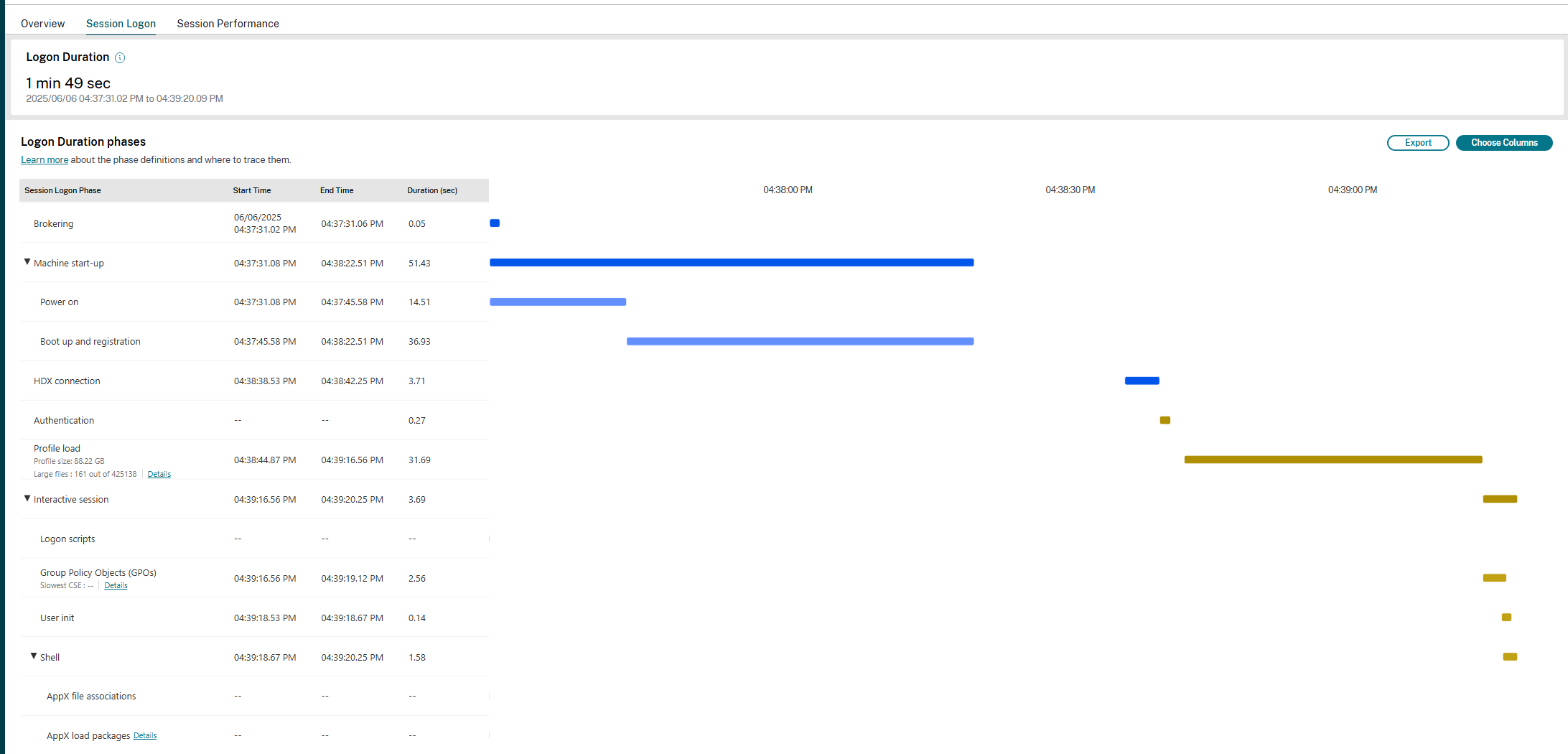
ログオン期間フェーズチャートは、さまざまなログオンフェーズとその開始時刻および終了時刻を明確に表示します。このチャートは、個々のログオンフェーズの重複を示します。合計ログオン時間は、個々のログオンフェーズの期間の合計ではない場合があります。これは、個々のフェーズが重複する可能性があり、すべてのログオンフェーズがこの表現の一部ではないためです。また、特定のフェーズは、ユーザーが仮想アプリまたはデスクトップとの対話を開始した後も延長される可能性があり、この期間は全体のログオン期間の一部として測定されません。
このビューを使用して、セッション起動の遅延を引き起こしている特定のログオンフェーズを特定します。各ログオンフェーズの定義と、情報をトレースできるイベントソースは、さらなるトラブルシューティングに役立ちます。チャートにカーソルを合わせると、現在のセッションのフェーズ期間、ユーザーの7日間平均、およびデリバリーグループの7日間平均を含むツールチップが表示されます。この情報は、現在のセッションのログオン期間を7日間平均値と比較するのに役立ちます。GPO およびプロファイル詳細の場合、サブフェーズの測定値にさらにドリルダウンできます。この視覚化は、ログオン期間関連の問題を簡単に理解し、トラブルシューティングするのに役立ちます。
前提条件
ログオン期間データとドリルダウンが表示されるように、次の前提条件が満たされていることを確認してください。
-
VDA に Citrix User Profile Manager と Citrix User Profile Manager WMI Plugin をインストールします。
-
Citrix Profile Management Service が実行されていることを確認します。
-
XenApp および XenDesktop サイト 7.15 以前の場合、GPO 設定 レガシー実行リストを処理しない を無効にします。
-
対話型セッションのドリルダウンには、監査プロセス追跡を有効にする必要があります。
-
GPO ドリルダウンの場合、グループポリシーの運用ログのサイズを増やします。
注:
ログオン時間は、デフォルトのWindowsシェル (explorer.exe) でのみサポートされ、カスタムシェルではサポートされません。
ユーザーログオンの問題をトラブルシューティングする手順
-
ユーザー詳細ビューから、ログオン時間パネルを使用してログオン状態をトラブルシューティングします。
-
ユーザーがログオン中の場合、ビューにはログオンのプロセスが反映されます。
-
ユーザーがログオンしている場合、ログオン時間パネルには、ユーザーが現在のセッションにログオンするまでにかかった時間が表示されます。
-
-
ログオンプロセスのフェーズを検査します。
ログオンプロセスのフェーズ
ブローカリング
ユーザーに割り当てるデスクトップを決定するまでにかかった時間。
マシンの起動
セッションでマシンの起動が必要だった場合、これは仮想マシンの起動にかかった時間です。以下のサブセクションでは、異なるフェーズで仮想マシンを起動するまでにかかった時間の内訳を示します。
-
電源オン - 仮想マシンの電源をオンにするまでにかかった時間を表示します
-
起動と登録 - 仮想マシンを起動して登録するまでにかかった時間を表示します
折りたたみボタンを使用して、マシンの起動の下にあるオプションを折りたたんだり展開したりできます。
HDX接続
クライアントから仮想マシンへのHDX接続の設定に必要な手順を完了するのにかかった時間。
認証
リモートセッションへの認証を完了するのにかかった時間。
プロファイル読み込み
ユーザーまたは仮想マシンにプロファイル設定が構成されている場合、これはプロファイルの読み込みにかかる時間です。
Citrix Profile ManagementとFSLogixが構成されている場合、プロファイル読み込みバーには、Citrix Profile ManagementとFSLogixがユーザープロファイルを処理するのにかかった時間が含まれます。この情報は、管理者がプロファイル処理時間の長さの問題をトラブルシューティングするのに役立ちます。Profile ManagementとFSLogixが構成されている場合、プロファイル読み込みバーには増加した期間が表示されます。この増加は、この機能強化によって引き起こされるものであり、パフォーマンスの低下を反映するものではありません。この機能強化は、VDAバージョン2407以降で利用可能です。
プロファイル読み込みバーにカーソルを合わせると、現在のセッションのユーザープロファイルの詳細を示すツールチップが表示されます。この追加情報は、プロファイル読み込み時間の長さの問題をトラブルシューティングするのに役立ちます。
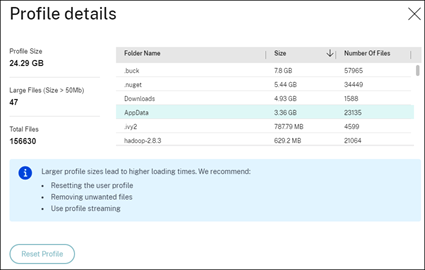
「詳細」をクリックして、プロファイルルートフォルダー(例:C:/Users/username)内の個々のフォルダー、そのサイズ、およびファイル数(ネストされたフォルダー内のファイルを含む)をさらにドリルダウンします。
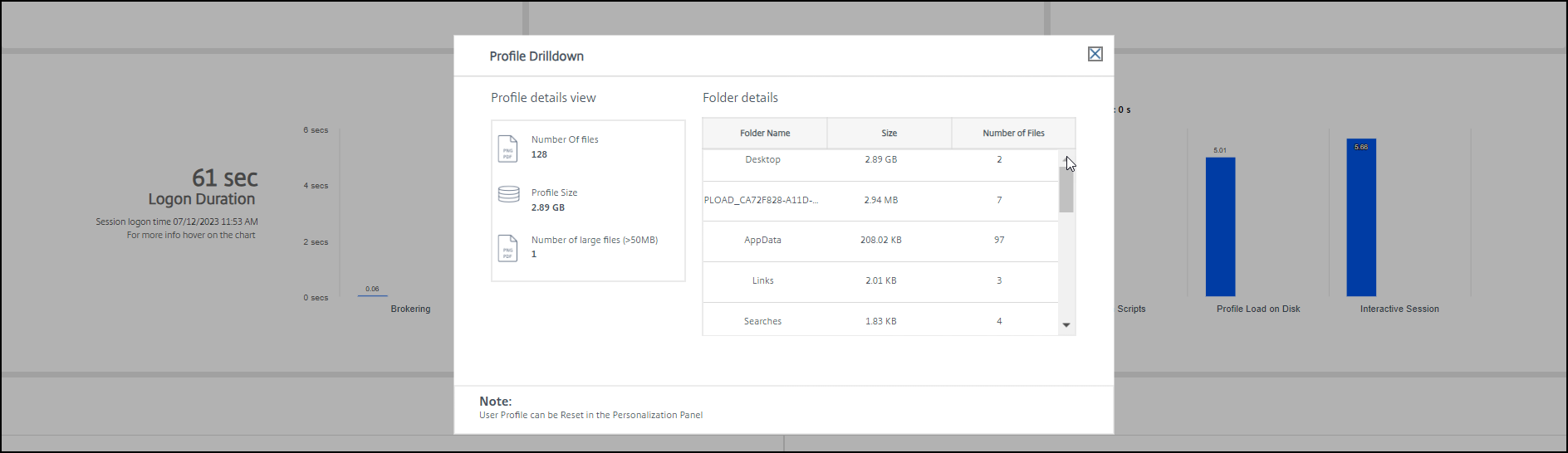
プロファイルのドリルダウンは、VDA 1811以降で利用できます。プロファイルのドリルダウン情報を使用すると、プロファイル読み込み時間の長さに関する問題を解決できます。次のことができます。
-
ユーザープロファイルをリセットする
-
不要な大きなファイルを削除してプロファイルを最適化する
-
ネットワーク負荷を軽減するためにファイル数を減らす
-
プロファイルストリーミングを使用する
デフォルトでは、すべてのフォルダー名が表示されます。フォルダー名を非表示にするには、次の手順でVDAマシン上のレジストリ値を編集します。
警告:
レジストリを誤って追加および編集すると、オペレーティングシステムの再インストールが必要になるような深刻な問題が発生する可能性があります。Citrixは、レジストリエディターの誤った使用によって生じる問題が解決されることを保証しません。レジストリエディターは自己責任で使用してください。編集する前に必ずレジストリをバックアップしてください。
-
VDAで、HKEY_LOCAL_MACHINE\Software\Citrix\Director\ に新しいレジストリ値 ProfileFoldersNameHidden を追加します。
-
値を1に設定します。この値はDWORD(32ビット)値である必要があります。これでフォルダー名の表示が無効になります。
-
フォルダー名を再度表示するには、値を0に設定します。
注:
複数のマシンにレジストリ値の変更を適用するには、GPOまたはPowerShellを使用できます。GPOを使用してレジストリ変更を展開する方法の詳細については、ブログを参照してください。
追加情報
-
プロファイルのドリルダウンでは、リダイレクトされたフォルダーは考慮されません。
-
ルートフォルダー内のNTUser.datファイルは、エンドユーザーには表示されない場合があります。ただし、これらはプロファイルのドリルダウンに含まれ、ルートフォルダーのファイルリストに表示されます。
-
AppDataフォルダーには、プロファイルのドリルダウンに含まれない隠しファイルがいくつかあります。
-
ファイル数とプロファイルサイズデータは、特定のWindowsの制限により、パーソナライゼーションパネルのデータと一致しない場合があります。
対話型セッション
これは、ユーザープロファイルがロードされた後、キーボードとマウスの制御をユーザーに「引き渡す」のにかかる時間です。これは通常、ログオンプロセスのすべてのフェーズの中で最も長い期間であり、インタラクティブセッションの期間 = デスクトップ準備完了イベントのタイムスタンプ (VDA上のEventId 1000) - ユーザープロファイルロード済みイベントのタイムスタンプ (VDA上のEventId 2) として計算されます。インタラクティブセッションには、Pre-userinit、Userinit、Shellの3つのサブフェーズがあります。インタラクティブセッションにカーソルを合わせると、以下のツールヒントが表示されます。
-
サブフェーズ
-
各サブフェーズにかかる時間
-
これらのサブフェーズ間の合計累積時間遅延
折りたたみボタンを使用して、インタラクティブセッションの下にあるオプションを折りたたんだり展開したりできます。
注:
この機能はVDA 1811以降で利用可能です。7.18より前のサイトでセッションを起動し、その後7.18にアップグレードした場合、「サーバーエラーのためドリルダウンできません」というメッセージが表示されます。ただし、アップグレード後にセッションを起動した場合は、エラーメッセージは表示されません。
各サブフェーズの期間を表示するには、VM (VDA) で監査プロセス追跡を有効にします。監査プロセス追跡が無効になっている場合 (デフォルト)、Pre-userinitの期間と、UserinitおよびShellの合計期間が表示されます。グループポリシーオブジェクト (GPO) を使用して監査プロセス追跡を有効にするには、次の手順を実行します。
-
GPOを作成し、GPOエディターを使用して編集します。
-
コンピューターの構成 > Windows の設定 > セキュリティの設定 > ローカル ポリシー > 監査ポリシーに移動します。
-
右側のペインで、監査プロセス追跡をダブルクリックします。
-
成功を選択し、OKをクリックします。
-
このGPOを必要なVDAまたはグループに適用します。
監査プロセス追跡とその有効化または無効化の詳細については、Microsoftドキュメントの
<https://docs.microsoft.com/ja-jp/previous-versions/ms813609(v=msdn.10)>を参照してください。
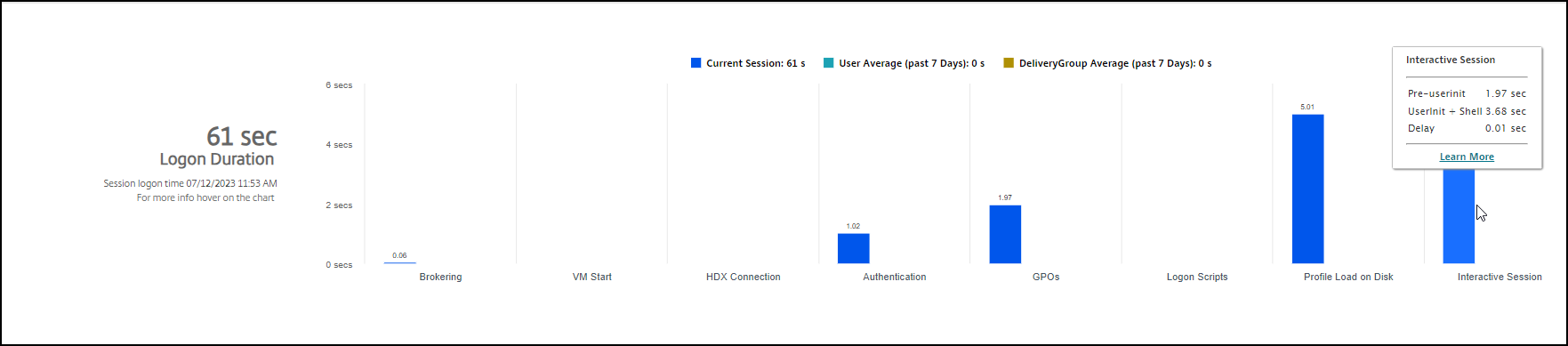
ユーザー詳細ビューのログオン期間パネル。
-
インタラクティブセッション – Pre-userinit: これは、グループポリシーオブジェクトとスクリプトと重複するインタラクティブセッションのセグメントです。このサブフェーズは、GPOとスクリプトを最適化することで短縮できます。
-
インタラクティブセッション – Userinit: ユーザーがWindowsマシンにログオンすると、Winlogonはuserinit.exeを実行します。Userinit.exeはログオンスクリプトを実行し、ネットワーク接続を再確立してから、WindowsユーザーインターフェイスであるExplorer.exeを起動します。インタラクティブセッションのこのサブフェーズは、Userinit.exeの開始から仮想デスクトップまたはアプリケーションのユーザーインターフェイスの開始までの期間を表します。
-
インタラクティブセッション – シェル: 前のフェーズで、UserinitはWindowsユーザーインターフェイスの初期化を開始します。シェルサブフェーズは、ユーザーインターフェイスの初期化から、ユーザーがキーボードとマウスの制御を受け取るまでの期間を捕捉します。
-
遅延: これは、Pre-userinitとUserinitサブフェーズ間、およびUserinitとシェルサブフェーズ間の累積時間遅延です。
合計ログオン時間は、これらのフェーズの正確な合計ではありません。たとえば、一部のフェーズは並行して発生し、一部のフェーズでは追加の処理が発生するため、合計よりもログオン期間が長くなる可能性があります。 合計ログオン時間には、ICAファイルのダウンロードとアプリケーションのICAファイルの起動の間の時間であるICA®アイドル時間は含まれません。 アプリケーション起動時にICAファイルを自動的に開くには、ICAファイルのダウンロード時にICAファイルを自動的に起動するようにブラウザを設定します。詳細については、「CTX804493」を参照してください。
注:
ログオン期間グラフは、ログオンフェーズを秒単位で表示します。1秒未満の期間値は、サブ秒値として表示されます。1秒を超える値は、最も近い0.5秒に丸められます。グラフは、Y軸の最大値が200秒になるように設計されています。200秒を超える値は、バーの上に実際の値が表示されます。
ログオンスクリプト
セッションにログオンスクリプトが構成されている場合、これはログオンスクリプトの実行にかかる時間です。
GPO
仮想マシンでグループポリシー設定が有効になっている場合、これはログオン中にグループポリシーオブジェクトを適用するのにかかる時間です。CSE(クライアント側拡張)ごとの各ポリシーの適用にかかる時間のドリルダウンは、GPOバーにカーソルを合わせるとツールチップとして表示されます。
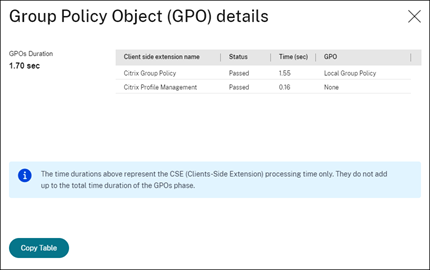
詳細をクリックすると、ポリシーの状態と対応するGPO名を含むテーブルが表示されます。ドリルダウンの時間期間はCSE処理時間のみを表し、合計GPO時間には加算されません。ドリルダウンテーブルをコピーして、さらなるトラブルシューティングやレポートでの使用に役立てることができます。ポリシーのGPO時間は、イベントビューアログから取得されます。ログは、運用ログに割り当てられたメモリ(デフォルトサイズは4 MB))に応じて上書きされる可能性があります。運用ログのログサイズを増やす方法の詳細については、Microsoft TechNetの記事「イベントログの構成」を参照してください。
ユーザー初期化
ユーザーがWindowsマシンにログオンすると、Winlogonはuserinit.exeを実行します。Userinit.exeはログオンスクリプトを実行し、ネットワーク接続を再確立してから、WindowsユーザーインターフェイスであるExplorer.exeを起動します。インタラクティブセッションのこのサブフェーズは、Userinit.exeの開始から仮想デスクトップまたはアプリケーションのユーザーインターフェイスの開始までの期間を表します。
シェル
シェルサブフェーズは、ユーザーインターフェイスの初期化から、ユーザーがキーボードとマウスの制御を受け取るまでの期間を捕捉します。
AppXファイルの関連付け
新しいVDAセッション中にAppXファイルを関連付けるのにかかった時間。
AppXパッケージの読み込み
新しいVDAセッション中にAppXパッケージを読み込むのにかかった時間。
注:
新しいVDAセッション中のAppXパッケージの読み込み期間を収集するには、uberAgentをMonitorと統合する必要があります。この統合のために、(/ja-jp/citrix-daas/install-configure/install-vdas.html#introduction)をインストールし、(/ja-jp/uberagent/7-4-0/installation/configuration-through-citrix-policies)。
データのエクスポート
デフォルトのログオン期間フェーズテーブルオプション(セッションログオンフェーズと期間)に加えて、セッションログオンページで以下の列を選択することもできます。
-
開始時刻
-
終了時刻
-
デリバリーグループ - 7日間平均 (秒)
-
ユーザー - 7日間平均 (秒)
以前のデータを.CSVファイルにエクスポートすることもできます。
トラブルシューティングのヒント
グラフ内の異常な値や予期しない値を特定するには、現在のセッションの各フェーズにかかった時間と、このユーザーの過去7日間の平均所要時間、およびこのデリバリーグループ内のすべてのユーザーの過去7日間の平均所要時間を比較します。
必要に応じてエスカレートします。たとえば、マシンの起動が遅い場合、問題はハイパーバイザーにある可能性があるため、ハイパーバイザー管理者にエスカレートできます。または、ブローカリング時間が遅い場合は、サイト管理者に問題をエスカレートして、Delivery Controllerの負荷分散を確認できます。
以下を含む異常な相違点を調べます。
-
欠落している(現在の)ログオンバー
-
現在の所要時間とこのユーザーの平均所要時間の間の大きな不一致。原因は次のとおりです。
-
新しいアプリケーションがインストールされた。
-
オペレーティングシステムのアップデートが行われた。
-
構成変更が行われた。
-
ユーザーのプロファイルサイズが大きい。この場合、プロファイルロードが高い。
-
-
ユーザーのログオン数(現在の所要時間と平均所要時間)とデリバリーグループの平均所要時間の間の大きな不一致。
必要に応じて、再起動をクリックして、マシンの起動やブローカリングなどの問題をトラブルシューティングするために、ユーザーのログオンプロセスを監視します。