
ワークロードの適正化
強化されたワークロードの適正化ページは、デリバリーグループの使用状況とサイジングの側面を分析するのに役立ちます。これにより、デリバリーグループはマシンまたはユーザーのアクティビティに基づいて分析できます。
マシンベースの分析では、次のことが可能です。
ユーザーベースの分析では、次のことが可能です。
-
アクティビティに基づいてユーザーを分類します。IT衛生上の理由から、アクティビティのないユーザーのアクセス権限を削除することを検討してください。使用率の低いユーザーは、より効率的なリソース使用のために共有リソースに移動できます。
-
ユーザーのリソース消費量を分析して、平均よりも高いまたは低いリソース消費量を持つコホートを特定し、ユーザーをより効果的に分散させます。
ホーム画面の左メニューからコスト最適化タブをクリックします。次に、ワークロードの適正化タブをクリックして、ワークロードの適正化ページにアクセスします。
注:
ページの上部で、マシンベースとユーザーベースの分析を切り替えることができます。
コスト最適化タブ > コスト削減のインフラストラクチャの詳細セクションからこのデリバリーグループを適正化するリンクをクリックして、ワークロードの適正化ページにアクセスすることもできます。
マシン分析は、Windows 365 EnterpriseやFrontline専用など、ユーザーに静的に割り当てられた仮想デスクトップのシナリオに最適です。ユーザー分析は、ランダムに割り当てられた仮想デスクトップを持つデリバリーグループの分析に役立ちます。現在、どちらの分析もシングルセッションマシンに限定されています。
注:
ページ上部の「すべてのワークロード」ボタンからアクセスできる従来のライトサイジング分析は、今後のリリースで非推奨になります。
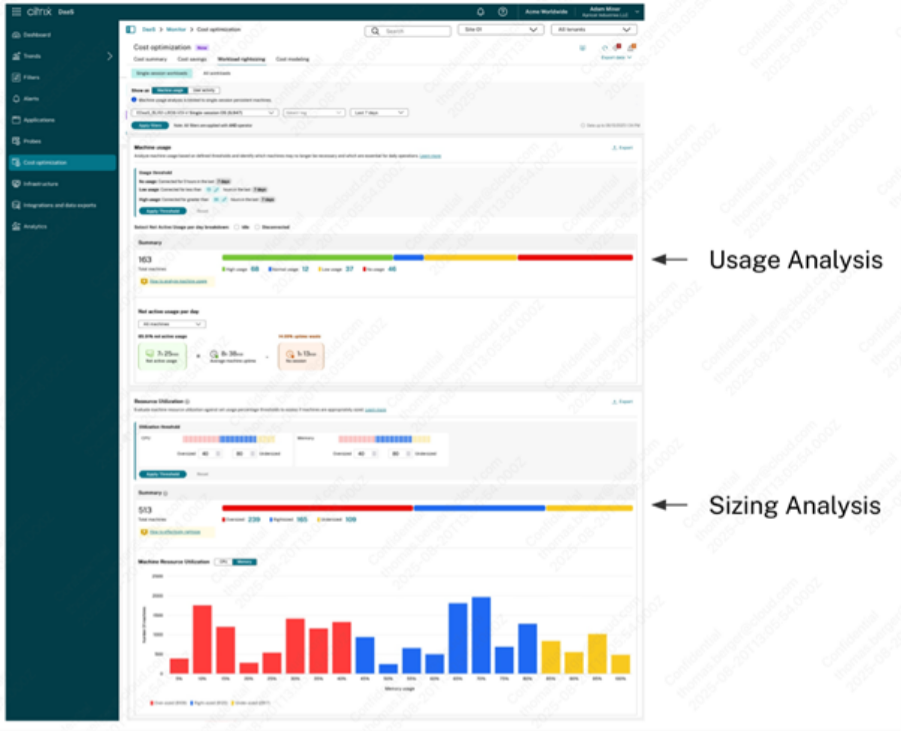
使用状況分析
使用状況分析では、仮想デスクトップをアクティビティレベルに基づいて次のように分類できます。
-
使用率が低いまたは使用されていないマシン (専用マシン): このカテゴリのマシンは不要になっている可能性があり、コスト削減のために削除できる場合があります。
-
使用率が高いマシン (専用マシン): このカテゴリは日常業務に不可欠であり、追加のサービス継続性対策が必要になる場合があります。
-
使用率が低いまたは使用されていないユーザー (プールされたマシン): 選択した期間内にアクティビティがないユーザーは、デリバリーグループに割り当てる必要がなくなる場合があります。それらを削除すると、環境のコスト削減に役立ちます。アクティビティの低いユーザーは、再割り当ての恩恵を受ける可能性があります。使用状況を統合し、コストを削減するには、専用デスクトップを持つアクティビティの低いユーザーをプールされたデスクトップに移動することを検討してください。
使用状況分析を実行するには:
-
デリバリーグループまたはタグに基づいてマシンを選択します
-
分析の期間を選択します。
-
低使用率および高使用率のパターンを定義するしきい値を確認および構成します。
-
構成されたしきい値に基づいて仮想デスクトップの分類を示す概要セクションを調べます。
-
各マシンの使用状況の詳細を表示する正味アクティブ使用状況セクションを確認します。アイドル時間と切断時間は、正味アクティブ使用状況分析に含めることも除外することもできます。
-
ドロップダウンを使用して、特定のカテゴリに焦点を当てます。
-
エクスポート機能を使用してマシン名と関連ユーザーをエクスポートし、マシン名と関連ユーザーを確認します。
注:
提供された例はマシンベースの使用状況分析を示していますが、ユーザーベースの分析の手順も同等であり、個別に説明されていません。
マシンの使用状況(/en-us/citrix-daas/media/machine-usage.png)
サイジング分析
サイジング分析は、リソース使用率に基づいて仮想デスクトップまたはユーザーを以下のように分類します。
-
オーバーサイズのマシン: 必要以上のリソースを持っています。リソース割り当てを減らすことで、ユーザーエクスペリエンスに影響を与えることなくコストを削減できます。
-
アンダーサイズのマシン: 十分なリソースがありません。より多くのリソースを割り当てることで、ユーザーエクスペリエンスを向上させることができます。
-
適切なサイズのマシン: オーバーサイズとアンダーサイズのしきい値の間に位置します。
-
ライトユーザー: これらのユーザーは再割り当ての恩恵を受ける可能性があります。統合してコストを削減するために、専用デスクトップを持つライトユーザーを共有プールデスクトップに移動することを検討してください。
-
中程度のユーザー: 中程度のユーザーは、デリバリーグループ内のマシンに適切に割り当てられており、最適なユーザーエクスペリエンスを期待できます。
-
パワーユーザー: パワーユーザーは大量のリソースを消費し、プールされたデスクトップを共有している場合、その高い使用率が、そのマシン上の他のユーザーの全体的なエクスペリエンスに悪影響を与える可能性があります。すべてのユーザーのエクスペリエンスを向上させ、パワーユーザーがデスクトップに一貫してアクセスできるようにするために、これらのユーザーを専用デスクトップに移動するか、個別のデリバリーグループに割り当てることを検討してください。
サイジング分析を実行するには:
-
デリバリーグループまたはタグに基づいてマシンを選択します
-
分析の期間を選択します。
-
CPUとメモリ使用率に個別のしきい値を構成します。
-
仮想デスクトップの分類を示す概要セクションを確認します
-
CPUとメモリの分布を示すマシンリソース使用率チャートを分析します。
-
リソースタイプに基づいてマシン構成を微調整し、外れ値を特定します。
-
エクスポート機能を使用してマシン名と関連ユーザーをエクスポートし、マシン名と関連ユーザーを確認します。
注:
提示された例はマシンベースのリソース消費分析を示していますが、ユーザーベースの分析の手順も同等であり、別途説明はしません。
リソース使用率(/en-us/citrix-daas/media/resource-utilization.png)
注:
使用率分析では、選択した期間におけるデリバリーグループの95パーセンタイル使用率を使用します。これは、CPUまたはメモリ使用率の95%が設定値以下であることを示します。
ベストプラクティス
-
使用状況分析を使用して、利用率の低いマシンを削除することでコスト削減の機会を特定します。
-
サイジング分析を適用して、リソース割り当てを最適化し、ユーザーエクスペリエンスを向上させます。
-
静的に割り当てられた仮想デスクトップのシナリオでは、正確な分析のためにマシン分析を使用します。
-
プールされた仮想デスクトップのシナリオでは、正確な分析のためにユーザーアクティビティを使用します。
-
ランダムに割り当てられた仮想デスクトップを分析する際は、ローミングパターンを考慮します。
-
詳細なレポートをエクスポートして、さらなる分析とドキュメント作成に役立てます。
主要な用語とグラフ
マシンの正味アクティブ使用量: 正味アクティブ使用量は、平均マシン稼働時間から合計稼働時間の無駄を差し引いて計算されます。すべての時間は分単位です。
正味アクティブ使用量の割合: ユーザーがマシンをアクティブに使用した実際の時間。これは、マシンが電源オンの状態で、少なくとも1つのセッションがアクティブだった期間です。
平均マシン稼働時間: マシンが電源オンだった合計時間。
セッションなし: アクティブなセッションがないことによる稼働時間の無駄。
アイドル時間: アイドル状態のセッションによる稼働時間の無駄。これは、マシン上のすべてのセッションがアイドル状態である時間です。
切断時間: 切断されたセッションによる稼働時間の無駄。これは、マシン上のすべてのセッションが切断されている時間です。
合計マシン数 - マシンの総数を表示します。これには、選択した期間中に電源がオンになっていたすべてのマシンが含まれます。
平均セッション密度 - これは、マシン数と選択した期間にわたる平均です。セッションに利用可能なリソースに影響を与える、マシン上のセッション負荷の量を指します。
未使用のマシン - 選択した期間中にセッションがなかったが、電源がオンのままだったマシンの数を表示します。
CPU使用率:
マシンコホート - CPU使用率に基づいて、上位、中位、下位に分類されたマシングループに関する情報を提供します。しきい値の制限は管理者が構成できます。
CPUピークの範囲 - マシンコホートに対応するCPU使用率に基づいて、CPUピークの範囲を表示します。
マシン - マシンコホートに対応するマシンの数を表示します。
セッション密度 - マシンコホートに対応するセッション密度を表示します。
リソース使用率の傾向:
CPUピークの範囲 - バンド内のCPUピークの範囲を表示します。バンド内の任意のポイントにカーソルを合わせると、バンドの上下の値が表示されます。
メモリ使用率のピーク - 選択したマシンと選択した期間のメモリ使用率の最高値をグラフで表示します。
平均セッション密度 - 選択したマシンと選択した期間の平均セッション密度をグラフで表示します。
平均ICA RTT - セッションの平均ラウンドトリップ時間を表示します。このグラフは、アクティブなセッションがない場合やセッションが切断されている場合に中断を示します。
平均ログオン時間 - 選択したマシンと選択した期間の平均ログオン時間をグラフで表示します。このグラフは、選択した期間中に新しいログオンが開始された場合にデータを表示します。