
Citrix DaaS™ Amazon WorkSpaces Core 向けクイックデプロイバンドル
はじめに
この記事では、Citrix® for Amazon WorkSpaces Core を使用した展開を準備および作成する方法について説明します。Amazon WorkSpaces Core は Amazon Web Services (AWS) に存在します。
以下は、AWS の実装と Citrix DaaS を使用したその管理の表現です。
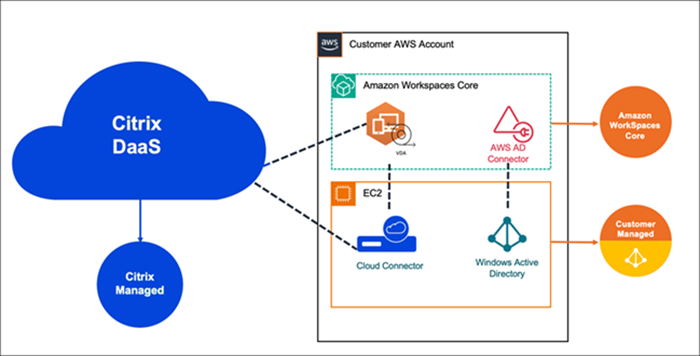
展開の準備と作成
Quick Deploy インターフェイスの展開チェックリストには、手順 1~6 へのリンクが含まれています。
-
(/ja-jp/citrix-daas/install-configure/amazon-workspaces-core.html#before-you-start)開始する前に、Citrix Cloud および AWS で前提条件を完了してください。
-
(/ja-jp/citrix-daas/install-configure/amazon-workspaces-core.html#create-a-resource-location)Citrix Cloud でリソースの場所を作成します。(この手順は前提条件としても含まれています。)
-
(/ja-jp/citrix-daas/install-configure/amazon-workspaces-core.html#connect-your-aws-account)AWS アカウントを接続します。この手順により、Citrix DaaS が AWS に接続するための権限が有効になります。
-
(/ja-jp/citrix-daas/install-configure/amazon-workspaces-core.html#create-a-directory-connection)ディレクトリ接続を作成します。この手順により、組織の Active Directory へのアクセスを許可する接続が構成されます。
-
(/ja-jp/citrix-daas/install-configure/amazon-workspaces-core.html#import-an-image)イメージをインポートします。この手順により、ユーザー向けのデスクトップエクスペリエンスを作成できます。
-
(/ja-jp/citrix-daas/install-configure/amazon-workspaces-core.html#create-a-deployment)展開を作成します。この手順では、展開するマシンと、ストアを介してそれらにアクセスできるユーザーを指定します。
開始する前に
展開の準備と作成を開始する前に、以下のタスクを完了していることを確認してください。
1つ例外があります。Citrix Cloudでリソースの場所を作成することは、前提条件として記載されています。これは、展開チェックリストの最初のプロシージャでもあります。したがって、前提条件の一部としてリソースの場所を作成する場合は、チェックリストのシーケンスでそのプロシージャをスキップしてください。同様に、以前に実行しなかった場合は、チェックリストでそのプロシージャを完了してください。
Citrix Cloudで完了する前提条件
-
Citrix Cloudアカウントを作成し、Citrix DaaSをサブスクライブします。
-
Citrix Cloudリソースの場所を作成します。(このプロシージャは、Quick Deployインターフェイスにもリンクされています。)
AWSで完了する前提条件
-
AWSユーザーアカウントを作成します。このアカウントには、次のものが必要です。
-
Citrix APIクライアントの役割の権限。
-
プログラムによるアクセス権限。詳細については、AWSアカウントのプログラムによるアクセス権限を参照してください。
-
workspaces_DefaultRoleロールを作成します。詳細については、workspaces_DefaultRoleロールの作成を参照してください。
-
-
ご使用のActive Directoryで:
-
AD Connectorオプションを使用して情報を保存および管理します。詳細については、AD Connectorを参照してください。
-
VMが作成されるOUを作成します。そのOUには、Cloud ConnectorおよびCitrix Cloudとの通信のためのCitrixポリシーが必要です。詳細については、「リファレンス」セクションを参照してください。
-
Citrix Cloud Connector™構成のグループポリシーを設定します。
-
Citrixが提供する最新のGroup Policy Management Console(CitrixGroupPolicyManagement_64.msi)をCitrixダウンロードサイトからダウンロードします。
-
MSIをインストールします(そのマシンにはVisual Studio 2015ランタイムがインストールされている必要があります)。次に、Citrixポリシーを作成し、コントローラーポリシー設定を含めます。この設定は、Cloud Connectorのアドレスを指定します。
-
-
-
既存のNATゲートウェイを作成または使用します。詳細については、NAT gatewayを参照してください。
-
Citrix Cloud Connectorが展開されたVMと通信できるように、既存のセキュリティグループを1つ以上作成または使用します。詳細については、Control traffic to your AWS resources using security groupsを参照してください。
-
専用テナンシーでWindows 10またはWindows 11のデスクトップイメージを使用するには、アカウントのBYOLを設定します。この手順は、アカウントを接続した後で完了できます。詳細については、Set up BYOL for your accountを参照してください。注:Windows 10 NおよびWindows 11 NバージョンはBYOLではサポートされていません。
-
BYOLを使用する予定がある場合は、十分なWindows 10またはWindows 11ライセンスがあることを確認してください。詳細については、Bring Your Own Windows desktop licensesを参照してください。
-
Amazon WorkSpaces Core向けCitrix DaaSを使用すると、Amazon WorkSpaces CoreのBring Your Own Protocol (BYOP)機能が自動的に有効になります。
一般的な準備
開始する前に各手順を確認してください。利点:これにより、プロセスを簡単に完了できます。
リソースロケーションを作成する
Citrix Cloudでリソースロケーションを作成します。
-
リソースロケーションには、Citrix Cloudと通信する2つ以上のCloud Connectorが含まれています。Cloud Connectorをインストールするサーバーは、EC2 VPC内にあり、ドメインに参加しており、インターネット接続が必要です。Cloud Connectorは、使用する予定のディレクトリと同じVPC内にある必要があります。
-
Cloud Connectorの詳細については、Citrix Cloud Connectorとそれらのプロビジョニング方法を参照してください。
-
リソースロケーションには、Active Directoryサーバーを含めることもできます。詳細については、Connect Active Directory to Citrix Cloudを参照してください。
AWSアカウントを接続する
この手順により、Citrix DaaS が AWS に接続するための権限が有効になります。
AWS アカウントを接続するには、次の手順に従います。
-
DaaS タイルで、Manage をクリックして Studio を開きます。
-
左ペインで、Quick Deploy > Amazon WorkSpaces Core > Accounts を選択し、Connect account をクリックします。アカウントの接続(/en-us/citrix-daas/media/download-aws-cloudformation-template.png)
-
Authenticate account ページで、次の手順を完了します。
-
Prerequisites パネルを展開して、セットアップ要件を確認します。
-
Prerequisites パネルで、Connect account ウィザードから AWS CloudFormation テンプレートをダウンロードし、ローカルに保存します。このテンプレートは、後で AWS で AssumeRole スタックを作成するときにアップロードします。
-
Role ID フィールドに、Citrix がリソースを管理することを承認するロールの Amazon リソースネーム (ARN) を入力します。ヒント:
-
ロール ID は、AWS マネジメントコンソールで IAM > Roles に移動すると見つけることができます。
-
CloudFormationスクリプトを使用している場合は、CloudFormation に移動し、ロールの作成に使用された対応するスタックをクリックします。Resources タブに移動し、LogicalIDCitrixAssumeRoleのリソースをクリックします。
-
-
Name フィールドに、アカウントのわかりやすい名前を入力します。
-
Next をクリックします。Pick region ページが開きます。
注:-
同じAWSアカウントに対して、同じリージョンで2つのアカウントを接続することはできません。
-
AssumeRoleを作成するには、Amazon WorkSpaces Core統合用のAssumeRoleを作成するを参照してください。
-
-
「Pick region」ページで、デスクトップを展開するリージョンを選択し、「Next」をクリックします。「Summary」ページが開きます。
-
「Summary」ページで、提供した情報を確認します。「Connect」をクリックします。接続プロセスが完了するまでに数時間かかる場合があります。
注:
アカウントを接続した後、いつでもBYOLを構成できます。詳細については、アカウントのBYOLを設定するを参照してください。
Amazon WorkSpaces Core統合用のAssumeRoleを作成する
Amazon WorkSpaces Core用のAssumeRoleを作成するには、次の手順に従います。
-
ブラウザウィンドウで、Amazon Web Servicesウェブサイトを開き、サインインします。
-
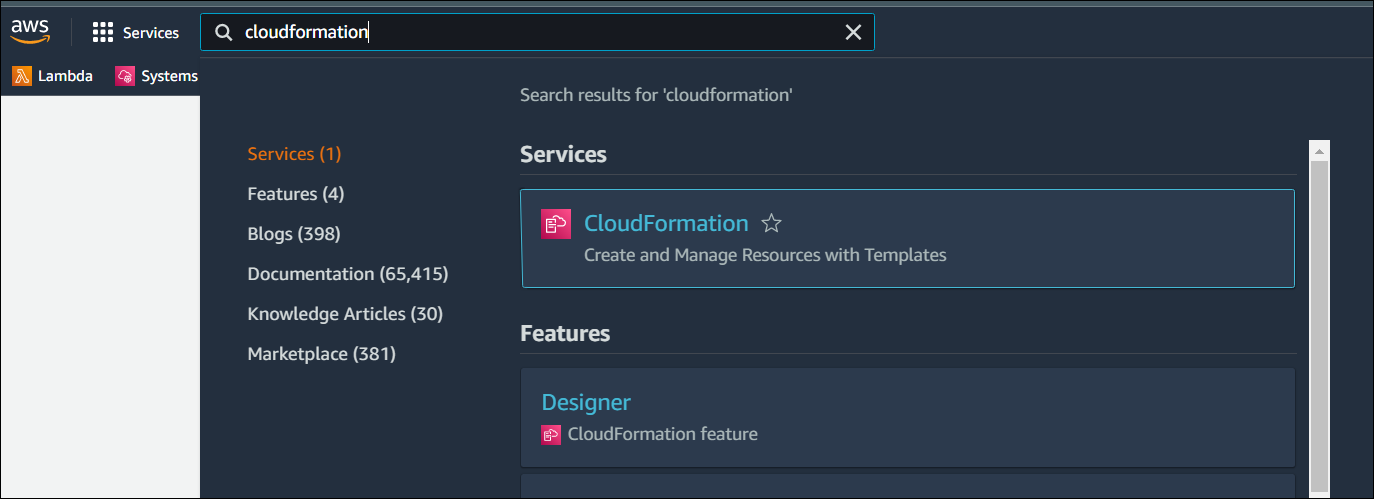
「Search」フィールドに「cloudformation」と入力し、「Enter」を押します。
-
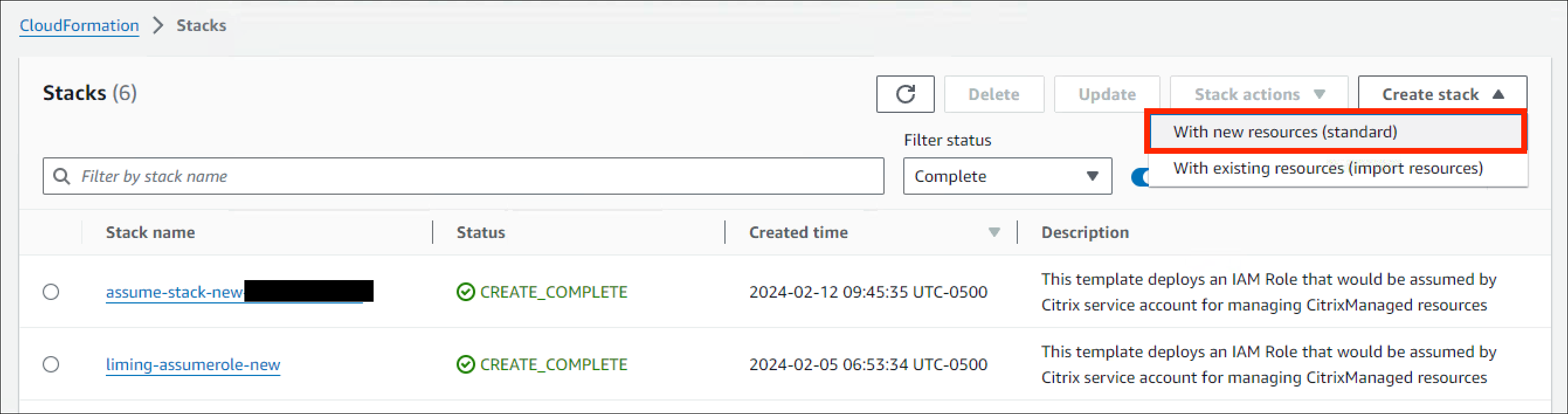
「Services」の下で「CloudFormation」を選択します。「Stacks」ウィンドウが開きます。
-
右上隅にある「Create stack > With new resources (standard)」をクリックします。「Create stack」ウィンドウが開きます。
-
「Prerequisite – Prepare template」の下で、「Template is ready」を選択します。
-
「Specify template」の下で、「Upload a template file > Choose file」をクリックし、「Next」をクリックします。「Specify stack details」ペインが開きます。
-
-
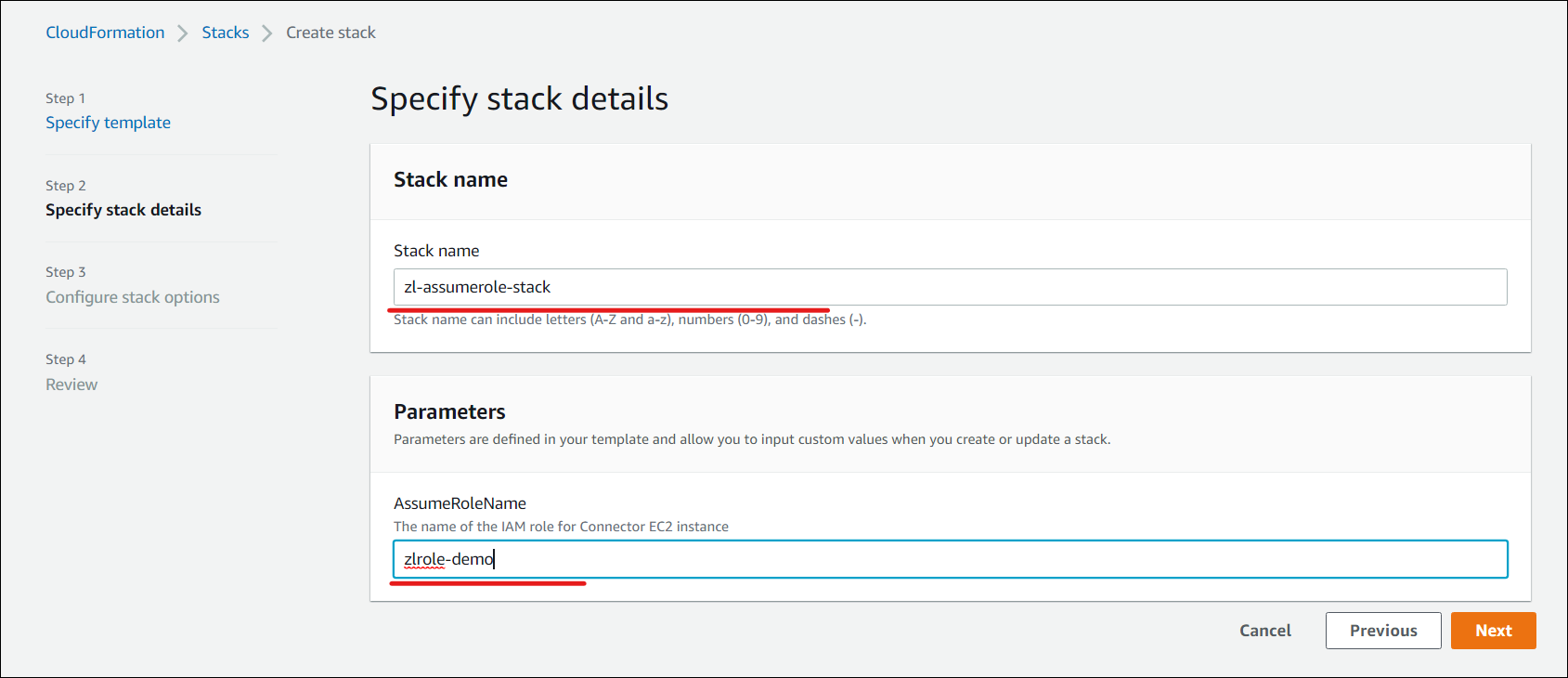
「Specify stack details」ペインで、「Stack name」と「AssumeRoleName」を入力し、「Next」をクリックします。「Configure stack options」ペインが開きます。
-
スタックオプションの設定ペインで、正常にプロビジョニングされたリソースを保持オプションを選択します。このオプションは、正常にプロビジョニングされたリソースの状態を保持します。最後に確認された安定した状態ではないリソースは、次回のスタック操作時に削除されます。
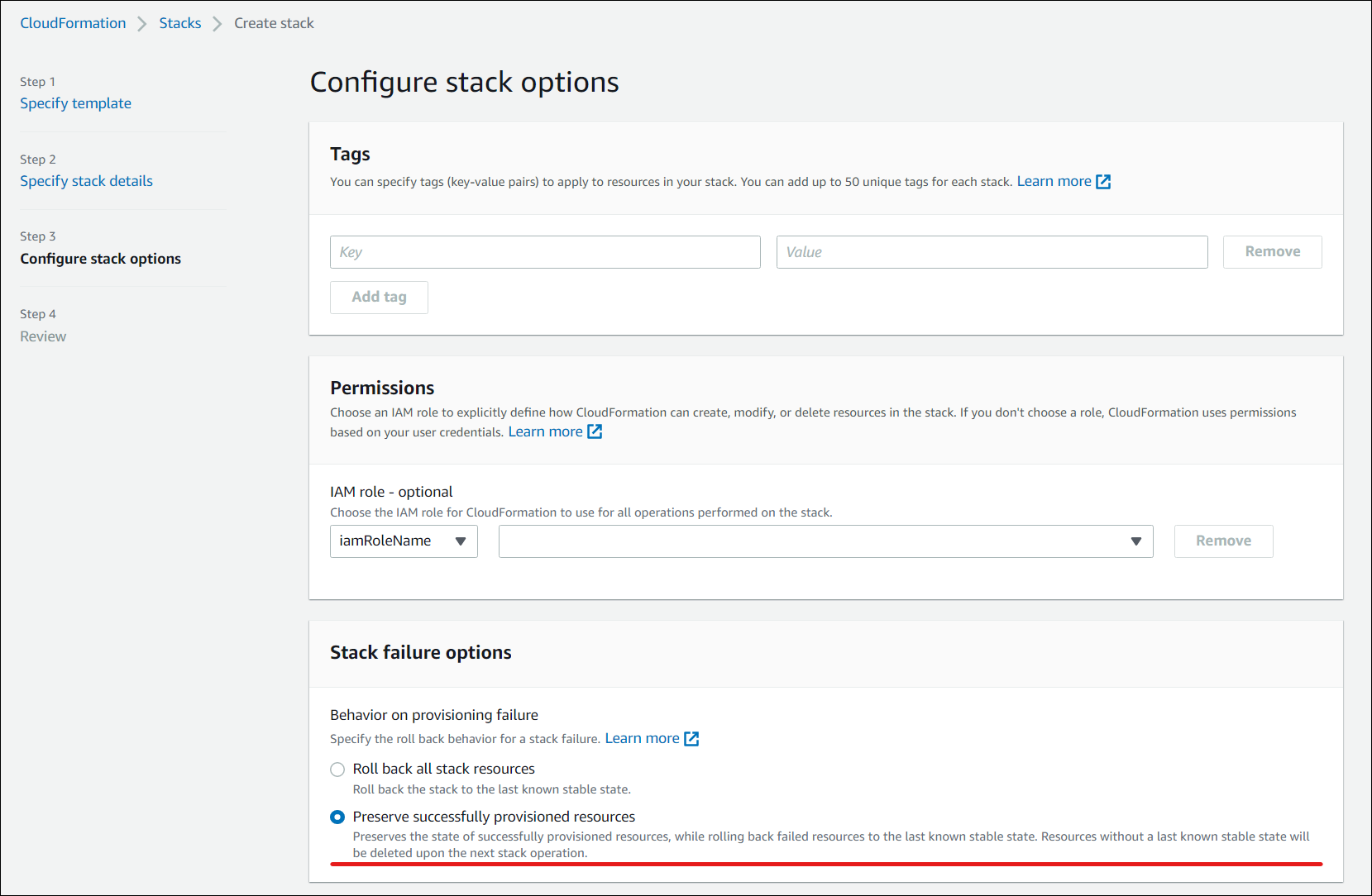
-
機能ポップアップウィンドウで、AWS CloudFormationがカスタム名でIAMリソースを作成する可能性があることを認識していますチェックボックスを選択し、スタックの作成をクリックします。
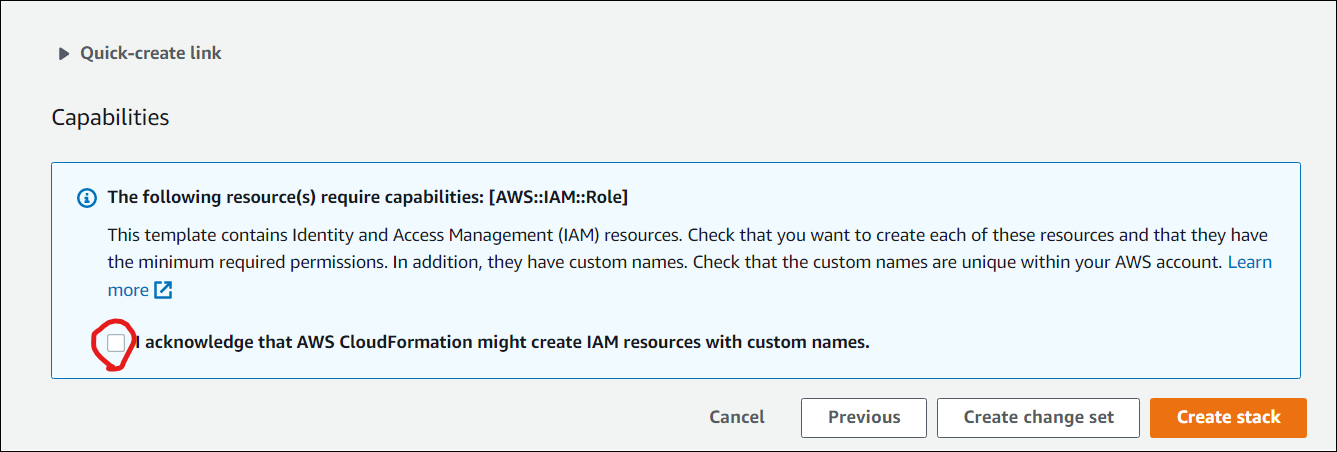
-
イベントタブには、作成されたスタックのステータスが表示されます。
-
リソースタブで、作成されたAssumeRoleに対応する物理IDを選択します。

-
概要ペインには、生成されたAmazonリソースネーム (ARN) が表示されます。
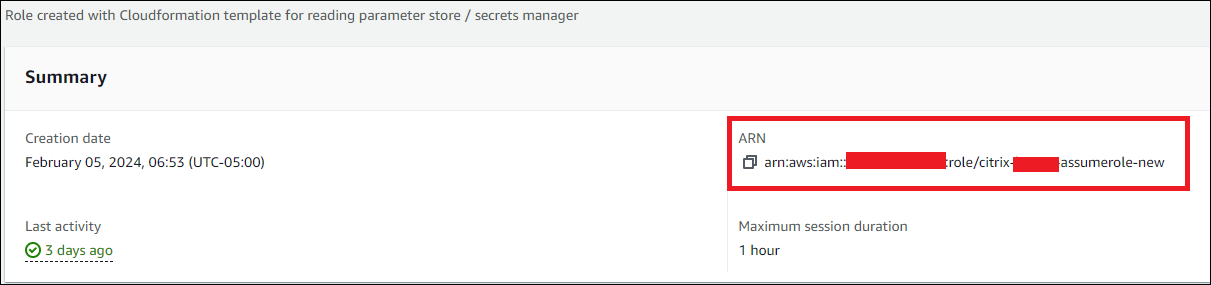
注:workspaces_DefaultRoleがすでに作成されているため、スタックの作成が失敗する場合があります。これはAssumeRoleの作成には影響しません。 -
-
AWSアカウントを接続するのステップ3から手順を再開します。
(オプション) アカウントのBYOLを設定する
Bring Your Own License (BYOL) を使用すると、Citrix DaaS for Amazon WorkSpaces Coreの展開用にWindows 10またはWindows 11のデスクトップイメージをインポートして使用できます。BYOLは、ディレクトリ接続の専用テナンシーとEC2ベースのマシンイメージへのアクセスを可能にします。
重要:
BYOL を有効にすると、AWS アカウントに永続的な変更が加えられ、すべてのリソースを削除して AWS サポートに連絡することによってのみ元に戻すことができます。
認証済み AWS アカウントの BYOL は、アカウントリストまたはアカウント詳細パネルから設定できます。
前提条件:
-
AWS アカウントが認証済み状態であること。
-
アカウントの BYOL がまだ構成されていないこと。
-
AWS WorkSpaces コンソールで、お使いのアカウントの BYOL が有効になっていること。有効にするには、AWS アカウントマネージャー、営業担当者、または AWS サポートセンターにお問い合わせください。詳細については、「Amazon WorkSpaces コンソールを使用してアカウントの BYOL を有効にする」を参照してください。
アカウントの BYOL を設定するには、次の手順に従います。
-
Web Studio で、クイック展開 > Amazon WorkSpaces Core > アカウントに移動します。
-
BYOL を設定する AWS アカウントを選択します。
-
BYOL の設定をクリックします。BYOL の設定ウィザードが開きます。
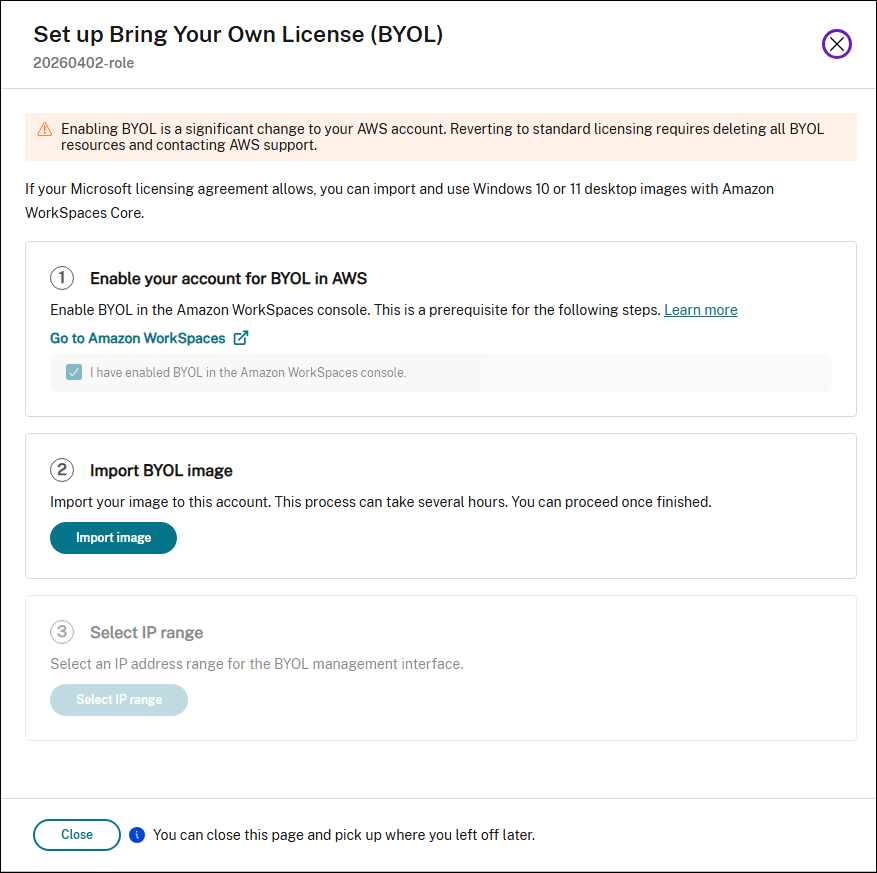
-
AWS でアカウントの BYOL を有効にする手順で:
-
Amazon WorkSpaces に移動をクリックして AWS WorkSpaces コンソールを開き、アカウントの BYOL を有効にします。
-
AWS で BYOL を有効にした後、BYOL を有効にしたことを確認チェックボックスをオンにします。
-
次へをクリックします。
-
-
「BYOLイメージのインポート」ステップで、「イメージのインポート」をクリックして、Windows 10またはWindows 11のデスクトップイメージをアカウントにインポートします。注:イメージのインポートには数時間かかる場合があります。このページを閉じて、後で戻ってインポートステータスを確認できます。
BYOLのセットアップが完了すると、アカウント詳細パネルにBYOLステータス、IP範囲、および利用可能なイメージが表示されます。
ディレクトリ接続を作成する
注:
このステップの開始時にAWS Directoryの登録を解除してください。Citrix DaaSでディレクトリ接続を作成すると、選択したディレクトリが登録され、Citrix DaaSでAmazon WorkSpacesを作成できるようになります。
この手順により、組織のActive Directoryへのアクセスを許可する接続が作成されます。
前提条件:
-
2つのCloud Connectorを含むリソースの場所。
-
セキュリティグループ。
-
アクティブディレクトリ内のOU。
前提条件の詳細については、「開始する前に」を参照してください。
この手順は、次の2つの場所のいずれかから開始できます。
-
はじめにチェックリストのリンク。
-
Studioから、Studio > Quick Deploy > Amazon WorkSpaces Core > Directory connectionsを選択します。次に、Create Directory Connectionをクリックします。
Create directory connectionのシーケンスに従います。
-
ディレクトリの接続: ドロップダウンメニューからアカウントを選択します。テナンシーには、DedicatedまたはSharedのいずれかを選択します。
-
リソースの場所: アカウントとディレクトリを選択します。(選択したアカウントには、少なくとも1つのディレクトリが必要です。)」
-
デスクトップマシンが展開される2つのサブネットを選択します。サブネットは適切なアベイラビリティゾーンにある必要があります。
-
この接続にわかりやすい名前を指定します。
-
完了したら、Nextをクリックします。
-
-
仮想マシン設定: 選択した設定は、このディレクトリ接続を使用するすべてのVMに適用されます。
-
選択したOUは、Citrix Group PolicyによってターゲットとされるOUと一致する必要があります。
-
セキュリティグループを選択します。
-
VMに割り当てられた各ユーザーに管理者権限を付与するかどうかを指定します。
-
イメージのインポート
この手順により、ユーザー向けのデスクトップエクスペリエンスを作成できます。現在、2種類のイメージをインポートできます。
-
EC2イメージ - このイメージをインポートするには、Citrix Virtual Delivery Agentとそのすべてのドライバーをインストールすることが前提条件です。イメージはBYOL用に準備されている必要もあります。BYOLスクリプトは次の場所で入手できます: BYOLChecker.zip。
-
Workspaceイメージ - このイメージをインポートするには、Citrix Virtual Delivery Agentとそのすべてのドライバーをインストールすることが前提条件です。
画像をインポートするには、次の手順に従います。
-
Web Studio > Quick Deploy > Amazon WorkSpaces Coreで、Imagesをクリックします。
-
My Imagesで、Import Imageをクリックします。
-
Prerequisites: EC2イメージとWorkspaceイメージの前提条件の詳細が表示されます。Next: Choose imageをクリックします。
-
イメージを選択
-
イメージにわかりやすい名前を付けます。
-
アカウントを選択します。
-
Imageドロップダウンリストから、EC2またはWSIタイプのイメージを選択できます。
-
EC2を選択した場合は、Applicationドロップダウンメニューからインストールするアプリケーションを選択し、Next: Summaryをクリックします。EC2タイプのイメージはシングルセッションのみをサポートします。
-
WSIを選択した場合は、セッションサポートと取り込みプロセスがイメージ設定と一致していることを確認してください。不一致があってもイメージの設定が上書きされることはありませんが、互換性の問題により展開が失敗する可能性があります。セッションサポートをシングルセッションまたはマルチセッションとして選択します。
-
-
説明を入力し、Next: Summaryをクリックします。
-
Nextをクリックします。Summaryページが開きます。
-
-
-
Summaryページで、提供した情報を確認し、Import Imageをクリックします。注:イメージのインポートには数時間かかる場合があります。
-
任意のイメージを選択し、詳細表示をクリックします。詳細ページには、イメージ作成時に選択されたオプション(アカウント、セッションサポート、テナンシー、アプリケーションなど)が表示されます。
注:
デプロイを作成する際、イメージとパフォーマンスページで:
-
選択したディレクトリ接続が専用テナンシーの場合、リストされるイメージはシングルセッションのみです。デスクトップページでは、ユーザーを割り当てるかどうかにかかわらず、デスクトップを作成できます。
-
選択したディレクトリ接続が共有テナンシーの場合、リストされるイメージはシングルセッションとマルチセッションの両方です。マルチセッションのイメージを選択した場合、デスクトップページでは、ユーザーを割り当てずにデスクトップを作成オプションのみが有効になります。
専用テナンシーイメージの要件
-
イメージはWindows 10 ProまたはWindows 11 Proである必要があります。
-
イメージ準備中にBYOLCheckerスクリプトを実行します。
-
イメージはシングルセッションサポートのみに設定できます。
-
EC2でAMIイメージを作成する場合、スナップショットは暗号化されていない必要があります。
-
イメージインポート時のデフォルトの取り込みプロトコルは通常です。ただし、お客様はグラフィカルなG4DN取り込みプロトコルを選択できます。これは追加のドライバーをインストールし、より高ティアのマシンを必要とします。
-
イメージインポート中に、お客様はインストールするオフィスアプリケーションを追加できます。これにより、ワークスペースの作成は事前割り当てユーザーのデプロイに限定されます。
-
イメージには、ディレクトリ接続が専用として設定されている必要があります。
-
事前割り当てのシングルセッションデプロイメント、またはデカップリングされた(プールされた)シングルセッションデプロイメントを作成できます。
デフォルトまたは共有テナンシーイメージの要件
-
ワークスペースを作成するために、Windows Server BYOPバンドルを選択します。
-
ワークスペースは暗号化されていない必要があり、Always On モードのみがサポートされています。
-
RDP経由でプライベートIPアドレスを使用してコネクタからワークスペースに接続し、ワークスペースが割り当てられているのと同じユーザー資格情報でログインします。マシンに複数のユーザープロファイルがある場合、イメージは保存できません。
-
VDAをインストールし、イメージチェッカーアプリケーションを実行します。
-
VDAは、シングルセッションまたはマルチセッションとして構成できます。
-
ワークスペースを再起動し、イメージとして保存します。
-
イメージが保存された後、Citrix環境にインポートできます。
-
イメージインポート時のデフォルトの取り込みプロトコルは通常です。ただし、ベースバンドルがG4DNベースであった場合、グラフィカルなG4DN取り込みプロトコルを選択できます。
-
イメージには、ディレクトリ接続が共有として設定されている必要があります。
-
イメージをシングルセッションとして設定および保存した場合、事前割り当てされたシングルセッション展開またはデカップリングされた(プールされた)シングルセッション展開を作成できます。
-
イメージをマルチセッションとして設定および保存した場合、デカップリングされた(プールされた)マルチセッション展開のみを作成できます。
OS、ディレクトリタイプ、およびセッションサポートの互換性
| イメージ | セッションサポート | AWSディレクトリテナンシー | 展開タイプ | 永続性 |
|---|---|---|---|---|
| Windows デスクトップ 11 プロ | シングルセッション | 専用 | 専用またはプール | 永続 |
| Windows デスクトップ 10 プロ | シングルセッション | 専用 | 専用またはプール | 永続 |
| Windows サーバー 2022 | マルチセッション | 共有 | プール | 永続 |
| ウィンドウズ サーバー 2022 | シングルセッション | 共有 | 専用またはプール | 永続 |
| ウィンドウズ サーバー 2019 | マルチセッション | 共有 | プール | 永続 |
| ウィンドウズ サーバー 2019 | シングルセッション | 共有 | 専用またはプール型 | 永続的 |
注:
すべてのインスタンスは永続的であり、プール機能を使用すると、インスタンスは初回使用時に割り当てられます。インスタンスは、割り当てられたユーザーなしでプロビジョニングされたままになります。ユーザーが初めてログインすると、そのインスタンスは以降のすべてのログインでユーザーに割り当てられます。
イメージのインポート時にMicrosoft Office 2019イメージを統合する
イメージのインポート中にMicrosoft Office 2019イメージを統合するには:
-
Web Studio > クイック展開 > Amazon WorkSpaces Coreで、イメージをクリックします。
-
マイイメージで、イメージのインポートをクリックします。
-
イメージのインポート > 前提条件で、次へ: イメージの選択をクリックします。
-
**イメージのインポート > イメージの選択:**で、:
-
アカウントドロップダウンからアカウントを選択します。
-
AMIドロップダウンからAMIを選択します。
-
名前フィールドにイメージの名前を入力します。
-
イメージにMicrosoft Office 2019 Professional Plusを含めるを選択します。
-
説明フィールドに説明を入力します。
-
-
「Import Image > Choose image」で、「Next: Summary」をクリックします。
-
「Choose Image > Summary」で、「Microsoft Office 2019」に「Selected」が表示されていることを確認します。
-
「My Images」で、「Import Image」をクリックします。 最近展開されたイメージのステータスは、インポート操作が完了するまで「importing」と表示されます。
-
「My Images」で、最近展開されたイメージを選択し、「View Detail」をクリックします。
-
「Detail」パネルで、「Microsoft Office 2019」フィールドに「Included」と表示されます。
「注:」:
以下のOSバージョンのみが互換性があります。
-
Windows 10 Version 21H2 (2021年12月更新)
-
Windows 10 Version 22H2 (2022年11月更新)
-
ウィンドウズ 10 エンタープライズ LTSC 2019 (1809) (1809)
-
ウィンドウズ 10 エンタープライズ LTSC 2021 (21H2) (21H2)
-
Windows 11 Version 22H2 (2022年10月リリース)
既存のWorkSpacesインスタンスからカスタムイメージを作成する
ユーザーのカスタムイメージを作成するには:
-
Web Studio > クイックデプロイ > Amazon WorkSpaces Coreで、デプロイを選択します。
-
管理したいマシンを含むデプロイを選択し、詳細を表示をクリックします。
-
デプロイペインのユーザータブで、ワークスペースの状態が「利用可能」であるユーザーを選択し、カスタムイメージを作成をクリックします。デプロイペイン(/en-us/citrix-daas/media/deployment-pane.png)注:ワークスペースの状態が「利用可能」であるデプロイに対してのみ、カスタムイメージを作成できます。
-
カスタムイメージを作成ペインで:
-
選択したユーザーのイメージプロパティ、OS、アカウント情報を確認します。
-
プロセス中にデスクトップデプロイがメンテナンスモードになる時間を示す警告メッセージに注意してください。
-
イメージ名や説明などの必須フィールドに入力します。イメージ名フィールドには、イメージ名に使用できる文字が示されています。
-
-
作成をクリックします。イメージノードウィンドウが開きます。
-
更新ボタンをクリックします。新しく作成されたカスタムイメージがステータスが保留中として一覧表示されます。
-
カスタムイメージを選択し、詳細を表示をクリックします。イメージウィンドウが開き、ステータス、アカウント、ID、OS、説明などの詳細が表示されます。
-
左側のナビゲーションでデプロイをクリックします。新しいデプロイのステータスが更新中と表示されます。
-
新しいデプロイを選択し、詳細を表示をクリックします。
-
デプロイペインで、メンテナンスタブがオンと表示されます。
メンテナンス中(/en-us/citrix-daas/media/maintenance-on.png) -
ベストプラクティスとして、:
-
本番環境に接続されていない別のVirtual Private Cloud (VPC) を使用します。
-
Windows WorkSpacesの場合、イメージを作成する前に、グループポリシーオブジェクト (GPO) を構成しないでください。詳細については、「ベストプラクティス」を参照してください。
-
イメージ作成には専用のAD Connectorを使用します。
-
イメージ作成にはActive Directoryで専用のOUを使用します。詳細については、「Amazon WorkSpacesでBYOLイメージを正常に作成するためのベストプラクティス」を参照してください。
展開を作成する
展開とは、ユーザーがストアからアクセスできるデスクトップのグループです。この手順では、デスクトップとして展開される仮想マシンの特性と、どのADユーザーがそれらを使用できるかを指定します。
注:
ワークスペースが作成されると、コンピューター名はAmazonによって設定され、正確なワークスペースデータを保証するための識別子として使用されます。Citrix DaaS for Amazon Workspaces Coreを使用してコンピューター名を変更することはできません。
前提条件
「展開の準備と作成」に記載されているすべての手順を完了してください。
-
Web Studio > クイック展開 > Amazon WorkSpaces Core > 展開で、展開の作成をクリックします。
-
イメージとパフォーマンスページで、,
-
ディレクトリ接続として専用テナンシーを選択した場合、イメージドロップダウンには、専用テナンシーを持つイメージが一覧表示されます。専用テナンシーを持つイメージは、シングルセッションのみをサポートします。
-
ディレクトリ接続として共有テナンシーを選択した場合、イメージドロップダウンには、デフォルトテナンシーを持つイメージがリストされます。共有テナンシーを持つイメージは、シングルセッションとマルチセッションの両方をサポートします。
-
パフォーマンスとルートボリュームサイズを選択します。次へ: 暗号化をクリックします。
-
-
暗号化: 暗号化キーの優先設定を選択セクションで:
-
AWS マネージド KMS キーを使用オプションがデフォルトで選択されています。これにより、ルートボリュームとユーザーボリュームの両方が暗号化され、AWSによって管理されます。
-
顧客管理キーを使用オプションを選択した場合、まずAWS Key Managementでキーを作成してください。作成後、キーエイリアスフィールドにキーを入力し、次へ: デスクトップをクリックします。
注:暗号化キーは、Key Management Service (KMS) コンソールのAWS マネージドキーまたは顧客管理キーの下にあります。 -
-
デスクトップ:
-
ユーザーを割り当てずにデスクトップを作成を選択する新しいオプションが追加されました。このオプションを選択した場合、ユーザープロファイルの場所をDドライブまたは外部の場所に保存するように構成することをお勧めします。デフォルトでは、ユーザープロファイルはCドライブに保存されます。WorkSpaceを再構築すると、Cドライブ上のユーザーデータと設定は失われます。デプロイに追加するデスクトップの数を指定します。このオプションのデスクトップ割り当てタイプはランダムプール未割り当てです。次へ: 概要をクリックします。
注:ユーザーを割り当てずにデスクトップを作成オプションは、AWSが提供するアプリケーションを含むイメージでは利用できません。したがって、デスクトップの作成中にユーザーを割り当てる必要があります。-
既存のデスクトップ作成中にユーザーを割り当てるオプションを選択した場合、デスクトップへのアクセスを許可するユーザーを検索して選択します。ユーザーのボリュームサイズをカスタマイズしたい場合は、ユーザーおよびルートボリュームサイズの編集を選択し、サイズを指定します。このオプションのデスクトップ割り当てタイプは静的事前割り当てです。次へ: 概要をクリックします。
-
-
概要: 提供した情報を確認し、デプロイ名を入力します。デプロイの作成をクリックします。デプロイページには、割り当てられたデスクトップの詳細を示す新しいデスクトップ列が表示されます。
-
再同期: 保留中の状態にあるデプロイ、またはデプロイにリストされているマシンの数がAWSにリストされているマシンの数と一致しない場合に、再同期をクリックします。
-
デプロイを選択し、詳細表示をクリックします。デプロイ詳細ページには3つのタブが表示されます。
-
デスクトップ: デスクトップを選択すると、変更する設定が表示されます。
-
アプリケーション: このタブでは、新しいアプリケーションを追加したり、既存のアプリケーションを削除したりできます。既存の展開にアプリケーションを追加する方法の詳細については、手順 6. アプリケーションを参照してください。
-
ユーザー: このタブは、デスクトップを起動するユーザーまたはグループを割り当てるために、割り当てられていない展開でのみ利用できます。追加をクリックします。必要な設定を更新し、今すぐ検索をクリックします。テーブルから複数のユーザーを選択し、OK > 完了をクリックできます。適切なオプションを選択することで、さらにユーザーを追加したり、既存のユーザーを削除したりできます。
-
構成: このタブには、選択したデスクトップの割り当てタイプが表示されます。割り当てられていないデスクトップの場合、デスクトップ割り当てタイプはランダムプール未割り当てです。
-
Microsoft 365 Windowsアプリを統合する
Microsoft 365 Appsを統合するには、Amazon WorkSpacesサービスで利用可能になったMicrosoft 365 Apps for enterpriseおよびMicrosoft 365 Bring Your Own License (BYOL)を参照してください。
展開内のマシンを管理する
マシンカタログの管理で説明されているマシン管理機能に加えて、一部の操作では、展開から管理するマシンを選択できます。
展開内のマシンを管理するには:
-
Web Studio > Quick Deploy > Amazon WorkSpaces Coreで、展開を選択します。
-
展開ペインで、管理するマシンを含む展開を選択します。
-
詳細の表示をクリックします。
-
展開の詳細ペインで、管理するマシンを選択します。
-
表示されたアクションから、マシンに対して実行するアクションを選択します。
-
マシンのボリュームサイズを変更するには、ボリュームサイズの編集をクリックします。
-
「削除」をクリックして、展開とAWSからマシンを削除します。マシンがデリバリーグループにある場合、メンテナンスモードの場合にのみ削除できます。
-
「メンテナンスモードのオン/オフを切り替える」をクリックして、マシンのメンテナンスモードをオン(オフの場合)またはオフ(オンの場合)にします。
展開にアプリケーションを追加する
既存の展開にアプリケーションを追加するには:
-
Web Studio > Quick Deploy > Amazon WorkSpaces Coreで、「展開」を選択します。
-
「展開」ペインで、アプリケーションを追加する展開を選択します。
-
「アプリケーションの追加」をクリックします。「アプリケーションの追加」ペインが開きます。
-
「追加」メニューをクリックし、アプリケーションを追加するために、次のいずれかのソースを選択します。
-
スタートメニューから
-
手動で
-
アプリケーションパッケージ
-
既存
-
アプリケーショングループ
-
既存の展開にアプリケーションを追加する方法の詳細については、「手順6. アプリケーション」を参照してください。
非永続ユーザープロファイルで永続デスクトップを使用する
Workspace Environment Management™ を使用して、プロファイル管理設定を構成し、非永続ユーザープロファイルで永続デスクトップを有効にできます。これにより、カスタマイズ可能なデスクトップエクスペリエンスが提供され、ユーザープロファイルの簡単な管理と一元的なストレージが維持され、仮想デスクトップ環境向けの柔軟でスケーラブルなソリューションが作成されます。設定を構成するには、次の手順を実行します。
参照
AWSアカウントのプログラムによるアクセス権限
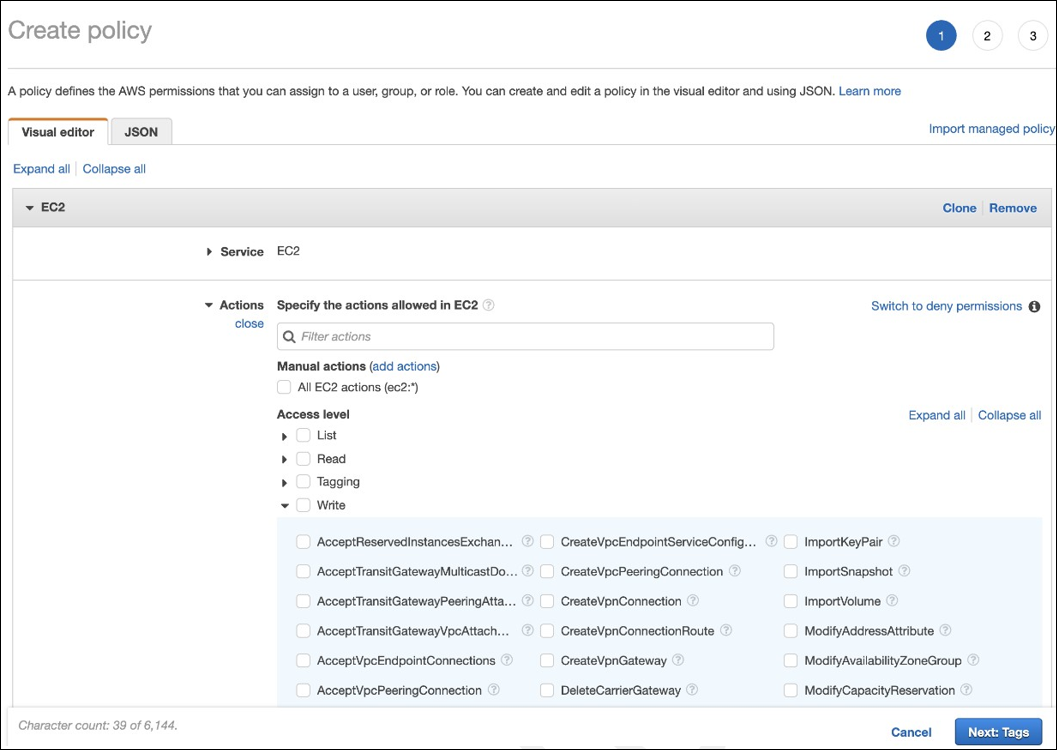
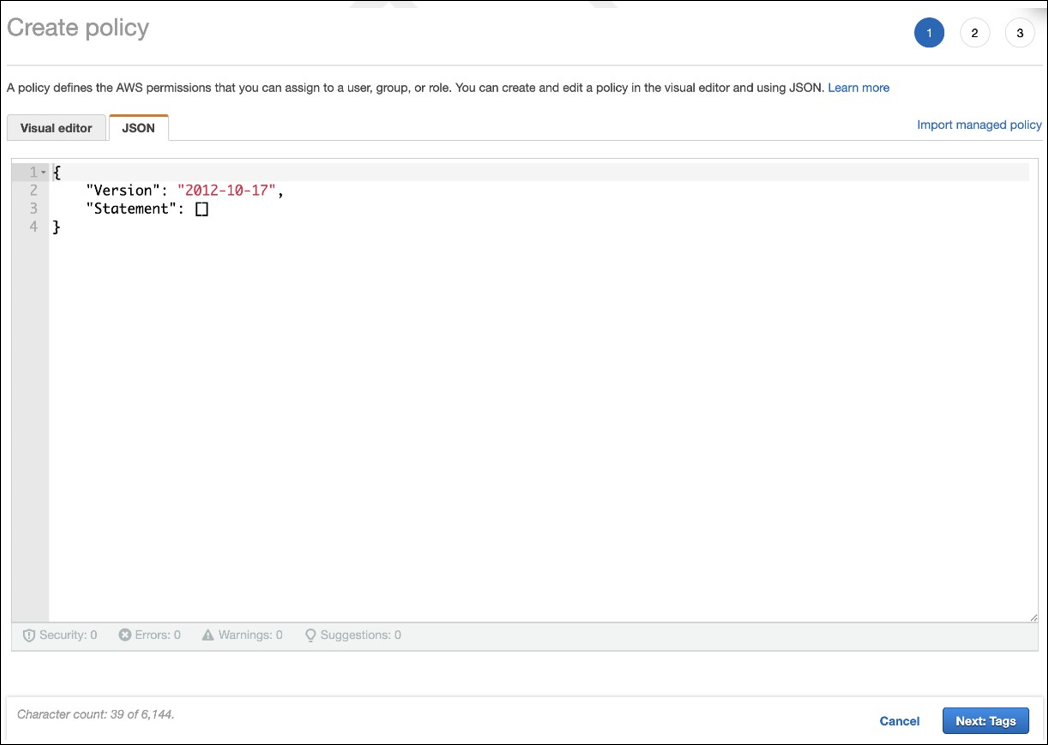
AWSユーザーアカウントには、AWSリソースレイヤーへのAPI呼び出しを行うための特定のプログラムによるアクセス権限が必要です。プログラムによるアクセスでは、アクセスキーIDとシークレットアクセスキーが作成されます。 これらの権限を含むポリシーは、IAMコンソールで作成できます。次の図に示すように、ビジュアルエディター(権限を1つずつ追加)またはJSON(以下のスニペットを追加)を使用できます。 詳細については、「AWSアカウントでIAMユーザーを作成する」を参照してください。
必要な権限
{
     "Version": "2012-10-17",
     "Statement": [
         {
             "Sid": "VisualEditor0",
             "Effect": "Allow",
             "Action": [
                     "workdocs:DeregisterDirectory",
                     "workdocs:RegisterDirectory",
                     "workdocs:AddUserToGroup",
                     "ec2:ImportInstance",
                     "ec2:DescribeImages",
                     "ec2:DescribeImageAttribute"
                     "ec2:CreateKeyPair",
                     "ec2:DescribeKeyPairs",
                     "ec2:ModifyImageAttribute",
                     "ec2:DescribeVpcs",
                     "ec2:DescribeSubnets",
                     "ec2:RunInstances",
                     "ec2:DescribeSecurityGroups",
                     "ec2:CreateTags",
                     "ec2:DescribeRouteTables",
                     "ec2:DescribeInternetGateways",
                     "ec2:CreateSecurityGroup",
                     "ec2:DescribeInstanceTypes",
                     "servicequotas:ListServices",
                     "servicequotas:GetRequestedServiceQuotaChange",
                     "servicequotas:ListTagsForResource",
                     "servicequotas:GetServiceQuota",
                     "servicequotas:GetAssociationForServiceQuotaTemplate",
                     "servicequotas:ListAWSDefaultServiceQuotas",
                     "servicequotas:ListServiceQuotas",
                     "servicequotas:GetAWSDefaultServiceQuota",
                     "servicequotas:GetServiceQuotaIncreaseRequestFromTemplate",
                     "servicequotas:ListServiceQuotaIncreaseRequestsInTemplate",
                     "servicequotas:ListRequestedServiceQuotaChangeHistory",
                     "servicequotas:ListRequestedServiceQuotaChangeHistoryByQuota",
                     "sts:DecodeAuthorizationMessage",
                     "ds:*",
                     "workspaces:*",
                     "iam:GetRole",
                     "iam:GetContextKeysForPrincipalPolicy",
                     "iam:SimulatePrincipalPolicy"

                 ],
                 "Resource": "*"
             }
         ]
 }