
コスト削減
コスト削減ページには、選択した期間に発生したインフラストラクチャの節約額が視覚的に表示され、残りの日数で予想される節約額が予測されます。このページでは、マシンの使用状況とセッションを分析することで、達成された節約とコスト削減の機会を特定するのに役立ちます。このページでは、次の情報を提供します。
-
インフラストラクチャコストの最適化に関する洞察
-
節約された金額
-
予測コストを超える可能性のあるさまざまなシナリオに関する情報
-
インフラストラクチャコスト削減を実現するための特定と戦略的計画の潜在的な機会
マシンの使用量は通常、ピーク時に増加し、より多くのリソースを必要とします。Autoscale™ 機能は、需要の少ない期間に未使用のマシンを自動的に電源オフすることで、コスト削減に役立ちます。予測される節約額は、この使用パターンによって異なります。ただし、未使用のマシンが存在する場合や、Autoscale の電源アクションに障害が発生した場合など、特定の状況下ではコストが予想を超える可能性があります。これらの発生の背後にある理由を特定することは、これまで困難でした。
コスト最適化ページでは、予想コストを超える原因となる可能性のあるさまざまなシナリオに関する詳細情報が提供されます。たとえば、セッションのないマシンがある場合、さらなるコスト削減の機会が表示されます。
ホームページの左側のメニューからコスト最適化タブをクリックして、コスト最適化ページにアクセスします。
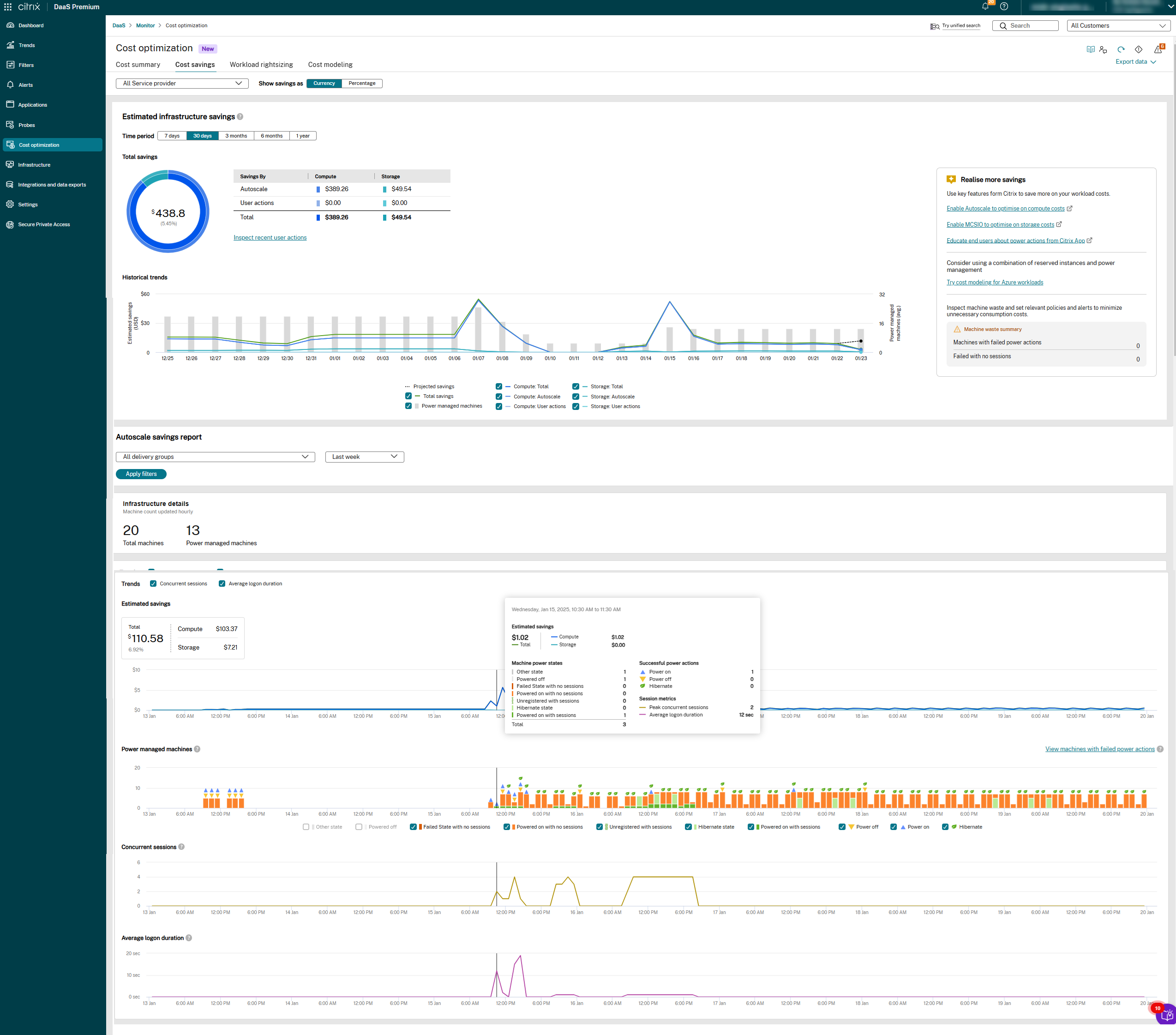
上部のドロップダウンリストから、サイトにクラウドプロバイダーとオンプレミスプロバイダーの両方がある場合、すべてのクラウドプロバイダー、すべてのオンプレミスプロバイダー、または個々のプロバイダーでフィルタリングできるようになりました。
注:
フィルターは、適用ボタンなしで選択するとすぐに適用されます。
コスト最適化ページには、推定インフラストラクチャ節約額とAutoscale 節約レポートが表示されます。コスト削減額は、ハイパーバイザーの通貨または発生したコストの割合として表示できます。
推定インフラストラクチャ節約額: このグラフ表示は、インフラストラクチャリソースの効率的な利用を評価するのに役立ちます。このグラフは、コンピューティング関連の節約とストレージの節約から達成された節約を示します。
注記:
ストレージからの節約を表示するには:
-
コンピューティングコストを最適化するには、Autoscaleを有効にする必要があります。詳細については、Autoscaleの概要を参照してください。
-
ストレージコストを最適化するには、VMがシャットダウンされたときにストレージタイプを下位のティアに変更します。詳細については、VMがシャットダウンされたときにストレージタイプを下位のティアに変更するドキュメントを参照してください。
-
この機能は現在、Azureマシンにのみ適用されます。
次の期間の結果を表示できます:
-
7日間
-
30日間
-
3か月
-
6か月
-
12か月
次の図は、推定インフラストラクチャの節約セクションを示しています:
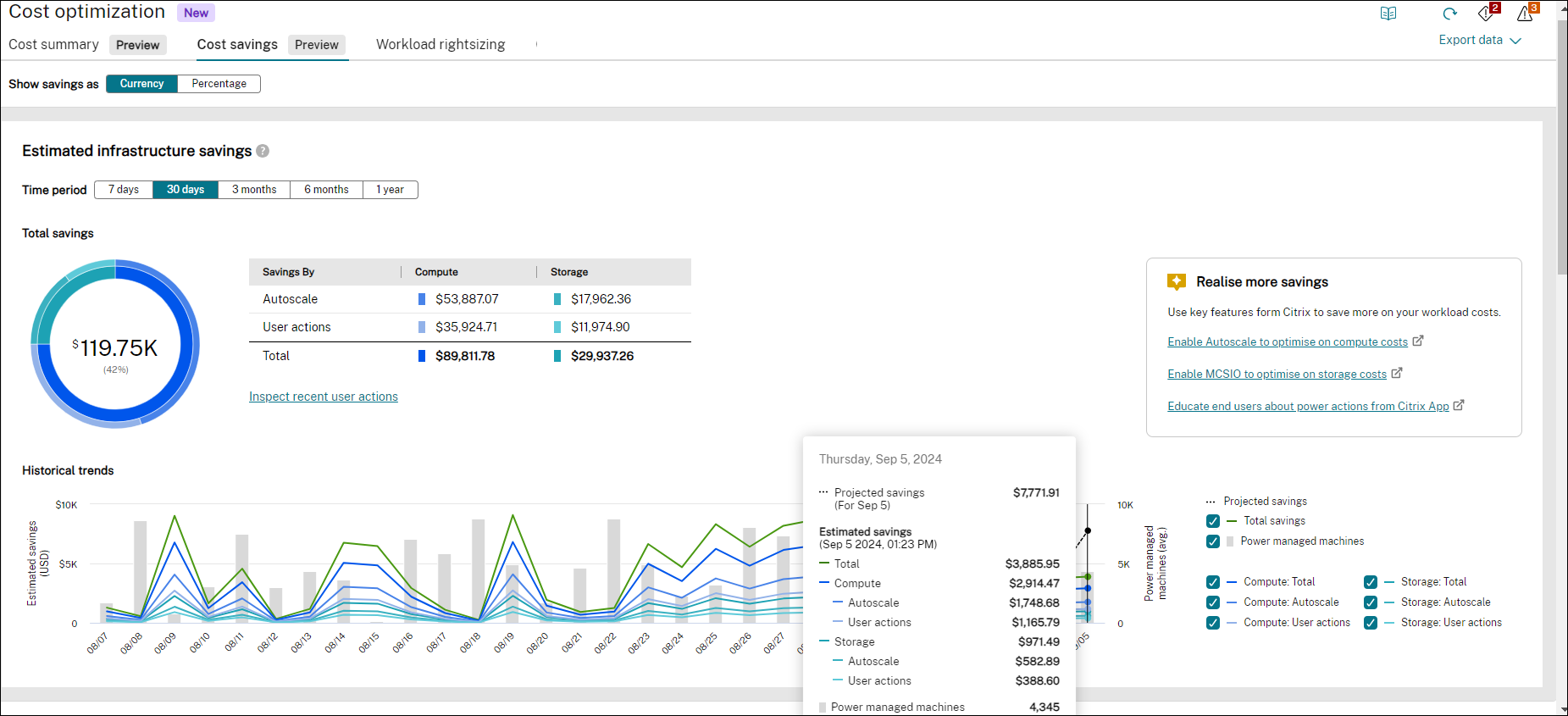
次の表に、推定節約額グラフの要素を示します:
| 要素 | 説明 |
|---|---|
| 合計節約額 | 選択した期間にインフラストラクチャで達成された合計節約額を表示します。節約額はさらにストレージコストとコンピューティングコストに分類され、表形式で利用できます。 |
| 推定節約額 | 選択した期間にインフラストラクチャで達成された節約額を表示します。 |
| 電源管理されたマシン | 電源管理されたマシンの総数を表示します。 |
| 予測節約額 | 残りの期間でどれだけのインフラストラクチャ節約が可能かを表示します。 |
| コンピューティング - 合計 | コンピューティング関連の節約から達成された合計節約額を表示します。 |
| コンピューティング - オートスケール | オートスケール機能を使用しているコンピューティング関連の節約から達成された合計節約額を表示します。 |
| コンピューティング - ユーザーアクション | ユーザーアクションによるコンピューティング関連の節約から達成された合計節約額を表示します。 |
| ストレージ - 合計 | ストレージ節約から達成された合計節約額を表示します。 |
| ストレージ - オートスケール | オートスケール機能を使用しているストレージ節約から達成された合計節約額を表示します。 |
| ストレージ - ユーザーアクション | ユーザーアクションによるストレージ節約から達成された合計節約額を表示します。 |
オートスケール節約レポート: このグラフィカルな表現は、オートスケール機能が構成および有効化されているデリバリーグループの節約レポートを提供します。このレポートは、電源管理されているマシンにのみ適用されます。デリバリーグループを選択し、今日、昨日、先週、来週、今月、または来月のデータを選択できます。グラフにカーソルを合わせると、特定のグラフ値を取得できます。
注:
デリバリーグループが削除された場合、オートスケール節約レポートでデータは取得できません。
デリバリーグループのドロップダウンリストから、以下のオプションにドリルダウンできます。
-
すべてのデリバリーグループ: インフラストラクチャの詳細には、すべてのデリバリーグループ情報が表示されます。
-
すべてのシングルセッション: シングルセッションマシンであるすべてのデリバリーグループのインフラストラクチャの詳細が、チャートにカーソルを合わせたときの、マシンの電源状態、成功したオートスケール電源アクション、およびセッションのグラフィカルな表現とともに表示されます。
-
すべてのマルチセッション: マルチセッションマシンであるすべてのデリバリーグループのインフラストラクチャの詳細が、グラフィカルな表現とともに表示されます。
-
最大15個を選択 - インフラストラクチャの詳細には、選択されたすべてのデリバリーグループ(最大15個)が、グラフィカルな表現とともに表示されます。
-
最大15個を除外 - インフラストラクチャの詳細には、選択されたデリバリーグループ(最大15個)を除外したすべてのデリバリーグループが、グラフィカルな表現とともに表示されます。
選択した期間のデータが表示されます。推定節約額のグラフ表示は、ドロップダウンメニューから選択された実際の節約額です。ピークポイントにカーソルを合わせると、マシンの電源状態、Autoscaleの電源アクションの成功、およびセッションに関する情報が表示されます。
選択したデリバリーグループに基づいて、次の詳細を表示できます。
-
インフラストラクチャの詳細
-
総マシン数と電源管理対象マシン数 - 総マシン数と、そのうち電源管理されているマシンの数を表示します。このデータは、残りの電源管理対象外のマシンを電源管理対象マシンに変換し、Autoscale機能を有効にしてより包括的なカバレッジを実現するさらなる機会を提供します。インフラストラクチャの詳細セクションのデータは、1時間ごとに更新される最新の既知の情報を表示します。
-
-
カタログの詳細ハイパーバイザー(サービスプロバイダー)の名前を表示します。詳細については、「サポートされているVDAホスティングプラットフォーム」を参照してください。カタログの詳細のデータは、現在の時点で利用可能な最新のデータ(ライブデータ)を表示します。次の詳細を取得できます。
-
ハイパーバイザー名 - サイトが接続されているハイパーバイザーの名前を表示します。複数のハイパーバイザーが存在する場合は、利用可能なすべてのハイパーバイザーを表示します。
-
インスタンス - インスタンスの名前を表示します。
-
1時間あたりの総コスト - ハイパーバイザーがサポートする通貨で、マシンあたりの1時間あたりのコストを表示します。Azureマシンでは、Microsoft.Consumption/pricesheets/read権限が利用可能な場合、Azureサブスクリプションで構成されている通貨で実効価格が表示されます。権限が利用できない場合は、Azureの小売価格が表示されます。詳細については、「Azure Retail Pricesの概要」を参照してください。その他のマシンについては、Web Studioで管理者が入力したコストに基づいてコストが表示されます。Web Studioでコストが指定されていない場合、デフォルトのコストは1ドルです。詳細については、「コスト最適化のコストはどのように計算されますか?」を参照してください。
-
1時間あたりのコンピューティングコスト - コンピューティング関連の節約によるコスト削減額を表示します。
-
1時間あたりのストレージコスト - ストレージの節約によるコスト削減額を表示します。
-
マシン - 選択したインスタンスのマシン数を表示します。
-
-
Autoscale構成(最新の既知)使用中のタグ - WebStudioのAutoscale設定で構成されているマシンのタグを表示します。タグ付けされたマシンに基づいてデータをフィルタリングすることもできます。この場合、タグ付けされたマシンの概要のみが表示されます。キャパシティバッファ(ピーク時)」と「キャパシティバッファ(オフピーク時)ピーク時およびオフピーク時のデリバリーグループの最大要件に基づいて、電源がオンになっているマシンのバッファの割合を表示します。
-
推定節約額選択した期間にインフラストラクチャで達成された節約額を表示します。Autoscale機能が有効になっているAzureマシンについて、コンピューティング関連の節約とストレージ関連の節約から得られる節約額を確認できます。
-
電源管理対象マシンAutoscaleを有効にすると、コストを最適化するために、電源管理対象マシンは使用されていないときに電源がオフになります。以下の詳細情報を取得できます。
-
電源がオフになったマシンの数 - このデータは、電源がオフになり、コスト削減に貢献したマシンの数を分析するのに役立ちます。
-
休止状態 - このデータは、休止状態にあるマシンの数を分析するのに役立ちます。
-
セッションなしで稼働中のマシン - このデータは、セッションなしでマシンがアクティブであった理由を分析し、より効果的なインフラストラクチャ節約戦略を計画する機会を提供します。
-
セッションありで稼働中のマシン - このデータは、電源がオンになり、アクティブなセッションがあったマシンの数を分析するのに役立ちます。
-
電源オフ - このデータは、電源がオフまたは中断されたマシンの数と、このアクションがいつ実行されたかを分析するのに役立ちます。このデータを確認し、さらに変更を加えることで、コスト削減に貢献できます。
-
電源オン - このデータは、電源がオンになったマシンの数と、このアクションがいつ実行されたかを分析するのに役立ちます。このデータを確認し、さらに変更を加えることで、コスト削減に貢献できます。
-
セッションなしの失敗状態: このフィールドには、失敗状態にあり、アクティブなセッションがないマシンの数が表示されます。
-
セッションありで未登録: このフィールドには、未登録状態にあるが、セッションを提供しているマシンの数が表示されます。
注:セッションなしで失敗状態のマシンと、電源操作が失敗した状態のマシンの数を表示し、失敗の理由、時間、デリバリーグループに基づいてアクションを実行できます。これらの数はクリック可能なリンクであり、さらなるアクションのためにフィルターページに移動します。この数には、シングルセッションマシンとマルチセッションマシンの両方が含まれます。 -
-
同時セッション選択した時点でのセッションの合計数を表示します。このデータは、コスト最適化のためにマシンをいつ電源オフにするかを決定するのに役立ちます。
-
平均ログオン時間選択した期間におけるユーザーの平均ログオン時間を表示します。