
Application Guard デバイスポリシー
Application Guard ポリシーは、Windows Defender Application Guard の設定を指定します。設定には、Application Guard を有効にするかどうか、およびクリップボードの動作を制御するものが含まれます。
Windows Defender Application Guard は、組織によって信頼済みとして定義されていないサイトから環境を保護します。ユーザーが分離されたネットワーク境界にリストされていないサイトにアクセスすると、そのサイトは Hyper-V の仮想ブラウジングセッションで開かれます。エンタープライズクラウドのリソースが信頼済みサイトを定義します。
要件
-
Windows 10 Enterprise (64ビット) または Windows 11 Enterprise (64ビット) を実行しているデバイス。Windows Defender Application Guard をインストールするには、デバイスの再起動が必要です。
-
Microsoft Edge ブラウザ
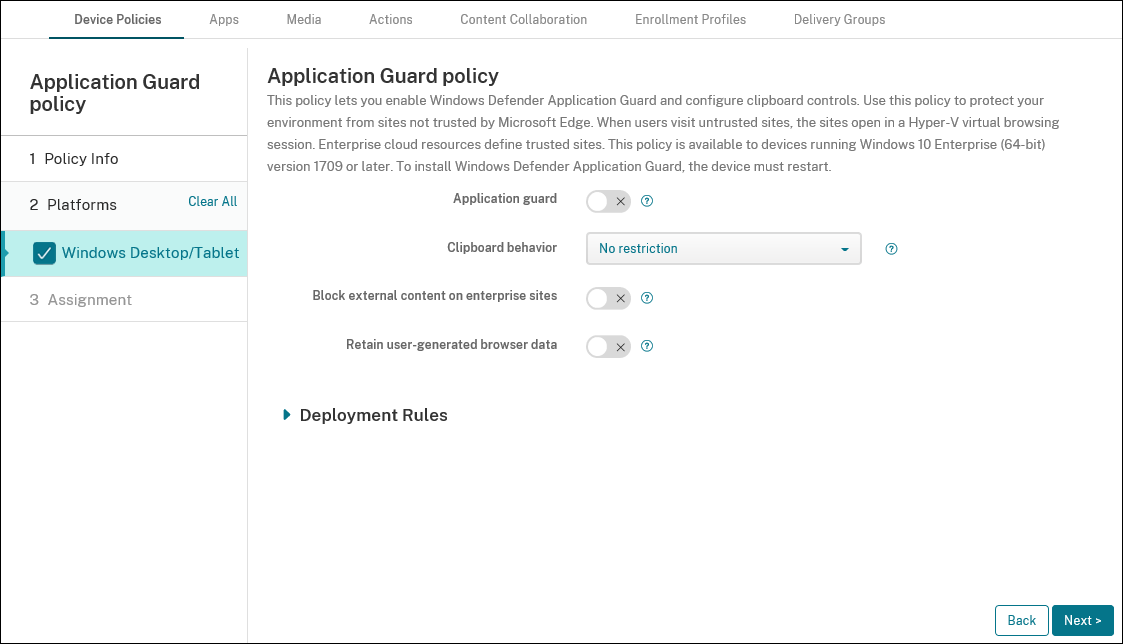
Windows デスクトップおよびタブレットの設定
-
Application Guard: Application Guard を有効にします。デフォルトはオフです。
-
エンタープライズクラウドのリソース: エンタープライズクラウドドメインのコンマ区切りリスト。
-
-
クリップボードの動作: コンテンツをコピーおよび貼り付けできる方向を制御します。オプションは次のとおりです。
-
未構成
-
ブラウザからPCへのコピーと貼り付けのみを許可: ユーザーがブラウザからPCにのみコンテンツをコピーして貼り付けることを許可します。
-
PCからブラウザへのコピーと貼り付けのみを許可: ユーザーがPCからブラウザにのみコンテンツをコピーして貼り付けることを許可します。
-
PCとブラウザ間のコピーと貼り付けを許可: ユーザーがPCとブラウザ間で自由にコンテンツをコピーして貼り付けることを許可します。
-
PCとブラウザ間のコピーと貼り付けをブロック: ユーザーがPCとブラウザ間でコンテンツをコピー&ペーストすることを許可しません。
-
-
クリップボードのコンテンツ: ユーザーがコピー&ペーストできるコンテンツを制御します。オプションは次のとおりです。
-
制限なし
-
テキストのコピーを許可: ユーザーがテキストのみをコピーできるようにします。
-
画像のコピーを許可: ユーザーが画像のみをコピーできるようにします。
-
テキストと画像の両方のコピーを許可: ユーザーがテキストと画像の両方をコピーできるようにします。
-
-
エンタープライズサイトでの外部コンテンツをブロック: オンの場合、Windows Defender Application Guardは、承認されていないサイトからのコンテンツがエンタープライズサイトにロードされるのを防ぎます。デフォルトはオフです。
-
ユーザー生成のブラウザデータを保持: オンの場合、Application Guardの仮想ブラウジングセッション中に作成されたユーザーデータを保存できます。このデータには、パスワード、お気に入り、Cookieなどが含まれます。デフォルトはオフです。