
Windowsデスクトップおよびタブレット
Citrix Endpoint Managementは、Windows 10およびWindows 11デバイスをMDMに登録します。Citrix Endpoint Managementは、MDMに登録されたWindows 10およびWindows 11デバイスに対して、以下の認証タイプをサポートしています。
-
ドメインベースの認証
-
アクティブディレクトリ
-
アジュール アクティブ ディレクトリ
-
-
IDプロバイダー:
-
アジュール アクティブ ディレクトリ
-
Citrix® IDプロバイダー
-
サポートされている認証タイプの詳細については、証明書と認証を参照してください。
Windows 10またはWindows 11デバイス管理を開始するための一般的なワークフローは次のとおりです。
-
オンボーディングプロセスを完了します。オンボーディングとリソースのセットアップおよびデバイスの登録とリソースの配信の準備を参照してください。AutoDiscoveryサービスを使用してWindowsデバイスを登録する予定がある場合は、Citrix AutoDiscoveryサービスを構成する必要があります。Citrixテクニカルサポートに支援を依頼してください。詳細については、WindowsデバイスのAutoDiscoveryをリクエストを参照してください。
-
登録方法を選択して構成します。サポートされている登録方法を参照してください。
-
ユーザーはWindows 10およびWindows 11デバイスを登録します。
-
デバイスとアプリのセキュリティアクションを設定します。セキュリティアクションを参照してください。
サポートされているオペレーティングシステムについては、サポートされているデバイスオペレーティングシステムを参照してください。
サポートされている登録方法
Windows 10およびWindows 11デバイスの管理方法は、登録プロファイルで指定します。次の2つのオプションがあります。
-
フルマネージド (MDM enrollment)
-
デバイスを管理しない (no MDM enrollment)
Windows 10およびWindows 11デバイスの登録設定を構成するには、Configure > Enrollment Profiles > Windowsに移動します。登録プロファイルの詳細は、登録プロファイルを参照してください。
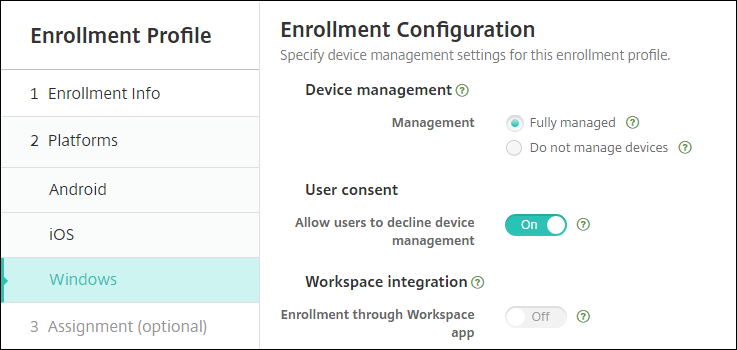
次の表に、Citrix Endpoint ManagementがWindows 10およびWindows 11デバイスでサポートする登録方法を示します。
| 方法 | サポート |
|---|---|
| アジュール アクティブ ディレクトリ 登録 | はい |
| AutoDiscoveryサービス登録 | はい |
| Windowsの一括登録 | はい |
| 手動登録 | はい |
| 登録招待 | いいえ |
注:
-
手動登録では、ユーザーがCitrix Endpoint Managementサーバーの完全修飾ドメイン名 (FQDN) を入力する必要があります。手動登録の使用は推奨しません。代わりに、ユーザーの登録プロセスを簡素化するために他の方法を使用してください。
-
Windowsデバイスに登録招待を送信することはできません。Windowsユーザーはデバイスから直接登録します。
Windowsデスクトップおよびタブレットデバイスポリシーの構成
これらのポリシーを使用して、Citrix Endpoint ManagementがWindows 10またはWindows 11を実行しているデスクトップおよびタブレットデバイスとどのように連携するかを構成します。この表には、Windowsデスクトップおよびタブレットデバイスで利用可能なすべてのデバイスポリシーがリストされています。
| アプリ構成 | アプリインベントリ | アプリロック |
| アプリのアンインストール | アプリケーションガード | BitLocker |
| 資格情報 | カスタムXML | ディフェンダー |
| デバイスガード | デバイス正常性構成証明 | エクスチェンジ |
| ファイアウォール | キオスク | ネットワーク |
| オフィス | OSアップデート | パスコード |
| 制限 | ストア | 利用規約 |
| VPN | Webクリップ | Windowsエージェント |
| Windows GPO構成 | ビジネス向け Windows Hello |
Azure Active Directory を介した Windows 10 および Windows 11 デバイスの登録
重要:
ユーザーが登録する前に、Azure で Azure Active Directory (AD) 設定を構成し、その後 Citrix Endpoint Management を構成する必要があります。詳細については、「Citrix Endpoint Management を Azure AD に接続する」を参照してください。
Windows 10 および Windows 11 デバイスは、AD 認証のフェデレーション手段として Azure に登録できます。この登録には、Azure AD Premium サブスクリプションが必要です。
次のいずれかの方法を使用して、Windows 10 および Windows 11 デバイスを Microsoft Azure AD に参加させることができます。
-
会社所有のデバイスの場合:
-
デバイスの電源を初めてオンにしたときに、デバイスを Azure AD に参加させるときに MDM に登録します。このシナリオでは、ユーザーは次の記事で説明されているように登録を完了します:
<https://docs.microsoft.com/ja-jp/azure/active-directory/devices/azuread-joined-devices-frx>。この方法で登録する Windows デバイスの場合、Windows AutoPilot を使用してデバイスをセットアップおよび事前構成できます。詳細については、「Windows AutoPilot を使用してデバイスをセットアップおよび構成する」を参照してください。 -
デバイスの設定後、Windowsの設定ページからAzure ADにデバイスを参加させるときにMDMに登録します。このシナリオでは、ユーザーはデバイス設定後にAzure ADに参加するときにMDMに登録するで説明されているように登録を完了します。
-
-
個人用デバイス(BYODまたはモバイルデバイス)の場合:
-
Microsoftの職場アカウントをWindowsに追加する際にAzure ADに登録するときにMDMに登録します。このシナリオでは、ユーザーはAzure ADに登録するときにMDMに登録するで説明されているように登録を完了します。
-
デバイス設定後にAzure ADに参加するときにMDMに登録する
-
デバイスで、スタートメニューから設定 > アカウント > 職場または学校にアクセスに移動し、接続をクリックします。
-
職場または学校アカウントのセットアップダイアログボックスで、その他の操作の下にあるこのデバイスをAzure Active Directoryに参加させるをクリックします。
-
Azure ADの資格情報を入力し、サインインをクリックします。
-
組織が要求する利用規約に同意します。
-
ユーザーが拒否をクリックすると、デバイスはAzure ADに参加せず、Citrix Endpoint Managementにも登録されません。
-
-
登録プロセスを続行するには、参加をクリックします。
-
登録プロセスを完了するには、完了をクリックします。
Azure ADに登録するときにMDMに登録する
-
デバイスで、スタートメニューから設定 > アカウント > 職場または学校にアクセスに移動し、接続をクリックします。
-
職場または学校アカウントのセットアップダイアログボックスで、Azure ADの資格情報を入力し、サインインをクリックします。
-
組織が要求する利用規約に同意します。デバイスはAzure ADに登録され、Citrix Endpoint Managementに登録されます。
-
ユーザーが辞退をクリックした場合、デバイスはAzure ADに登録されますが、Citrix Endpoint Managementには登録されません。アカウントに情報ボタンはありません。
-
-
参加をクリックして、登録プロセスを進めます。
-
完了をクリックして、登録プロセスを完了します。
AutoDiscoveryサービスを使用してWindowsデバイスを登録する
Windowsデバイス用のAutoDiscoveryサービスを構成するには、Citrixテクニカルサポートに支援を依頼してください。詳細については、「WindowsデバイスのAutoDiscoveryを要求する」を参照してください。
注:
Windowsデバイスを登録するには、SSLリスナー証明書は公開証明書である必要があります。自己署名SSL証明書の場合、登録は失敗します。
ユーザーは、登録を完了するために以下の手順を実行します。
-
デバイスで、スタートメニューから、設定 > アカウント > 職場または学校にアクセスするに移動し、デバイス管理のみに登録をクリックします。
-
職場または学校のアカウントを設定するダイアログボックスで、会社のメールアドレスを入力し、次へをクリックします。ローカルユーザーとして登録するには、正しいドメイン名を持つ存在しないメールアドレス(例:
foo@mydomain.com)を入力します。この手順により、ユーザーは、Windowsの組み込みデバイス管理が登録を行うという既知のMicrosoftの制限を回避できます。サービスに接続中ダイアログボックスで、ローカルユーザーに関連付けられたユーザー名とパスワードを入力します。その後、デバイスはCitrix Endpoint Managementサーバーを見つけて登録プロセスを開始します。 -
資格情報を入力し、続行をクリックします。
-
利用規約ダイアログボックスで、デバイスの管理に同意し、同意をクリックします。
ドメインポリシーがMDM登録を無効にしている場合、AutoDiscoveryサービスを介したドメイン参加済みWindowsデバイスの登録は失敗します。代わりに、ユーザーは以下のいずれかの方法を使用できます。
-
デバイスをドメインから削除し、登録し、その後再参加させます。
-
Citrix Endpoint ManagementサーバーのFQDNを入力して続行します。
Windowsの一括登録
Windowsの一括登録を使用すると、デバイスを再イメージ化することなく、MDMサーバーで管理する多くのデバイスをセットアップできます。Windows 10およびWindows 11のデスクトップおよびラップトップデバイスの一括登録には、プロビジョニングパッケージを使用します。詳細については、「Windowsデバイスの一括登録」を参照してください。
セキュリティアクション
Windows 10およびWindows 11デバイスは、次のセキュリティアクションをサポートしています。各セキュリティアクションの説明については、「セキュリティアクション」を参照してください。
| 検索 | ロック | 再起動 |
| 取り消し | 選択的ワイプ | ワイプ |
Citrix Endpoint ManagementをAzure ADに接続する
Windows 10およびWindows 11デバイスはAzureに登録できます。Azure ADで作成されたユーザーは、デバイスにアクセスできます。Citrix Endpoint Managementは、MDMサービスとしてMicrosoft Azureに展開されます。Citrix Endpoint ManagementをAzure ADに接続すると、ユーザーはデバイスをAzure ADに登録する際に、Citrix Endpoint Managementに自動的に登録できるようになります。
Citrix Endpoint ManagementをAzure ADに接続するには、次の手順を実行します。
-
Azureポータルで、Azure Active Directory > モビリティ (MDMおよびMAM) > アプリケーションの追加に移動し、オンプレミスMDMアプリケーションをクリックします。
-
アプリケーションの名前を指定し、追加をクリックします。
-
(オプション) Azureでは、cloud.comなどの未検証ドメインをIdP構成に使用できません。Citrix Endpoint Managementの登録FQDNにcloud.comが含まれている場合は、Citrixサポートに連絡し、Azureから取得したTXTレコードを提供してください。Citrixサポートがサブドメインを検証し、構成を続行できるようになります。FQDNが独自のドメイン下にある場合は、Azure内で通常どおり検証できます。
-
作成したアプリケーションを選択し、以下を構成してから、保存をクリックします。
-
MDMユーザー範囲。すべてを選択します。
-
MDM利用規約URL。
https://<Citrix Endpoint Management Enrollment FQDN>:8443/zdm/wpe/touの形式で入力します。 -
MDM検出URL。
https:// <Citrix Endpoint Management Enrollment FQDN>:8443/zdm/wpeの形式で入力します。
-
-
オンプレミスMDMアプリケーション設定をクリックします。
-
プロパティペインで、APP ID URIを
https:// < Citrix Endpoint Management Enrollment FQDN>:8443の形式で設定します。このApp ID URIは、他のどのアプリでも再利用できない一意のIDです。 -
必要なアクセス許可ペインで、Microsoft GraphとWindows Azure Active Directoryを選択します。
-
キーペインで、認証キーを作成します。保存をクリックしてキーの値を表示します。キーの値は一度しか表示されません。後で使用するためにキーを保存してください。ステップ7でこのキーが必要です。
-
-
Citrix Endpoint Managementコンソールで、設定 > IDプロバイダー (IDP) に移動し、追加をクリックします。
-
検出URLページで、以下を構成し、次へをクリックします。
-
IDP名。作成するIdP接続を識別するための一意の名前を入力します。
-
IDPタイプ。Azure Active Directoryを選択します。
-
テナントID。AzureのディレクトリIDです。AzureでAzure Active Directory > プロパティに移動すると表示されます。
-
-
「Windows MDM Info」ページで、以下を設定し、「次へ」をクリックします。
-
App ID URI。Azureに入力したAPP ID URIの値。
-
クライアントID。Azureのプロパティペインに表示されるアプリケーションID。
-
キー。前の手順4で作成し保存したキーの値。
-
-
「IDP Claims Usage」ページで、以下を設定し、「次へ」をクリックします。
-
ユーザー識別子の種類。「userPrincipalName」を選択します。
-
ユーザー識別子文字列。
${id_token}.upnを入力します。
-
-
「保存」をクリックします。
-
Azure ADユーザーをローカルユーザーとして追加し、ローカルユーザーグループに割り当てます。
-
利用規約デバイスポリシーと、そのローカルユーザーグループを含むデリバリーグループを作成します。
Workspace Environment Management™と統合した場合のデバイス管理
Workspace Environment Management (WEM)単独では、MDM展開は不可能です。Citrix Endpoint Management単独では、Windows 10およびWindows 11デバイスの管理に限定されます。両方を統合することで、WEMはMDM機能にアクセスでき、Citrix Endpoint Managementを通じてより広範なWindowsオペレーティングシステムを管理できます。この管理は、Windows GPOの構成という形で行われます。現在、管理者はADMXファイルをCitrix Endpoint Managementにインポートし、Windows 10およびWindows 11のデスクトップとタブレットにプッシュして、特定のアプリケーションを構成しています。Windows GPO構成デバイスポリシーを使用すると、GPOを構成し、WEMサービスに変更をプッシュできます。その後、WEMエージェントがGPOをデバイスとそのアプリに適用します。
MDM管理はWEM統合の要件ではありません。WEMがサポートする任意のデバイスにはGPO構成をプッシュできます。Citrix Endpoint Managementがそのデバイスをネイティブにサポートしていない場合でも可能です。
サポートされているデバイスのリストについては、「オペレーティングシステムの要件」を参照してください。
Windows GPO構成デバイスポリシーを受信するデバイスは、WEMと呼ばれる新しいCitrix Endpoint Managementモードで実行されます。登録済みデバイスの管理 > デバイスリストでは、WEM管理デバイスのモード列にWEMと表示されます。
詳細については、「Windows GPO構成デバイスポリシー」を参照してください。
BitLocker回復キー
BitLockerを使用してディスクを暗号化することは、便利なセキュリティ機能です。ただし、ユーザーがBitLocker回復キーを紛失した場合、デバイスのロック解除が困難になることがあります。Citrix Endpoint Managementは、ユーザーのBitLocker回復キーを自動的かつ安全に保存できるようになりました。ユーザーは、セルフヘルプポータルでBitLocker回復キーを見つけることができます。BitLocker回復キーを有効にして見つけるには、次の手順を実行します。
-
Citrix Endpoint Managementコンソールで、**[設定]>[サーバープロパティ]**の順に移動します。
-
shpを検索し、shp.console.enable機能を有効にします。enable.new.shpが無効のままであることを確認してください。セルフヘルプポータルの有効化について詳しくは、「登録セキュリティモードの構成」を参照してください。 -
**[構成]>[デバイスポリシー]に移動します。BitLockerポリシーを見つけるか、新しいポリシーを作成し、[BitLocker Recovery backup to Citrix Endpoint Management]**設定を有効にします。
デバイスのロックを解除する際、エンドユーザーにはキーの入力を求めるメッセージが表示されます。このメッセージには、回復キーIDも表示されます。
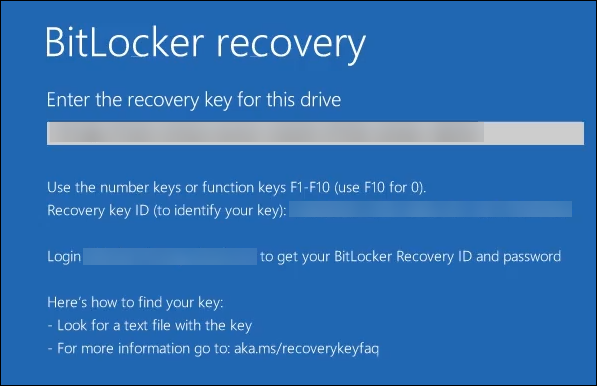
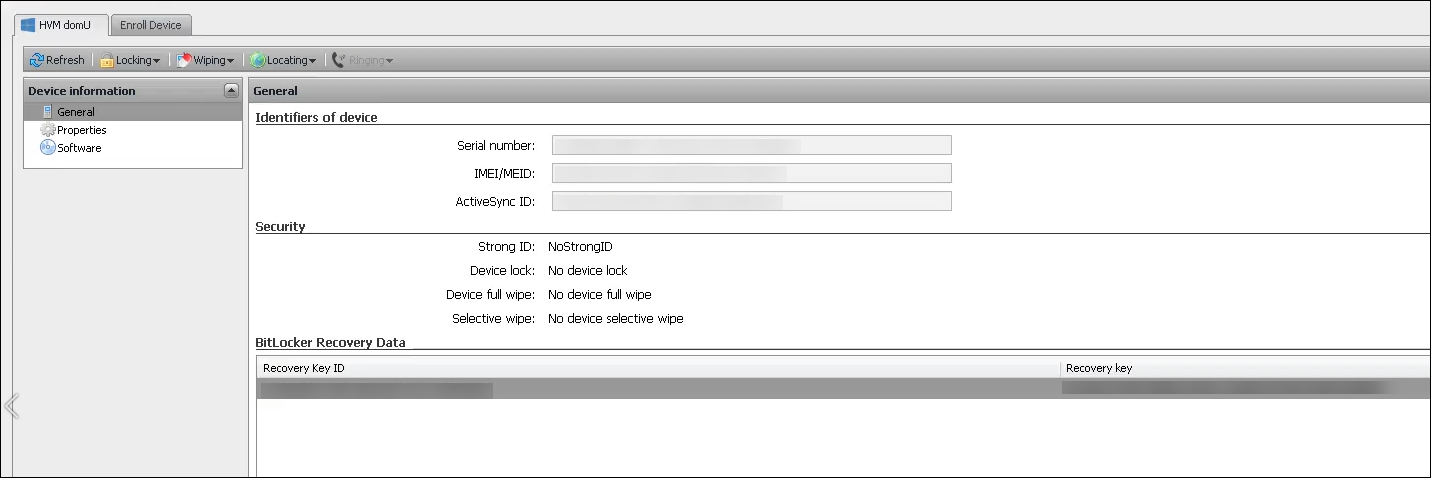
BitLocker回復キーを見つけるには、ユーザーはセルフヘルプポータルに移動します。
-
**[全般]の詳細で、[BitLocker Recovery Data]**を確認します。
-
回復キーID: ディスクの暗号化に使用されるBitLocker回復キーの識別子。このIDは、前のメッセージに表示されたキーIDと一致する必要があります。
-
回復キー: ユーザーがディスクのロックを解除するために必要なキー。ロック解除プロンプトでこのキーを入力します。
-
BitLockerデバイスポリシーについて詳しくは、「BitLockerデバイスポリシー」を参照してください。