
パスコードデバイスポリシー
組織の基準に基づいて、Citrix Endpoint Management でパスコードポリシーを作成します。ユーザーのデバイスにパスコードを要求し、さまざまな書式設定とパスコードルールを設定できます。iOS、macOS、Android、Android Enterprise、および Windows デスクトップ/タブレット用のポリシーを作成します。各プラットフォームには異なる値のセットが必要であり、それらについてはこの記事で説明します。
iOS設定
-
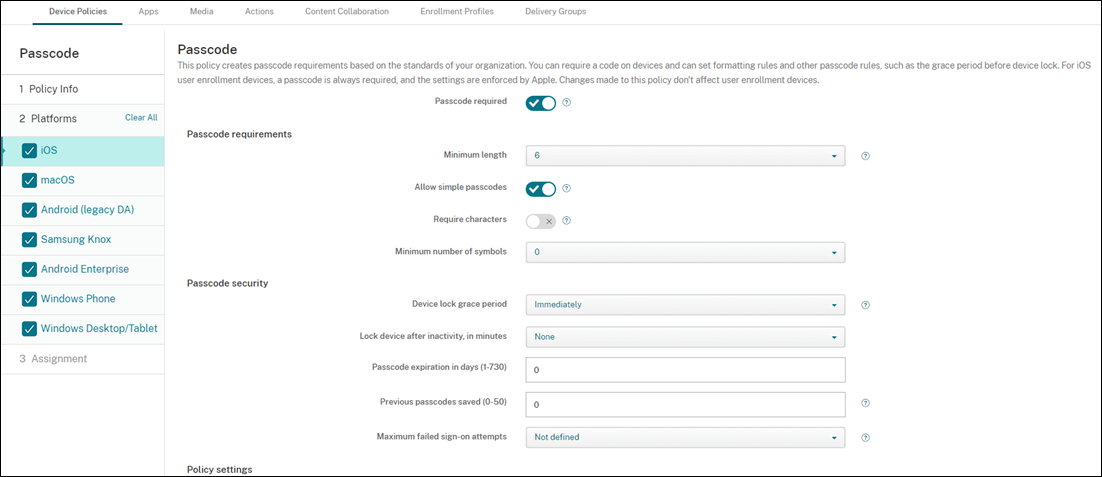
パスコードが必要: パスコードを要求し、iOSパスコードデバイスポリシーの構成オプションを表示するには、このオプションを選択します。ページが展開され、パスコード要件、パスコードセキュリティ、およびポリシー設定を構成できるようになります。
-
パスコードの要件
-
最小長: ドロップダウンリストで最小パスコード長をクリックします。デフォルトは6です。
-
簡単なパスコードを許可: 簡単なパスコードを許可するかどうかを選択します。簡単なパスコードとは、繰り返しまたは連続した文字のセットです。デフォルトはオンです。
-
必須文字: パスコードに少なくとも1つの文字を含める必要があるかどうかを選択します。デフォルトはオフです。
-
記号の最小数: リストで、パスコードに含める必要のある記号の数をクリックします。デフォルトは0です。
-
-
パスコードのセキュリティ
-
デバイスロック猶予期間: リストで、ロックされたデバイスのロックを解除するためにユーザーがパスコードを入力する必要があるまでの時間を選択します。デフォルトは即時です。
-
非アクティブ後にデバイスをロック: ボックスに、デバイスがロックされるまでの非アクティブな時間を入力します。値は1分から15分の間です。ポリシーを無効にするには、値をなしに設定します。デフォルトはなしです。
-
パスコードの有効期限 (日数) (1-730): パスコードの有効期限が切れるまでの日数を入力します。有効な値は1~730です。デフォルトは0で、これはパスコードの有効期限がないことを意味します。
-
保存された以前のパスワード (0-50): 保存する使用済みパスワードの数を入力します。ユーザーはこのリストにあるパスワードを使用できません。有効な値は0~50です。デフォルトは0で、ユーザーはパスワードを再利用できます。
-
サインオン失敗の最大試行回数: リストで、ユーザーがサインインに失敗できる回数をクリックします。
-
この数値を6より大きく設定した場合、6回目の試行後、デバイスは試行間に時間遅延を課します。時間遅延は、試行が失敗するたびに増加します。最終試行後、すべてのデータと設定は安全に消去されます。
-
数値を6以下に設定した場合、デバイスは時間遅延なしで消去されます。
-
未定義を選択した場合、6回の試行後、デバイスは試行間に時間制限を徐々に長く課しますが、ワイプされません。
デフォルトは未定義です。 -
-
-
ポリシー設定
-
ポリシーの削除: ポリシー削除をスケジュールする方法を選択します。利用可能なオプションは、日付の選択と**削除までの期間 (時間)**です。
-
日付の選択: カレンダーをクリックして、削除する特定の日付を選択します。
-
削除までの期間 (時間): ポリシーが削除されるまでの時間を時間単位で入力します。iOS 6.0以降でのみ利用可能です。
-
-
macOS設定
-
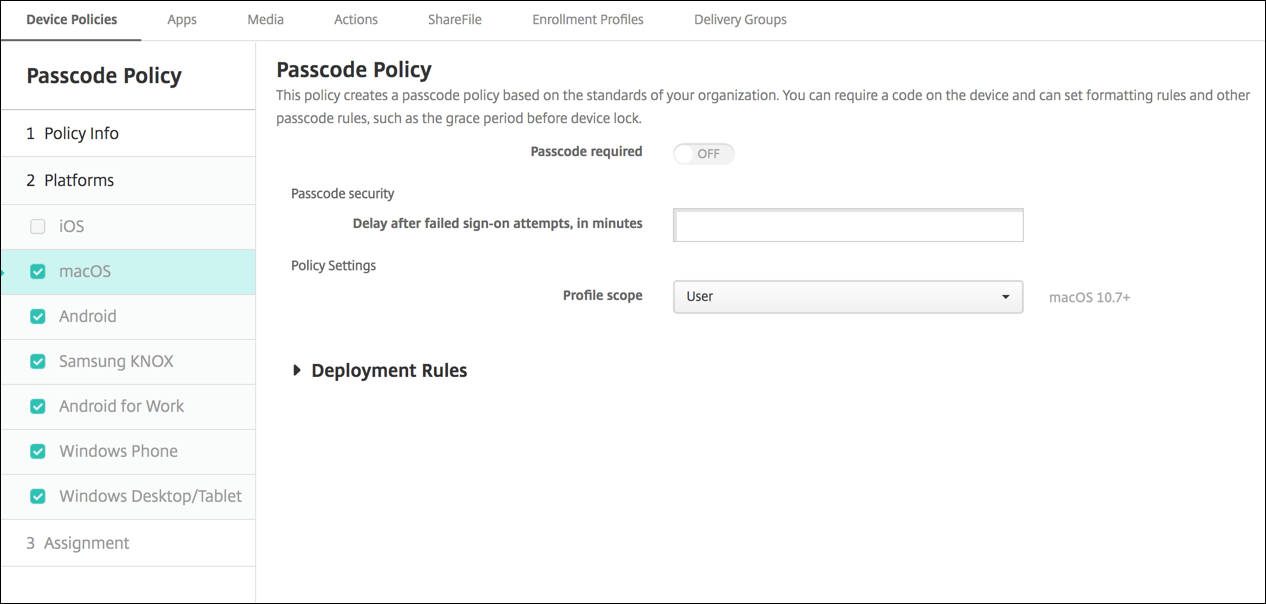
パスコードが必要: このオプションを選択すると、パスコードが必要になり、iOSパスコードデバイスポリシーの構成オプションが表示されます。ページが展開され、パスコード要件、パスコードセキュリティ、およびポリシー設定を構成できるようになります。
-
パスコードが必要が無効になっている場合、**サインオン失敗後の遅延 (分)**の横に、ユーザーがパスコードを再入力できるようになるまでの遅延時間(分)を入力します。
-
パスコードが必要を有効にした場合、次の設定を構成します。
-
パスコードの要件
-
最小の長さ: ドロップダウンリストで、パスコードの最小の長さをクリックします。デフォルトは6です。
-
簡易パスコードを許可: 簡易パスコードを許可するかどうかを選択します。簡易パスコードとは、繰り返しまたは連続した文字のセットです。デフォルトはオンです。
-
必須文字: パスコードに少なくとも1つの文字を含めることを必須とするかどうかを選択します。デフォルトはオフです。
-
記号の最小数: リストで、パスコードに含める必要のある記号の数をクリックします。デフォルトは0です。
-
-
パスコードのセキュリティ
-
デバイスロックの猶予期間: リストで、ロックされたデバイスのロックを解除するためにユーザーがパスコードを入力する必要があるまでの時間をクリックします。デフォルトはなしです。
-
非アクティブ後にデバイスをロック: リストで、デバイスがロックされるまでに非アクティブでいられる時間をクリックします。値は1~5分の間です。ポリシーを無効にするには、値をなしに設定します。デフォルトはなしです。
-
パスコードの有効期限(日数)(1~730): パスコードの有効期限が切れるまでの日数を入力します。有効な値は1~730です。デフォルトは0で、これはパスコードの有効期限がないことを意味します。
-
保存された以前のパスワード(0~50): 保存する使用済みパスワードの数を入力します。ユーザーはこのリストにあるパスワードを使用できません。有効な値は0~50です。デフォルトは0で、これはユーザーがパスワードを再利用できることを意味します。
-
サインオン失敗の最大回数: リストで、ユーザーがサインインに失敗できる回数をクリックします。
-
この数値を6より高く設定した場合、6回目の試行後、デバイスは試行間に時間遅延を課します。時間遅延は、試行が失敗するたびに増加します。最終試行後、デバイスはロックされます。
-
この数値を6以下に設定した場合、デバイスは時間遅延を実装せずにロックされます。
-
未定義を選択した場合、6回の試行後、デバイスは試行間に増加する時間制限を課しますが、ロックはされません。
デフォルトは未定義です。 -
-
ログイン試行失敗後の遅延(分): ユーザーが最大試行回数に達した後、ログインウィンドウが表示されるまでの分数を入力します。
-
パスコードのリセットを強制: オフの場合、ユーザーはデバイスがこのポリシーを受信した後、次回認証時にパスコードをリセットする必要はありません。デフォルトはオンです。
-
-
ポリシー設定
-
ポリシーの削除: ポリシー削除のスケジュール方法を選択します。利用可能なオプションは、日付を選択と**削除までの期間(時間)**です。
-
日付を選択: カレンダーをクリックして、削除する特定の日付を選択します。
-
削除までの期間(時間): ポリシーが削除されるまでの時間を入力します。
-
-
ユーザーによるポリシーの削除を許可: ユーザーがデバイスからポリシーを削除できるタイミングを選択できます。メニューから常に、パスコードが必要、またはなしを選択します。パスコードが必要を選択した場合は、削除パスコードフィールドにパスコードを入力します。
-
プロファイルスコープ: このポリシーをユーザーに適用するか、システム全体に適用するかを選択します。デフォルトはユーザーです。このオプションはmacOS 10.7以降でのみ利用可能です。
-
Android (レガシーDA) 設定
注:
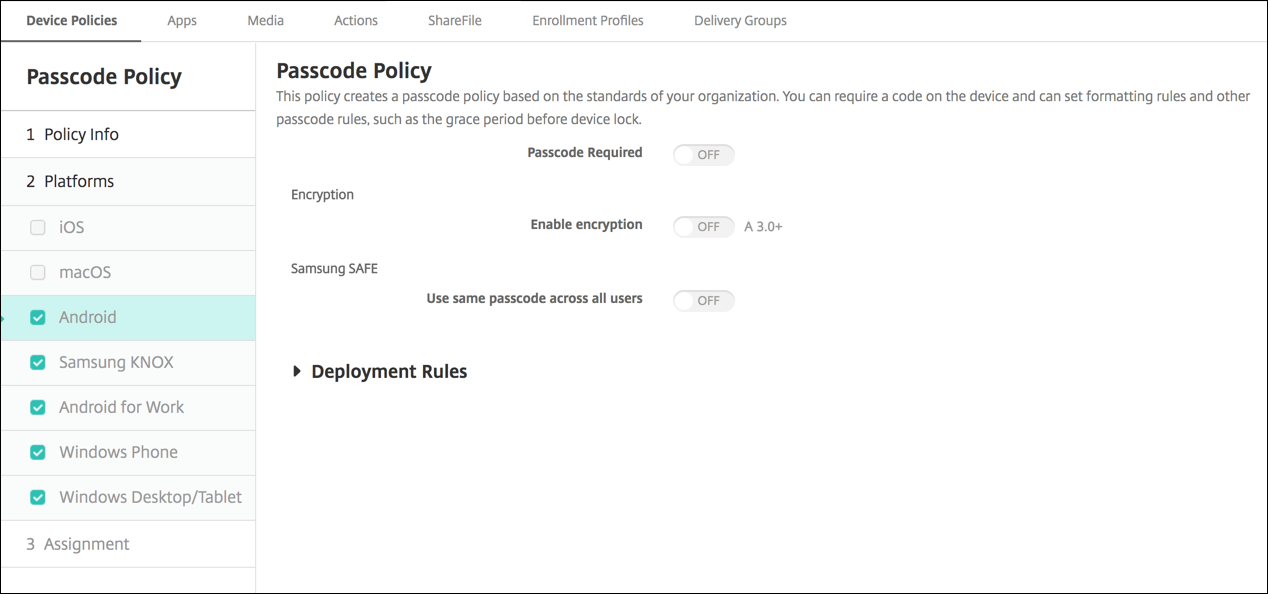
Androidのデフォルト設定はオフです。
-
パスコードが必要: パスコードを要求し、Androidパスコードデバイスポリシーの構成オプションを表示するには、このオプションを選択します。ページが展開され、パスコード要件、パスコードセキュリティ、および暗号化の設定を構成できるようになります。
-
パスコード要件
-
最小の長さ: ドロップダウンリストで最小パスコード長をクリックします。デフォルトは6です。
-
生体認証: 生体認証を有効にするかどうかを選択します。このオプションを有効にすると、「Required characters」フィールドは非表示になります。デフォルトはオフです。
-
必須文字: リストで、パスコードの構成方法を設定するために、制限なし、数字と文字の両方、数字のみ、または文字のみをクリックします。デフォルトは制限なしです。
-
詳細ルール: 詳細なパスコードルールを適用するかどうかを選択します。デフォルトはオフです。
-
詳細ルールを有効にすると、以下の各リストから、パスコードに含める必要がある各文字タイプの最小数をクリックします。
-
記号: 記号の最小数。
-
文字: 文字の最小数。
-
小文字: 小文字の最小数。
-
大文字: 大文字の最小数。
-
数字または記号: 数字または記号の最小数。
-
数字: 数字の最小数。
-
-
-
パスコードのセキュリティ
-
非アクティブ後のデバイスロック: リストで、デバイスがロックされるまでの非アクティブ期間をクリックします。デフォルトはなしです。
-
パスコードの有効期限(日数、1~730): パスコードの有効期限が切れるまでの日数を入力します。有効な値は1~730です。デフォルトは0で、これはパスコードの有効期限がないことを意味します。
-
保存された以前のパスワード(0~50): 保存する使用済みパスワードの数を入力します。ユーザーはこのリストにあるパスワードを使用できません。有効な値は0~50です。デフォルトは0で、これはユーザーがパスワードを再利用できることを意味します。
-
サインオン失敗の最大試行回数: リストで、ユーザーがサインインに失敗できる回数をクリックします。この回数を超えるとデバイスがワイプされます。デフォルトは未定義です。
-
-
暗号化
-
暗号化を有効にする: 暗号化を有効にするかどうかを選択します。このオプションは、パスコードが必要の設定に関係なく利用できます。デバイスを暗号化するには、ユーザーはバッテリーを充電した状態から開始し、暗号化が完了するまでデバイスを接続したままにする必要があります。このプロセスには1時間以上かかる場合があります。暗号化プロセスを中断すると、デバイス上の一部のデータまたはすべてのデータが失われる可能性があります。デバイスが暗号化されると、工場出荷時設定にリセットしてデバイス上のすべてのデータを消去しない限り、プロセスを元に戻すことはできません。
-
Android Enterpriseの設定
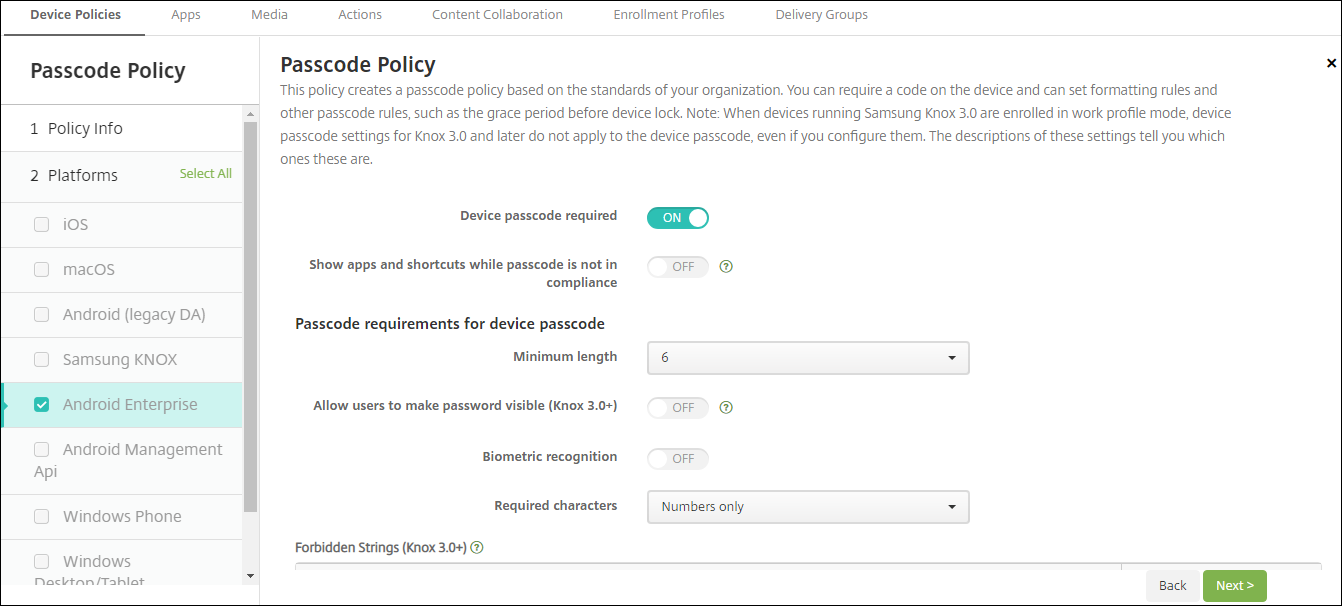
Android Enterpriseデバイスの場合、デバイスにパスコードを要求したり、Android Enterpriseの仕事用プロファイルにセキュリティチャレンジを要求したり、その両方を要求したりできます。
-
デバイスパスコードが必要: デバイスにパスコードを要求します。この設定がオンの場合、デバイスパスコードのパスコード要件とデバイスパスコードのパスコードセキュリティの設定を構成します。デフォルトはオフです。
-
パスコードが準拠していないときにアプリとショートカットを表示する: この設定がオンの場合、パスコードが準拠していなくても、デバイス上のアプリとショートカットは非表示になりません。この設定がオフの場合、パスコードが準拠していないときにアプリとショートカットは非表示になります。この設定を有効にする場合、Citrix®は、パスコードが準拠していないときにデバイスを非準拠としてマークする自動アクションを作成することをお勧めします。デフォルトはオフです。
-
デバイスパスコードのパスコード要件:
-
最小の長さ: 最小パスコード長を指定します。デフォルトは6です。
-
生体認証: 生体認証を有効にします。この設定がオンの場合、必要な文字フィールドは非表示になります。デフォルトはオフです。
-
必要な文字: パスコードに必要な文字の種類を指定します。リストから、制限なし、数字と文字の両方、数字のみ、または文字のみを選択します。制限なしは、Android 7.0を実行しているデバイスでのみ使用してください。Android 7.1以降では、制限なしの設定は適用されません。デフォルトは数字と文字の両方です。
-
詳細ルール: パスコードで使用できる文字の種類に関する詳細ルールを適用します。この設定がオンの場合、最小数と最大数の設定を構成します。この設定は、Android 5.0より前のAndroidデバイスでは利用できません。デフォルトはオフです。
-
最小数:
-
記号: 記号の最小数を指定します。デフォルトは0です。
-
文字: 最小文字数を指定します。デフォルトは0です。
-
小文字: 最小小文字数を指定します。デフォルトは0です。
-
大文字: 最小大文字数を指定します。デフォルトは0です。
-
数字または記号: 最小数字または記号の数を指定します。デフォルトは0です。
-
数字: 最小数字数を指定します。デフォルトは0です。
-
変更された文字: 有効なKnoxライセンスキーが構成されているSamsung Knox 3.0以降を実行しているデバイスの場合。フルマネージドデバイスのみ。この設定は、ワークプロファイルデバイスとして登録されているデバイスには適用されません。ユーザーが以前のパスコードから変更する必要がある文字数を指定します。デフォルトは0です。
-
-
最大数: 有効なKnoxライセンスキーが構成されているSamsung Knox 3.0以降を実行しているデバイスの場合。フルマネージドデバイスのみ。この設定は、ワークプロファイルデバイスとして登録されているデバイスには適用されません。
-
文字の出現回数: パスコード内で文字が出現できる最大回数を指定します。デフォルトは0で、これは最大制限がないことを意味します。
-
英字シーケンスの長さ: パスコード内の英字シーケンスの最大長を指定します。デフォルトは0で、これは最大制限がないことを意味します。
-
数字シーケンスの長さ: パスコード内の数字シーケンスの最大長を指定します。デフォルトは0で、これは最大制限がないことを意味します。
-
-
-
デバイスパスコードのパスコードの複雑さ (Android 12+):
-
パスコードの複雑さを適用: カスタムパスワード要件ではなく、プラットフォームによって定義された複雑さレベルのパスワードを要求します。Android 12以降のデバイスで、Citrix Secure Hub 22.9以降を使用している場合にのみ適用されます。
-
複雑さレベル: 事前定義されたパスワードの複雑さレベル。
-
なし: パスワードは不要です。
-
低: パスワードは次のいずれかです。
-
パターン
-
4桁以上の数字のPIN
-
-
中: パスワードは次のいずれかです:
-
繰り返しシーケンス (4444) または順序付きシーケンス (1234) を含まない4桁以上の数字のPIN
-
4文字以上の英字
-
4文字以上の英数字
-
-
高: パスワードは次のいずれかです:
-
繰り返しシーケンス (4444) または順序付きシーケンス (1234) を含まない8桁以上の数字のPIN
-
6文字以上の英字
-
6文字以上の英数字
-
-
注:BYODデバイスの場合、最小の長さ、必須文字、生体認証、詳細ルールなどのパスコード設定はAndroid 12以降では適用されません。代わりにパスコードの複雑さを使用してください。 -
-
デバイスパスコードのパスコードセキュリティ:
-
デバイスをワイプするまでの回数 (サインオン失敗回数): ユーザーがサインオンに失敗できる回数を指定します。この回数を超えると、デバイスは完全にワイプされます。デフォルトは未定義です。
-
非アクティブ後にデバイスをロックする: デバイスがロックされるまでの非アクティブな時間を分単位で指定します。ポリシーを無効にするには、値を0に設定します。
-
パスコードの有効期限 (日数) (1~730): パスコードの有効期限が切れるまでの日数を指定します。有効な値は1~730です。デフォルトは0で、パスコードの有効期限がないことを意味します。
-
保存された以前のパスワード (0~50): 保存する使用済みパスワードの数を指定します。ユーザーはこのリストにあるパスワードを使用できません。有効な値は0~50です。デフォルトは0で、ユーザーがパスワードを再利用できることを意味します。
-
-
仕事用プロファイルのセキュリティチャレンジ: Android Enterpriseの仕事用プロファイルで実行されているアプリにアクセスするために、ユーザーにセキュリティチャレンジの完了を要求します。Android 7.0以降を実行しているデバイス向けです。この設定がオンの場合、仕事用プロファイルのセキュリティチャレンジのパスコード要件および仕事用プロファイルのセキュリティチャレンジのパスコードセキュリティの設定を構成します。デフォルトはオフです。
-
仕事用プロファイルのセキュリティチャレンジのパスコード要件:
-
最小の長さ: パスコードの最小の長さを指定します。デフォルトは6です。
-
生体認証: 生体認証を有効にします。この設定がオンの場合、必須文字フィールドは非表示になります。デフォルトはオフです。
-
必須文字: パスコードに必要な文字の種類を指定します。リストから、制限なし、数字と文字の両方、数字のみ、または文字のみを選択します。制限なしは、Android 7.0を実行しているデバイスでのみ使用してください。Android 7.1以降では、制限なし設定は適用されません。デフォルトは数字と文字の両方です。
-
詳細ルール: パスコードに含めることができる文字の種類に関する詳細ルールを適用します。この設定がオンの場合、最小数および最大数の設定を構成します。この設定は、Android 5.0より前のAndroidデバイスでは利用できません。デフォルトはオフです。
-
最小数:
-
記号: 記号の最小数を指定します。デフォルトは0です。
-
文字: 文字の最小数を指定します。デフォルトは0です。
-
小文字: 小文字の最小数を指定します。デフォルトは0です。
-
大文字: 大文字の最小数を指定します。デフォルトは0です。
-
数字または記号: 数字または記号の最小数を指定します。デフォルトは0です。
-
数字: 数字の最小数を指定します。デフォルトは0です。
-
変更する文字数: 有効なKnoxライセンスキーが構成されているKnox 3.0以降を実行しているデバイスの場合。ユーザーが以前のパスコードから変更する必要がある文字数を指定します。デフォルトは0です。
-
-
最大数: 有効なKnoxライセンスキーが構成されているKnox 3.0以降を実行しているデバイスの場合。
-
文字の出現回数: パスコード内で文字が出現できる最大回数を指定します。デフォルトは0で、これは最大制限がないことを意味します。
-
アルファベット順の長さ: パスコード内のアルファベット順の最大長を指定します。デフォルトは0で、これは最大制限がないことを意味します。
-
数字順の長さ: パスコード内の数字順の最大長を指定します。デフォルトは0で、これは最大制限がないことを意味します。
-
-
-
仕事用プロファイルのセキュリティチャレンジのパスコードの複雑さ (Android 12+):
-
パスコードの複雑さを適用: カスタムパスワード要件ではなく、プラットフォームによって定義された複雑さレベルのパスワードを要求します。Android 12以降のデバイスで、Citrix Secure Hub 22.9以降を使用している場合にのみ適用されます。
-
複雑さのレベル: パスワードの複雑さの事前定義されたレベル。
-
なし: パスワードは不要です。
-
低: パスワードは次のいずれかです。
-
パターン
-
最低4桁のPIN
-
-
中: パスワードは次のいずれかです。
-
繰り返しシーケンス (4444) や順序付きシーケンス (1234) がなく、最低4桁のPIN
-
最低4文字のアルファベット
-
4文字以上の英数字
-
-
高: パスワードは次のいずれかです。
-
繰り返しシーケンス (4444) や順序付きシーケンス (1234) がなく、8桁以上のPIN
-
6文字以上の英字
-
6文字以上の英数字
-
-
注:ワークプロファイルのパスコードの複雑さを有効にする場合は、デバイスでも有効にする必要があります。 -
-
ワークプロファイルのセキュリティチャレンジのパスコードセキュリティ
-
コンテナをワイプするまでの回数(サインオン失敗回数): ユーザーがサインオンに失敗できる回数を指定します。この回数を超えると、ワークプロファイルとそのデータがデバイスからワイプされます。ワイプ後、ユーザーはワークプロファイルを再初期化する必要があります。デフォルトは未定義です。
-
非アクティブ後にコンテナをロックする: ワークプロファイルがロックされるまでにデバイスが非アクティブでいられる分数を示します。値は0~999分の間です。ポリシーを無効にするには、値を0に設定します。
-
パスコードの有効期限(日数)(1~730): パスコードが期限切れになるまでの日数を指定します。有効な値は1~730です。デフォルトは0で、パスコードは期限切れになりません。
-
保存された以前のパスワード(0~50): 保存する使用済みパスワードの数を指定します。ユーザーはこのリストにあるパスワードを使用できません。有効な値は0~50です。デフォルトは0で、ユーザーはパスワードを再利用できます。
-
Windowsデスクトップ/タブレットの設定
-
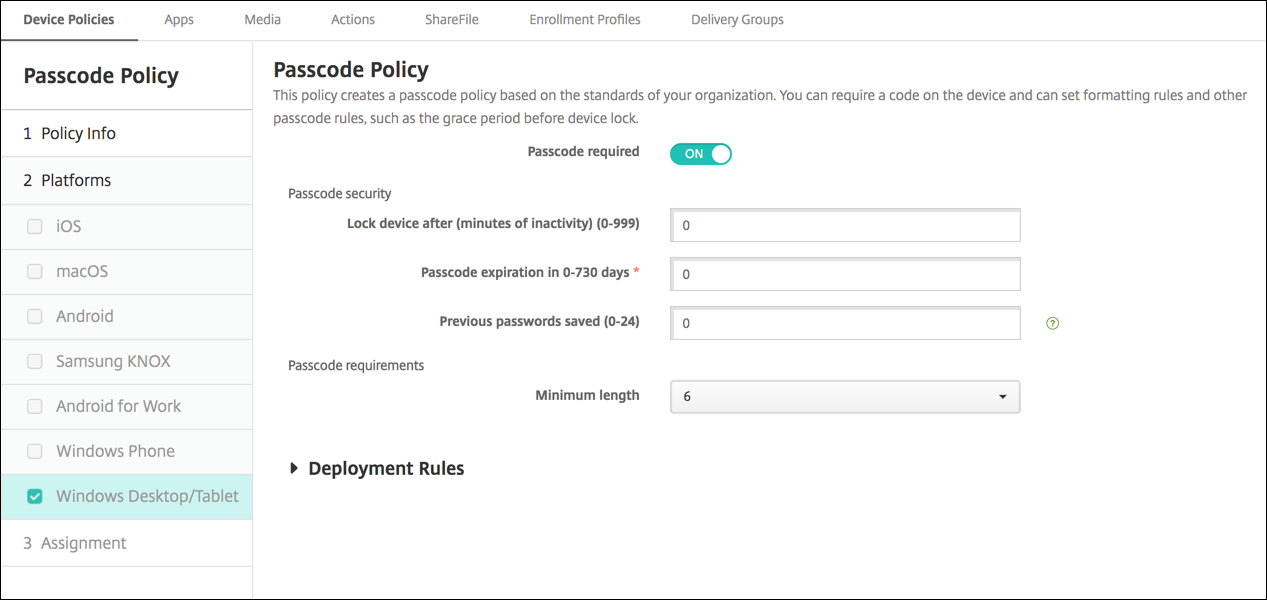
パスコードが必要: Windowsデスクトップ/タブレットデバイスにパスコードを要求しない場合は、このオプションを選択します。デフォルト設定はオンで、パスコードが必要です。この設定を無効にすると、ページが折りたたまれ、以下のオプションが非表示になります。
-
パスコードセキュリティ
-
非アクティブ状態の後でデバイスをロック: デバイスがロックされるまでに非アクティブ状態を維持できる分数を入力します。デフォルトは0です。
-
パスコードの有効期限 (日数) (0-730): パスコードの有効期限が切れるまでの日数を入力します。有効な値は0~730です。デフォルトは0で、これはパスコードの有効期限がないことを意味します。
-
以前に保存されたパスワード (0-24): 保存する使用済みパスコードの数を入力します。ユーザーは、このリストにあるパスコードを使用できません。有効な値は1~24です。このフィールドに1から24までの数値を入力します。デフォルトは0です。
-
-
パスコードの要件
-
最小の長さ: ドロップダウンリストで最小パスコードの長さをクリックします。デフォルトは6です。
-