
アプリの権限デバイスポリシー
ワークプロファイル内にあるAndroid Enterpriseアプリの場合:Googleが「危険な」権限と呼ぶものに対する、それらのアプリからの要求の処理方法を構成できます。アプリからの権限要求をユーザーに許可または拒否するよう促すかどうかを制御します。この機能は、Android 7.0以降を実行しているデバイスに適用されます。
Googleは、危険な権限を次のような権限と定義しています。
-
ユーザーの個人情報に関わるデータまたはリソースへのアクセスをアプリに許可する。
-
または、ユーザーの保存データや他のアプリの動作に影響を与える可能性がある。たとえば、ユーザーの連絡先を読み取る機能は危険な権限です。
すべての危険な権限要求の動作を制御するために、グローバルステータスを構成できます。この構成の範囲は、ワークプロファイル内にあるAndroid Enterpriseアプリです。また、Googleによって定義されている個々の権限グループに対する危険な権限要求の動作を、アプリごとに制御することもできます。これらの個別の設定は、グローバルステータスを上書きします。
Googleが権限グループをどのように定義しているかについては、Android開発者ガイドを参照してください。
デフォルトでは、ユーザーは危険な権限要求を許可または拒否するよう促されます。
このポリシーを追加または構成するには、構成 > デバイスポリシーに移動します。詳細については、デバイスポリシーを参照してください。
Android Enterpriseの設定
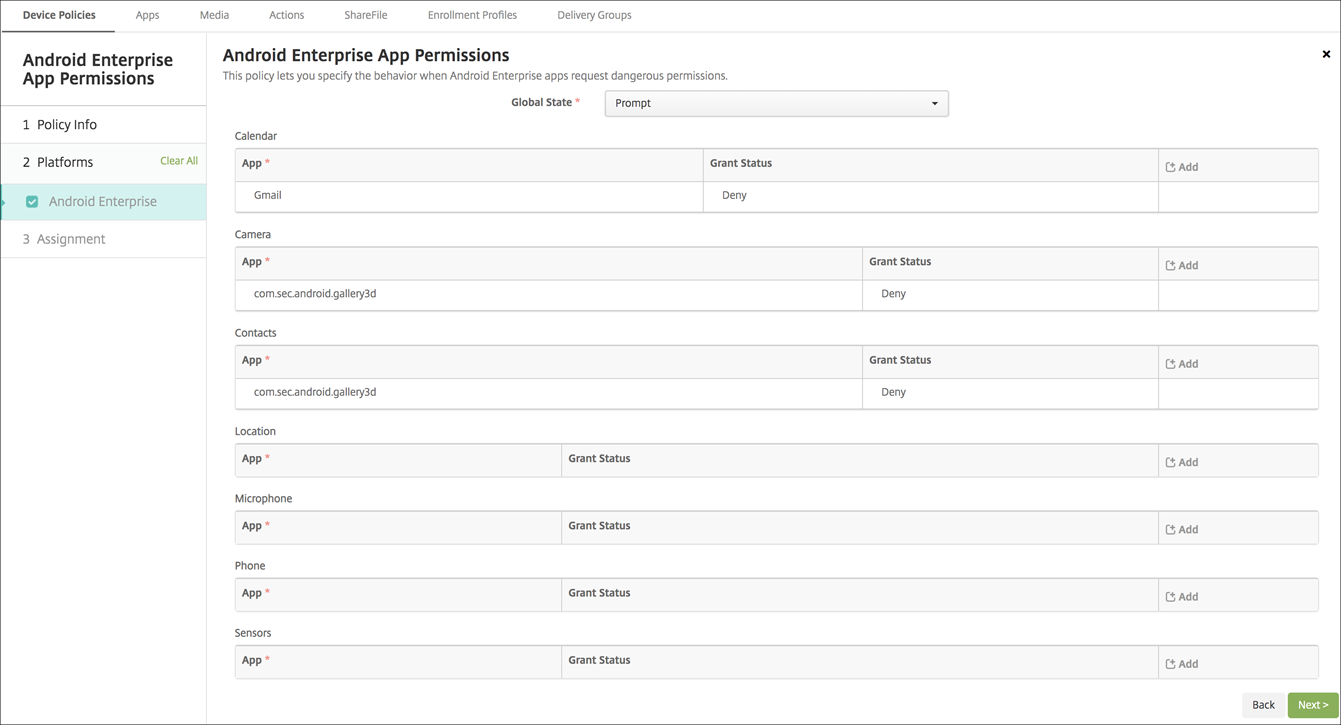
-
グローバルステータス:すべての危険な権限要求の動作を制御します。リストで、プロンプト、許可、または拒否をクリックします。
-
**プロンプト:**ユーザーは危険な権限要求を許可または拒否するよう促されます。
-
**許可:**すべての危険な権限要求が許可されます。ユーザーにはプロンプトが表示されません。
-
**拒否:**すべての危険な権限要求が拒否されます。ユーザーにはプロンプトが表示されません。
デフォルトはPromptです。 -
-
各アプリの各権限グループに対して個別の動作を設定します。権限グループの動作を設定するには、Addをクリックします。次に、Appの下で、リストからアプリを選択します。Android Enterpriseシステムアプリを設定する場合は、Add newをクリックし、制限デバイスポリシーで有効にしたアプリケーションパッケージ名を入力します。許可ステータスの下で、Prompt、Grant、またはDenyを選択します。この許可ステータスはグローバルステータスを上書きします。
-
Prompt: ユーザーは、このアプリのこの権限グループからの危険な権限要求を許可または拒否するように求められます。
-
Grant: このアプリのこの権限グループからの危険な権限要求は許可されます。ユーザーはプロンプト表示されません。注:Profile Ownerモードで登録されたデバイスの場合、デバイスがAndroid 12以降で実行されている場合、カメラ、位置情報、マイク、センサーに対してGrant権限は適用されません。
-
Deny: このアプリのこの権限グループからの危険な権限要求は拒否されます。ユーザーはプロンプト表示されません。
デフォルトはPromptです。 -
-
アプリと許可ステータスの横にあるSaveをクリックします。
-
権限グループにさらにアプリを追加するには、もう一度Addをクリックし、これらの手順を繰り返します。
-
権限グループのGrant Statusの設定が完了したら、Nextをクリックします。