HDX™アプリ向けSmartAccess
この機能を使用すると、デバイスのプロパティ、デバイスのユーザープロパティ、またはデバイスにインストールされているアプリケーションに基づいて、HDXアプリへのアクセスを制御できます。この機能は、自動アクションを設定してデバイスを非準拠としてマークし、そのデバイスへのアクセスを拒否することで使用します。この機能で使用されるHDXアプリは、非準拠デバイスへのアクセスを拒否するSmartAccessポリシーを使用して、Citrix Virtual Apps and Desktopsで構成されます。Citrix Endpoint Managementは、署名され暗号化されたタグを使用して、デバイスのステータスをStoreFrontに伝達します。その後、StoreFrontはアプリのアクセスコントロールポリシーに基づいてアクセスを許可または拒否します。
この機能を使用するには、展開環境で以下が必要です。
-
シトリックス バーチャルアプリおよびデスクトップ™
-
シトリックス エンドポイント管理
-
タグの署名と暗号化に使用するSAML証明書で構成されたCitrix Endpoint Management。同じ証明書(秘密鍵なし)がStoreFrontサーバーにアップロードされます。
この機能の使用を開始するには:
-
Citrix Endpoint Managementサーバー証明書をStoreFrontストアに構成する
-
必要なSmartAccessポリシーを使用して、少なくとも1つのCitrix Virtual Apps and Desktopsデリバリーグループを構成する
-
Citrix Endpoint Managementで自動アクションを設定する
エンドポイント向けHDXアプリのSmartAccess
この機能を使用すると、ポリシーベースのアクセスコントロールを適用して、デバイスのHDXアプリへのアクセスを制限できます。HDXアプリには、次のアクセスレベルを適用できます。
-
フルアクセス。デバイスは、Citrix Secure Hubストアが提供するすべてのHDXアプリにアクセスできます。
-
制限付きアクセス。デバイスは、1つ以上のHDXアプリにアクセスできますが、すべてではありません。
-
アクセスなし。デバイスは、どのHDXアプリにもアクセスできません。
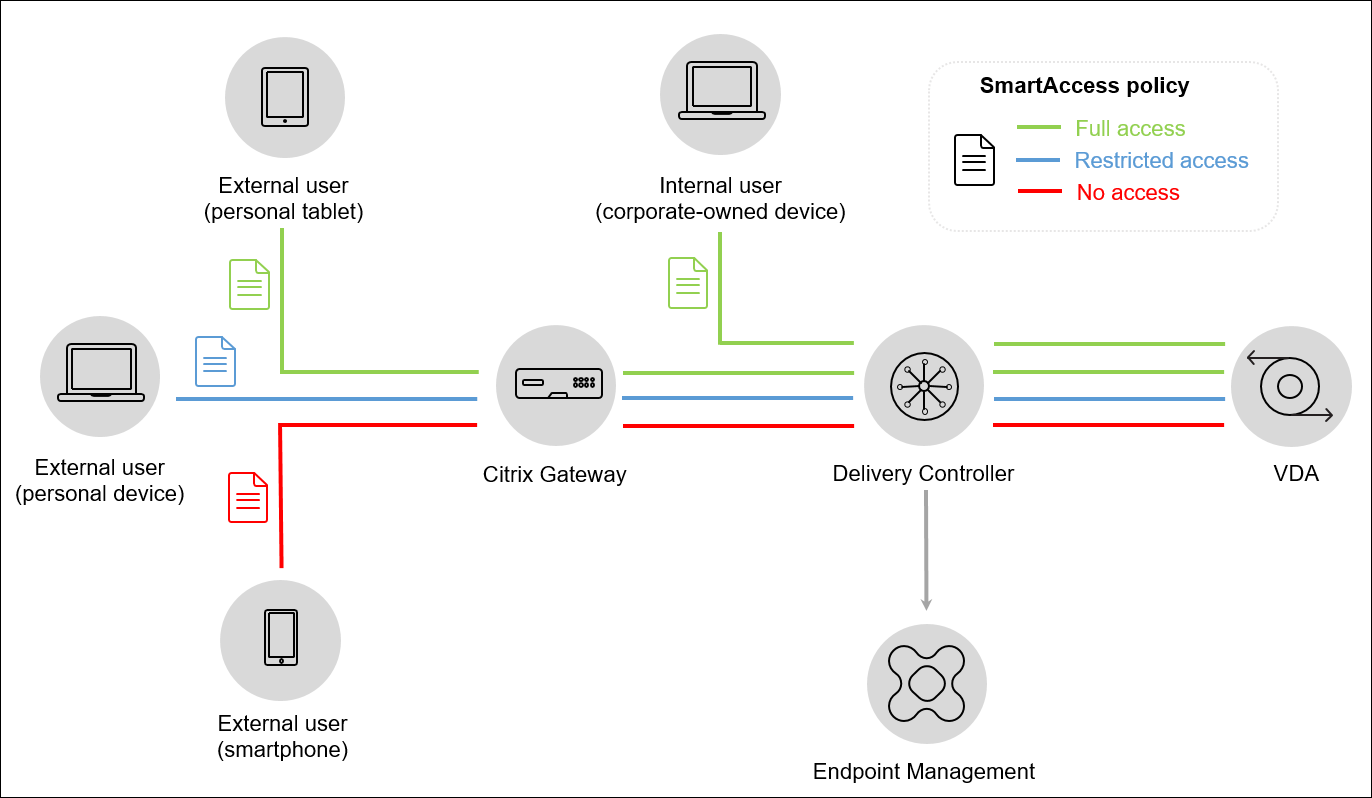
次の図は、アクセス制御の仕組みを示しています。Citrix Secure HubでHDXアプリを起動しようとすると、Delivery Controllerにリクエストがトリガーされます。その後、Delivery Controllerは検証のためにCitrix Endpoint Managementサーバーにリクエストを転送します。検証の結果によって、デバイスが持つアクセスレベルが決まります。たとえば、デバイスがジェイルブレイクされている場合、HDXアプリへのアクセスは拒否されます。
Citrix Endpoint Managementサーバー証明書をエクスポートして構成し、StoreFrontストアにアップロードする
SmartAccessは、署名および暗号化されたタグを使用して、Citrix Endpoint ManagementサーバーとStoreFrontサーバー間で通信します。その通信を有効にするには、Citrix Endpoint Managementサーバー証明書をStoreFrontストアに追加します。
Citrix Endpoint Managementでドメインおよび証明書ベースの認証が有効になっている場合のStoreFrontとCitrix Endpoint Managementの統合の詳細については、サポート知識センターを参照してください。
Citrix Endpoint ManagementからSAML証明書をエクスポートする
-
Citrix Endpoint Managementコンソールで、右上隅の歯車アイコンをクリックします。設定ページが表示されます。証明書をクリックします。
-
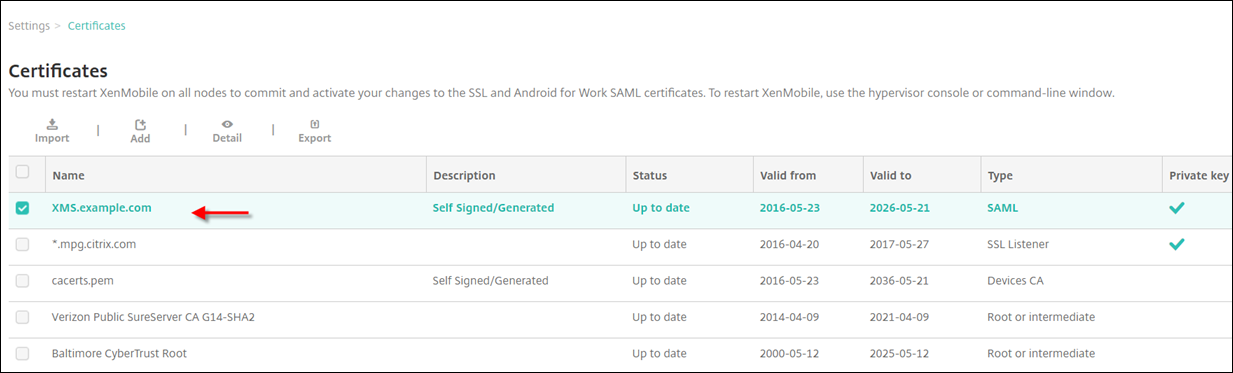
Citrix Endpoint ManagementサーバーのSAML証明書を見つけます。
-
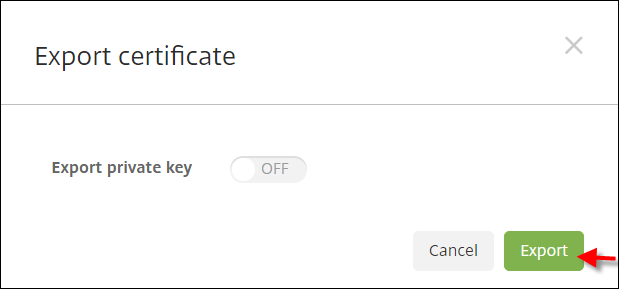
秘密キーのエクスポートがオフに設定されていることを確認します。エクスポートをクリックして、証明書をダウンロードディレクトリにエクスポートします。
-
ダウンロードディレクトリで証明書を見つけます。証明書はPEM形式です。

証明書をPEMからCERに変換する
-
Microsoft管理コンソール (MMC) を開き、証明書 > すべてのタスク > インポートを右クリックします。「SmartAccess構成」(/en-us/citrix-endpoint-management/media/mmc-import-certificate.png)
-
証明書のインポートウィザードが表示されたら、「次へ」をクリックします。「SmartAccess構成」(/en-us/citrix-endpoint-management/media/mmc-import-certificate-wizard.png)
-
ダウンロードディレクトリ内の証明書を参照します。「SmartAccess構成」(/en-us/citrix-endpoint-management/media/mmc-browse-certificate.png)
-
「すべての証明書を次のストアに配置する」を選択し、証明書ストアとして「個人」を選択します。「次へ」をクリックします。「SmartAccess構成」(/en-us/citrix-endpoint-management/media/mmc-import-certificate-store.png)
-
選択内容を確認し、「完了」をクリックします。確認ウィンドウを閉じるには、「OK」をクリックします。
-
MMCで証明書を右クリックし、「すべてのタスク > エクスポート」を選択します。「SmartAccess構成」(/en-us/citrix-endpoint-management/media/mmc-export-certificate.png)
-
証明書のエクスポートウィザードが表示されたら、「次へ」をクリックします。「SmartAccess構成」(/en-us/citrix-endpoint-management/media/mmc-export-certificate-wizard.png)
-
形式として「DER encoded binary X.509 (.CER)」を選択します。「次へ」をクリックします。「SmartAccess構成」(/en-us/citrix-endpoint-management/media/mmc-convert-certificate.png)
-
証明書を参照します。証明書の名前を入力し、「次へ」をクリックします。「SmartAccess構成」(/en-us/citrix-endpoint-management/media/mmc-export-certificate-browse.png)
-
証明書を保存します。「SmartAccess構成」(/en-us/citrix-endpoint-management/media/mmc-export-certificate-save.png)
-
証明書を参照し、次へをクリックします。「SmartAccess構成」(/en-us/citrix-endpoint-management/media/mmc-export-certificate-browse.png)
-
選択内容を確認し、完了をクリックします。OKをクリックして確認ウィンドウを閉じます。「SmartAccess構成」(/en-us/citrix-endpoint-management/media/mmc-export-certificate-summary.png)
-
ダウンロードディレクトリで証明書を見つけます。証明書はCER形式です。「SmartAccess構成」(/en-us/citrix-endpoint-management/media/certificate-in-download-folder.png)
証明書をStoreFrontサーバーにコピーする
-
StoreFrontサーバーで、SmartCertという名前のフォルダーを作成します。
-
証明書をSmartCertフォルダーにコピーします。「SmartAccess構成」(/en-us/citrix-endpoint-management/media/certificate-in-smartcert-folder.png)
StoreFrontストアで証明書を構成する
StoreFrontサーバーで、このPowerShellコマンドを実行して、変換されたCitrix Endpoint Managementサーバー証明書をストアに構成します。
Grant-STFStorePnaSmartAccess –StoreService $store –CertificatePath “C:\xms\xms.cer” –ServerName “XMS server”
SmartAccess構成(/en-us/citrix-endpoint-management/media/upload-cert-storefront.png)
StoreFrontストアに既存の証明書がある場合は、このPowerShellコマンドを実行してそれらを失効させます。
Revoke-STFStorePnaSmartAccess –StoreService $store –All
SmartAccess構成(/en-us/citrix-endpoint-management/media/revoke-certs-storefront.png)
または、StoreFrontサーバーで次のいずれかのPowerShellコマンドを実行して、StoreFrontストアの既存の証明書を失効させることができます。
-
名前で失効:
    $store = Get-STFStoreService –VirtualPath /Citrix/Store

     Revoke-STFStorePnaSmartAccess –StoreService $store –ServerName “My XM Server"
-
サムプリントで失効:
    $store = Get-STFStoreService –VirtualPath /Citrix/Store

     Revoke-STFStorePnaSmartAccess –StoreService $store –CertificateThumbprint "[Thumbprint]
-
サーバーオブジェクトで失効:
    $store = Get-STFStoreService –VirtualPath /Citrix/Store

     $access = Get-STFStorePnaSmartAccess –StoreService $store

     Revoke-STFStorePnaSmartAccess –StoreService $store –SmartAccess $access.AccessConditionsTrusts[0]
Citrix Virtual Apps and Desktops のSmartAccessポリシーを構成する
HDXアプリを配信するデリバリーグループに、必要なSmartAccessポリシーを追加するには:
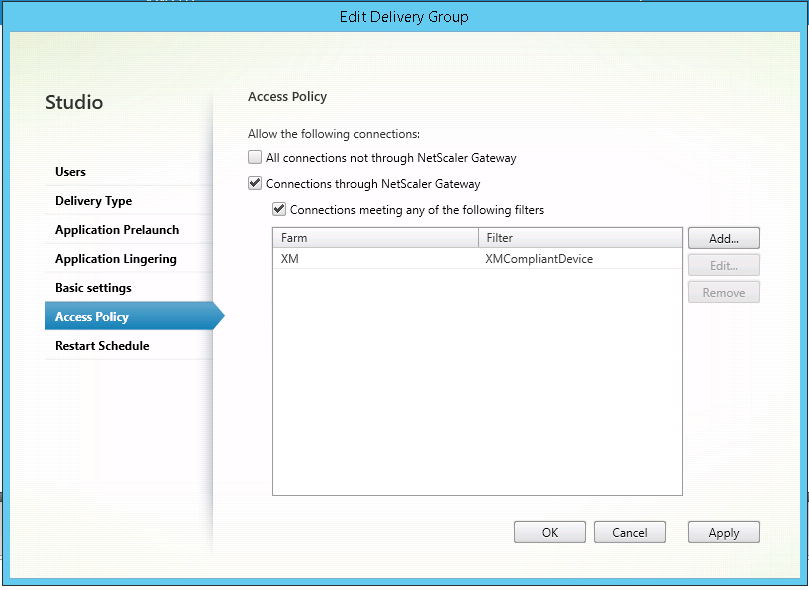
Citrix Endpoint Managementで自動アクションを設定する
HDXアプリのデリバリーグループで設定したSmartAccessポリシーは、デバイスがコンプライアンス違反の場合、そのデバイスへのアクセスを拒否します。自動アクションを使用して、デバイスをコンプライアンス違反としてマークします。
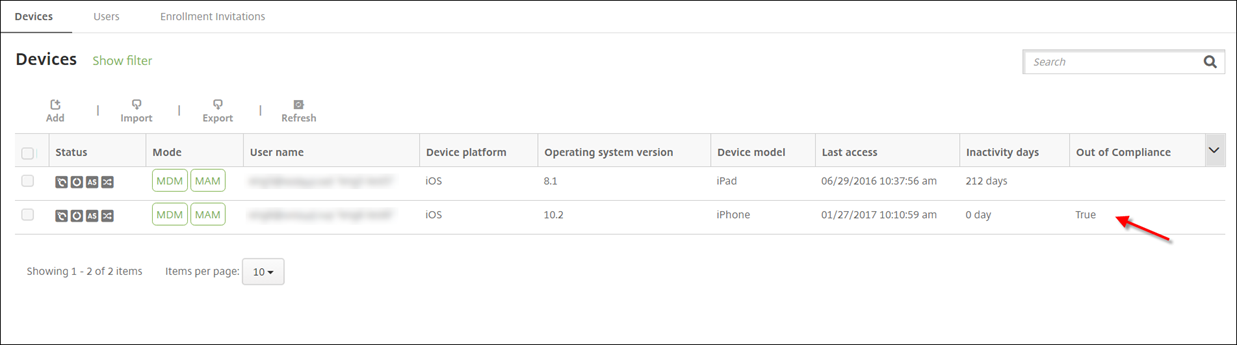
-
Citrix Endpoint Managementコンソールで、構成 > アクションをクリックします。アクションページが表示されます。
-
アクションを追加するには、追加をクリックします。アクション情報ページが表示されます。
-
アクション情報ページで、アクションの名前と説明を入力します。
-
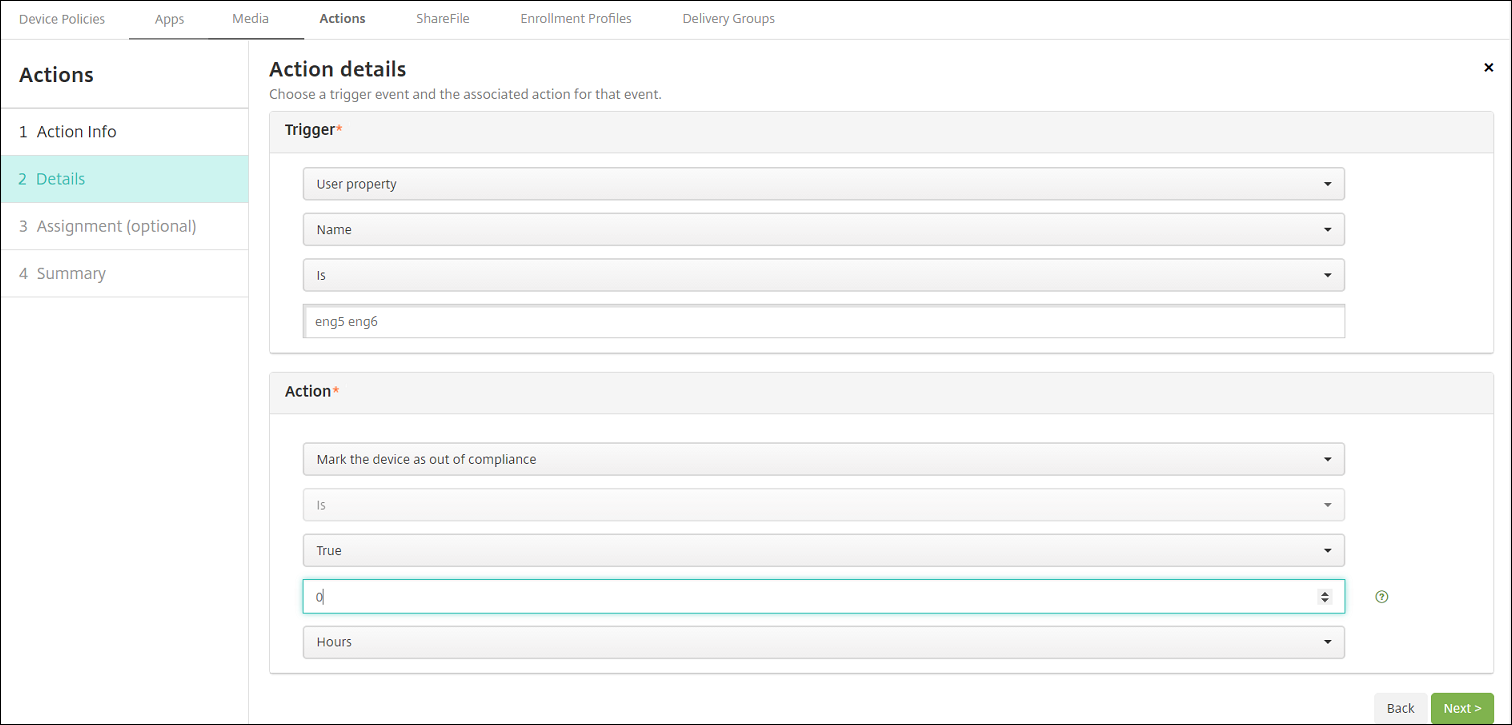
次へをクリックします。アクションの詳細ページが表示されます。次の例では、ユーザープロパティ名がeng5またはeng6であるデバイスを直ちにコンプライアンス違反としてマークするトリガーが作成されます。
-
トリガーリストで、デバイスプロパティ、ユーザープロパティ、またはインストール済みアプリ名を選択します。SmartAccessはイベントトリガーをサポートしていません。
-
アクションリストで:
-
デバイスをコンプライアンス違反としてマークを選択します。
-
次と等しいを選択します。
-
Trueを選択します。
-
トリガー条件が満たされたときにデバイスをすぐに非準拠としてマークするアクションを設定するには、時間枠を0に設定します。
-
-
このアクションを適用するCitrix Endpoint Managementデリバリーグループを選択します。
-
アクションの概要を確認します。
-
次へをクリックし、保存をクリックします。
デバイスが非準拠としてマークされると、HDXアプリはCitrix Secure Hubストアに表示されなくなります。ユーザーはアプリのサブスクライブを解除されます。デバイスに通知は送信されず、Citrix Secure HubストアにはHDXアプリが以前利用可能であったことを示すものは何もありません。
デバイスが非準拠としてマークされたときにユーザーに通知したい場合は、通知を作成し、その通知を送信する自動アクションを作成します。
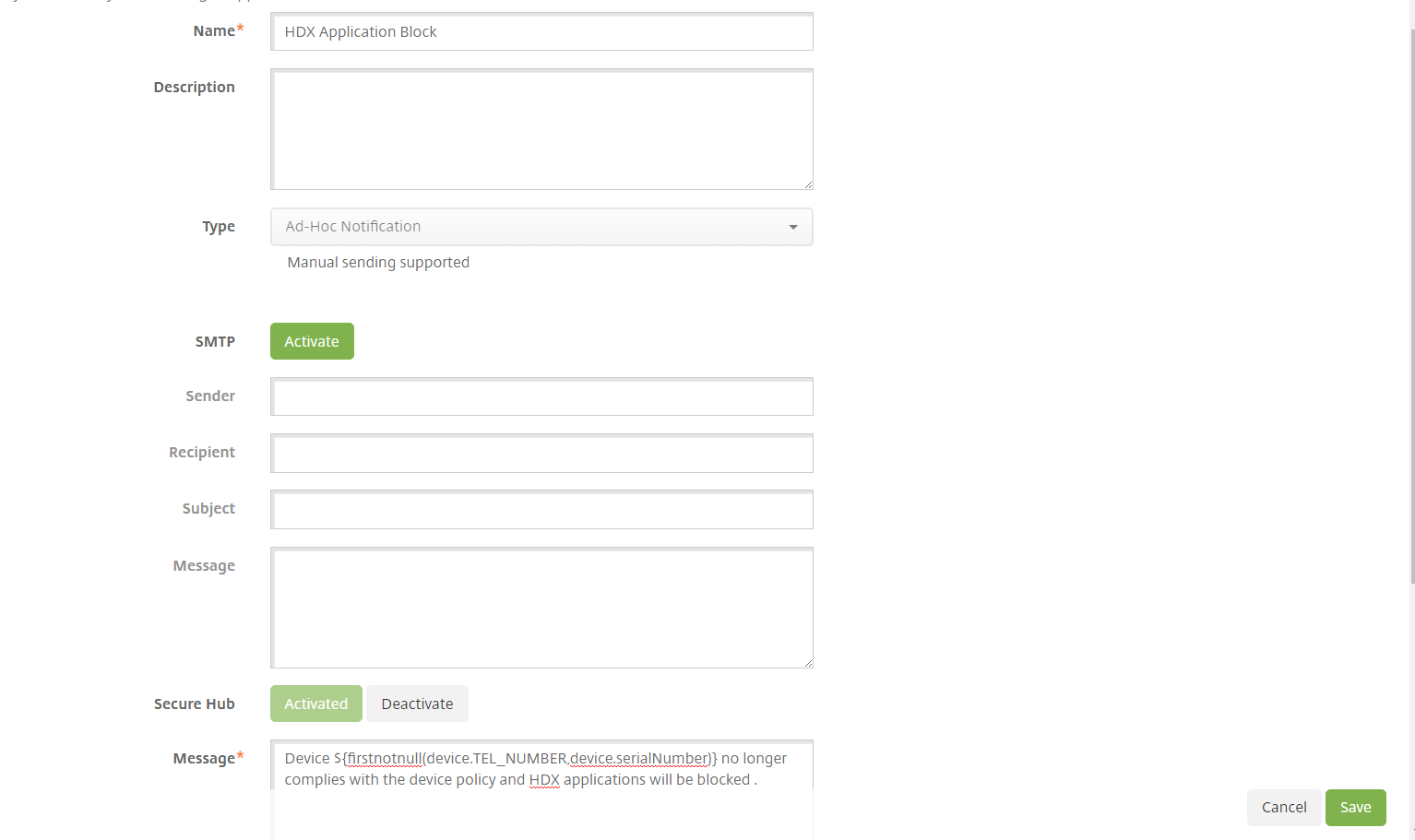
この例では、デバイスが非準拠としてマークされたときに、次の通知を作成して送信します。「デバイスのシリアル番号または電話番号がデバイスポリシーに準拠しなくなったため、HDXアプリケーションはブロックされました。」
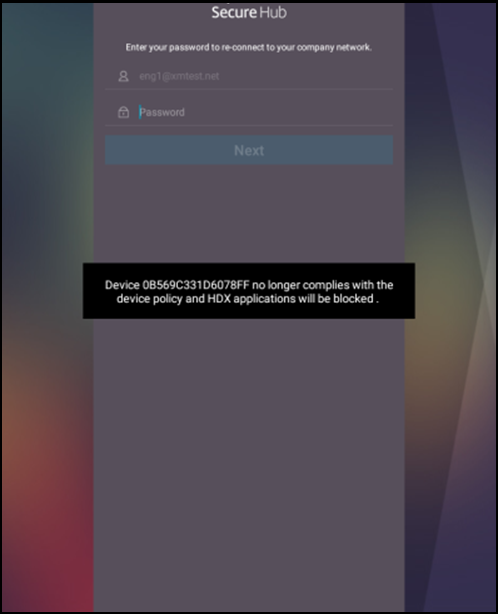
デバイスが非準拠としてマークされたときにユーザーに表示される通知を作成する
-
Citrix Endpoint Managementコンソールで、コンソールの右上隅にある歯車アイコンをクリックします。設定ページが表示されます。
-
通知テンプレートをクリックします。通知テンプレートページが表示されます。
-
通知テンプレートページで追加をクリックします。
-
次の設定を構成します。
-
名前: HDXアプリケーションブロック
-
説明: デバイスが非準拠の場合のエージェント通知
-
種類: アドホック通知
-
Citrix Secure Hub: アクティブ化済み
-
メッセージ: デバイス
${firstnotnull(device.TEL_NUMBER,device.serialNumber)}がデバイスポリシーに準拠しなくなり、HDXアプリケーションがブロックされました。
-
-
保存をクリックします。
デバイスが非準拠とマークされたときに通知を送信するアクションを作成します
-
Citrix Endpoint Managementコンソールで、構成 > アクションをクリックします。アクションページが表示されます。
-
追加をクリックしてアクションを追加します。アクション情報ページが表示されます。
-
アクション情報ページで、アクションの名前と説明を入力します。
-
名前: HDXブロック通知
-
説明: デバイスが非準拠であるためHDXブロック通知
-
-
次へをクリックします。アクションの詳細ページが表示されます。
-
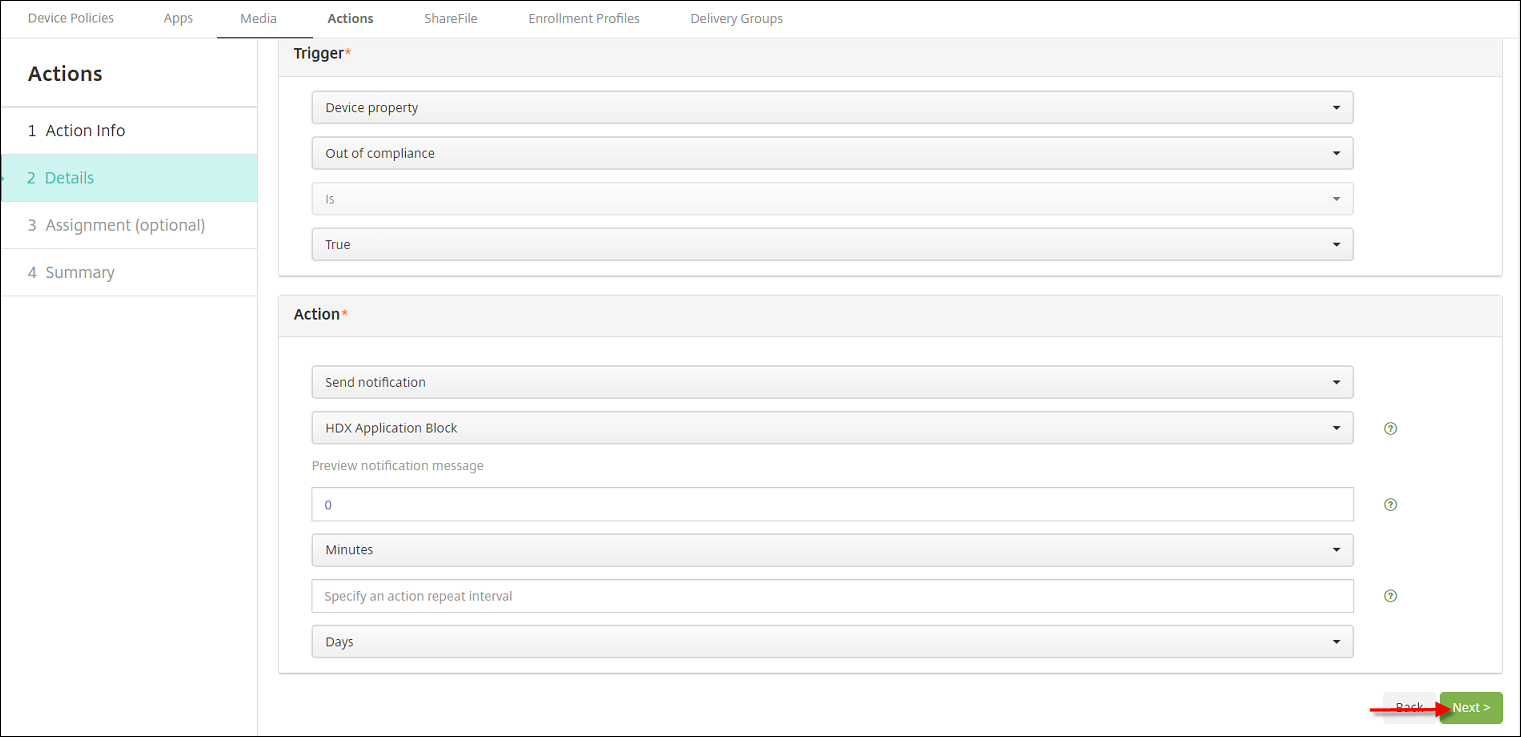
トリガーリストで:
-
デバイスプロパティを選択します。
-
非準拠を選択します。
-
「Is」を選択します。
-
「True」を選択します。
-
-
アクションリストで、トリガーが満たされたときに実行されるアクションを指定します。
-
「通知を送信」を選択します。
-
「HDX Application Block, 作成した通知」を選択します。
-
「0」を選択します。この値を0に設定すると、トリガー条件が満たされたときに通知が送信されます。
-
-
このアクションを適用する Citrix Endpoint Management デリバリーグループを選択します。この例では、「AllUsers」を選択します。
-
アクションの概要を確認します。
-
「次へ」をクリックし、「保存」をクリックします。
自動アクションの設定の詳細については、「自動アクション」を参照してください。
ユーザーが HDX アプリへのアクセスを回復する方法
デバイスがコンプライアンスに準拠した状態に戻った後、ユーザーは HDX アプリに再度アクセスできるようになります。
-
デバイスで、Citrix Secure Hub ストアに移動して、ストア内のアプリを更新します。
-
アプリに移動し、アプリの「追加」をタップします。
アプリが追加されると、新しくインストールされたアプリであるため、My Appsに青い点が付いて表示されます。